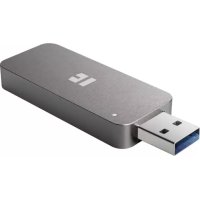
Duo w.ub - Externe harde schijf TrekStor - Gratis gebruiksaanwijzing en handleiding
Vind de handleiding van het apparaat gratis Duo w.ub TrekStor in PDF-formaat.



| Producttype | Externe harde schijf |
| Merk | TrekStor |
| Model | Duo w.ub |
| Interface | USB 2.0 |
| Voeding | Externe voedingsadapter (DC IN 12/5V) |
| Gewicht | Ongeveer 500 g |
| Afmetingen (ongeveer) | 120 x 80 x 25 mm |
| Ondersteunde besturingssystemen | Windows 98 SE, 2000, ME, XP, Vista ; Mac OS X |
| Push-for-Backup functie | Directe back-up door op een knop te drukken |
| Formatteren | Mogelijk via Windows (Deze computer) |
| Uitwerpprocedure | Gebruik het pictogram "Hardware veilig verwijderen" of sleep naar de prullenmand (Mac) |
| USB-kabel meegeleverd | Ja |
| Voedingsadapter meegeleverd | Ja |
| Back-upsoftware inbegrepen | Nero BackItUp 2 Essentials |
| Handleiding beschikbaar in meerdere talen | Ja (PDF downloadbaar) |
| Onderhoud | Vermijd elektrostatische ontladingen ; gebruik USB-kabels korter dan 3 m |
| Veiligheid | Maak een back-up van gegevens voor formatteren ; correct loskoppelen om verlies te voorkomen |
Veelgestelde vragen - Duo w.ub TrekStor
Gebruikersvragen over Duo w.ub TrekStor
0 vraag over dit apparaat. Beantwoord die u kent of stel uw eigen vraag.
Stel een nieuwe vraag over dit apparaat
Download de handleiding voor uw Externe harde schijf in PDF-formaat gratis! Vind uw handleiding Duo w.ub - TrekStor en neem uw elektronisch apparaat weer in handen. Op deze pagina staan alle documenten die nodig zijn voor het gebruik van uw apparaat. Duo w.ub van het merk TrekStor.
GEBRUIKSAANWIJZING Duo w.ub TrekStor
Wij feliciteren u met de aanschaf van de TrekStor DataStation en+zijn ervan overtuigd dat u veel plezier zult hebben met dit product.
1) Driverinstallatie
Opmerking voor gebruikers van Windows Vista, XP, 2000, ME of Mac OS X:
Voor deze besturingsystemen juices gen extra drivers nodig. Let op dat voor Windows® 2000 ten minste Service-pack 4, voor Windows® XP ten minste Service-pack 2要去 zijn geinstalleerd.
Opmerking voor gebruikers van Windows® 98 (SE):
Installer erst de driver voordat u het apparaat op uw PC aansluit!
Plaats hiertoe de meegeleverde CD in het CD/DVD-station van uw PC.
Opmerking: Als de autostart-functie van uw system is uitgeschakeld, kutu via "DEZECOMPUTER"uw CD/DVD-station openen en in de hoofddirectory van de CD het programma "starten.
In een dialoogvenster verschijnt het TrekStor-menu waar u linksonder met behulp van de vlaggen de gewenste taal selecteert.
Klik op " INNOWS 98 DRIVER INSTALLEREN" en volg de installmentie-instructions.
Start nu uw PC opnieuw op om de eerdere geinstalleerde driver te activeren.
2) Ingebruikname
- Sluit het meegeleverde netsnoer aan op de netvoeding en sluit deze verrolgens aan op de "DC IN 12/5V"-aansluiting van het apparaat.
- Gebruik uitsluitend de meegeleverde USB-aansluitkabel om het apparaat aan te sluiten op een USB-aansluiting van uw PC.
Schakel de DataStation in door kort op de aan/uit-schakelaar te drukken. Houd de aan/uit-schakelaar ingedrukt om de DataStation uit te schakelen.
3) Gegevensuitwisseling
Na succesvolle ingebruikname van het apparaat verschijnt in "DEZE COMPUTER" (Windows®) resp. op uw "DESKTOP" (Mac OS X) een lokale schijf "TRKSTOR".
Markeer met de lui de gewenste bestanden resp. de gewenste map.
- Plaats de muisaanwijzer op de gemarkeerde bestanden resp. mitten en druk verzolgens op de rechter muisknop. Selecteer uit het geopende contextmenu de optie "KoTnN".
Selecteer in "EZELOCOMPUTER" / "DEsKTOP" de gewenste bestemming (bijv. het station "TREKSTOR").
Druk op de rechter muisknop en selecteer de optie "om het kopieren te starten. Als het kopieren voltooid is, staan de bestanden op het doelstation.
4) Het TrekStor DataStation afmelden en loskoppelen van de PC
Windows® 98 (SE): Om de DataStation af te melden, klikt u met de linker muisknop rechtsonder in het infogedeelte van de taakkbalk op het symbool "SAFELY REMOVE - DRIVE". Selecteer uit het geopende contextmenu de optie "SAFELY REMOVE" door hierop met de linker muisknop te klikken. Hierdoor worden de DataStation uit het besturingsystem van uw PC verwijderd. Nu kutu de DataStation loskoppelen van uw PC.
Windows Vista/XP/2000/ME: Klik met de linker muisknop rechtsonder in de taerkalk op het symbool "HARDWARE VEIG VERWIDEREN". Selecteer uit het geopende contextmenu de optie "USB-APPPAAAT VOOR MASSAOPSLAG - STATION VERWIDEREN" door hierop met de linker muisknop te klikken. Hierdoor wordt de DataStation uit het besturingsystem van uw PC verwijderd. Nu kut u de DataStation loskoppelen van uw PC.
Mac OS X: Voordat u het apparaat loskoppelt of uitschakelt, moet u het besturingsystem van de Desktop verwijdersen. Hiertoe klikt u op het desbeteffende stationssymbol en sleept u deleze maar de prullenmand.
Opmerking: Wij adviseren u om de aanbevolen afmeldprocedure te volgen om schade aan het apparaat of om dataverlies tevoorkomen!
5) Formatteren van de harde schijf
Belangrijk: Beveilig alle gegevens op uw harde schijf voordat u uw harde schijf gaat formatteren.
Waarschuwing: Bij het formatteren worden ALLE gegevens op de schijf gewist.
De DataStation kan net als elke andere harde schijf in Windows® worden geformatteerd.
- Klik in Deze Computer met de rechter muisknop op de lokale schijf "TREKSTOR".
Selecteer uit het geopende contextmenu de optie "CIFINN..
Klik met de linker muisknop op de knop "TAFEN" en bevestig het formatteren door op de knop "OK" te drukken.
6) Direte Push-for-BackupTM-functie
Met de directe Push-for-Backup™-functie kurz u middels een druk op de toets een reservekopie van reeds opgeslagen bestanden of mapper op de DataStation aanmaken.
Voordat u de Backup-functie kunt gebruiken, moet de nooodzakelijkke Backup-software op uw PC worden geinstalleerd. Plaats hiertoe de meegeleverde CD en selecteer uit het geopende menu de optie "NERO BACKITUP 2 ESSENTIALS". Volg nu de installment instructions.
Opmerking: Wijzig Niet het vooraf ingestelde serienummer.
- Start uw PC na de installmentie van de Backup-software opnieuw op.
- Controller of de DataStation op de PC is aangesloten en ingeschakeld.
- Start de Backup-assistant "NRO BACKITUP 2 ESSENTIALS" via "START" → "PROGRAMMA'S". Bij gebruik voor de eerste koer kan zich echter ook direct via de Push-for-Backup™-toets® worden gestart.
- Configureer uw Backup-opdrachten middels de Assistant. De gebruiksaanwijzing hiertoe kut u vinden in de meegeleverde handleiding "NERO BACKUP 2" op de CD resp. in het Help-menu van het Backup-programma.
Opmerking: Let er op dat de optie ter ondersteuning van de Push-for-Backup™-toets in de Assistant alleen bij aangesloten en ingeschakelde DataStation kan worden geselecteerd.
- De met de Assistant aangemaaakte Backup-opdrachten worden telkens alleen automatisch uitgevoerd op het ingestelde tijdstip. Als u op de Push-for-Backup™-toets l op de DataStation drukt, activeert u hiermee een directe gevevensbeveiliging. Alle overeenkomstig geconfigureerde Backup-opdrachten worden achtereenvolgens uitgevoerd.
Opmerking:
Wij adviseren u om USB-kabels longer dan 3 meter niet te gebruiken.
- Als u het apparaat blootstelt aan elektrostatische ontlading, kan dit onder bepaalde omstandigheden tot een onderbreking van de datatransfer leidenussen het apparaat en de computer. In dit geval moet het apparaat direct worden losgekoppeld van de USB-poort en opnieuw worden aangesloten.
De fabrikant behoudt zich hetrecht voor om het product continu verder te ontwikkelen. Deze wijzigingen kannen zonder directe beschrijving in deze gebruiksaanwijzing worden aangebracht. Informatie in dieze beknopte handleiding hoeft hierdoor Niet overeen te komen met de stand van de technische uitvoering.
De fabrikant staat garant voor het product voor zover deze worden gebruikt zoals bedoeld. Verder is de fabrikant Niet aansprakelijk voor beschadigingen of dataverlies en de bijkomende gevolgschade.
Copyright © 2007 TrekStor GmbH & Co. KG. Onder voorbehoud van alle rechten. Bij overige vermelde producten- of bedrijfsaanduidingen gaat het mogelijkkerwijs om handelsmerken of merknamen van de desbetreffende eigenaaren.