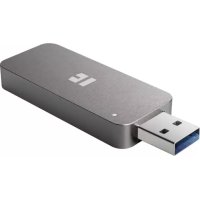
Maxi n.u - Externe harde schijf TrekStor - Gratis gebruiksaanwijzing en handleiding
Vind de handleiding van het apparaat gratis Maxi n.u TrekStor in PDF-formaat.



| Producttype | Externe harde schijf |
| Merk | TrekStor |
| Model | Maxi n.u |
| Opslagcapaciteit | 1 TB (schatting) |
| Afmetingen | 200 x 120 x 40 mm |
| Gewicht | 1 kg |
| Voeding | Externe netadapter (stroomkabel meegeleverd) |
| Interface | USB 2.0 |
| Ondersteunde besturingssystemen | Windows Vista/XP/2000, Mac OS X, Linux |
| Belangrijkste functies | Back-up en gegevensoverdracht, formatteren |
| Onderhoud en reiniging | Reinigen met een zachte, droge doek; oplosmiddelen en chemicaliën vermijden |
| Veiligheid | Beschermen tegen vocht, extreme temperaturen, apparaat niet openen |
| Onderdelen en repareerbaarheid | Geen door gebruiker te repareren onderdelen; neem contact op met technische ondersteuning |
| Bedrijfstemperatuur | 10°C tot 40°C |
| Algemene informatie | Fabrieksgarantie, ondersteuning via www.trekstor.de |
Veelgestelde vragen - Maxi n.u TrekStor
Gebruikersvragen over Maxi n.u TrekStor
0 vraag over dit apparaat. Beantwoord die u kent of stel uw eigen vraag.
Stel een nieuwe vraag over dit apparaat
Download de handleiding voor uw Externe harde schijf in PDF-formaat gratis! Vind uw handleiding Maxi n.u - TrekStor en neem uw elektronisch apparaat weer in handen. Op deze pagina staan alle documenten die nodig zijn voor het gebruik van uw apparaat. Maxi n.u van het merk TrekStor.
GEBRUIKSAANWIJZING Maxi n.u TrekStor
Opmerking: Bij problemen met dit product beschikt u snel overbekwame hulp! Slechts zeer zelden is het noodzakelijk dat u dit productaar uw dealer moet brengen. Op once website www.trekstor.de onder "SERVICE" "SUPPORT"kunt u antewoorden vinden op veelgestelde vragen (FAQ). U kunt uiteraard middels het support-formulier op once website, per e-mail of Telefonisch (zie achechterzijde van deze handleiding) met once bekroonde support contact opnemen. U zult zich verbazen over hoe snel wij u verder hunnen helpen.
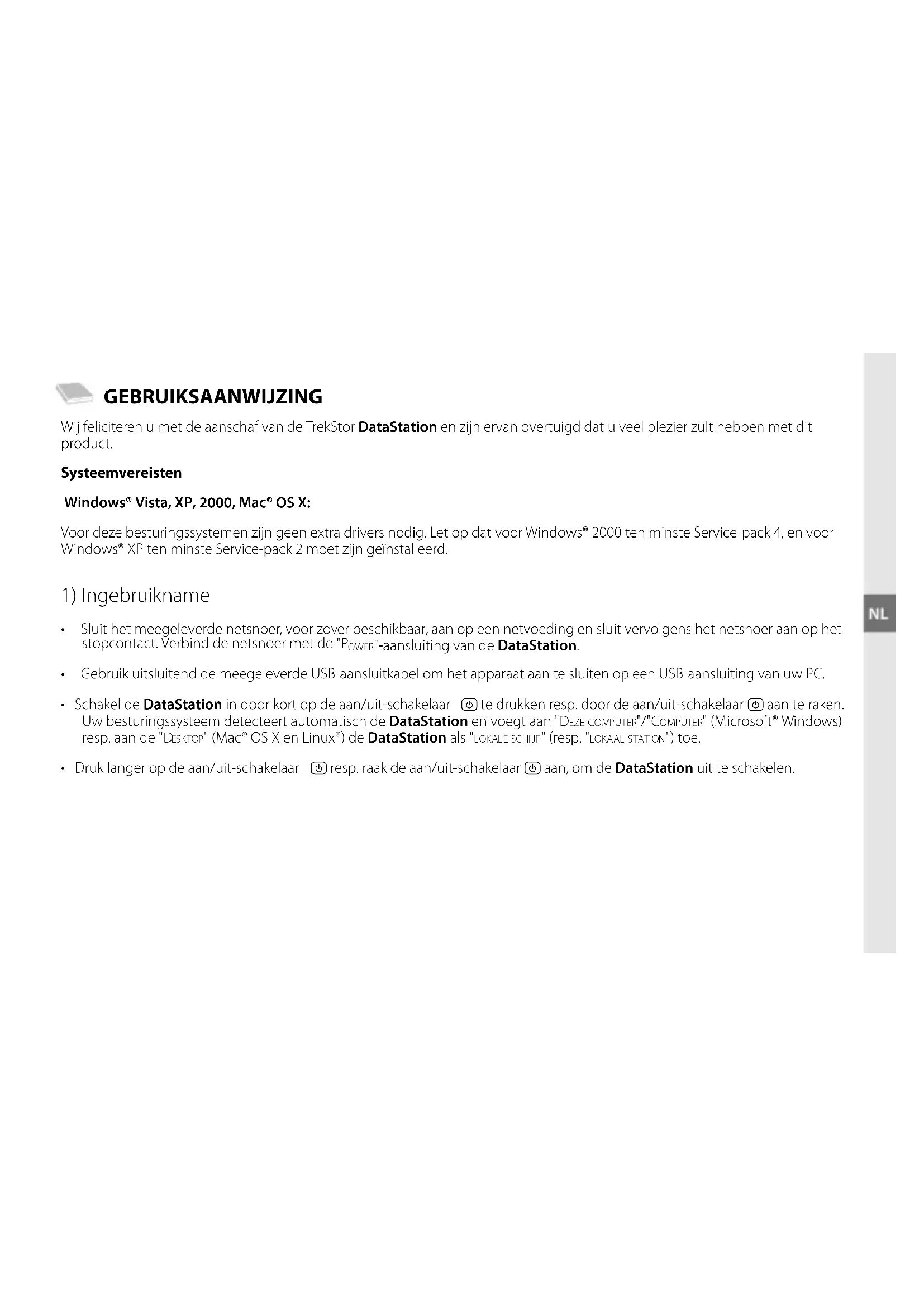
Wij feliciteren u met de aanschaft van de TrekStor DataStation en+zijn ervan overtuigd dat u veel plezier zult hebben met dit product.
Systeemvereisten
Windows Vista, XP, 2000, Mac OS X:
Voor deze besturingsystemen zijn geen extra drivers nodig. Let op dat voor Windows® 2000 ten minste Service-pack 4, en voor Windows® XP ten minste Service-pack 2要去en geinstalleerd.
1) Ingebruikname
- Sluit het meegeleverde netsnoer, voor zover beschikbaar, aan op een netvoeding en sluit verwolgens het netsnoer aan op het stopcontact. Verbind de netsnoer met de "Power"-aansluiting van de DataStation.
- Gebruik uitsluitend de meegeleverde USB-aansluitkabel om het apparaat aan te sluiten op een USB-aansluiting van uw PC.
Schakel de DataStation in door kort op de aan/uit-schakelaar te drukken resp. door de aan/uit-schakelaar aan teraken Uw besturingsysteme detecteert automatisch de DataStaion en voegt aan "DEZE COMPUTER"/COMPUTER (Microsoft Windows) resp. aan de "DEKTOP" (Mac OS X en Linux) de DataStaion als "LOKALE SCHUIF" (resp. "LOKAAL STATION") toe. - Druk langer op de aan/uit-schakelaar resp. raak de aan/uit-schakelaar aan, om de DataStation uit te schakelen.
2) Gegevensuitwisseling
Na succesvolle ingebruikname van het apparaat verschijnt in "DEZE COMPUTER" (Windows®) resp. op uw "DESKTOP" (Mac® OS X) een lokale schijf "TnS".
- Markeer met de=muis de gewenste bestanden resp. de gewenste map.
- Plaats de muisaanwijzer op de gemarkeerde bestanden resp. mapped en druk verwolgens op de rechtter muisknop. Selecteer uit het geopende contextmenu de optie "KcEBN".
- Selecteer in "D EZE COMPUTER" / "DESKTOP" de gewenste bestemming (bjv. het station "TREKSTOR").
- Dru op de rechter muisknop en selecteer de optie "I NVOEGEN" om het kopiernen te starten. Als het kopiernen voltooid is, staan de bestanden op het doelstation.
3) De TrekStor DataStation fremelden en loskoppelen van de PC
Windows® Vista/XP/2000: Klik met de linker muisknop rechtsonder in de taakkalk op het symbool "HARDWARE VEUG VERWUDEREN". Selecteer uit het geopende contextmenu de optie "USB-APPARAAT VOOR MASSAOPSLAG - STATION VERWUDEREN" door hierop met de linker muisknop te klikken. Hierdoor worden de DataStation uit het besturingsystem van uw PC verwijderd. Nu kut u de DataStation loskoppelen van uw PC.
Mac® OS X: Voordat u het apparaat loskoppelt of uitschakelt, moet u het besturingsystem van de Desktop verwijderen. Hiertoe klikt u op het desbeteffende stationssymbol en sleept u deze maar de prullenmand.
Opmerking: Wij adviseren u om de aanbevolen afmeldprocedure te volgen om schade aan het apparaat ofom dataverlies te voorkomen!
4) Formatteren van de harde schijf
Belangrijk: Beveilig alle gegevens op uw harde schijf voordat u uw harde schijf gaat formatteren.
Waarschuwing: Bij het formatteren worden ALLE gegevens op de schijf gewist.
Windows® 2000 / XP / Vista
De DataStation kan net als elke andere harde schijf in Windows® worden geformatteerd.
- Klik in "D EZE COMPUTER"/"COMPUTER" met de rechtter muisknop op de lokale schijf "TREKSTOR".
- Selecteer uit het geopende contextmenu de optie "F OMTENN.."
- Klik met de linker muisknop op de knop "S TARTEN" en bevestig het formatteren door op de knop "OK" te drukken.
Mac OS X vanaf 10.3
Om de DataStation onder Mac® OS X te formatteren, dient u als volgt te werk te gaan:
- Open via "F INDER" "HULPPROGRAMMA's" het "SCHUJFHULPPROGRAMMA".
Klik op de DataStation. Deze worden met het typenummer weergegeven. Selecteer de harde schijf resp. de partitie die u wilt formatteren. - Selectee in hetrechtervenster de optie "W sEIN".
- Bepaal met behulp van de Drop-Down-list het bestandsystem voor de te formateren harde schijf/partitie en voer hiervoor een nam in het desbetreffende veld in.
Opmerking voor Mac® OS X Leopard: Met het bestandsysteme "HFS+ ("MAC OS UITGEBREID") staat ook de functie "TIME MACHINE" ter beschikking.
- Klik op de knop "W 15" om het formatteren uit te voeren.
Veiligheids- en toepassingsinstrumentes:


- Technische werkzaamheden aan het product mogen alleen door overeenkomstig gekwalificeerd personeel worden uitgevoerd.
- Het product mag Niet worden geopend en er mogen geen wijzigingen op worden aangebracht. De onderdelen können Niet door de gebruiker worden gerepareerd.
- Stel het apparaat nooit bloot aan vocht of (condens)water. Beveilig het apparaat tegen extreem hoge en lage temperatuurschommelingen. Gebruik het apparaat alleen bij een omgevingstempoatuur binnen een bereik van 10^ en 40^ .
- Plaats het apparaat Niet in de buurt van warmtebronnen en stel het Niet bloot aan direct zonlicht. Letijdens het gebruik en bij opslag van het apparaat op een zo möglichst stofvrijne omgeving.
- De reiniging van het oppervlak van het apparaat mag nooit met oplosmiddelen, kleurverdunners, reinigingsmiddelen of andere chemische producten geschieden, gebruik inplaats waarvan een zachte, pleasvrijde doeck resp. een zicht penseel.
Opmerking:
Wij adviseren u om USB-kabels longer dan 3 meter niert te gebruiken.
- Als u het apparaat blootstelt aan elektronatische ontlading, kan dit onder bepaalde omstandigheden tot een onderbreking van de datatransfer leidenussen het apparaat en de computer resp. kuren functies van het apparaat worden gestoord. In dit geval moet het apparaat direct worden losgekoppeld van de USB-poort en opnieuw worden aangesloten.
De fabrikant behoudt zich hetrecht voor om het product continu verder te ontwikkelen. Deze wijzigingen kannen zonder directe kennisgeving in deze gebruiksaanwijzing worden aangebracht. Informatie in dieze beknopte handleiding hoeft hierdoor Niet overeen te komen met de stand van de technische uitvoering.
De fabrikant staat garant voor het product voor zover het worden gebruikt zoals bedoeld. Verder is de fabrikant Niet aansprakelijk voor beschadigingen of dataverlies en de bijkomende gevolgschade.
Copyright © 2008 TrekStor GmbH & Co. KG. Onder voorbehoud van alle rechten. Bij overige vermelde producten- of bedrijfsaanduidingen gaat het mogelijkkerwijs om handelsmerken of merknamen van de desbeteffende eigenaren.