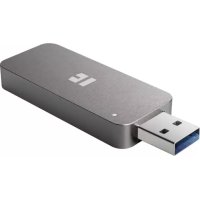
Maxi n.u - Extern hårddisk TrekStor - Gratis bruksanvisning och manual
Hitta enhetens manual gratis Maxi n.u TrekStor i PDF-format.



| Produkttyp | Extern hårddisk |
| Varumärke | TrekStor |
| Modell | Maxi n.u |
| Lagringskapacitet | 1 TB (uppskattning) |
| Mått | 200 x 120 x 40 mm |
| Vikt | 1 kg |
| Strömförsörjning | Extern nätadapter (strömkabel medföljer) |
| Gränssnitt | USB 2.0 |
| Stödda operativsystem | Windows Vista/XP/2000, Mac OS X, Linux |
| Huvudfunktioner | Datasäkerhetskopiering och överföring, formatering |
| Underhåll och rengöring | Rengör med en mjuk, torr trasa, undvik lösningsmedel och kemikalier |
| Säkerhet | Skydda mot fukt, extrema temperaturer, öppna inte enheten |
| Reservdelar och reparerbarhet | Inga användarreparerbara delar, kontakta teknisk support |
| Driftstemperatur | 10°C till 40°C |
| Allmän information | Tillverkarens garanti, support via www.trekstor.de |
Vanliga frågor - Maxi n.u TrekStor
Användarfrågor om Maxi n.u TrekStor
0 fråga om denna apparat. Svara på dem du kan eller ställ din egen.
Ställ en ny fråga om denna apparat
Ladda ner instruktionerna för din Extern hårddisk i PDF-format gratis! Hitta din manual Maxi n.u - TrekStor och ta tillbaka ditt elektroniska enhet i hand. På denna sida publiceras alla dokument som behövs för att använda din enhet. Maxi n.u av märket TrekStor.
BRUKSANVISNING Maxi n.u TrekStor
Anmärkning: Om du fär problem medprodukten har du kompetent hjälp nara till hands! Bara i mycket sällsynta fall behöver du gà till affären med den härprodukten, Pá var webbplats www.trekstor.de hitter du under "SERVICE" "SUPPORT" svaren på de vanligaste frågorna. Du fär naturlgtvis ochs gänna kontakta vär prisbelönade support! Använd supportblanketten på.Var webbplats, skick e-post eller ring (se baksidan på den här bruksanvisningen). Dukommen att bli glatt overraskad over hur snabbt vi kan hjälpa dig vidare.
Gratulerar till ditt kop av TrekStor DataStation. Vi ar sakra pa att dukommen att f mycket nje av den har produkten.
Systemkrav
Windows Vista, XP, 2000, Mac OS X:
Till de har operativsystemen behovs ingen särskild drivrutin. Tank pa att for Windows 2000 minst Service Pack 4 och for Windows XP minst Service Pack 2 maste vara installerade.
1) Idrifttagning
Satt in den medfoljande naktabeln i ntaggregatet och anslut ntaggregatet till ett eluttag. Anslut ntaggregatet till "Power"-uttaget pa DataStation.
- Anvand enbart den medfoljande USB-anslutningskabeln for att ansluta apparaten till ett USB-uttag pa datorn.
- Starta DataStation genom att trycka kort på strömbrytaren (resp. genom att trycka in strömbrytaren). Operativsystemet identierar DataStation automatiskt och lagger i "UTFORSKAREN"/"DEN HÄR DATORN" (Microsoft Windows) resp. i "SKRIVBORDET" (Mac OS X och Linux) till DataStation som "LOKAL DISK" (resp. "LOKAL ENHET").
Hall strombrytaren intryckt resp. tryck in strombrytaren narr du vill stanga av DataStation.
2) Datautbyte
När apparat har tagits i drift visas i "UTFORSKAREN" (Windows®) resp. pa "SKRIVBORDET" (Mac® OS X) en lokal disk "TREKSTOR".
- Markera önskade filer eller mappar med musen.
- Placera muspekaren over de markerade filerna eller mapparna och klicka på höger musknapp. Markera punkten "K®" på den meny som visas.
- Markera önskat mål i "U TFORSKAREN" / "SKRIVBORDET" (t.ex. disken "TREKSTOR").
Hogerklicka med musen och starta kopieringen genom att markera alternativet "I N. Nr kopieringen ar fardig finns filerna pa maldisken.
3) Utloggning och fränkoppling av TrekStor DataStation fran datorn
Windows® Vista/XP/2000: Vänsterklicka med musen nedtil till höger i aktivitetsfältet på symbolen "SÄKER BORTTAGNING AV MASKINARA". Markera i popu-put ran den "Uttor Saker BORTTAGNING AV USB MASSLAGRINGSENIET - ENIET" genom att vänsterklicka med musen. Därmed ar DataStation borttagen frän datorns operatysystem. Nu kan du ta ut DataStation ur datorn.
Mac OS X: Du mâste ta bort disken fran skrivbordet innan du losar erer stanger av den. Klicka pa den aktuella disksymbolen och dra den till papperskorgssymbolen.
Anmärkning: Föj alltid den rekommanderade utloggningsproceduren sa att du inte skadar apparaten ell erforlorar nagra data!
4) Formatering av hårdisken
Viktigt: Gör en backup av alla data påHardisken innan du formaterar den.
Varning: Vid formateringen raderas ALLA data pa datamediet.
Windows® 2000 / XP / Vista
Högerlicka i "U TFORSKAREN"/"DEN HÄR DATORN" pa den flytbara disken "TREKSTOR".
- Markera punkten "F", "...". På den meny som visas.
Vänsterklicka med musen pa menypunkten "S TART" och bekräfta formateringen genom att klicka pa "OK".
Mac OS X fr.o.m. 10.3
GörsähärforattformateraDataStationunderMacOSX:
- Oppna via "F INDER" "VERKTYGSPROGRAM" "SKIVVERKTYG".
Klicka pa DataStation, som star angiven med sitt modellnummer. Markera den hardsisk resp. partition som du vill formatera. - Markera alternatively "R AB" i det högra fönstret.
Bestam med hjalp av rullgardinsmenyn filsystemet for den hardsik/parition som ska formateras och ange ett namn pa den i det tillhorsande faltet.
Anvisningar for Mac OS X Leopard: Med filsystemet "HFS+ ("Mac OS EXTENDED") har du tillgang till fonctionen "TIMMACHINE".
- Klicka på skärkmnappen "R AB" für att starta formateringen.
Sakerhets- och användningsföreskrifter:


Teknisktarbete pāproduktenfarbarutiforavpersonermederforderligubildning.
- Det ar inte tillatet att oppna Produkten ell gora andringar pa den. Produktien innehaller inga komponenter som anvandaren kan underhalla.
- Utsatt aldrig Produkten for fukt, kondens erer vata. Skydda apparaten mot alltfor hoga ell laga temperaturer och temperaturvariationer. Anvand den barom om omvigningstemperaturen ligger mellan 10^ och 40^
Stall inte upp apparaten nara en varmekalla och skydda den mot direkt solsken.
- Se noga till att omgivningen dār du anvander och forvarar apparaten ār sö dammfi som möjligt.
Rengor aldrig apparatens yta med losningsmedel, fortunningsmedel, renrgdingsmedel ell andra kemikalier. Anvand istallet en muk och torr trsa ell en miuk borste.
Anmarkninger:
Anvand Ine USB-kablar som ar longre an 3 meter.
- Om du utsäter apparaten for elektrostatika urladdningar kan det i vissa fall uppsta avbrott i dataöverfängen mellan apparaten och datorn och apparatens Funktioner kan störas. Koppla dà bort apparaten fran USB-porten och anslut den sedan på nytt.
Tillverkaren forbehaller sig ratt till kontinuierlig vidareutveckling av Produkten. Andringar kan foretas utan att de beskrivs direkt i denna bruksanvising. Upplysningarna i braunsanvisingen overensstämmer dafor inte nodvändigtvis med det verkliga tekniska utforandet.
Tillverkaren garantar enbart att Produkten ar lamplig for dess avsedda andamal. Tillverkaren ansvarar inte heller for skada pa erer forlust av data erer for darav orsakade foljdskador.
Copyright © 2008 TrekStor GmbH & Co. KG. Alla rattigheter forbehällna. Om andra produkt-ller foretagsbeteckningar namns kan de eventuelt avse varubeteckningar eller markesnamn som tillhör respektive innehavare.