
Mseries - Extern hårddisk TrekStor - Gratis bruksanvisning och manual
Hitta enhetens manual gratis Mseries TrekStor i PDF-format.



| Produkttyp | Extern hårddisk (DataStation) |
| Märke | TrekStor |
| Modell | Mseries |
| Tillgängliga kapaciteter | 250 GB, 320 GB, 500 GB (enligt version) |
| Gränssnitt | USB 2.0 |
| Strömförsörjning | Nätadapter (medföljer) |
| Säkerhetskopieringsknapp | Push-for-Backup™ (direkt backup) |
| Inkluderad programvara | Nero BackItUp 2 Essentials |
| Operativsystem som stöds | Windows Vista/XP/2000, Mac OS X |
| Filformat | NTFS, FAT32 (formatering möjlig via Windows) |
| Mått (ungefär) | 175 x 125 x 40 mm |
| Vikt (ungefär) | 800 g |
| Förpackningens innehåll | Hårddisk, USB-kabel, nätadapter, program-CD, manual |
| Underhåll och rengöring | Rengör med en torr, mjuk trasa; undvik vätskor |
| Användningssäkerhet | Koppla bort via ikonen för säker borttagning före urkoppling |
| Elektrostatiska försiktighetsåtgärder | Koppla ur och återanslut vid urladdning; använd USB-kablar ≤ 3 m |
| Garanti | 2 år (tillverkargaranti) |
Vanliga frågor - Mseries TrekStor
Användarfrågor om Mseries TrekStor
0 fråga om denna apparat. Svara på dem du kan eller ställ din egen.
Ställ en ny fråga om denna apparat
Ladda ner instruktionerna för din Extern hårddisk i PDF-format gratis! Hitta din manual Mseries - TrekStor och ta tillbaka ditt elektroniska enhet i hand. På denna sida publiceras alla dokument som behövs för att använda din enhet. Mseries av märket TrekStor.
BRUKSANVISNING Mseries TrekStor
Gratulerar till ditt kop av TrekStor DataStation. Vi ar sakra pa att du kommer att f mycket noje av den har produkten.
1) Idrifttagning
- Anslut den medfoljande naktabeln till naktelen och anslut naktelen till "Power"-uttaget på apparaten.
Anvand enbart den medfoljande USB-anslutningskabeln for att ansluta apparaten till ett USB-utttag pa datorn. - Starta DataStation genom att trycka kort på strömbrytaren
2) Datautbyte
Nar apparaten har tagits i drift visas i "UTTORSKAREN" (Windows) resp. paa "SKRIVBORDET" (Mac OS X) en lokal disk "TREKSTOR".
- Markera önskade filer eller mappar med musen.
- Placera muspekaren over de markerade filerna aller mapparna och klicka på höger musknapp. Markera punkten "Kö" på den meny som visas.
Markera onskat mali "Uforskaren" / "SKRIVBORDET" (t.ex. disken "TREKSTOR").
Hogerklicka med musen och starta kopieringen genom att markera alternativet "k#. När kopieringen ar fardig finns filerna pa maldiske.
3) Utloggning och fränkoppling av TrekStor DataStation fran datorn
Windows Vista/XP/2000: Vänsterklicka med musen nedtill till höger i aktivitetsfälte på symbolen "SÄKER BORTTAGNING AV MASKINVARA". Markera i popu-put ran den "UTFOR SÄKER BORTTAGNING AV USB MASSLAGRINSENHET - ENHET" genom att vänsterklicka med musen. Dämied ar DataStation borttagen frän datorns operativsystem. Nu kan du ta ut DataStation ur datorn.
Mac OS X: Du maste ta bort disken fran skrivbordet innan du losar erer stanger av den. Klicka pa den aktuella disksymbolen och dra den till papperskorgssymbolen.
Anmärkning: Folj alltid den rekommanderade utloggningsproceduren sa att du inte skadar apparaten ell erforlar nagra data!
Viktigt: Gör en backup av alla data pa disken innan du formaterar den.
Varning: Vid formateringen raderas ALLA data pa datamediet.
Högerlicka i "Uforskaren" pa den flyttbara disken "TREKSTOR".
- Markera punkten "EwAFA...p" pa den meny som visas.
Vänsterklicka med musen på menypunktten "SART" och bekräfta formateringen genom att klicka på "OK".
5) Direkt Push-for-BackupTM-funktion (tillval)
Med den direkta Push-for-Backup™-funktionen kan du med en knaptryckning skapa en sakerhetskopia av tidigare sparade filer eller mappar pa DataStation.
- Innan du kan anvanda backupfunktionen maste du installerera backupprogrammet pa din PC. Lagg in den medfoljande CD-skivan och vajp den meny som visas punkten "NERO BACKITUP 2 ESSENTIALs". Folj installationsanvisingarna.
Anmärkning: Ändra inte det Förinställda serienumret.
Starta om datorn när du har installerat backupprogrammet.
- Kontrollera att DataStation ar inkopplad och ansluten till datorn.
- Starta backupassistenten "NRO BACKUP 2 ESSENTIALS" via "START" → "PROGRAM". Den Första gängen kan assistenten och sasta direkt med Push-for-Backup™-knappen.
- Konfigurera dina backupjobb med hjälp av assistenten. Anvisninger finns i handboken på CD-skivan "NERO BACKITUP 2" och i hjälpexterna till backupprogrammet.
Anmärkning: Tänk på att tilvalet für stöd av Push-for-Backup™-knappen i assistenten bara går att välja om DataStation ar inkopplad och ansluten till datorn.
- De backupjobb som har skapats med assistenten utfors automatiskt vid den planerade tidpunkten. När du trycker på Push-for-Backup™-knappen 📁 📁 📦 📦 📦 📦 📦 📦 📦 📦 📦 📦 📦 📦 📦 📦 📦 📦 📦 📦 📦 📦 📦 📦 📦 📦 📦 📦 📦 📦 📦 📦 📦 📦 📦 📦 λà à s à tatt konfigurerade backupjobb kör s i tur och ordning.
Anmärkningar:
Anvand inte USB-kablar som ar langre an 3 meter.
- Om du utsätter apparaten for elektrostatika urladdninger kan det i vissa fall uppsta avbrott i dataöverfängen mellan apparaten och datorn och apparatens Funktioner kan störas. Koppla dà bort apparaten frän USB-porten och anslut den sedan på nytt.
Tillverkaren forbehaller sig ratt till kontinuierlig vidareutveckling av Produkten. Andringar kan foretas utan att de beskrivs direkt ienna bruksanvising. Upplysningarna i braupsanvisingen overensstammer darrfor inte nodvandigtvis med det verkliga teknska utforandet.
Tillverkaren garanter enbart att Produkten ar lamlig for dess avsedda andamal. Tillverkaren ansvarar inte heller for skada pa erler forlust av data ellr for darav orsakade foljdskador.
Copyright © 2007 TrekStor GmbH & Co. KG. Alla rattigheter forbehallna. Om andra produkt-ller foretagsbeteckningar namns kan de eventuelt avse varubeteckninger erer markesnamn som tillhör respektive innehavare.
KULLANIM KILAVUZU

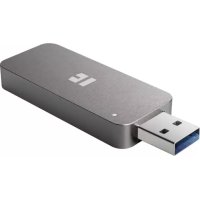



Märke : TrekStor
Modell : Mseries
Kategori : Extern hårddisk