
Mseries - Внешний жесткий диск TrekStor - Бесплатное руководство пользователя
Найдите руководство к устройству бесплатно Mseries TrekStor в формате PDF.



| Тип продукта | Внешний жесткий диск (DataStation) |
| Бренд | TrekStor |
| Модель | Mseries |
| Доступные емкости | 250 ГБ, 320 ГБ, 500 ГБ (в зависимости от версии) |
| Интерфейс | USB 2.0 |
| Питание | Сетевой адаптер (в комплекте) |
| Кнопка резервного копирования | Push-for-Backup™ (прямое резервное копирование) |
| Включенное программное обеспечение | Nero BackItUp 2 Essentials |
| Поддерживаемые операционные системы | Windows Vista/XP/2000, Mac OS X |
| Форматы файловых систем | NTFS, FAT32 (форматирование возможно через Windows) |
| Размеры (прибл.) | 175 x 125 x 40 мм |
| Вес (прибл.) | 800 г |
| Содержимое коробки | Жесткий диск, USB-кабель, сетевой адаптер, CD с ПО, инструкция |
| Уход и очистка | Протирать сухой мягкой тканью; избегать жидкостей |
| Безопасность использования | Отключать через значок безопасного извлечения перед отключением |
| Меры предосторожности при статическом электричестве | Отключать и подключать заново при разряде; использовать USB-кабели ≤ 3 м |
| Гарантия | 2 года (гарантия производителя) |
Часто задаваемые вопросы - Mseries TrekStor
Вопросы пользователей о Mseries TrekStor
0 вопрос об этом устройстве. Ответьте на те, что знаете, или задайте свой.
Задать новый вопрос об этом устройстве
Скачайте инструкцию для вашего Внешний жесткий диск в формате PDF бесплатно! Найдите своё руководство Mseries - TrekStor и возьмите своё электронное устройство обратно в руки. На этой странице опубликованы все документы, необходимые для использования вашего устройства. Mseries бренда TrekStor.
РУКОВОДСТВО ПОЛЬЗОВАТЕЛЯ Mseries TrekStor
1) BbOДВэКСПлуataцию
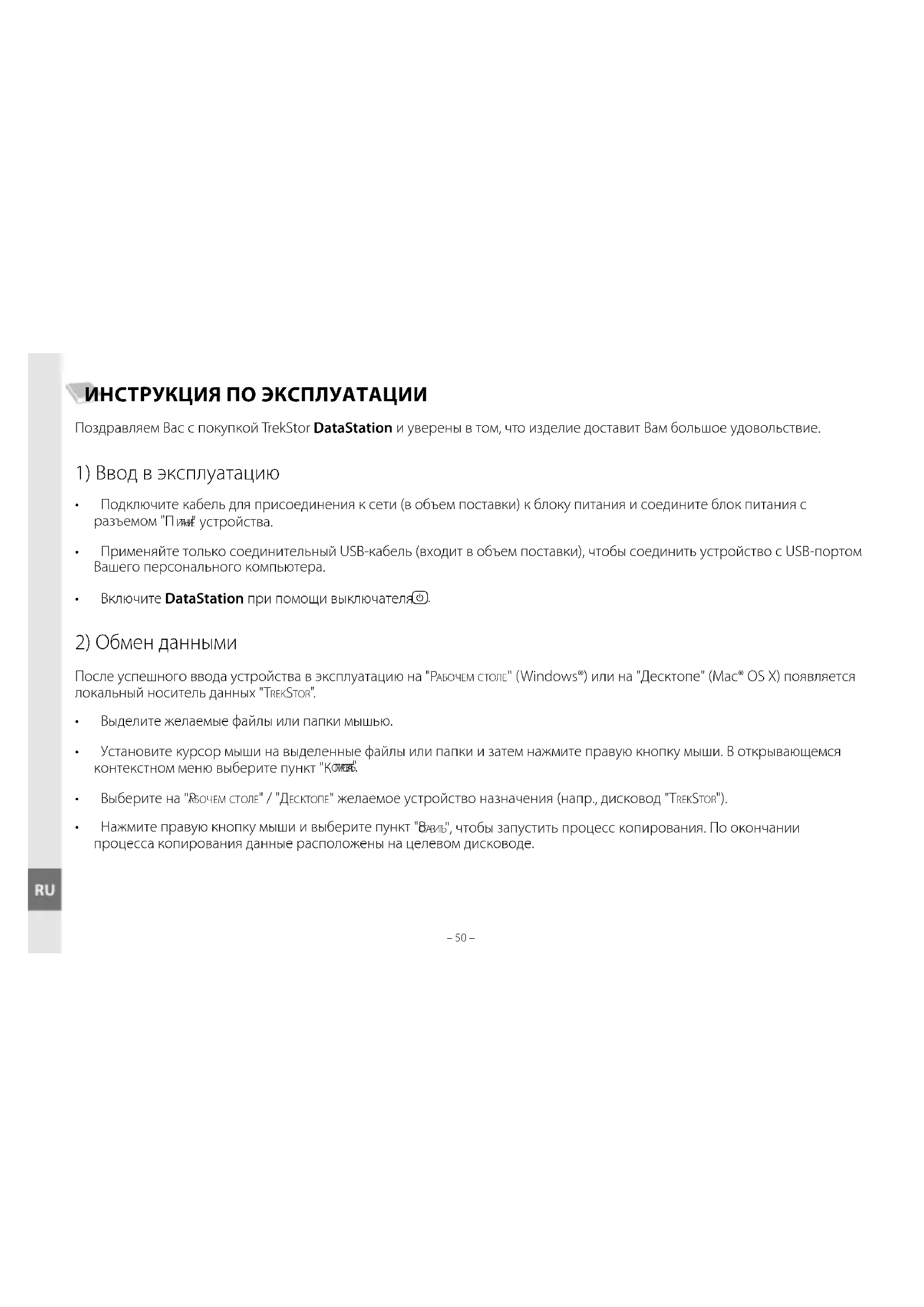
- PoiKJIIOHTe Ka6eIb IaI npCoeINHeHnR K cETn (B o6bem noCTaBKn) K 6NOKy NITAHnI n CoeINHIne 6JOK NITAHnI C pa3bEMOM "PIMy yCTpOInCTBa.
- IpnmeHnTe TOnbKO coeHNHTenbHbI USB-Ka6eNb (BXoHIT B O6bEm NoCTaBKn), YTO6bl CoeHNHTb yCTpoHCTBO C USB-noptom BaWero nepcoHaJIbHOrO KOMNIOTEpa.
BknouTe DataStation npn nOmoUbblKluOaTeJ
2) O6meH daHHbIMn
Nocne ycneHoro BBOda yCTpOcTBA B 3KcPnnyatauHO Ha "Pa5OcH cTone" (Windows®) nIN HA "DcckTone" (Mac OS X) noABnAETCA NOKaJIbHbI HOCNTeJI DaHHbIX "TREKSTOR".
BbIeJIte XeJaemblc foHbI nn npanKmMbIbI.
YCTAHOBNTe KypcOpMbHnHa BbIeHHeBle φ aJIbI nnI naIKN 3aTeM HaxMMte npaByIO KHONKY MbHn. BOTKpbBaIOUeMCRA KOHTEKCTHOM MEHIO BBiEpnte NyHKT "K
Bb6epntHa"RBOeMCTONE"/"DECKTONE"KcnaemoeyCTpOHTBO Ha3HaueHn (HaNP, DnCKOBOD "TREKSTOR").
HaKMTe npabyIO KONKY MblHn N Bb6epnte NyHKT "Bmbl, 3aNCTnb npoucc KOINPOBaHn. IIO OKOHuaHN npouceca KOINPOBaHn DaHHbe paCNOLOXKeHb Ha CEJIeBOM DNCKOBOJe.
3) BbIXoI n oTcoeINHeHne TrekStor DataStation ot nepcoHaJIbHOrO kOMnblTepa
Windows Vista/XP/2000: LJIKNHTe Cnpaba BHN3y JIeBOI KONKoM MblHn Ha NaHeJN 3aJaH Ha 3HaQOK "YdJIAEHNE IN3BJIeHHE AITAPATpy". HaxaTne IeBOI KONKmMbIu Bb6epNTe B OTKpbBaHOUcEMcKOTKeCTHom MEHIO NHYKT "MACCOBE 3AIOMNHAOUcEE YCTPOXCTBO USB - YdAINTB DnCKOBOD". BpezylbTaTe ETOR DataStaion ydaJIaETcN 13 OepauOnHHoC nCTeMbI KOMNbIoTepa. Tepeb BbIMoKte otcoeDInHtB DataStaion ot PIK.
Mac*OSX:peepTeM, kak OTcoeHNHTb nIIN OTKIOUHTb INCKOBoD, Bby DOJKNHbI ydaIITb erO c deckTOna. Jnra 3TOrO uenKHnTe Ha COOTBETCTByoIuN 3HaQOK INCKOBoDa n nepTaunTe erO Ha 3HaQOK KOp3HbI.
Yka3aHue: Ioxanyucma, npudepKueaumecb pekomedobahno npouedypb bixoda, mobs npedomepammb nopexdeHue ycmpoucmbu nomepo daHHbx!
4)ФорматиpoBaHneЖeCTKOrOДИСКа
Baxho: IpeofoopmumupobauHem Kecmkoo ducka coxpaHume bcdaHbte Baueeoo Kecmkoo ducka.
BHumahue: Ipu foopmamupoabahu c hocumela daHHbix 6ydyum ydaenbe BCE daHbie.
Moxho fopMaTupoBaTb DataStaion KaK IIO6O IpyrO JecTkN Dnck nD Windows
5) Празмая Функця Push-for-Backup™ (орционьно)
IocpeDCTBOM npraMoI cyHKUIN Push-for-BackupTM HaxKaTneM KHOJIM MOXHO CO3daTb pe3epBHyIO KOJIIO npedBaPnteHBO Bb6paHHbIX faHOB IIN IaNOK Ha DataStation.
Ipepe nCnoB3OBAHnem yHKnIN pe3epBHoro KOnpOBaHn He06xOIMo yCTaHObNT Tpe6yEmoe IIO nIpe3epBHoro KOnpOBaHn Ha BaWe mepcoHaBHom KOMNbItepe.ДЯ 3TORO BCTaBaTe npnaRaEmbI KOMNaKT-dNcK I B OTkpBbAIOUeMCA MeHIO BB6epIne nyHKT "NERO BACKIT UP 2 ESSENTIALs".BblONHIne yka3AHn IO NHCTaJIaIuN.
Yka3aHue: He u3MeHraIme npedapumelbHO ycmaHOeHHbI cepuHaHbI Homep.
- Ipepe3anyctnte BaI NIO nOe HCTaJIaCIN IO dIy pe3epBHO KOIIPOBaHNA.
Obecneyte, TTo6bl DataStation 6bIa noCoeInHeHa K IN BKnIOUeHa.
3anyctnte nOMOuHnK "NRO BACKITUP 2 ESSENTIALS" nocpeCTBOM "3ANYCK" ⇒ "PPOPMMBI". OHaKO npi nepbOM NCIOB3OBAHM MoXHO 3anyctntb ero TaKke HENOCpeCTBeHHO KhoNko Push-for-BackupTM - CkOHΦnHypnpyIte 3aDaun pe3epBHorO KOHINPOBaHIn, INCNoB3yN NOMOuHIn. INHCTpyKcHb Bb HainTe B npunaraemom Ha KOMNaKT-DnCKe pyKOBOcTBe "NEo BACKITUP 2" nIn B cnpaBke no pe3epBHOmy KOHINPOBaHIn.
Yka3aHue: Yumme, noxanyucma, ymo onuio nodepkku Khonku Push-for-BackupTM 8 nomouuKe moxho bblpamb monbko, ecnDataStation npucoeduneHa u Bknqueha.
Kakda n3 coCTaBHeHHbIX nOcpeDCTBOM nOMoHnka 3aau pe3epBHOro KOnipOBaHnBa BInONHReTcABTOMaTHueckn B 3aIIaHnpOBaHHOe Bpem. PnHaKaTuN KhoNk Push-for-BackupTM Ha DataStation HeMeJIeHHo 3aIyCKaTeCpe3epBHoe KOINPOBaHne. Bce COOTBeTCTByIOUm o6pa30m cKOHfpynpobAHhHe 3aau nn pe3epBHOro KOnipOBaHnBa 6dyT BInONHrTBcA nooopepeNo.
Yka3aHua
He pekomehdyemca uonnb308omb USB-ka6enu dnuho 6onee 3m.
Ecnu ycmpoacmbno noDBepzaemc3neKmpocmatmueckomy paoy, b Hekomopbix cumyaunx moem npepbambcn peedaydaanhbxMekoy ycmpoacmbom u konmbomepom unu moym Hopyuambc cympoacmba. B 3omom cnyoe ycmpoacmbo heobxdum o mcoedunmb om USB-nopma u nodcoedunmb zahobo.
PpOIN3BODIeNBcTbAIOHnOCToHHoeYCOBepHcHcTBoAHneNn.3TNIMMeHNnMOyT6bNbOcUeCTBHeHb6ez
PpAMoroONCAHnIXBACToaENnIHCTpyKuINNOkCnPyTaucn.10aTOMyNHOpMaUNBHaCToaeINHcTpyKuINNoKcPiyaTuNNMOKeT He COOTBeCTBOBaTbypOBHTOxHnueCKoTOICNONHeHNA
PpOIN3BODInTeIb rapaHTnpyET npiroDnOCTb daHHO TdNIOJI TObKO IINIOJI B0AHn NO Ha3NaHeHIO. NOMMO 3TOrO, npoIN3BOmTeH He Hecet OTBeTcBEHHOCTH 3a IOBpeKdEHN IIN NOTepIO DaHHbIX NKOBHHbY uep6.
Copyright © 2007 TrekStor GmbH & Co. KG. Bce npaba 3aunueneBb. Cnyae npytnx ynpnHytbx HaBaHn nDn nn pmppeb ndet, Bo3moXHO, o ToBapHbX 3HaKax nIIM Mapkax npm COOTBETCTByoNx BnaDnBcEeB.

IHCTPyKzIa3 EKCnIyATAuIi
POnOpOBnEmo BAc 3 npH6aHnM DataStaion BiTrekStor.Mn neBHI toro, 10 Bu OTpMaTe Macy 3aOBoJeHHaBIOBOPO6y.
1) yBedeHnB eKcnnyataciIO
Пд' endан'te Мерекьи Kaebb 3 komплктуdo 6noky xinBleHn i 3'endaite 6noK xinBleHn 3 po3'emOM "Power" npinaу.
BydNb IacKa, KopncTyIeTcB IiNe 3'EnHyBaIbHm USB-ka6eIem 3 KOMnneKty, iO6 nID'EnHaTn npuIaI do po3'Emy USB Ha PIK.
BBIMKHITb DataStation KOPOTKHM HaTNUCKOM BMUKaHa/BMUKaHa
2) O6mIH daHnx
Iicra ycniHoro BBIMKHeHH npnnaHy Ha "MI KOMNIOTEP" (Windows") cn Ha "DEsKTOp" (Mac OS X) 3'ABNTbcMicueBm Hocii DaHnx "TREKSTOR".
- NomiTbTe NoTpi6Hi faaHn YN KATAJOrn MmUkoIO.
Po3Mictb kypcop Ha nomiueHnx faaiax qu KaTalorax i HaTNCHTb npaby KhoNky MmKn. d) Bn6epitb i3 cnIINBaIOUO MeHO nyHKT "K."
Bn6epiB B "M KOMNIOTEP" / "DEsKTOp" noTpi6Hy ciJIb (Hanp, nnCKOBoD "TREKSTOR").
HaTnCHiB npaby KhoNky MmKni Bn6epiB onuio ",o6 noaTn npouec konioBaHH. nCJra 3abepeHHnpocecy KonoiobHH daHI 3hAxOJaTBcH a cIbOBOMy dNCKOBODi.
3) Buxid i3 cnctemn i BiD'edHaHnra TrekStor DataStation BiD PIK
Windows Vista/XP/2000: HatncihTb IIO KOHONKO MNUKn BHN3y Cnpaba Ha naHeJI 3aBdHaCMBON "BuaNTN H BHHATN ANAPATHIN INCTPI". B6epiTb 3 KOHTeKCTHOrO MeHIO, 10 3'ABNTbcR, NYHKT "BID'EDHATN USB-HAKOTYBAH - NCKOBOD" HaTNCKaHHAM IIOIO KONKOIO MNIK. TaKM YIHOM DataStation BIDaIeTBcR 3 OpepauiHOI CnCTeMn KOMN'OTepa. TeneP DataStation MoKHHa BiD'EDHATN BiD PIK.
Mac OS X:ДиСКOBODnoti6HbBuaNTn3Desktop,лшe notIM noTo MOxHa BiID'ENHyBaTn Ch BmNKaTn.ДяUbOro HaTNCHiTb BiINOBiHn CmBONДИСКOBODY i nepetarHITb Ioro Ha CmBON KoUkAдЯ nanepiB.
Bka3ieKa: Byb naCa, dompumyurnecb pekomehobaozo npouecy buxody 3 cucmmu, uo6 3anobiemu wkodu npunady qu bmpami daHux!




Марка : TrekStor
Модель : Mseries
Категория : Внешний жесткий диск