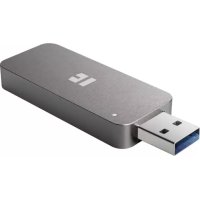
Mseries - Disco rigido esterno TrekStor - Manuale utente e istruzioni gratuiti
Trova gratuitamente il manuale del dispositivo Mseries TrekStor in formato PDF.



| Tipo di prodotto | Disco rigido esterno (DataStation) |
| Marca | TrekStor |
| Modello | Mseries |
| Capacità disponibili | 250 GB, 320 GB, 500 GB (secondo la versione) |
| Interfaccia | USB 2.0 |
| Alimentazione | Adattatore di rete (incluso) |
| Pulsante di backup | Push-for-Backup™ (backup diretto) |
| Software incluso | Nero BackItUp 2 Essentials |
| Sistemi operativi supportati | Windows Vista/XP/2000, Mac OS X |
| Formati di file system | NTFS, FAT32 (formattazione possibile tramite Windows) |
| Dimensioni (circa) | 175 x 125 x 40 mm |
| Peso (circa) | 800 g |
| Contenuto della confezione | Disco rigido, cavo USB, adattatore di rete, CD software, manuale |
| Manutenzione e pulizia | Pulire con un panno asciutto e morbido; evitare liquidi |
| Sicurezza d'uso | Scollegare tramite l'icona di rimozione sicura prima di disconnettere |
| Precauzioni elettrostatiche | Scollegare e ricollegare in caso di scarica; utilizzare cavi USB ≤ 3 m |
| Garanzia | 2 anni (garanzia del produttore) |
Domande frequenti - Mseries TrekStor
Domande degli utenti su Mseries TrekStor
0 domanda su questo apparecchio. Rispondi a quelle che conosci o fai la tua.
Fai una nuova domanda su questo apparecchio
Scarica le istruzioni per il tuo Disco rigido esterno in formato PDF gratuitamente! Trova il tuo manuale Mseries - TrekStor e riprendi in mano il tuo dispositivo elettronico. In questa pagina sono pubblicati tutti i documenti necessari per l'utilizzo del tuo dispositivo. Mseries del marchio TrekStor.
MANUALE UTENTE Mseries TrekStor
Ci congratuliamo con Lei, gente cliente, per l'acquisto di TrekStor DataStation e siamo certi che sare profondamente soddisfatto del presente prodotto.
1) Attivazione
Collegare il cavo di alimentazione in dotazione al trasformatatore e collegare il trasformatatore alla presa "Power" sull'apparecchio.
Utilizzare esclusivamente il cavo di collegamento USB in dotazione per collegare l'apparecchio a una presa USB del proprio PC.
- Attivare la DataStation con l'interruttore d'accensione/spegnimento
2) Scambio di dati
Dopo aver attivato l'apparecchio, in "RISORSE DEL COMPUTER" (Windows®) o sul "DESKTOP" (Mac® OS X) viene visualizzato un supporto dati locale "TREKSTOR".
Evidenziare i file o le cartelle desiderati con il mouse.
- Posizione il mouse sui file o sulle cartelle selezionate e fare cli con il pulsante destro del mouse. Selezionale l'opzione "Cdl" dal menu contestuale che viene visualizzato sullo schermo.
In "RISORSE DEL COMPUTER" / "DEsKTOP", selezionare il percorso desiderato (ad es. l'unita "TREKSTOR"). - Premere il pulsante destro del mouse e selezionare l'opzione "Incaia" per avviare il processo di copia. Una volta completato ilprocesso di copia, i dati saranno disponibili sull'unità di destinazione.
3) Disattivazione e disconnessione di TrekStor DataStation dal PC
Windows Vista/XP/2000: in basso a destra sulla barra delle applicazioni, fare cli con il pulsante sinistro del mouse sull'icona "RIMOZIONE O ELMINAZIONE DELL'HANDWARE". Dal menu contestuale visualizzato selezionare la voce "RIMOZIONE PERIFERCA DI ARCHIVAZIONE DI MASSA USB" facendo cli con il pulsante sinistro del mouse. In tal modo, DataStationiene rimioso dal systemap operativo del computer. A Anything punto è possibile scollegare la DataStation dal PC.
Mac OS X: è necessario rimuovere la periferica dal Desktop prima di scollegarla o disattivarla. Per eseguire esta operazione, fareclcullicona della periferica e spostarla sullicona del cestino.
Not: per evitare danni alla periferica o eventuali perdite di dati, atteneri al processo di rimozione suggerito!
4) Formattazione del disco fisso
Importante: collocare tutti i dati del disco fisso in una posizione sicura prima di eseguire la formattazione del disco fisso.
Attenzione: con la formattazione vengono eliminati TUTTI i dati presenti sul supporto dati.
La DataStation产品经理:
In Risorse del computer, fare cli con il pulsante destro del mouse sul supporto dati locale "TREKSTOR".
Selezionare I'opzione *OMTA"dal menu contestuale che viene visualizzato sullo schermo.
Fare clic con il pulsante sinistro del mouse sul pulsante · wAe confirmare la formattazione premendo il pulsante "OK".
5) Funzione Push-for-Backup™ diretta (opzionale)
Con la funzione Push-for-Backup™ diretta è possibile creare sulla DataStation una copia di sicurezza dei file e delle cartelle precedentemente memorizzati con la semplice pressione di un tasting.
- Prima di poter utilizzare la funzione di backup, è necessario installare il software di backup richiesto sul PC. A tale scopo, insere il CD in dotazione e selezionare nel menu visualizzato la voce "NERO BACKUP 2 ESSENTIALS".Seguire quindi le istruzioni per l'installazione.
Note: non modificare il numero di series preimpostato.
- Riavviare il PC dopo l'installazione del software di backup.
- Controllare che la DataStation sia collegata al PC e accesa.
- Avviare la procedura guidata di backup "No BACKUP 2 ESSENTIALS" mediante "START" "PROGRAMMI". Al primo utilizzo è comunque possibile avviare la proceduraanche premendo direttamente il tasto Push-for-BackupTM
- Configurare le proprie operazioni di backup per mezzo della procedura guidata. Le istruzioni sono riportate nel manuale "NERO BACKUP 2" fornito sul CD e nella guida del programma di backup.
Note: si ricorda che l'opzione per il supporto del tasto Push-for-Backup™ è selezionabile alla procedura guidata solo a DataStation collegata e accesa.
Le operazioni di backup create con la procedura guidata vengono svolte automaticamente ai rispetti orai programmati. Premendo il tasto Push-for-Backup™ sulla DataStation si avvia quando un immediato salvataggio dei dati. Tutte le operazioni di backup adeguatamente configurare vengono eseguite in successione.
Note:
Si consiglia di evitare l'impiego di cavi USB con una lunghezza superiore ai 3m .
- Nel caso in cui l'apparecchio venga esesto a una scarica eletrostatica, il trasferimento di dati tra l'apparecchio e il computer potrebbe venire interrotto e/o le funzioni dell'apparecchio potrebbero essere disturbate. In quello caso, scollegare l'apparecchio della porta USB e ricollegarlo.
Il produttore si riserva il diritto di effettuare ulteriori operazioni di miglioramento del prodotto in modo costante. Tali modifiche possono essere apportate nella corrispondono necessariamente allo stato della versione tecnia.
ll produttore garantisce eslusivamente l'idoneita all'uso previsto. Il produttore non è tenuto a rispondere di eventuali danni o perdite di dati, né di danni secondari da essi derivanti.
Copyright © 2007 TrekStor GmbH & Co. KG. Tutti i diritti riservati. Per quanto riguarda eventuali riferimenti a prodotti o aziende, si tratta di marchi di fabbrica o dei nomi dei giorni dei rispettivi proprietari.