
Mseries - Disco rígido externo TrekStor - Manual de utilização gratuito
Encontre gratuitamente o manual do aparelho Mseries TrekStor em formato PDF.



| Tipo de produto | Disco rígido externo (DataStation) |
| Marca | TrekStor |
| Modelo | Mseries |
| Capacidades disponíveis | 250 GB, 320 GB, 500 GB (conforme a versão) |
| Interface | USB 2.0 |
| Alimentação | Adaptador de energia (incluído) |
| Botão de backup | Push-for-Backup™ (backup direto) |
| Software incluído | Nero BackItUp 2 Essentials |
| Sistemas operacionais suportados | Windows Vista/XP/2000, Mac OS X |
| Formatos de sistema de arquivos | NTFS, FAT32 (formatação possível via Windows) |
| Dimensões (aprox.) | 175 x 125 x 40 mm |
| Peso (aprox.) | 800 g |
| Conteúdo da embalagem | Disco rígido, cabo USB, adaptador de energia, CD de software, manual |
| Manutenção e limpeza | Limpar com um pano seco e macio; evitar líquidos |
| Segurança de uso | Desconectar através do ícone de remoção segura antes de desconectar |
| Precauções eletrostáticas | Desconectar e reconectar em caso de descarga; usar cabos USB ≤ 3 m |
| Garantia | 2 anos (garantia do fabricante) |
Perguntas frequentes - Mseries TrekStor
Perguntas dos utilizadores sobre Mseries TrekStor
0 pergunta sobre este aparelho. Responda às que conhece ou faça a sua.
Faça uma nova pergunta sobre este aparelho
Baixe as instruções para o seu Disco rígido externo em formato PDF gratuitamente! Encontre o seu manual Mseries - TrekStor e retome o controlo do seu dispositivo eletrónico. Nesta página estão publicados todos os documentos necessários para a utilização do seu dispositivo. Mseries da marca TrekStor.
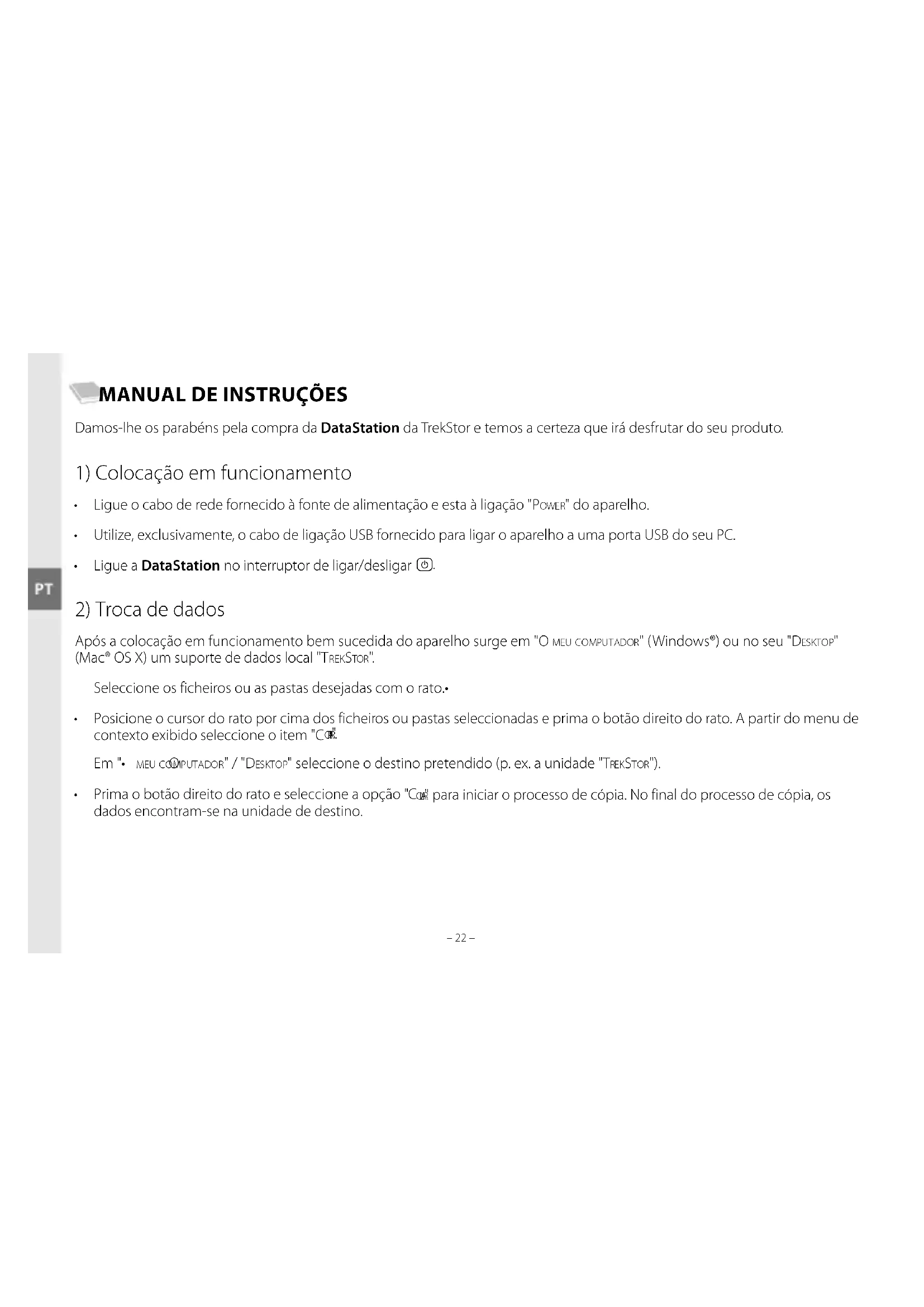
MANUAL DE UTILIZADOR Mseries TrekStor
Damos-Ihe os parabén s pela compra da DataStion da TrekStore temos a certeza que ir desfrutar do seu produits.
1) Colocação em functimento
Ligue o cabo de rede fornecido à fonte de alimentacao e esta a ligaço "POwER" do aparelho.
Utilize, exusivamente, o cabo de ligaço USB fornecido para ligar o aparelho a uma porta USB do seu PC.
Ligue a DataStation no interruptor de ligar/desligar 6.
2) Troca de dados
Apos a colocacao em funcaoamento bem sucedida do aparelho surge em "O MEU COMPUTADOR" (Windows) ou no seu "DESKTOP" (Mac OS X) um suporte de dados local "TREKSTOR".
Selezione os ficheiros ou as pastas desejadas com o rato.
- Posizione o cursor do rato por cima dos ficheiros ou pastas selecionadas e prima o botão direito do rato. A partir do menu decontexto exibido selezione o item "Cof
Em "MEU COMPUTADOR" / "DESKTOP" selezione o destinio pretendido (p. ex. a unidade "TREKSTOR").
- Prima o botão direito do rato e seleciona a opção "Có" para,iniciar o processo de cópia. No final do processo de cópia, os dados encontrar-se na unidade de destino.
3) Terminar sessão e desligar a DataStation TrekStor do PC
Windows Vista/XP/2000: clique com o botão esquerdo do rato no símbolo "REMOVER O HARDWARE OU EJECTAR" no lado inferior direito da barra de tarefas. A partir do menu decontexto exibido selecione o item "REMOVER DISPOSITIVO DE ARMAZENAMENTO DE MASSA USB"lickando com o botão esquerdo do rato. Dessa forma, a DataStation é removida doSYSTEMA operativo do seu computador. Neste momento já pode退市ar a DataStation do seu PC.
Mac OS X: tem de remove a unidade do desktop, antes de a退市ar ou desligar. Para isso, clique no symbolo da unidade em questioned e arraste-o para o symbolo da reciclagem.
Nota: siga o processo de encerramento recomendado a fim de出击 danos no aparelho ou perda de dados!
4) Formatação do disco rígido
Important: proteja todos os dados do seu disco rígido, antes de o formatar.
Atença: durante a formatação são apagados TODOS os dados do disco rigido.
A DataStation pode ser formatada no Windows® comorialquer outro disco rigido.
- Em O meu computador clique com o botão direito rato no suporte de dados local "TREKSTOR".
A partir do menu decontexto exibido selezione o item "Gg..
Clique com o botão esquerdo do rato no botão "NCIR" e confirma a formatação premindo no botão "OK".
5) Função directa de Push-for-Backup™ (optional)
Com a funcao directa de Push-for-BackupTM, basta premir a tecla para Criar uma copia de seguranca de ficheiros ou pastas previamente selec tionado na DataStation.
- Antes de poder utiliser a funcao de Backup, tem de ser instalado o software de Backup necessario no seu PC. Para esse efeito, colocque o CD fornecido e, a partir do menu exibido, seleciono o item "NERO BACKITUP 2 ESSENTIALS". Siga ahora as instruções de instalacao.
Nota: não altere o número de série seleccióno previamente.
- Após a instalação do software de Backup reinicie o seu PC.
- Certifique-se de que a DataStation está conectada e ligada ao PC.
Inicio o assistente de Backup "NRO BACKUP 2 ESSENTIALs" em "INICIAR" "PROGRAMAS". Na primeira'utilização, este pode ser iniciado directamente atraves da tecla Push-for-BackupTM. - Configure os seu procedimentos de Backup com a ajuda do assistente. As respectivas instruções encontrar-se no manual incluío no CD "NERO BACKUP 2" ou no menu Ajuda do programa de Backup.
Note: preste atenção ao facto de a opção para o suporte da tecla Push-for-Backup™ no assistente não poder ser selecionada quando a DataStation estiver conectada e ligada.
- Os procedimentos de Backup criados com o assistente são effectuados automaticamente na_altura definira. quando premir a tecla Push-for-Backup™ na DataStation conta a proteção imediata dos dados. Todos os procedimentos de Backup configurados são efectuados consecutivamente.
Notas:
deve evapor-se a utilização de cabos USB com mais de 3 m de comprimento.
se sujeitar o aparelho a uma energia electrostatica, poderarprovocaruma eventual interrupcao da transmissao de dados entre o aparelho e o computador ou danificaralgumasfuncoesdoaparelho.Neste caso,o aparelhodevera serdesligado daportaUSBe ligado novamente.
O fabricante reserva-se o direito de desenvolver continuamente o produits. Estas alteracoes podem ser efectuadas sem descricao directa neste manual de operacao. As informacoes contidas在此manual de operacao nao está obrigadas a reflectir o estado da versao tecnica.
O fabricante garante apenas a qualificacao para a determinacao deste produto. Alem disso, o fabricante nao se responsabiliza por danos ou perdas de dados nem por danos consequentes.
Copyright © 2007 TrekStor GmbH & Co. KG. Todos os direitos reservados. Outros names de produits ou de entreprises referem-se, eventualmente, a MARCAS registadas ou names de MARCAS do respectivo detentor.




