Maxi x.u - Disco rigido esterno TrekStor - Manuale utente e istruzioni gratuiti
Trova gratuitamente il manuale del dispositivo Maxi x.u TrekStor in formato PDF.



| Tipo di prodotto | Disco rigido esterno |
| Marca | TrekStor |
| Modello | Maxi x.u |
| Dimensione del disco | 3,5 pollici |
| Interfaccia | USB 2.0 |
| Alimentazione | Alimentatore a rete |
| Sistemi operativi compatibili | Windows 98 SE, ME, 2000 SP4, XP SP2, Mac OS X |
| Capacità di archiviazione | Variabile a seconda del modello |
| Funzioni principali | Archiviazione e trasferimento dati |
| Connessione | Porta USB, cavo USB incluso |
| Manutenzione | Evitare scariche elettrostatiche; utilizzare cavi USB di lunghezza inferiore a 3 metri |
| Sicurezza | Scollegare correttamente tramite il sistema operativo prima della rimozione |
| Pezzi di ricambio inclusi | Alimentatore, cavo USB (cavo Y per versione pocket) |
| Riparabilità | Non specificato dal produttore |
| Informazioni generali | Manuale disponibile in 13 lingue; aggiornamento del prodotto possibile senza preavviso |
Domande frequenti - Maxi x.u TrekStor
Domande degli utenti su Maxi x.u TrekStor
0 domanda su questo apparecchio. Rispondi a quelle che conosci o fai la tua.
Fai una nuova domanda su questo apparecchio
Scarica le istruzioni per il tuo Disco rigido esterno in formato PDF gratuitamente! Trova il tuo manuale Maxi x.u - TrekStor e riprendi in mano il tuo dispositivo elettronico. In questa pagina sono pubblicati tutti i documenti necessari per l'utilizzo del tuo dispositivo. Maxi x.u del marchio TrekStor.
MANUALE UTENTE Maxi x.u TrekStor
Ci congratuliamo con Lei, gentile cliente, per l'acquisto di TrekStor DataStation e siamo certi che sare profondamente soddisfatto del presente prodotto.
1) Collegare TrekStor DataStation ad un PC
Indicazioni per gli utenti Windows 98 (SE):
installare innanzitutto i driver prima di collegare la DataStation al proprio PC.
- Inserire il CD fornit o ne lettore CD-ROM del PC.
In una finestra di dialogo viene visualizzato il menu TrekStore e si selezione la lingua desiderata a destra in basso utilizzando le bandierine. - Fare clic su 'Driver Windows 98' ed atteneri alle istruzioni d'infallazione.
- Riavviare il PC per attivare i driver precedente installati.
Indicazioni per gli utenti Windows ME, 2000, XP, Mac OS X:
Per quosti sstemi operativ non e necessario nessun driver. Prestare attenzione al fatto che per Windows 2000 sua almeno installato il Service Pack 4 e per Windows XP almeno il Service Pack 2.
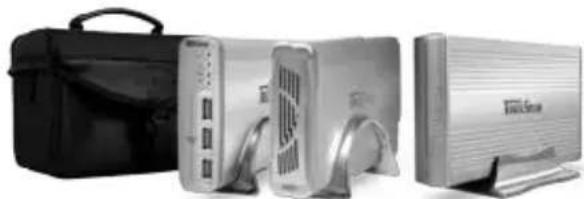
a) DataStation maxi (3.5 pollici)
Inserire innanzitutto il componente di rete fornito in una presa elettrica e collegare il cavo alla presa „Power“ della DataStation. Utilizzato quindi il cavo di connessione USB ed allacciare la DataStation ad una presa USB del PC. Attivare la DataStation con l'interrottre d'accensione/spegnimento (U). Il sistema operativo riconosce in modo automatico la DataStation ed aggiunge alle „Risorse del computer un „Supporto dati locale“ („Periferica locale“).
b) DataStation pocket (2.5 pollici)

Utilizzare il cavo di connessione USB Y per collegare la DataStation al PC. Connette lo spinotto USB A Mini a DataStation pocket ed entrambi gli spinotti USB A alle prese USB del PC. Il sistema operativo riconosce in modo automatico la DataStation ed aggiunge alle "Risorse del computer" la DataStation come "Supporto dati locale" (o Periferica locale").
Indicazione: TrekStor consiglia vivamente di collegare sempre entrambi gli spinotti USB. Un'alimentazione di corrente insufficiente, come non si può escludere nel caso di un funzionamento con un solo spinotto, può eventually provocare eventuali perdite di dati o persino il malfunzionamento del disco rigido. TrekStor non si assume nessuna responsabilità e non fornisce nessuna garanzia per i anni alla DataStation che devono essere ricondotti ad un'alimentazione di corrente insufficiente.
2) Scambio di dati con TrekStor DataStation
Evidenziare i file o le cartelle desiderati utilizzato il mouse. Copiare gli elementi selezionati premendo il pulsante destro del mouse ("Copia").
- Selezionare all'interno delle „Risorse del computer" il supporto dati „TrekStor".
- Premere il pulsante destro del mouse e selezionare l'opzione „Incolla" per avviare il processo di copia. Una volta completato il processo di copia, i dati saranno disponibili nella DataStation.
3) Disattivazione e disconnessione di TrekStor DataStation dal PC
Windows 98 (SE) Per scollegare la DataStation, fare cli c con il pulsante destro del mouse in basso a destra nella barra delle applicazioni sull'icona "Rimozione sicura dell'hardware". Selezionare l'opzione "Stop USB Mass Storage Device" dal menu contestuale che viene visualizzato sullo schermo facendo cli c con il pulsante sinistro del mouse. A quello punto è possibile scollegare la DataStation dal PC.
Windows 2000/ME/XP Fare clic con il pulsante sinistro del mouse in basso a destra nella „Barra delle applicazioni sull'icona „Rimozione sicura dell'hardware". Selezionare l'opzione „Dispositivo di memoria di massa USB - rimozione periferica" dal menu contestuale che viene visualizzato sullo schermo facendo clic con il pulsante sinistro del mouse. A quello punto è possibile scollegare la DataStation dal PC.
Mac OS X é necessario rimuovere ilsystema della periferica dal Desktop prima di scollegarla o disattivarla. Per esquire esta operazione, è sufficiente spostare l'icona della periferica sull'icona del cestino.
Indicazione: Seguire il processo di disconnessione consigliato per evitare di provocare danni all'apparecchio causare perdite di dati.
4) Formattazione del disco fisso
Importante: collocare tutti i dati del disco fisso in una posizione sicura prima di eseguire la formattazione del disco fisso. Attenzione: con la formattazione vengono eliminati TUTTI i dati presenti sul supporto dati.
Fare cli c on il pulsante destro del mouse sul supporto dati locale "TrekStor". Selezionare I'opzione Formatta...dal menu contestuale che viene visualizzato sullo schermo. Fare cli con il pulsante sinistro del mouse sul pulsante "Avvio" e confirmare la formattazione premendo il pulsante OK".
Notea: Si consiglia di evitare l'impiego di cavi USB con una lunghezza superiore ai 3 m.
- Né caso in cui l'apparecchio venga esposto a una scarica elettrostatica, il trasfimerimento di dati tra l'apparecchio e il computer potrebbe venire interrotto. In quello caso, scollegare l'apparecchio alla porta USB e ricollegarlo.
Il produttore si risa il diritto di apportare regolarmente ulteriori miglioramenti al prodotto. Tali modifiche possono essere eseguite sulla corrispondere alle stadio della versione tecnica.
il produtto garantisce esclusivamente l'adequatezza allo scopo effettivo del presente prodotto. Inoltre il produttore non è responsabile dei danni o della perdita di dati e dei relativi danni secondari.
Copyright © 2006 TrekStor GmbH & Co. KG. Tutti i diritti riservati. Gli altri nomi di eventuali prodotti e società rìportati nella presente documentazione possono essere Marchi commerciali o nomi commerciali dei rispetti proprietari.