Maxi x.u - Disque dur externe TrekStor - Notice d'utilisation et mode d'emploi gratuit
Retrouvez gratuitement la notice de l'appareil Maxi x.u TrekStor au format PDF.

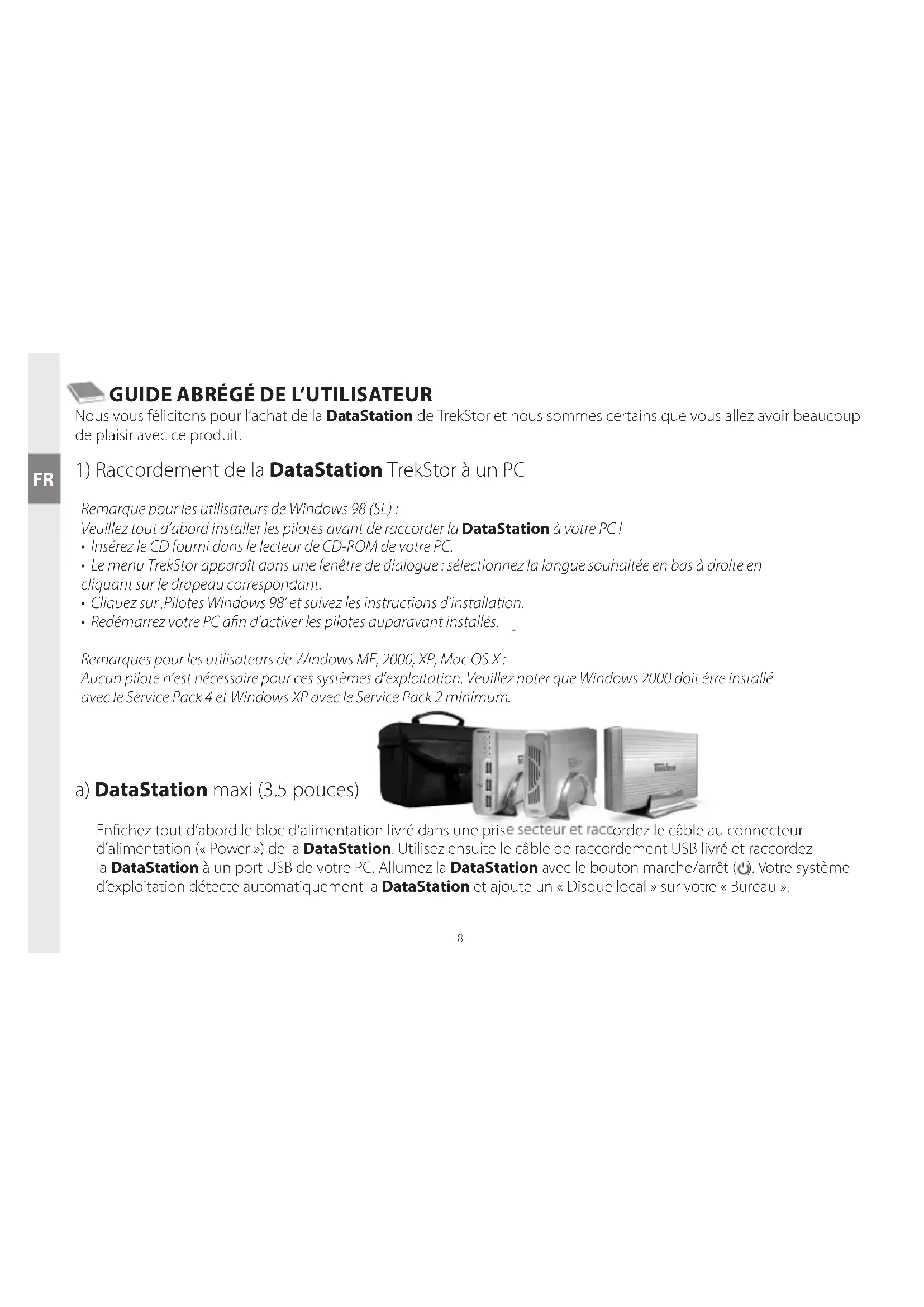


| Type de produit | Disque dur externe |
| Marque | TrekStor |
| Modèle | Maxi x.u |
| Taille du disque | 3,5 pouces |
| Interface | USB 2.0 |
| Alimentation | Bloc d'alimentation secteur |
| Systèmes d'exploitation compatibles | Windows 98 SE, ME, 2000 SP4, XP SP2, Mac OS X |
| Capacité de stockage | Variable selon modèle |
| Fonctions principales | Stockage et transfert de données |
| Connexion | Port USB, câble USB fourni |
| Entretien | Éviter les décharges électrostatiques ; utiliser des câbles USB de moins de 3 mètres |
| Sécurité | Déconnecter correctement via le système d'exploitation avant retrait |
| Pièces détachées incluses | Bloc d'alimentation, câble USB (câble Y pour version pocket) |
| Réparabilité | Non spécifié par le fabricant |
| Informations générales | Notice disponible en 13 langues ; mise à jour du produit possible sans préavis |
FOIRE AUX QUESTIONS - Maxi x.u TrekStor
Questions des utilisateurs sur Maxi x.u TrekStor
0 question sur cet appareil. Repondez a celles que vous connaissez ou posez la votre.
Poser une nouvelle question sur cet appareil
Téléchargez la notice de votre Disque dur externe au format PDF gratuitement ! Retrouvez votre notice Maxi x.u - TrekStor et reprennez votre appareil électronique en main. Sur cette page sont publiés tous les documents nécessaires à l'utilisation de votre appareil Maxi x.u de la marque TrekStor.
MODE D'EMPLOI Maxi x.u TrekStor
Nous you felicitons pour I'achat de la DataStation de TrekStor et nos sommes certains que you alez avoir beaucoup de plaisir avec ce produit.
1) Raccordement de la DataStation TrekStor à un PC
Remarque pour les utilisateurs de Windows 98 (SE):
Veuillez tout d'abord installer les pilotes avant de raccorder la DataStation à votre PC!
- Insérez le CD fourni dans le lecteur de CD-ROM de votre PC.
- Le menu TrekStor apparait dans une fenetre de dialogue : selectionnez la langue souhaitation en bas à droite en cliquant sur le drapeau correspondant.
- Cliquez sur, Pilotes Windows 98' et suivez les instructions d'installation.
- Redémarrez vous PC afin d'activer les pilotes auparavant installés.
Remarques pour les utilisateurs de Windows ME, 2000, XP, Mac OS X:
Aucun pilote n'est nécessaire pour ces systèmes d'exploitation. Veuiliez noter que Windows 2000 doit etre instalé
avec le Service Pack 4 et Windows XP avec le Service Pack 2 minimum.
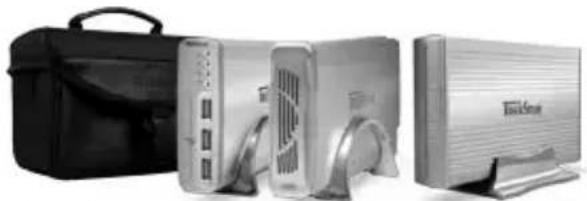
a) DataStation maxi (3.5 pouces)
Enfichez tout d'abord le bloc d'alimentation livre dans une prise secteur et raccordez le cable au connecteur d'alimentation (« Power ») de la DataStation. Utilisez ensuite le cable de raccordement USB livre et raccordez la DataStation à un port USB de votre PC. Allumez la DataStation avec le bouton marche/arrêt («). Voiture système d'exploitation détecte automatiquement la DataStation et ajoute un « Disque local » sur votre « Bureau »
b) DataStation pocket (2.5 pouces)
Utilisez le cable de raccordement USB-Y fourni pour raccorder la DataStation à votre PC. Raccordez le mini- connecteur USB-A à la DataStation pocket et les deux connecteurs USB-A aux ports USB de votre PC. Notre système d'exploitation détecte automatiquement la DataStation et ajoute cette dernière comme « Disque local » sur votre « Bureau »
Remarque: TrekStor recommende expressement a tous les clients de tous jours raccarder les deux connecteurs USB. Une alimentation insuffisante en energia electrique, qui n'est pas exclue lors du fonctionnement avec seulement un connecteur, peut dans certains cas entrainer une perte de données voir meme un endommagement mecanique du disque dur. TrekStor n'endosse aucune responsabilité et ne prend en charge aucune garantie pour des dommages occasionnés sur la DataStation suite a une alimentation insuffisante en energia electrique.
2) Echange de données avec la DataStation TrekStor
- Sélectionnez les fichiers, respectivement les dossiers souhaités avec la souris. Copiez ces derniers en appuyant sur le bouton droit de la souris (« Copier »).
- Sur le « Bureau », Sélectionnez le disque local « TrekStor »
- Appuyez sur le bouton droit de la souris et seLECTIONnez l'option « Insérer » afin de lancer la procédure de copie.
Après clôture de la procédure de copie, les données sont enregistrées sur la DataStation.
3) Déconnexion et séparation de la DataStation TrekStor du PC
Windows 98 (SE) Afin de déconnecter la DataStation, clique avec le bouton droit de la souris en bas à droite dans la « barre des tâches » sur le symbole « Déconnexion ou éjection de matériel ». Sélectionnez le point « Arrêté péripérique de stockage USB » apparaissant dans le menu contextuel enclinquant avec le bouton gauche de souris. Vous pouvez maintainant séparer la DataStation de votre PC.
Windows 2000/ME/XP Cliquez avec le bouton gauche de la souris en bas a droite dans la « barre des taches » sur le symbole « Déconnexion ou éjection de matériel ». Un menu contextuel est affiché. Sélectionnez ici le point « Périphérique de stockage de masse USB - Supprimer le disque » en cliquant sur le bouton gauche de souris. Vous pouvez maintainant séparer la DataStation de votre PC.
Mac OS X You'vesez supprimer le système de lecteur du bureau avant de le déconnecter ou de leMETRE hors circuit. Pour ce faire, déplacez simplement le symbole du lecteur sur le symbole de la corbeille.
Remarque: suivez la procEDURE de déconnexion recommandée afin d'eviter des dommages sur l'appareil ou une perte de données!
4) Formatage du disque dur
Important: sauvegardez toutes les données de votre disque dur avant de le formater. Attention: lors de la procEDURE de formatage, TOUTES les données enregistrées sur le support de données sont effacées.
Avec le bouton de souris droit, cliquez sur le disque local « TrekStor ». Dans le menu contextuel affiché, sélectionnez le point « Formater... ». Avec le bouton de souris gauche, cliquez sur « Démarrer » et confirmez le formatage enclinquant sur « OK »
Remarayee:
L'utilisation de cables USB d'une longueur supérieure d 3 m est deconseillee.
Si you expez lappareil a une decharge eectrostatique, une intuption du tranfert de donnees entre lappareil et lordinateur nest pas exclue.Dans ce cas, debranche z'appareil du port USB et rebranchez-le.
Le fabricant se reserve le droit de poursuivre continuellement le développement du produit. Ces modifications peuvent etre realises sans description directe dans ce guide abregé de l'utilisateur. Les Informations figurant dans ce guide abregé de l'utilisateur peuvent de ce fait ne pas reflérer l'état de l'execution technique.
Le fabricant garantit uniquement l'apitude portant sur la finalite initiale de ce produit. Le fabricant n'endosse en outre aucune responsabilité pour des déteriorations ou la perte de données et leurs dommages consécutifs.
Copyright © 2006 TrekStor GmbH & Co. KG. Tous droits réservés, D'autres produits et noms d'entreprises ici mentionnés peuvent etre des marques déposées ou des produits de marques de leurs propriétaires respectifs.

GUIDA RAPIDA
Iy mme ymme yme yme yme yme yme yme yme yme yme yme yme yme yme yme yme yme yme yme yme yme yme yme yme yme yme yme yme yme yme yme yme yme yme y
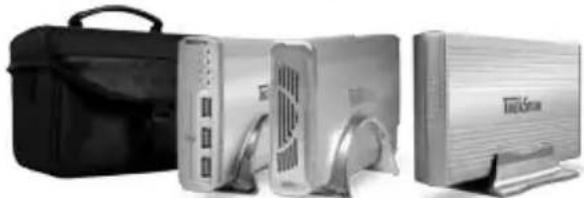
a) DataStation maxi (3,5-Дюймовая)
Cchayana noKIOHHTe 6IOK nITAHnB (BXOINT B NOCTABKY) B po3eTKU IN ONDCOEHNHTe Ka6eNB K pa3bemy,Power" cTahuN DataStation. BocnoJIb3yInTeCB coeINHtEnbHbIM USB-Ka6eEM (BXoINT B NOCTABKY) IN ONDKIOUHTe DataStation K USB-pa3bemy BaJero PIK. BkIOHHTe DataStaTion npn NOMOu N BIKIOUaTeNA (U. Ba7a onepaunOHna CNTema aBTOMaTHueCKn paCNO3HaET DataStaTion n IO6aBNT,IOKaIbHbI HOCNTeNB daHHbIX"(LOkaJIbHbI INCKOBOD") Ha,Pa6OcH cTone".
b) DataStation pocket (2,5-Дюймова)
BocnoIb3yItecb coeHnHtIbHbIM USB-Y-Ka6eIeM IJI NaOKnIoueHnA DataStaion K BaWemy PI. NpOcEINHITe Mini-USB-A-Tekep K DataStaion pocket n o6a USB-A-Tekepa K pa3bemam USB BaWero PIK. Bawa onepauOnHHa cHTema aBTOMaTnueckn paCNO3Haet DataStaion n Do6abNT DataStaion Ka,IOkaJIbHbI HOCHTeJb DaHHbIX" (Lokalhbl dNCKOBOD) Ha ,Pa6oYem CTone".
Yka3aHue: TrekStor hacmoembHo peKomeHyem bcem Knuehmam Bceea nodcoedunmb oba USB-umekepa. Hedocmamoyoe 3nekmponumaHue, komopoe He moxem 6bmb ucknoyeho npu paobme molko c odHum umekepom, b Hekomopbix cumyaux Moxem npubecmu K nomepdaHHbx unu daxe Mexauueckomy omka3y jxcmkzo ducka.TrekStor He Hecem ombemcmbHeHcmu U aapahmu 3a defekmbi DataStation, obycnoBneHbIe HedeamamouhBm 3nekmponumaHue.
2)Оьмен даннбIMс TrekStor DataStation
- BbIeJIte XeJaemble faiNb IIN napanMblbIO. CkONpyTe 3TN faiNb HaxaTneM npABOHNKMBHIN (KoNupoBaTb").
- BbIePte Ha "Pa6oem CTone" IokaIbHbI hakOnTeB daHHbIX TrekStor". HaxmTe npaByIO KHOJky MbIu N BbIePte OUIO BCTaBNTb, 706bl 3aNyCTnTb npOceC KOnIpOBaHna. I0 OKOHauHn npOecca KOnIpOBaHna daHHbIe paCNoIoxKeHbHa DataStation.
3) BbIXoN oTcoeINHeHne TrekStor DataStation OT nepcoHaJIbHOrO KOMNbIOTepa
Windows 98 (SE) UTObI BbIIN3 DataStaion, IeKHTe CnpBa BnH3y npaBoi KONKO MbluB INCNETHepe 3aJaH"Ha 3JeMeHr HaJexHO ydaNtB yCTpOcTBo". HaxaTneM JbeoB KONKNMbUn Bb6epnte B OTKpbBaIOUeMCRA KOHTECHOM MeHIO NHyKT, MaCCOBoe 3anOMHaIOoee yCTpoiCTBO USB - ydaNtB dNCKOBOD". Tenepb Bbl MoKeTe OTCOEHNHTb DataStaion OT nepcoHaJIbHO r KomNbIoTepa.