
Maxi x.u - Disco duro externo TrekStor - Manual de uso y guía de instrucciones gratis
Encuentra gratis el manual del aparato Maxi x.u TrekStor en formato PDF.

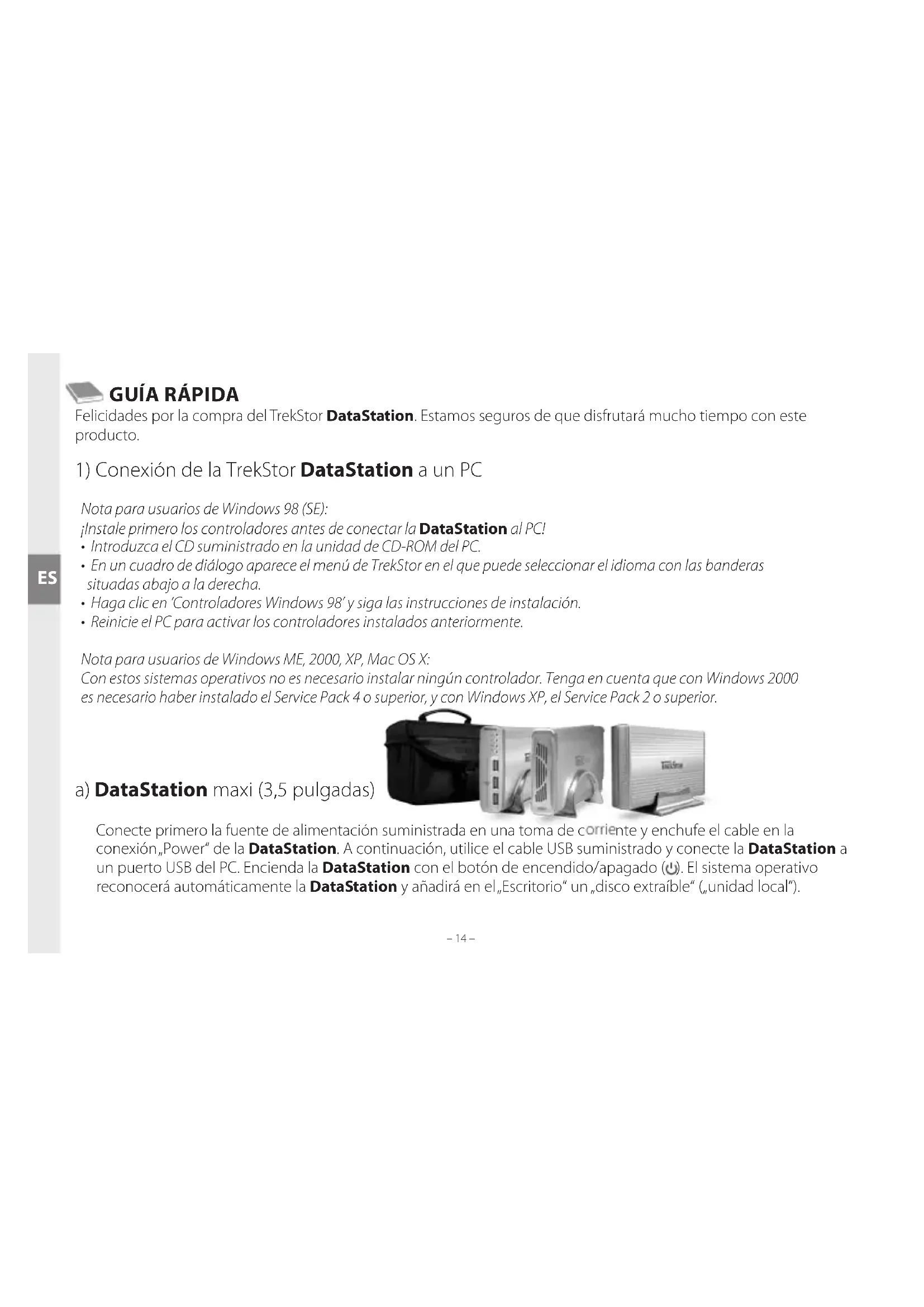


| Tipo de producto | Disco duro externo |
| Marca | TrekStor |
| Modelo | Maxi x.u |
| Tamaño del disco | 3,5 pulgadas |
| Interfaz | USB 2.0 |
| Alimentación | Fuente de alimentación de red |
| Sistemas operativos compatibles | Windows 98 SE, ME, 2000 SP4, XP SP2, Mac OS X |
| Capacidad de almacenamiento | Variable según modelo |
| Funciones principales | Almacenamiento y transferencia de datos |
| Conexión | Puerto USB, cable USB incluido |
| Mantenimiento | Evitar descargas electrostáticas; usar cables USB de menos de 3 metros |
| Seguridad | Desconectar correctamente a través del sistema operativo antes de retirar |
| Piezas incluidas | Fuente de alimentación, cable USB (cable Y para versión pocket) |
| Reparabilidad | No especificado por el fabricante |
| Información general | Manual disponible en 13 idiomas; actualización del producto posible sin previo aviso |
Preguntas frecuentes - Maxi x.u TrekStor
Preguntas de los usuarios sobre Maxi x.u TrekStor
0 pregunta sobre este aparato. Responde a las que conoces o haz la tuya.
Hacer una nueva pregunta sobre este aparato
Descarga las instrucciones para tu Disco duro externo en formato PDF gratis! Encuentra tus instrucciones Maxi x.u - TrekStor y toma tu dispositivo electrónico nuevamente en la mano. En esta página están publicados todos los documentos necesarios para el uso de su dispositivo. Maxi x.u de la marca TrekStor.
MANUAL DE USUARIO Maxi x.u TrekStor
Felicidas por la compra del TrekStor DataStation. Estamos seguros de que disfurar a mucho tiempo con este producto.
1) Conexión de la TrekStor DataStation a un PC
Notapara.usuarios de Windows 98 (SE):
Instale primero los controladores antes de conectar la DataStation al PC!
- Introduzca el CD suministrado en la unidad de CD-ROM del PC.
- En un cuadro de dialogo aparece el menú de TrekStor en el que pueda selecciónar el idioma con las banderas situadas abajo a lackecha.
Haga ticn 'Controladores Windows 98' y siga las instrucciones de instalacion. - Reinicie el PC para activar los controladores instalados anteriormente.
Notapara usuarios de Windows ME,2000XPMac OS X:
Con these sistemas operativos no es necessario instalar ningun controlador. Tenga en cuesta que con Windows 2000 es necessario haber instalado el Service Pack 4 o superior, y con Windows XP, el Service Pack 2 o superior.
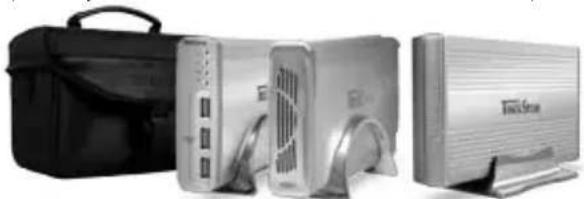
a) DataStation maxi (3,5 pulgadas)
Conecte primero la fuente de alimentacion suministrada en una toma de corriente y enchufe el cable en la connexion, Power" de la DataStation. A continuacion, utilise el cable USB suministrado y conecte la DataStation a un puerto USB del PC. Encienda la DataStation con el boton de encendido/apagado (U). El sistemas operativo reconocerá automatamente la DataStation y anadirá en el, Escritorio" un disco extraible"(unidad local").
b) DataStation pocket (2,5 pulgadas)
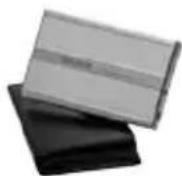
Utilice el cable USB Y suministrado para conectar la DataStation con el PC. Conecte el enchufe del Mini USB A a la DataStation pocket y también enchufes USB A a los puertos USB del PC. El sistemas operativo reconocerá automatistically la DataStation yañadirá en el „Escritorio“ la DataStation como „disco extraíble“ (o „unidad local“).
Note: TrekStor recomienda encarecidamente a los usuario conectar siempre también enchufes USB. Un suministro de corriente insufficiente (que pourrait darse durante el functionamento con un solo enchufe connectado) podra occasionar una perdida de datos o un fallo mecánico del disco duro. TrekStor no asume ninguna responsabilidad ni derecho de garantíarente a días de la DataStation occasionados por un suministro de corriente insufiente.
2) Intercambio de datos con la TrekStor DataStation
- Marque los ARCHivos o carpetas deseados con el ratón. Copielos hacerlyc con el boton derecho del ratón y seleccionando "Copiar".
- Seleccione en el „Escritorio" el disco extraíble „TrekStor".
- Haga cig con el boton derecho del raton y seleccione la option „Pegar" para comenzar el proceso de copia. Una vez finalizada la copia, los ARCHivos estaran disponibles en la DataStation.
3) Desconexión y retirada de la TrekStor DataStation del PC
Windows 98 (SE) Para desconectar la DataStation, haga click con el botón derecho del ratón en el símbolo "Quitar hardware con seguridad" situado abajo a la derechos en la "barra de tareas". En el menu contextual que aparece, selección Detener dispositivo de almacenimiento masivo USB" con el botón izquierdo del ratón. Ahora pueda retirar la DataStation del PC.
Windows 2000/ME/XP Haga click con el botón izquierdo del ratón en el símbolo _ Quitar hardware con seguridad situado bajo a lackea en la "barra de tareas".En el menu contextual que aparece, seleccion Dispositivo de almacenamento masivo USB" y haga click en Detener" con el botón izquierdo del ratón. Ahora peuteutar la DataStation del PC.
Mac OS X Debe eliminar del escritorio el icono de unidad antes de desconectarla o retirarla. Paraarlo, arrastre el icono de unidad a la papelera de reciclaje.
Note: Siga el proceso de desconexión recommendado para registrar daños en el equipo o la perdida de datos!
4) Formatear el disco duro
Importante: Haga una copia de seguridad de los datos del disco duro antes de formatearlo. Atencion: Al dar formattingo al disco extraible se borraran TODOS los datos del mesmo.
Haga cig con el boton derecho del raton en el disco extraible "Trekstor". En el menu contextual que aparece, seleccione la option Formatear...". Con el boton izquierdo del raton, haga cig en el boton Iniciar y confirme pulsando el boton Aceptar.
Note:
- Se recomienda no utilizes cables USB de mas de 3 m de longitud.
Si expone el equipo a una descarga electrostatica, es posible que la transferencia de datos entre el equipo y elordenador se vaia interruptida. En este caso, desconnecte el equipo del puerto USB y vuelva a conectario.
El fabricante se reserva el derecho deContinuar desarrollando el producto. Estos candidos podran incluirse en esta Guia rida sin hacer mention especial dello. Por todo, la informacion contentida en la presente Guia rida possible no coincidir con el estado和技术o de la ultima version.
El fabricante garantiza el producto unicolemente para un uso conforme con su destino. Asimismo, el fabricante no se responsabilizarde los daños o la perdida de datos, ni de los daños resultantes.
Copyright © 2006 TrekStor GmbH & Co. KG. Todos los derechos reservados. Otros nombres de produits o entreprises Mentionadosaquipodrian ser marcas registradas de sus respectivos propietarios.

MANUAL




- 1) Conexión de la TrekStor DataStation a un PC
- a) DataStation maxi (3,5 pulgadas)
- b) DataStation pocket (2,5 pulgadas)
- 2) Intercambio de datos con la TrekStor DataStation
- 3) Desconexión y retirada de la TrekStor DataStation del PC
- 4) Formatear el disco duro
- Importante: Haga una copia de seguridad de los datos del disco duro antes de formatearlo. Atencion: Al dar formattingo al disco extraible se borraran TODOS los datos del mesmo.
- Note:
- MANUAL
Marca : TrekStor
Modelo : Maxi x.u
Categoría : Disco duro externo