
Maxi x.u - Zewnętrzny dysk twardy TrekStor - Bezpłatna instrukcja obsługi
Znajdź bezpłatnie instrukcję urządzenia Maxi x.u TrekStor w formacie PDF.

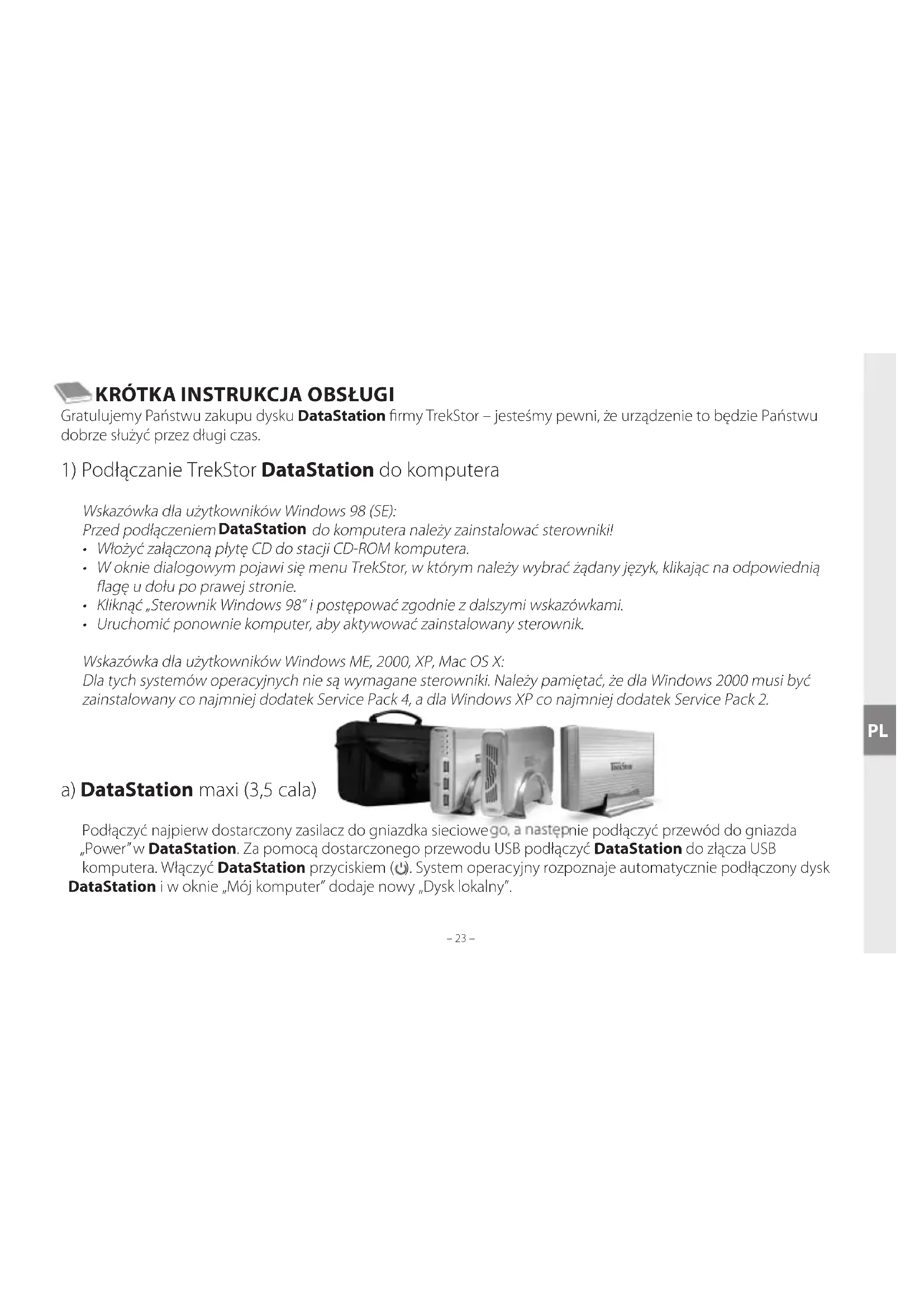


| Typ produktu | Zewnętrzny dysk twardy |
| Marka | TrekStor |
| Model | Maxi x.u |
| Rozmiar dysku | 3,5 cala |
| Interfejs | USB 2.0 |
| Zasilanie | Zasilacz sieciowy |
| Kompatybilne systemy operacyjne | Windows 98 SE, ME, 2000 SP4, XP SP2, Mac OS X |
| Pojemność pamięci | Zmienna w zależności od modelu |
| Główne funkcje | Przechowywanie i transfer danych |
| Połączenie | Port USB, kabel USB w zestawie |
| Konserwacja | Unikać wyładowań elektrostatycznych; używać kabli USB o długości mniejszej niż 3 metry |
| Bezpieczeństwo | Odłączyć prawidłowo za pomocą systemu operacyjnego przed wyjęciem |
| Dołączone części zamienne | Zasilacz, kabel USB (kabel Y dla wersji pocket) |
| Możliwość naprawy | Nieokreślone przez producenta |
| Informacje ogólne | Instrukcja dostępna w 13 językach; aktualizacja produktu możliwa bez uprzedzenia |
Często zadawane pytania - Maxi x.u TrekStor
Pytania użytkowników dotyczące Maxi x.u TrekStor
0 pytanie dotyczące tego urządzenia. Odpowiedz na te, które znasz, lub zadaj własne.
Zadaj nowe pytanie dotyczące tego urządzenia
Pobierz instrukcję dla swojego Zewnętrzny dysk twardy w formacie PDF za darmo! Znajdź swoją instrukcję Maxi x.u - TrekStor i weź swoje urządzenie elektroniczne z powrotem w ręce. Na tej stronie opublikowane są wszystkie dokumenty niezbędne do korzystania z urządzenia. Maxi x.u marki TrekStor.
INSTRUKCJA OBSŁUGI Maxi x.u TrekStor
Gratulujemy Pańtwu zakupu dysku DataStation firmy TrekStor – jestesmy pewni, ze urzadzenia to bedzie Pańtwu dobrze słwyć przyez dlugi czas.
1) Podłuczanie TrekStor DataStation do komputera
Wskazówka dla uzytkowników Windows 98 (SE):
Przed podlączeniem DataStation do komputera daneź zainstalowej sterownik!
- Wloźyc zalaczonny plte CD do staci CD-ROM komputera.
- W oknie dialogowym lijawi sie menu TrekStor, w ktorym nalezy wybrać zadany jejzyk, klikajć na odpowiednia flage u dotu po prawej stronie.
Kliknac „Sterownik Windows 98" i postopowac zgodnie z dalszymi wskazówkami. - Uruchomic ponownie komputer, aby aktywować zastalowany sterownik.
Wskazowka dla uzytkownikow Windows ME, 2000, XP, Mac OS X:
Dla tych systemow operacyjnych nie sa wymagane sterowniki. Nalezy pamietac, ze dla Windows 2000 musi byc zainstalowany co najmnej dodatek Service Pack 4, a dla Windows XP co najmnej dodatek Service Pack 2.
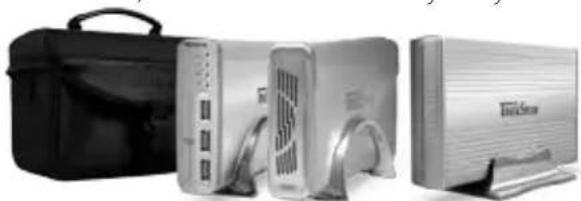
a) DataStation maxi (3,5 cala)
Podłaczyć najpierw dostarczony zasilacz do gniażdka sieciowej, a natestepnie podłaczyć przywoć do gniaźda „Power" w „DataStation“. Za pomoczą dostarczonego przywodu USB podłaczyć „DataStation“ do zȩczna USB komputera. Włączyć „DataStation“ przyciskiem („). System operacyjny Rozpożnaje automatycznie podłaczony dysk „DataStation“ i w oknie „Moj komputer“ dodajne nowy „Dysk lokalny".
b) DataStation pocket (2,5 cala)
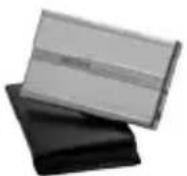
Za pomoca dostarczonego potrjnego przywodu USB podlaczyc DataStation do komputera. Wtyk mini USB A podlaczyc do DataStation pocket, a obydwa wtyki USB A do zlacz USB komputera. System operacyjny Rozpoznaje automatycznie podlaczony dysk DataStation i w oknie „Moj komputer" dodaje nowy „Dysk lokalny".
Wskazowka: Firma TrekStor bezwzgliednie zaleca zawsze podlączać obydwa wtyki USB. Niedostateczne zasilanie, jakie są wystapić przy podlączeniu tylko jednégo wtyku USB, są prowadzić do utraty danych lub do mechanicznej usterki twardego dysku. TrekStorNie odpowiada i nie przyjmude gwarancji za uszkodzenia dysku DataStationwyniklezniedostatecznegozasilania.
2) Wymiana dansh z TrekStor DataStation
- Zaznaczyc mysza zadane pliki lub foldery. Skopiowac je przyze naciść prawego przycisku myszy (,Kopiuj)
- W oknie „Moj komputer" wybrać dysk lokalny „TrekStor".
- Nacisnac pryw przycisk myszy i wybrać opcj „Wklej", aby Rozpoczć kopiOWanie. Po zakończeniu kopiOWania dane są zapisane na dysku DataStation.
3) Wylogowanie i odłuczanie TrekStor DataStation od komputera
Windows 98 (SE) Aby odłaczyc DataStation, sązy klikné prawym przyciskiem myszy na symbol „Bezpiecznie usuwanie sprzetu" na pasku zadan u dochu po sprawej stronie. W wyświetlonym menu klikné lewym przyciskiem myszy polecenie „Zatrzymaj masowe urzadzenia magazynujuce USB". Terazość odłaczyc DataStation od komputera.
Windows 2000/ME/XP Kliknac lewym przyciskiem myszy na symbol „Bezpieczne usuwanie sprzetu" na pasku zadan u dochu po prawej stronie. W wyświetonym menu kliknac lewym przyciskiem myszy polecenie „Usun masowe urzadzenia magazynujuce USB". Terazdoğan odłączy DataStation od komputera.
Mac OS X Przed odłaczeniem lub wylączeniem urzadzenia sąȩzy usūnȩć stȩź puplesitu. W tymelu sąȩzy po prostu przycięgnęć symbol staicisma symbol kosza.
Wskazowska: Aby zapobiec uszkodzeniom urzadzenia lub utracie danych, nalezy stosowac sie do zalecanej procedury odoczania!
4) Formatowanie twardego dysku
Wañne: Przed Formattingowiem twardego dysku nalezy utworzychć kopić zapasowej wszymstkich danych. Uwaga: Podczas Formattingomania zostaję usuniȩte z nośnika WSZYSTKIE dane.
Prawym przyciskiem myszy kliknac dysk lokalny „TrekStor". W wyswietonym menu kontekstowym wybrać punkt „Formatuj...". Lewym przyciskiem myszy kliknac przycisk „Rozpoczni" i potwierdzic proces formatowania, klikajć przycisk „OK".
Wskozowa:
-
Nie nalezy stosowac przewodow USB o dlugosci przykraczejcie3 metry.
-
Jezei urzqdienie narazone jest na wyladowania elekrostatyczne, to moe dojsc do przerywania transmisji danych miedzy urzqdzeniem a komputerem. W tym przypodaiku nalezy odqczyc urzqdzenie od portu USB i ponownie je podqczyc.
Producent zastrzega sare prawo do ciaglego rozwoju produktu. Zmiany te moga byc wprovadzone bez uwzgliednienia ich w niniejszej instrukcji. Informace zawarte w instrukcji nie muszaWiec oddawaac stanu technicznego wersji urzadzenia.
Producent gwarantujedynie, ze prodkt nadaje sie do stosowania zgodnie z przyznaczeniem. Ponadto producnt nie odpowiada za uszkodzenia lub utrate danych oraz za ich skutki.
Copyright © 2006 TrekStor GmbH & Co. KG, Wszystkie prawa zastrzezone. Wymienione tu innate nazwy produktów firm mogą być znakami towarowymi lub nazwami handlowymi ich wólascieli.




