
Maxi x.u - Внешний жесткий диск TrekStor - Бесплатное руководство пользователя
Найдите руководство к устройству бесплатно Maxi x.u TrekStor в формате PDF.

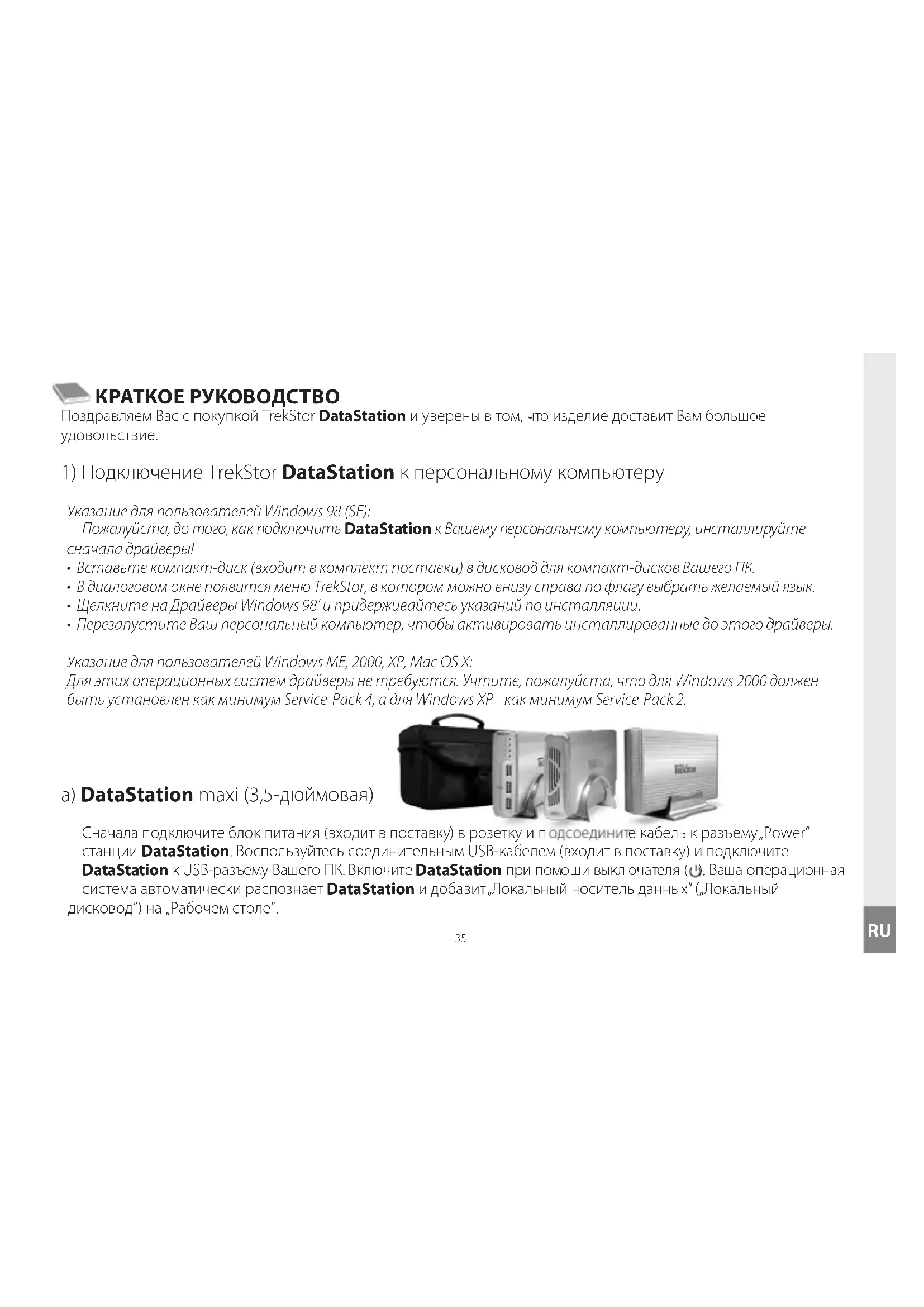


| Тип продукта | Внешний жесткий диск |
| Бренд | TrekStor |
| Модель | Maxi x.u |
| Размер диска | 3,5 дюйма |
| Интерфейс | USB 2.0 |
| Питание | Сетевой блок питания |
| Совместимые операционные системы | Windows 98 SE, ME, 2000 SP4, XP SP2, Mac OS X |
| Емкость хранения | Изменяется в зависимости от модели |
| Основные функции | Хранение и передача данных |
| Подключение | Порт USB, кабель USB в комплекте |
| Обслуживание | Избегайте электростатических разрядов; используйте USB-кабели длиной менее 3 метров |
| Безопасность | Отключайте правильно через операционную систему перед извлечением |
| Включенные запасные части | Блок питания, кабель USB (Y-кабель для версии pocket) |
| Ремонтопригодность | Не указано производителем |
| Общая информация | Инструкция доступна на 13 языках; возможно обновление продукта без предварительного уведомления |
Часто задаваемые вопросы - Maxi x.u TrekStor
Вопросы пользователей о Maxi x.u TrekStor
0 вопрос об этом устройстве. Ответьте на те, что знаете, или задайте свой.
Задать новый вопрос об этом устройстве
Скачайте инструкцию для вашего Внешний жесткий диск в формате PDF бесплатно! Найдите своё руководство Maxi x.u - TrekStor и возьмите своё электронное устройство обратно в руки. На этой странице опубликованы все документы, необходимые для использования вашего устройства. Maxi x.u бренда TrekStor.
РУКОВОДСТВО ПОЛЬЗОВАТЕЛЯ Maxi x.u TrekStor
4)ФорматурованежecTKOrOДИСКА
Baxho: Pepd oopMaTnpoBaHnem XecTKoro DaNcKa coXpaHnTe BCE daHHbIe BaWero XecTKoro DaNcKa. BHMaHne: Pn oopMaTnpoBaHn6yDyT ydaJIeHbI BCE daHHbIe c HocHTeJ daHHbIX.
IeKHTe npaBn KONKO MblHn Ha IokaJIbHbHn HocnteJb daHHbx "TrekStor". B OTkpBaIOeMcKoHTekCTHom MeHIO Bbl6epNTe NyKT ,OpMaTnpObaTb...". 1eKHTe neBOH KONKO MblHn Ha KONKy "Iyck" n noDTBepdTe oopMaTnpOBaHne,HaKIMaHa KONKy "OK".
BHIMAHME! He pekomehoyemcn npumehnmb USB-kabenu onuou 6onee 3 M.
PpO3BODHTbOCTaBnRE 3a C06oI npABo HA NOCTOAHHoe yCOBepHcTBOBAHne H3dEINr. 3MmEHnH MOrTy 6bItb OcyuEcTBHeH b3 OHCAHNIX B HAcTPOeKpaTKOM pyKOBOCTBe. NtOMy INHOpMaUNB HAcTOAeM KpaTKOM pyKOBOCTBe MOKeT He COOTBeCTBOBaTb yPOBHIO TexHueCKoro INCOnJIHeHnR.
PON3BOINTeB rapaHTnpET npiroDnOCTb 3TOrIO 3dENNA TOIbKO IINCNOB3OBAHN NO HA3NaHcHIO. NOMIMO 3TOrO, npo3BOINTeB He Hecet OTBeTCTBeHHocTH 3a NoBpeKdHe Hn Notepio daHHBX IN KocBeHHB yuep6.
Copyright © 2006 TrekStor GmbH & Co. KG. Bce npaba 3aunuheB. B cnyae npyrnx ynomHbix Ha3BaHn n3denn nnn oipm, Bo3moXHO, peh ndo TOBapHbx 3naKaxnnn pnpMeHHbIX Mapkx cootBeTcByoux BnaDnEbnueB.
Support
AT
BE
CH
DE
ES
FR
HU
IT
LU
NL
PL
PT
UK
GR
TR
RU
Hotline E-Mail Langu ge
+49 431 - 24 89 45 70** support.at@trekstor.de German
+49 431 - 24 89 45 80** support.en@trekstor.de English
+49 431 - 24 89 45 73** support.ch@trekstor.de German
01805 - TREKSTOR*
01805 - 87 35 78 67* support.de@trekstor.de German
+49 431 - 24 89 45 76** support.es@trekstor.de Spanish
+49 431 - 24 89 45 74** support.fr@trekstor.de French
+49 431 - 24 89 45 79** support.en@trekstor.de English
+49 431 - 24 89 45 75** support.it@trekstor.de Italian
+49 431 - 24 89 45 72** support.lu@trekstor.de German, French
+49 431 - 24 89 45 81** support.en@trekstor.de English
+49 431 - 24 89 45 77** support.pl@trekstor.de Polish
+49 431 - 24 89 45 78** support.en@trekstor.de English
+49 431 - 24 89 45 71** support.en@trekstor.de English
+49 431 - 24 89 45 82** support.en@trekstor.de English
+49 431 - 24 89 45 83** support.en@trekstor.de English
+49 431 - 24 89 45 84** support.en@trekstor.de English




Марка : TrekStor
Модель : Maxi x.u
Категория : Внешний жесткий диск