
Microdisk - Внешний жесткий диск TrekStor - Бесплатное руководство пользователя
Найдите руководство к устройству бесплатно Microdisk TrekStor в формате PDF.



| Тип продукта | Внешний портативный жесткий диск |
| Бренд | TrekStor |
| Модель | Microdisk |
| Размеры (прибл.) | 120 × 80 × 15 мм |
| Вес (прибл.) | 150 г |
| Интерфейс | USB 2.0 (совместим с USB 1.1) |
| Поддерживаемые операционные системы | Windows Vista/XP/2000/ME, Mac OS X |
| Питание | Через порт USB (с питанием от шины) |
| Объем хранилища | Зависит от модели |
| Основные функции | Хранение и передача данных, работа по принципу plug-and-play, форматирование через операционную систему |
| Подключение | USB-кабель с мини-коннектором и стандартным USB-коннектором |
| Процедура форматирования | Через контекстное меню в Мой компьютер (Windows) или Дисковую утилиту (Mac) |
| Безопасное отключение | Используйте значок отключения в панели задач (Windows) или перетащите диск в корзину (Mac) |
| Меры предосторожности при использовании | Избегайте USB-кабелей длиной более 3 м, не подвергайте воздействию электростатических разрядов |
| Уход и очистка | Особого ухода не требуется; при необходимости протирайте сухой тканью |
| Безопасность | Выполняйте безопасное отключение, чтобы избежать потери данных |
| Запасные части и ремонтопригодность | Не применимо (устройство неразборное) |
| Общая информация | Гарантия производителя согласно условиям; без ответственности за потерю данных |
Часто задаваемые вопросы - Microdisk TrekStor
Вопросы пользователей о Microdisk TrekStor
0 вопрос об этом устройстве. Ответьте на те, что знаете, или задайте свой.
Задать новый вопрос об этом устройстве
Скачайте инструкцию для вашего Внешний жесткий диск в формате PDF бесплатно! Найдите своё руководство Microdisk - TrekStor и возьмите своё электронное устройство обратно в руки. На этой странице опубликованы все документы, необходимые для использования вашего устройства. Microdisk бренда TrekStor.
РУКОВОДСТВО ПОЛЬЗОВАТЕЛЯ Microdisk TrekStor
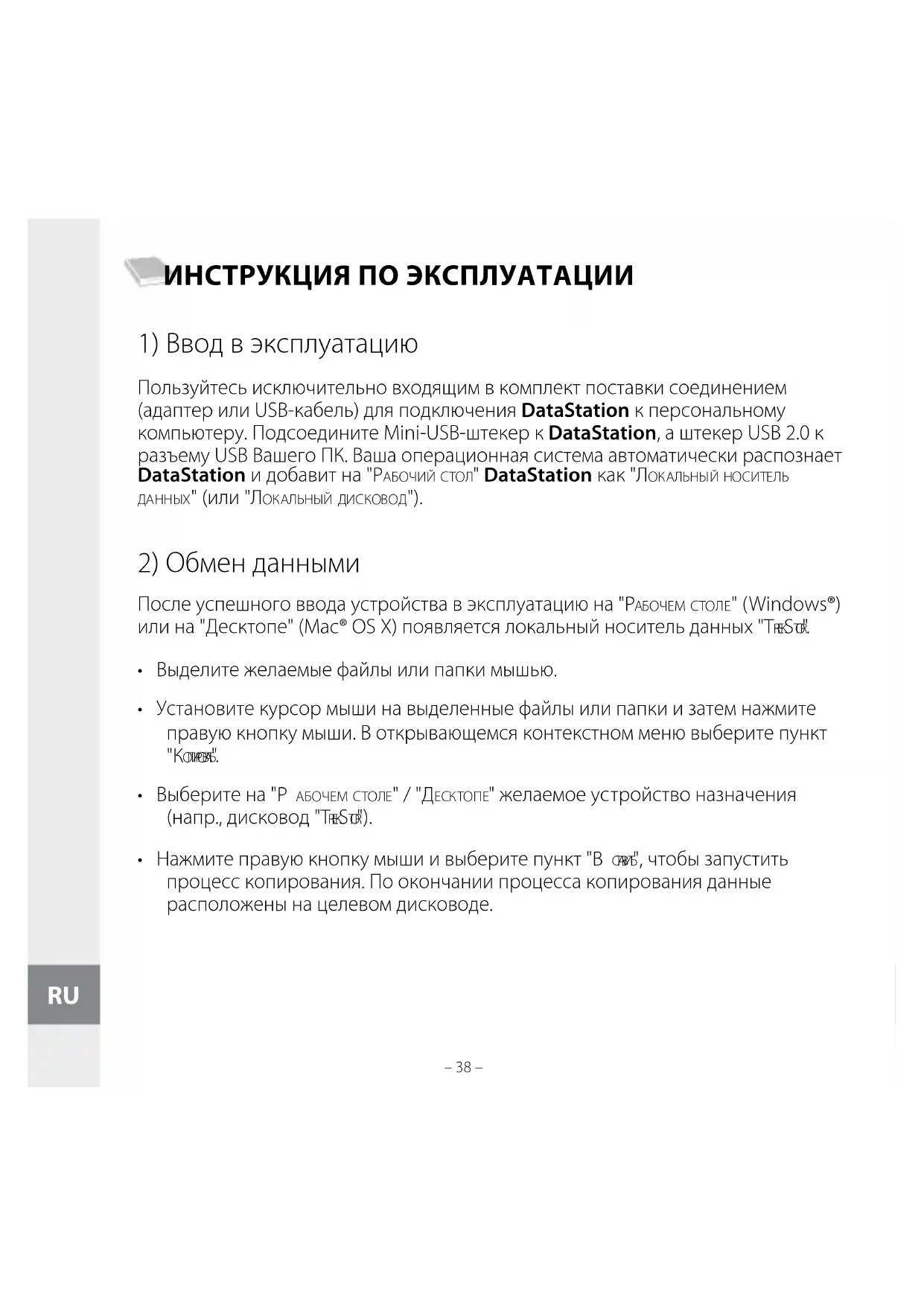
1) Bвов В ឋКсплуатуию
Пользуйтесь ИСКЛЮЧNTЕЛБНО BXODЯЦМВ KOMПLEKT NOCTaВКИ COeДиHEnEM (аадпет рл USB-кавел) Дд пдкгюченя DataStaTion KпрсональHOMy KOMьюту. ПОдсоединite Mini-USB-штекер K DataStaTion, a Sttekep USB 2.0 K pa3bemy USB Baшero ПК. Ваши операцноная систema abTomatиескп расno3Haet DataStaTion И дбавит на "Равочи STOЛ" DataStaTion KaK "ЛOKАльпьн HOCHTeЛь DAHHbIX" (Или "ЛOKАльпьн ДИСКOBOD").
2) O6MeH daHHbIMN
Nocne ycnepHoro BBOda yctpoiCTBa B 3KcnplyaTaunHO ha "PABOCH CTOE" (Windows®) nHn Ha "DeckTone" (Mac OS X) noBnAeTcJnokaHbHn HocnteJb daHHbIX "T
- BbIeJInte JeklaeMbIe foAJIbI INI NaIKN MbIbIO.
- UctaHOBNTe KypCOp MbIiHa BbIeJIeHHbIe faiJIbI ININ paIKN I 3aTeM HaKMITE npabyIO KHONKy MbIiH. B OTKpbBaIOUcEMcra KOHTeKCTHom MeHIO Bbl6epnte NyHKT "K
- Bb6epnte Ha "P ABOYEM CTOJE" / "DECKTONE" XeJaemoe yCTpoiCTBO Ha3HaueHn (Hanp., NICKOBOD "TSt).
- Haxmnte npaByIO KhoNky Mblu N BbIepeHte nyHKT "B aBB, yTO6bl 3aNyCTnTB npoceC KOnnpOBaHn. IIO OKOHuaHn npoCecca KOnnpOBaHn daHHbIe paCNOJoxHeHa ueJeBOM DnCKOBOe.
3) Великий TrekStor DataStation otпесеня КOMпьЮтepа
Mожно ФорматиpoВаТь DataStation КаК Любов Другов Лостки ДИСК РОД Windows®.
- Κεηκηνιte Na "P ABOYEM CTOJE" npaBoi KHOKNKo MbluHa JOKaHbHbI HOCHTeJb daHHbIX "TREKSTOR".
BOTKpbBaIOUeMcKoHTeKCTHom MeHIO BbIepeNtE npHKT"Φ . - Κεηκηνιte λέβοι κΗΟΝΚΟύ ΜΜΙψι ἀς ΚΗΟΝΚγ "Π χκ" ένηθυβερπιτε φόρματιροῦναινε, ὁχμίσα ἀς ΚΗΟΝΚγ "OK".
yKa3aHu8:
He pekomehoyemc ucnonb3oamb USB-ka6eju dnuHou 6onee 3M.
Ecnu ycmpoucmbno noDBepbaemc 3neKmpocmamuueckomy pa3pdy, b Hekomopbix cumyaunx Moxem npepbambcna nepeda daHbIX mekdy ycmpoucmbom u KOMnbIomepm unu mozym Hapywambc aynkuuu ycmpoucmba. B 3mom cnyae ycmpoucmbo heo6xodumo omcoedunmb om USB-nopma u nodcoedunmb 3aHOBO.
ПрИЗВODINTEЛь OCTABЛЯТ 3a COБОй павО Ha NOCTOДHоу yCOВЕРшЕнCTBOВАнe N3ДЕЛЯ. 3Tи ИЗМЕHENЯ MOrY T 6bITb OCUŞECTBЛeHы 6e3 ПпмОго OпИСанЯ INx B HAcTOЯЧЕ NИСТPyКцIN NO EKСПУATAЦИ. ПОТOMY INФОрмади BA HAcTOЯЧЕ NИСТPyKцIN NO EKСПУATAЦИ MOKET He COOTBETCTBOВАТь урOBHI TextHnueCKOTO NcONJIHeHЯ.
ПрпиЗВODИТЕЛг rapaHTnpyET npriROdHOCt b DaHHOrO n3deJIЯ TOLьКО ДЯ ИСпОЛБ3OBaHЯ NO Ha3NaYeHInI. ПOMIMо 3TOrO, прпзВODИТЕЛн He HeCet OTBeTCTBENHOCTN 3a ПОВржДeHne IJIIN POTePю dAnHbIX N KOCBeHnbl yUeP6.
Copyright © 2007 TrekStor GmbH & Co. KG. BCE npaba 3aunuenebl. B cnyae npynx ynomaytbix Ha3BaHn i3dJIi nn nIIN pmp peYb nIeT, BO3MOXHO, O TOBapHbIX 3HaKAX IIN MapKaX fnpM COOTBeTCTByUOxN BlaJeNbceB.

IHCTPYKZI3 EKCJIYATAUII
1) YBédeHnB eKcπnyataciIO
BnKOpNCbOByTe BnKJIHcHNO 3'EDHaHHa 3 KOMNJIeKTy NOCTaBKn (nepeXiHNi Ka6eIb USB) nIe IeDHaHHa DataStaion do PK. IeIeHaHte WTeKeP Mini-USB do DataStation i wTeKeP USB 2.0 do USB-po3'ema PIK. OepauiHa cncTeMa aBTOMaTtuHO po3Pi3HaE DataStaion i DoJaE B "MiKOMNIOTEP" DataStaion R K "MICUEBNI HOCiI DAHIX" (uN "MICUEBNI DnCKOBOD").
2)Оьмін данх
Пися успшого ВВIMКHeHHЯ пиладу на "MIM KOMN'IOTEP" (Windows®) чи на "DEsKTOP" (Mac OS X) 3'ЯВNTbCSЯ мicцeви Нoci данix "TnS.
- Помитбтетnotpiбнфайни чкагалгMuшков.
- Po3MiCTiB KypCop Ha NomiueHnx faJnax YN KaTaNorax i HATNCiTB npaby KHOKNy MInskn. BIn6epiB i3 cnIIBaIooYo MeHIO NyHKT "K..".
Bn6epitb B "M IINKOMNIOTEP" / "DEsKTOp" notpi6Hy cnIb (Hanp., nIcKOBoD "TREKSTOR").
HaTnCHiB npaby KhoNkU MmKu i Bn6epiB onciu "D, 0o6 noaTu npouec konioBaHH. IicIy 3aBepweHH npouecy konioBaHH daHI 3HaxOJaTBcra Ha cilboBOMy dNCKOBOi.
3) Bvxi i3 cnctemn i BiD'eHaHnra TrekStor DataStation BiD PK
Windows® Vista/XP/2000/ME: HATNCHiTB JIIBOIO KHONKOIO MIIKKN BHN3Y CnpaBa Ha naHeJI 3aBdaHb CnMBOJ "BnDAIHTU NBIHRTN ANAPATHNI PnCTPI". Bn6epiTb 3 KOHTeKCTHOrO MeHIO, IIO 3'ABNTBCR, NYHKT "BID'EDHATN USB-HAKONUyBAu - INCKOBOD" HAITCKAHNM JIBOIO KNONKOIO MIIKKN. TaKIM YINHOM DataStation BnDaJIaETbcra 3 Onpauihoi CnCTeMn KOMn'IoTepa. TeneP DataStation MoXHa BiD'EDHATN BiD PIK.
Mac® OS X: ДИСКОВОД NOTРIB NOВ ВИДАЛNTI 3 Desktop, ЛИSE NOTIM NOROTO MOЖHA BiD'EDHYBATN YI BUMKATN. ДЯ CTBOGO HAТИСHIТБ BiIDNOBIHNI CIMBOJ DИСКOBODY IперетягнITь ИО ГЕ СИМВОЛ KOWINA ДЯ палер.
Bkaizka: Byob Iacka, dompumyimecpekomedobaHO2 npouecy buxody 3 cucmemu, uo6 3anobizmu ukoodu npunady u BMPami dahux!
4) ΦΟρMaTyBaHHЯЖОРСТКΟΓΟДИСΚΥ
Baxnueo: 36epeximb bci dahi 3 kopcmko0 ducky i nuwe nicra ubozo fopmamyume u0zo. Yba2a: Pid yac fopmamybanna budanlombc BCI dahi na hocii dahux.
DataStation Moxe fopMaTyBaTnCra k i 6yNb-RAkN iHsN JOpCTKn DnCK B Windows
HattichB "MiKOMn'IOTeP" npaBOIO KHOJKOIO MIIKKMicueBn Hoci DaHx "T
Bn6epitb i3 cnIINBaIOUO MoHIO nyHKT "O mnn..
- HatnchItb liBOIO KhoNkoIO MmKIn KhoNky "3 AIK i nIITBepdiTb oOpMaTyBaHHaHaTnCKOM KhoNKn "OK".
Bka3ieku:
Bid bukopucmaHH USB-ka6enib do8xuHO 6iIbuOIO 3a M mpe6a bIDMOumua.
Jkuo 3 npunady 3Himaembce enekmpocmamuHu 3aprd, 3a nebHex o6cmabH moke buhukhmu nepepuabaHn nepedaui daHux mix npunadom i Komn'omepom u cyHKuoHaBicmb npunady moke 6ymu nopyuena. B ubomy bunadky npunad nompi6Ho bID'edhamu bid USB-nopma, a nomim 3HOby niO'dHamu.
Bnpo6HnK npnilaody 3aIIuIae 3a cobO npaBO nocTINHO po3BnBaTn npnaD danl. Li 3minn MOxytb peanizOByBaTncb 6e3 npmOrO onNcy B cIbOMy KepiBnCTbi. To6TO iHOpMaJcI B cIbOMy KepiBnCTBI He NOBHHA BiIOBIdaTn HauOCTaHHIwOMy CTaHy TexHIO MoNΦikaJI.
Binpo6HnK liue rapaHTye BiINOBiHicTb 3 npn3NaueHHaM cboRo npOdykTy. KpIM TORo, BInpo6HnK He Hece BiIOBIAaJIbHiCTb 3a NowKOJKeHHa N BtpaTy daHNx i WKOy BHaCNIOK cboRo.
Copyright © 2007 TrekStor GmbH & Co. KG. Bci npaba 3actepexeH. B paazi 3 iHsmm 3raaHMMn HaBaAMn Bnpo6iB i fipm piu moxe itn npo troBoi MapKn uHa3Bn MapOK BiinobiHnx BlaChNKiB.
Support
Hotline E-Mail Language
+49 431 - 24 89 45 70** support.at@trekstor.de German
BE
+49 431 - 24 89 45 80** support.en@trekstor.de English
CH
+49 431 - 24 89 45 73** support.ch@trekstor.de German
DE
01805 - TREKSTOR*
01805 - 87 35 78 67* support.de@trekstor.de German
ES
+49 431 - 24 89 45 76** support.es@trekstor.de Spanish
FR
+49 431 - 24 89 45 74** support.fr@trekstor.de French
HU
+49 431 - 24 89 45 79** support en@trekstor de, English
IT
+49 431 - 24 89 45 75** support.it@trekstor.de Italian
+49 431 - 24 89 45 72** support.lu@trekstor.de German, French
NL
+49 431 - 24 89 45 81** support.en@trekstor.de English
PL
+49 431 - 24 89 45 77** support.pl@trekstor.de Polish
PT
+49 431 - 24 89 45 78** support.en@trekstor.de English
UK
+49 431 - 24 89 45 71** support.uk@trekstor.de English
GR
+49 431 - 24 89 45 82** support.en@trekstor.de English
TR
+49 431 - 24 89 45 83** support.en@trekstor.de English
RU
+49 431 - 24 89 45 84** support.en@trekstor.de English
+49 431 - 24 89 45 92** support.en@trekstor.de English



