
Microdisk - Zewnętrzny dysk twardy TrekStor - Bezpłatna instrukcja obsługi
Znajdź bezpłatnie instrukcję urządzenia Microdisk TrekStor w formacie PDF.



| Typ produktu | Zewnętrzny przenośny dysk twardy |
| Marka | TrekStor |
| Model | Microdisk |
| Wymiary (ok.) | 120 × 80 × 15 mm |
| Waga (ok.) | 150 g |
| Interfejs | USB 2.0 (kompatybilny z USB 1.1) |
| Obsługiwane systemy operacyjne | Windows Vista/XP/2000/ME, Mac OS X |
| Zasilanie | Przez port USB (bus-powered) |
| Pojemność pamięci | Zmienna w zależności od modelu |
| Główne funkcje | Przechowywanie i transfer danych, działanie plug-and-play, formatowanie przez system operacyjny |
| Połączenie | Kabel USB z mini-złączem i standardowym złączem USB |
| Procedura formatowania | Przez menu kontekstowe w Mój komputer (Windows) lub Narzędzie dyskowe (Mac) |
| Bezpieczne odłączanie | Użyj ikony odłączania na pasku zadań (Windows) lub przeciągnij dysk do kosza (Mac) |
| Środki ostrożności | Unikaj kabli USB dłuższych niż 3 m, nie narażaj na wyładowania elektrostatyczne |
| Konserwacja i czyszczenie | Nie wymaga szczególnej konserwacji; w razie potrzeby wyczyść suchą szmatką |
| Bezpieczeństwo | Wykonaj bezpieczne odłączanie, aby uniknąć utraty danych |
| Części zamienne i możliwość naprawy | Nie dotyczy (urządzenie nierozbieralne) |
| Informacje ogólne | Gwarancja producenta zgodnie z warunkami; brak odpowiedzialności za utratę danych |
Często zadawane pytania - Microdisk TrekStor
Pytania użytkowników dotyczące Microdisk TrekStor
0 pytanie dotyczące tego urządzenia. Odpowiedz na te, które znasz, lub zadaj własne.
Zadaj nowe pytanie dotyczące tego urządzenia
Pobierz instrukcję dla swojego Zewnętrzny dysk twardy w formacie PDF za darmo! Znajdź swoją instrukcję Microdisk - TrekStor i weź swoje urządzenie elektroniczne z powrotem w ręce. Na tej stronie opublikowane są wszystkie dokumenty niezbędne do korzystania z urządzenia. Microdisk marki TrekStor.
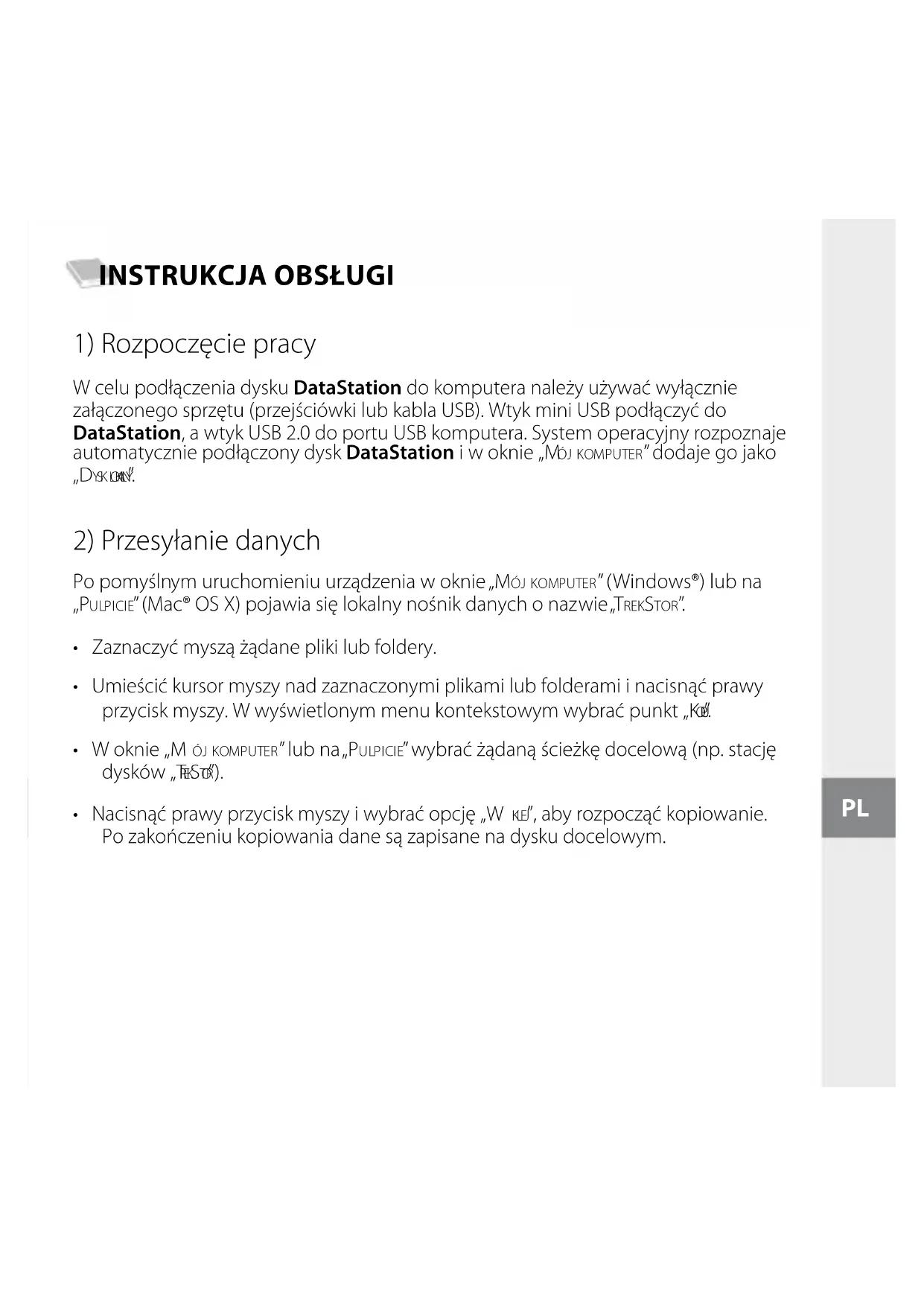
INSTRUKCJA OBSŁUGI Microdisk TrekStor
1) Rozpoczecie pracy
W celu podłaczenia dysku DataStation do komputera sąȩzy uzywać wyłącznych załączonego sprzȩtu (przejsciowych lub kabla USB). Wtyk mini USB podłączyć do DataStation, a wtyk USB 2.0 do portu USB komputera. System operocyjny Rozpożnaje automatyczné podłączony dysk DataStation i w oknie „Moj KOMPUTER” dodaje go jaków „DyskON”.
2) Przesyłądie danych
Po pomyślnym uruchomieniu urzadzenia w oknie „MÓJ KOMPUTER" (Windows®) lub na „PULPICIE" (Mac® OS X) lijawia są lokalny nośnik danych o nazwie „TREKSTOR".
- Zaznaczyc mysza zadane pliki lub foldery.
- Umiescić kursor myszy nad zaznaczonymi plikami lub folderami i nacisné prawy przycisk myszy. W wyświetonym menu kontekstowy wybrać punkt „Kd".
- W oknie „M Öl KOMPUTER" lub na „PULPICIE" wybrać ządania scieżka docelowa (np. stȩje dysków „Śtęd)).
- Nacisnăc prawy przycisk myszy i wybrać opcję „W „, aby Rozpoczność kopiomanie. Po zakończeniuk kopiomania dane są zapisane na dysku docelowym.
3) Wylogowanie i odłuczanie TrekStor DataStation od komputera
Windows® Vista/XP/2000/ME: Kliknac lewym przyciskiem myszy symbol „BEZPIECZNE USUWANIE SPRZETU" na pasku zadań u dochu po sprawej stronie. W wyświetonym menu kliknac lewym przyciskiem myszy polecenie „USUN MASOWE URZADZENIE MAGAZYNUJACE USB". Dysk DataStation zostanie usuniety z systemu operacyjngo komputera. Terazdoğan odączyć DataStation od komputera.
Mac® OS X: Przed odłączeniem lub wyłączeniem urzadzenia;naleź usunȩ dysk z pulpitu. W tym celu;naleź klikné symbol dysku i przyciąnȩ go na symbol kosza.
Wskazówka: Aby zapobiec uszkodzeniom urzędzenia lub utracie danych,-ninezy stosować sie do za引擎 procedury odłuczania!
4) Formatowanie twardego dysku
Waźne: Przed formatowaniem twardego dysku sąȩzy utworZYć kopie zapasowej wsztkich danych.
Uwaga: Podczas formatowania zestaj usuniete z nośnika WSZYSTKIE dane.
Dysk DataStation:nożna formatować tak samo, jak jaźdy inny twardy dysk w systemie Windows®.
- Woknie „M Öl KOMPUTER" sprawym przyciskiem myszy klikné dysk lokalny „TREKSTOR".
- W wyświetlonym menu kontekstowym wybrać punkt „F [R].".
- Lewym przyciskiem myszy kliknoch przycisk „R ORGAN" i potwierdzic proces formatowania, klikajnc przycisk „OK".
Wskazówki:
Nie nalezy stosowac przywodów USB o dlugość przykaczajcie 3 metry.
- Jeźeli urzadzenia narażone jest na wyladowania elekrostatyczne, toMZ do przywania transmisji danych między urzadzeniem a komputerem lub do zakłocenia dziatania urzadzenia. W tym przypadku sązy odłuczyc urzadzenia od portu USB i ponownie je podłoczyc.
Producent zastrzega sostie prawo do ciaglego rozwoju produktu. Zmiany te moga byc wprovadzone bez uwzgliednienia ich w niniejszej instrukcji obstugi. Informacja zawarte w instrukcji obstugi nie musza wiec oddawać stanu technicznego wersji urzadzenia.
Producent gwarantuje jedynie, ze produkt nadaje sie do stosowania zgodnie z przyznaczeniem. Ponadto producent nie odpowa za uszkodzenia lub utrata danych oraz za ich skutki.
Copyright © 2007 TrekStor GmbH & Co. KG. Wszystkie prawa zastrzezone. Inne wymienione tu nazwy produktów i firm mogą być znakami towardwymi lub markami ich wąscicieli.




