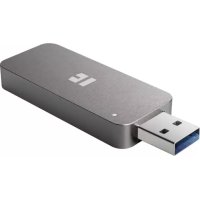
Microdisk - Extern hårddisk TrekStor - Gratis bruksanvisning och manual
Hitta enhetens manual gratis Microdisk TrekStor i PDF-format.



| Produkttyp | Bärbar extern hårddisk |
| Märke | TrekStor |
| Modell | Microdisk |
| Mått (ungefär) | 120 × 80 × 15 mm |
| Vikt (ungefär) | 150 g |
| Gränssnitt | USB 2.0 (kompatibel med USB 1.1) |
| Operativsystem som stöds | Windows Vista/XP/2000/ME, Mac OS X |
| Strömförsörjning | Via USB-port (bus-powered) |
| Lagringskapacitet | Varierar beroende på modell |
| Huvudfunktioner | Lagring och dataöverföring, plug-and-play-funktion, formatering via operativsystemet |
| Anslutning | USB-kabel med minikontakt och standard USB-kontakt |
| Formateringsprocedur | Via snabbmenyn i Den här datorn (Windows) eller Diskverktyg (Mac) |
| Säker frånkoppling | Använd fromkopplingsikonen i aktivitetsfältet (Windows) eller dra enheten till papperskorgen (Mac) |
| Användningsföreskrifter | Undvik USB-kablar längre än 3 m, utsätt inte för elektrostatiska urladdningar |
| Underhåll och rengöring | Inget speciellt underhåll krävs; rengör med en torr trasa vid behov |
| Säkerhet | Utför säker frånkoppling för att undvika dataförlust |
| Reservdelar och reparerbarhet | Ej tillämpligt (enheten går inte att demontera) |
| Allmän information | Tillverkargaranti enligt villkor; inget ansvar för dataförlust |
Vanliga frågor - Microdisk TrekStor
Användarfrågor om Microdisk TrekStor
0 fråga om denna apparat. Svara på dem du kan eller ställ din egen.
Ställ en ny fråga om denna apparat
Ladda ner instruktionerna för din Extern hårddisk i PDF-format gratis! Hitta din manual Microdisk - TrekStor och ta tillbaka ditt elektroniska enhet i hand. På denna sida publiceras alla dokument som behövs för att använda din enhet. Microdisk av märket TrekStor.
BRUKSANVISNING Microdisk TrekStor
Använd,enbart den medfoljande kopplingen (adapter erler USB-kabel)for att ansluta DataStation till datorn.Anslut mini-USB-kontakten till DataStation och USB 2.0-kontakten till en USB-port pa datorn.Operativsystemet kanner automatiskt av DataStation och lagger i "UTFORSKAREN" till DataStation som "FLYTTBAR MASSLAGRINGSENHET" (eller "FLYTTBAR").
2) Datautbyte
När apparaten har tagits i drift visas i "UTFORSKAREN" (Windows®) resp. på "SKRIVBORDET" (Mac® OS X) en lokal disk "TAS".
- Markera önskade filer eller mappar med musen.
- Placera muspekaren über de markerade filerna aller mapparna och klicka på högen musknapp. Markera punkten "Kö" på den meny som visas.
- Markera önskat mål i "U TFORSKAREN" / "SKRIVBORDET" (t.ex. disken "TREKSTOR").
- Högerklicka med musen och starta kopieringen genom att markera alternativet "Inno". När kopieringen ar fardig finns filerna på mäldisken.
3) Utloggning och fränkoppling av TrekStor DataStation français datorn
Windows® Vista/XP/2000/ME: Vänsterklicka med musen nedtill till höger i aktivitetsfältet på symbolen "SÄKER BORTTAGNING AV MASKINVARA". Markera i popup-rutan raden "UTFör SÄKER BORTTAGNING AV USB MASSLAGRINGSENHET - ENHET" genom att vänsterklicka med musen. Därmed ar DataStation borttagen från datorns operativsystem. Nu kan du ta ut DataStation ur datorn.
Mac® OS X: Du maste ta bort disken frän skrivbordet innan du losser erler stänger av den. Klicka på den aktuella disksymbolen och dra den till papperskorgssymbolen.
Anmärkning: Folj alltid den rekommenderade utloggingsproceduren sa att du inte skadar apparaten ell er forlorar nagra data!
Viktigt: Gör en backup av alla data på disken innan du formaterar den.
Varning: Vid formateringen raderas ALLA data på datamediet.
- Högerklicka i "U TFORSKAREN" på den flyttbara disken "TREKSTOR".
- Markera punkten "F". på den meny som visas.
- Vänsterklicka med musen på menypunkten "S" och bekräfta formateringen genom att klicka på "OK".
Anmarkninger:
Använd inte USB-kablar som ar längerän 3 meter.
- Om du utsätter apparaten für elekrostatika urladdninger kan det i vissa fall uppstä avbrott i dataöverföringen mellan apparaten och datorn och apparatens Funktioner kan störas. Koppla dã bort apparaten frän USB-porten och anslut den sedan på nytt.
Tillverkaren forbehaller sig ratt till kontinuierlig vidareutveckling av Produkten. Åndringar kan foretas utan att de beskrivs direkt ienna bruksanvising. Upplysningarna iBruksanvisingen overensstammer)darfor inte nodvändigtvis med det verkliga teknsika utforandet.
Tillverkaren garanterar enbart att Produkten ar lamplig for dess avsedda andamål. Tillverkaren ansvarar inte heller for skada på erller forlust av data erler for darav orsakade foljdskador.
Copyright © 2007 TrekStor GmbH & Co. KG. Alla rattigheter forbehällna. Om andra produkt-ller f Brettagsbeteckninger namns kan de eventuellt avse varubeteckninger erller markesnamn som tillhörrespektive innehavare.