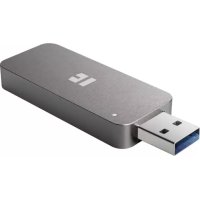
Microdisk - Disco rigido esterno TrekStor - Manuale utente e istruzioni gratuiti
Trova gratuitamente il manuale del dispositivo Microdisk TrekStor in formato PDF.



| Tipo di prodotto | Disco rigido esterno portatile |
| Marca | TrekStor |
| Modello | Microdisk |
| Dimensioni (ca.) | 120 × 80 × 15 mm |
| Peso (ca.) | 150 g |
| Interfaccia | USB 2.0 (compatibile USB 1.1) |
| Sistemi operativi supportati | Windows Vista/XP/2000/ME, Mac OS X |
| Alimentazione | Tramite porta USB (alimentato dal bus) |
| Capacità di archiviazione | Variabile in base al modello |
| Funzioni principali | Archiviazione e trasferimento dati, funzionamento plug-and-play, formattazione tramite sistema operativo |
| Connessione | Cavo USB con mini-connettore e connettore USB standard |
| Procedura di formattazione | Tramite il menu contestuale in Risorse del computer (Windows) o Utility Disco (Mac) |
| Disconnessione sicura | Utilizzare l'icona di disconnessione nella barra delle applicazioni (Windows) o trascinare l'unità nel cestino (Mac) |
| Precauzioni d'uso | Evitare cavi USB più lunghi di 3 m, non esporre a scariche elettrostatiche |
| Manutenzione e pulizia | Nessuna manutenzione particolare richiesta; pulire con un panno asciutto se necessario |
| Sicurezza | Eseguire la disconnessione sicura per evitare la perdita di dati |
| Parti di ricambio e riparabilità | Non applicabile (dispositivo non smontabile) |
| Informazioni generali | Garanzia del produttore secondo condizioni; nessuna responsabilità per perdita di dati |
Domande frequenti - Microdisk TrekStor
Domande degli utenti su Microdisk TrekStor
0 domanda su questo apparecchio. Rispondi a quelle che conosci o fai la tua.
Fai una nuova domanda su questo apparecchio
Scarica le istruzioni per il tuo Disco rigido esterno in formato PDF gratuitamente! Trova il tuo manuale Microdisk - TrekStor e riprendi in mano il tuo dispositivo elettronico. In questa pagina sono pubblicati tutti i documenti necessari per l'utilizzo del tuo dispositivo. Microdisk del marchio TrekStor.
MANUALE UTENTE Microdisk TrekStor
Utilizzato esclusivamente il dispositivo di collegamento in dotazione (adattatore o cavo USB) per la connessione della DataStation al PC. Collegare il connettore Mini-USB alla DataStation e il connettore USB 2.0 a una presa USB del PC. Il sistema operativo riconosce in modo automatico la DataStation e aggiunge alle "RECOERECOMPUTER" la DataStation come "SUPPORTO DATI LOCALE" (O "PERIFERICA LOCALE").
2) Scambio di dati
Dopo aver attenuato l'apparecchio, in "RISORSE DEL COMPUTER" (Windows®) o sul "DESKTOP" (Mac® OS X) viene visualizzato un supporto dati locale "TRSTK".
Evidenziare i file o le cartelle desiderati con il mouse.
- Posizione are il mouse sui file o sulle cartelle selezionate e fare cli c con il pulsante destro del mouse. Selezionare l'opzione "C" dal menu contestuale che viene visualizzato sullo schermo.
- In "R ISORSE DEL COMPUTER" / "DESKTOP", selezionare il percorso desiderato (ad es. l'unità "TREST").
- Premere il pulsante destro del mouse e selezionare l'opzione "I Ncua" per avviare il processo di copia. Una volta completato il processo di copia, i dati saranno disponibili sull'unità di destinazione.
3) Disattivazione e disconnessione di TrekStor DataStation dal PC
Windows® Vista/XP/2000/ME: in basso a destra sulla barra delle applicazioni,fare cig con il pulsante sinistro del mouse sull'icona "RIMOZIONE O ELIMINAzione DELL'HARDWARE". Dal menu contestuale visualizzato selezionare la voce "RIMOZIONE PERIFERICA DI ARCHMIAZIONE DI MASSA USB" facendo cig con il pulsante sinistro del mouse. In tal modo, DataStationiene rimioso dalsystema operativo del computer. A quello punto è possibile scollegare la DataStation dal PC.
Mac® OS X: è necessario rimuovere la periferica dal Desktop prima di scollegarla o disattivarla. Per eseguire esta operazione, fareblick sull'icona della periferica e spostarla sull'icona del cestino.
Note: per evitare danni alla periferica o eventuali perdite di dati, atteneri al processo di rimozione suggerito!
4) Formattazione del disco fisso
Importante: collocare tutti i dati del disco fisso in una posizione sicura prima di eseguire la formattazione del disco fisso.
Attenzione: con la formattazione vengono eliminati TUTTI i dati presenti sul supporto dati.
La DataStation può essere formattata come qualunque altri disco fisso in Windows®.
- In "R ISORSE DEL COMPUTER", fare cig con il pulsante destro del mouse sul supporto dati locale "TREKSTOR".
- Selezionare l'opzione "F oWAtA" dal menu contestuale che viene visualizzato sullo schermo.
- Fare cig con il pulsante sinistro del mouse sul pulsante "A w" e confermare la formattazione premendo il pulsante "OK".
Note:
Si consiglia di evitare l'impiego di cavi USB con una lunghezza superiore ai 3 m.
- Nel caso in cui l'apparecchio venga esesto a una scarica elettrostatica, il trasferimento di dati tra l'apparecchio e il computer potrebbe venire interrotto e/o le funzioni dell'apparecchio potrebbero essere disturbate. In quello caso, scollegare l'apparecchio alla porta USB e ricollegarlo.
Il produttore si riserva il diritto di effettuare ulteri operazioni di miglioramento del prodotto in modo costante. Tali modifiche possono essere apportate alla fornirne una descrizione diretta all'interno delle presenti istruzioni per l'uso. Le informazioni cont∉nute nelle presenti istruzioni per l'uso non corrispondono necessariamente allo stato della versione tecnia.
Il produttore garantisce esclusivamente l'idoneità all'uso previsto. Il produttore non è tenuto a rispondere di eventuali danni o perdite di dati, né di danni secondari da essi derivanti.
Copyright © 2007 TrekStor GmbH & Co. KG. Tutti i diritti riservati. Per quanto riguarda eventuali riferimenti a prodotti o aziende, si tratta di marchi di fabbrica o di nomi dei marchi dei rispettivi proprietari.