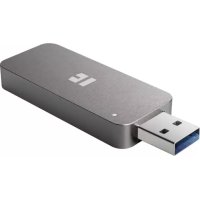
Microdisk - Disco duro externo TrekStor - Manual de uso y guía de instrucciones gratis
Encuentra gratis el manual del aparato Microdisk TrekStor en formato PDF.



| Tipo de producto | Disco duro externo portátil |
| Marca | TrekStor |
| Modelo | Microdisk |
| Dimensiones (aprox.) | 120 × 80 × 15 mm |
| Peso (aprox.) | 150 g |
| Interfaz | USB 2.0 (compatible USB 1.1) |
| Sistemas operativos compatibles | Windows Vista/XP/2000/ME, Mac OS X |
| Alimentación | A través del puerto USB (alimentado por bus) |
| Capacidad de almacenamiento | Variable según modelo |
| Funciones principales | Almacenamiento y transferencia de datos, funcionamiento plug-and-play, formateo a través del sistema operativo |
| Conexión | Cable USB con mini conector y conector USB estándar |
| Procedimiento de formateo | A través del menú contextual en Equipo (Windows) o Utilidad de Discos (Mac) |
| Desconexión segura | Usar el icono de desconexión en la barra de tareas (Windows) o arrastrar la unidad a la papelera (Mac) |
| Precauciones de uso | Evitar cables USB de más de 3 m, no exponer a descargas electrostáticas |
| Mantenimiento y limpieza | No se requiere mantenimiento especial; limpiar con un paño seco si es necesario |
| Seguridad | Realizar la desconexión segura para evitar la pérdida de datos |
| Piezas de repuesto y reparabilidad | No aplicable (dispositivo no desmontable) |
| Información general | Garantía del fabricante según condiciones; sin responsabilidad por pérdida de datos |
Preguntas frecuentes - Microdisk TrekStor
Preguntas de los usuarios sobre Microdisk TrekStor
0 pregunta sobre este aparato. Responde a las que conoces o haz la tuya.
Hacer una nueva pregunta sobre este aparato
Descarga las instrucciones para tu Disco duro externo en formato PDF gratis! Encuentra tus instrucciones Microdisk - TrekStor y toma tu dispositivo electrónico nuevamente en la mano. En esta página están publicados todos los documentos necesarios para el uso de su dispositivo. Microdisk de la marca TrekStor.
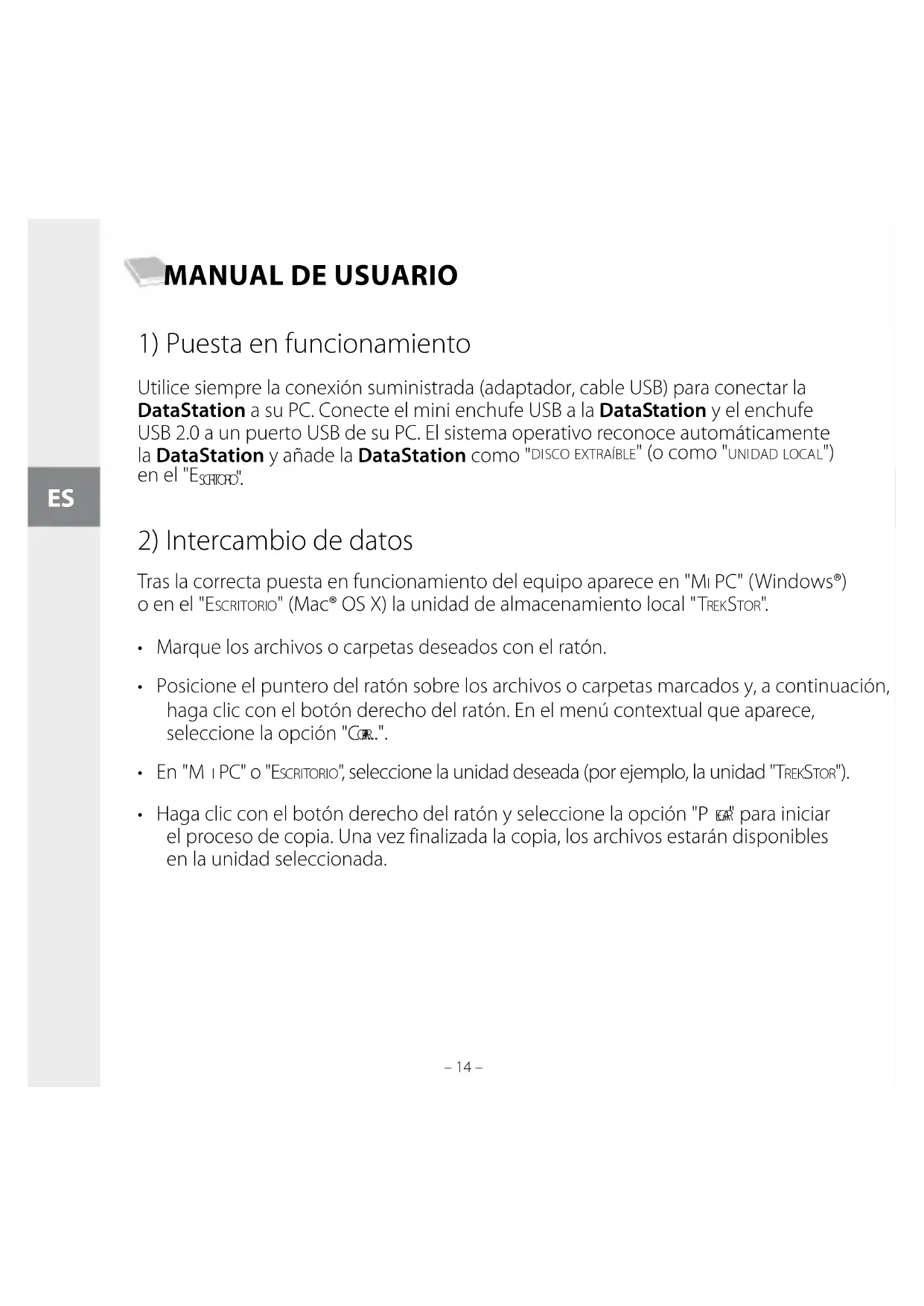
MANUAL DE USUARIO Microdisk TrekStor
1) Puesta en funciona
Utilice siempre la connexion suministrada (adaptador, cable USB) para connectar la DataStation a su PC. Conecte el mini enchufe USB a la DataStation y el enchufe USB 2.0 a un puerto USB de su PC. El sistemas operativo reconoce automatistically la DataStation y anade la DataStation como "DISCO EXTRAIBLE" (O como "UNIDAD LOCAL") en el "EsCHOR".
2) Intercambio de datos
Tras la correcta puesta en funciona del equipo aparece en "Mi PC" (Windows®) o en el "Escritorio" (Mac OS X) launidad de almacenimiento local "TREKSTOR".
- Marque los ARCHIVOS o carpetas deseados con el ratón.
- Posicionel puntero del raton sobre los ARCHivos o carpetas marcados y, a continuacion, haga cig con el boton derecho del raton. En el menu contextual que aparece, seleccionla opacion "CRR.".
- En "M i PC" o "Escritorio", selezione la unidad deseada (por exemple, la unidad "TREKSTOR").
- Hagablick con el botón derecho del ratón y selección la option "P" para,iniciar el proceso de copia. Una vez finalizada la copia, los ARCHivos estarán disponibles en la unidad seleccionada.
3) Desconexión y retirada de la TrekStor DataStation del PC
Windows® Vista/XP/2000/ME: Hagablick con el botón izquierdo del ratón en el symbolo "QUITAR HARDWARE CON SEGURIDAD" situado abajo a la derecha en la "barra de tareas". En el menu contextual que aparece, selección "DISPOSITIVO DE ALMACENAMIENTO MASIVO USB" y hagablick en "Detener" con el botón izquierdo del ratón. De esta forma, la DataStation se desconecta del sistema operativo del ordinador. Ahora puedautar la DataStation del PC.
Mac® OS X: Debe eliminar del escritorio el icono de unidad antes de desconectarla o retirarla. Paraarlo, arrastre el icono de unidad a la papelera de reciclaje.
Nota: Siga el proceso de desconexión recommendado para registrar daños en el equipo o la perdida de datos!
4) Formatear el disco duro
Important: Haga una copia de seguridad de los datos del disco duro antes de formatearlo.
Atencion: Al dar formatting al disco extraible se borraran TODOS los datos del mesmo.
La DataStation pourrait formatearse en Windows® comorialquier disco duro.
- En "M | PC", haga的比例与 botón derecho del ratón en el disco extraíble "TREKSTOR".
- En el menu contextual que aparece, selección la-option "F GMMAR...".
- Con el botón izquierdo del ratón, hagablick en el botón "NIGAR" y confirma pulsando el botón "AER".
Notas:
Se recomienda no utilizes cables USB de mas de 3 m de longitud.
- Si expone el aparato a una descarga electrostática, es posible que la transferencia de datos entre el equipo y elordenador se va interrupida y/o se estropee algouna direccion del aparato. En tal caso desconnecte el aparato del puerto USB y vuelva a conectarlo.
El fabricante se reserva el derecho de continuar descarrollando el producto. Los consiguentes cambios en el producto peuvent realizarse sin que aparezcan descriños directamente en este manual. Por tanto, la información contentada en el presente manual de usuario pueda no coincidir con el estado técnico de laULTima version.
El fabricante garantiza el producto únicamente para el uso previsto. Asimismo, el fabricante no se responsabiliza de dáños o perdidas de datos, ni de daños resultantes de这些东西.
Copyright © 2007 TrekStor GmbH & Co. KG. Todos los derechos reservados. Los nombres de ellosaron yellas营业额es son probablemente productos y MARCAS registRADAS de sus respectivos propietarios.