
Maxi x.u - Külső merevlemez TrekStor - Ingyenes használati útmutató
Találja meg az eszköz kézikönyvét ingyenesen Maxi x.u TrekStor PDF formátumban.



| Termék típusa | Külső merevlemez |
| Márka | TrekStor |
| Modell | Maxi x.u |
| Lemezméret | 3,5 hüvelyk |
| Csatlakozó | USB 2.0 |
| Tápellátás | Hálózati tápegység |
| Kompatibilis operációs rendszerek | Windows 98 SE, ME, 2000 SP4, XP SP2, Mac OS X |
| Tárkapacitás | Modelltől függően változik |
| Fő funkciók | Adattárolás és adatátvitel |
| Csatlakoztatás | USB port, USB kábel mellékelve |
| Karbantartás | Kerülje az elektrosztatikus kisülést; használjon 3 méternél rövidebb USB kábeleket |
| Biztonság | Eltávolítás előtt megfelelően válassza le az operációs rendszeren keresztül |
| Tartozékok | Tápegység, USB kábel (Y kábel a pocket verzióhoz) |
| Javíthatóság | A gyártó nem határozza meg |
| Általános információk | Használati útmutató 13 nyelven elérhető; a termék előzetes értesítés nélkül frissíthető |
Gyakran ismételt kérdések - Maxi x.u TrekStor
Felhasználói kérdések a következőről Maxi x.u TrekStor
0 kérdés erről a készülékről. Válaszolj azokra, amiket ismersz, vagy tedd fel a sajátod.
Tegyél fel egy új kérdést erről a készülékről
Töltse le az útmutatót a következőhöz Külső merevlemez PDF formátumban ingyenesen! Találja meg kézikönyvét Maxi x.u - TrekStor és vegye vissza elektronikus eszközét a kezébe. Ezen az oldalon közzé van téve az eszköze használatához szükséges összes dokumentum. Maxi x.u márka TrekStor.
HASZNÁLATI ÚTMUTATÓ Maxi x.u TrekStor
Gratulálunk Önnek a TrekStor DataStation megvasárlásához, és biztosak vagyunk abban, Sok öröme lesz az eszköz hasznalatalval.
1) A TrekStor DataStation összekapcsolása PC-vel
Megjegyzes Windows 98 (SE) hasznaloknak:
Kerjuk, telepítse az illesztóprogramot, mielótt a DataStation -t a PC-re kötil
- Tegye be a keszülékkel szállitott CD-t a PC CD-ROM meghajtójába.
- A párbeszédablakban megjelenik a TrekStor-menü, amelyben jobbra lenn a zászlók alapján kívalaszthatja a kivistnyelvet.
Kattintson a 'Windows 98 illesztok' gombra és kovesse a telepitési utasításokat. - Indítsa Újra a PC-t a korábban telepitét illesztóprogramok aktivalásához.
Megjegyzes Windows ME, 2000, XP, Mac OS X hasznaloknak:
Ezekhez az operaciós rendszerekhez nincs szükség illesztóprogramra. Kérjuk vegye figyolembe, hogy a Windows 2000- hez legalább a Service-Pack 4-nek, a Windows XP- hez a Service-Pack 2-nek kell telepitve lennie.
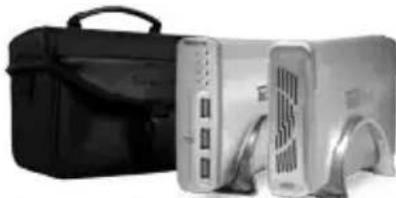
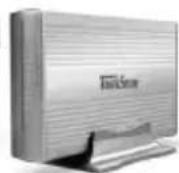
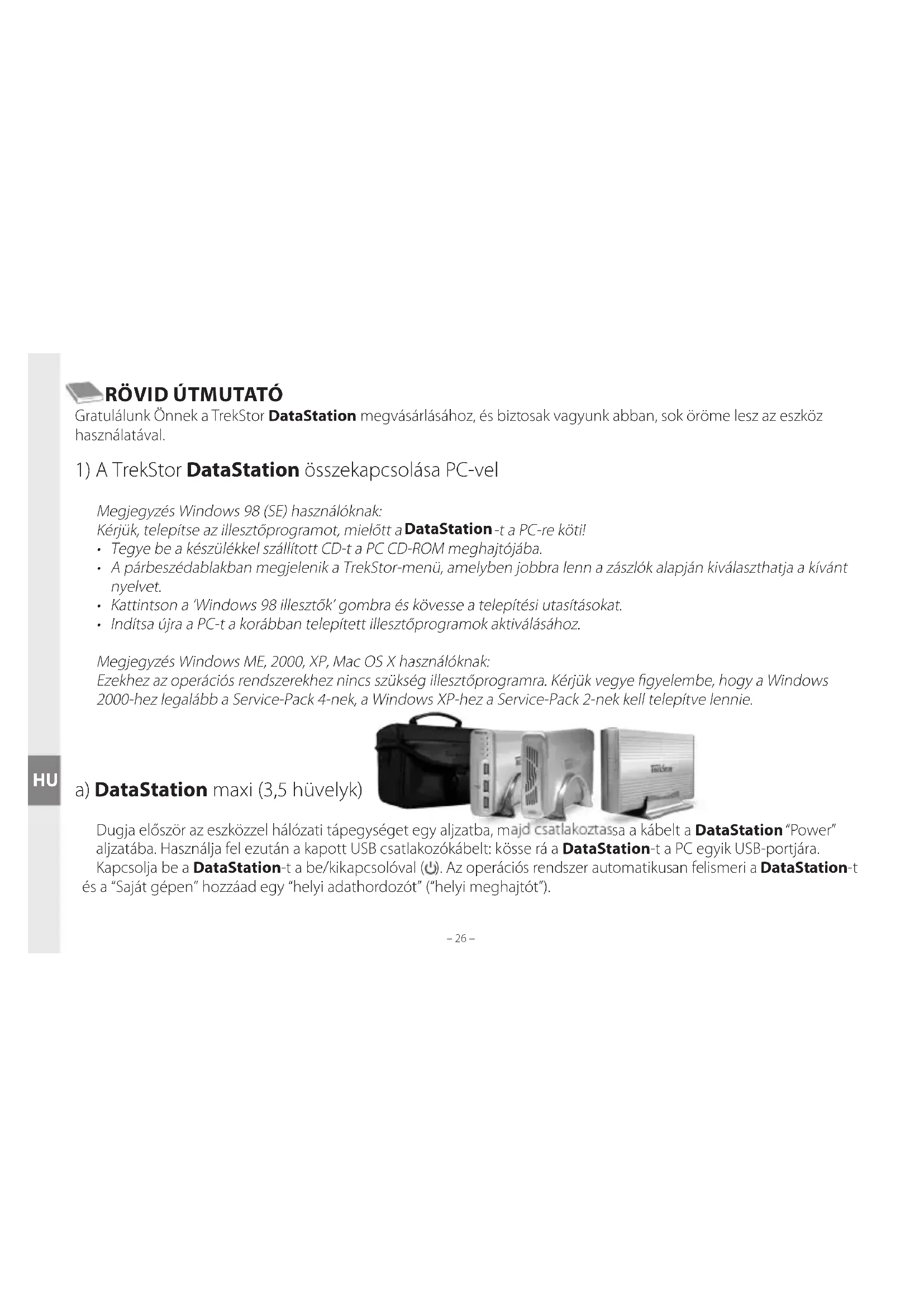
Dugja elszor az eszkozzel halozati tapegysaget egy aljzataba, majc satalakoztassa a kabel a DataStation "Power" aljzataba. Hasznalja fel ezutan a kapott USB csatlakozokabelt: kose r a DataStation-t a PC egyik USB-portjara. Kapcsolja be a DataStation-t a be/kikapcsoloval (U). Az operaciós rendszer automatiskan felismeri a DataStation-t és a "Sajatgépen" hozaad egy "helyi adathordozot" ("helyi meghajtó").
b) DataStation pocket (2,5 h经济学家)
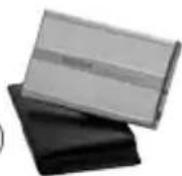
Használja fel a kapott USB csatlakozókábel: kõsse ră a DataStation-t a PC-vel. Csatlakoztassa a mini USB A-dugaszt a DataStation pocket-re, majd mindét USB-A dugaszt a PC USB-portjaira. Az operációs rendszer automatikusan felismeri a DataStation-t és a „Sajatgépen“ hozzaadja „helyi adathordozóként" (ill.,helyi meghajtoként").
Megjegyzés: A TrekStor minded ügyfelének feltétlenül azt ajänlja, hogy csatlakoztassa mindkét USB-dugaszt. A nem kielegító áramellatas, ami egyetlen dugasz hasznalata eseten nim zarhátó ki, adott esetben adatveszteshez vagy akár a merevlemez mechanikus meghibásodásahoz gezethet. A TrekStor nem vallaf felelosséget és nim nyújt garanciát a DataStation oyan meghibásodááert, ami a nem kielegító áramellatasra gezehetó vissza.
2) Adatcsere a TrekStor DataStation-nel
Jelolje ki a kivant fajlokat ill. mappakat az egérrel. Másolja le öket a jobb oldali egérgomb megnyomásával ("Másolás").
A "Sajat gepen" valassza ki a "TrekStor" helyi adathordozot.
- Nyomja meg a jobb oldali egergombat es valassza a "Beillesztés" opciot a masolasi folyamat inditására. A masolás befejezese után az adatok rendelkezsere allnak a DataStation eszközon.
3) Kilépés és a TrekStor DataStation eltávolítása a PC-rol
Windows 98 (SE) A DataStation-rol valo kilépeshez a jobb egergombbal kattintson a tála jobb also részen levô "HardverBiztonságos eltávolítása" szimbóolumra. A felbukkanó menüben valassza ki a "Stop USB Mass Storage Device" pontot uy, hogy rákattint az eszköze a bal egergombbal. Most levalaszthatja a DataStation-t a PC-rol.
Windows 2000/ME/XP A bal egérgombbal kattintson a tálica jobb also részen lévo "HardverBiztonságos eltávolítasa" szimbóolumra. A felbukkanó menüben valassza ki az "USB hättertároló eszköz - meghajto eltávolítasa" pontotúgy, hogy rákattint a bal egérgombbal. Most leválaszthatja a DataStation-t a PC-rol.
Mac OS X A meghajtórendszert el kell távolitania az Asztál, mielótt azt levalasztaná vagy lekapcsolná. Ehhez húzza rá egyszerüen a meghajtó-szimbólumot a lomtar-szimbólumra.
Megjegyzés: Kérjuk, kovesse a javasolt kilépési folyamatot az eszköz sérulése vagy az adatvesztés elkerüléséré!
4) A merevlemez formázasa
Fontos: Mentse el merevlemezenek összes adatát, mielótt a merevlemezt formázza. Figyelem: A formázasnál az adathordozón lévo ÖSSZES adat törlödk.
A jobb oldali egergombbal kattintson a „TrekStor“ helyi adathordozóra. Valassza ki a felbukkanó menüben a „Formázas...“ pontot. A bal egergombbal kattintson az „Indítás“ gombra és erösítse meg a formázást az “OK” gombra kattintással.
Megeqyzes:
-
3 m-nel hosszabb USB-kábel alkalmazása nem ajánlott.
-
Amennyiben a keszüléket elekrosztatikus kisülésnek teszi ki, adott esetben megszakadhat az adotátvitel a keszülék és a számítógep között. Ebben az esetben ajánlott a keszüléltávolitda sa USB-portrol, majd ismetelt csatlakoztatda.
A gyarto fenntartja a jogot a termek folyamatos tovabbfejesztesere. Az ilyen modositask a jelen rovid utmutatoban valo kozvetlen leiras nelkul vegrehajthok. A jelen rovid utmutato informacioninak ezert nem kea muzaki kivitei szintjet viszatukrzniuk.
A gyartoCsak a termek eredeti rendeltetesenek megfelelo alkalmassagot garantalja. Ezen tulmenen a gyarto nme felelos az adatok serulesert vagy elveszteseert, valamint a kovetkezmenykarokert.





- A TREKSTOR DATASTATION ÖSSZEKAPCSOLÁSA PC-VEL
- DATASTATION POCKET (2,5 H经济学家)
- ADATCSERE A TREKSTOR DATASTATION-NEL
- KILÉPÉS ÉS A TREKSTOR DATASTATION ELTÁVOLÍTÁSA A PC-ROL
- A MEREVLEMEZ FORMÁZASA
- FONTOS: MENTSE EL MEREVLEMEZENEK ÖSSZES ADATÁT, MIELÓTT A MEREVLEMEZT FORMÁZZA. FIGYELEM: A FORMÁZASNÁL AZ ADATHORDOZÓN LÉVO ÖSSZES ADAT TÖRLÖDK
- MEGEQYZES
Márka : TrekStor
Modell : Maxi x.u
Kategória : Külső merevlemez