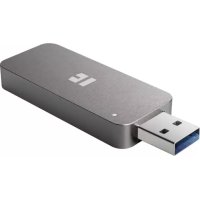
Duo w.ub - Disco duro externo TrekStor - Manual de uso y guía de instrucciones gratis
Encuentra gratis el manual del aparato Duo w.ub TrekStor en formato PDF.



| Tipo de producto | Disco duro externo |
| Marca | TrekStor |
| Modelo | Duo w.ub |
| Interfaz | USB 2.0 |
| Alimentación | Adaptador de corriente externo (DC IN 12/5V) |
| Peso | Aprox. 500 g |
| Dimensiones (aprox.) | 120 x 80 x 25 mm |
| Sistemas operativos compatibles | Windows 98 SE, 2000, ME, XP, Vista; Mac OS X |
| Función Push-for-Backup | Copia de seguridad directa pulsando un botón |
| Formateo | Posible mediante Windows (Mi PC) |
| Procedimiento de desconexión | Usar el icono "Quitar dispositivo" o arrastrar a la papelera (Mac) |
| Cable USB incluido | Sí |
| Adaptador de corriente incluido | Sí |
| Software de copia de seguridad incluido | Nero BackItUp 2 Essentials |
| Manual disponible en varios idiomas | Sí (PDF descargable) |
| Mantenimiento | Evitar descargas electrostáticas; usar cables USB de menos de 3 m |
| Seguridad | Hacer copia de seguridad antes de formatear; desconectar correctamente para evitar pérdidas |
Preguntas frecuentes - Duo w.ub TrekStor
Preguntas de los usuarios sobre Duo w.ub TrekStor
0 pregunta sobre este aparato. Responde a las que conoces o haz la tuya.
Hacer una nueva pregunta sobre este aparato
Descarga las instrucciones para tu Disco duro externo en formato PDF gratis! Encuentra tus instrucciones Duo w.ub - TrekStor y toma tu dispositivo electrónico nuevamente en la mano. En esta página están publicados todos los documentos necesarios para el uso de su dispositivo. Duo w.ub de la marca TrekStor.
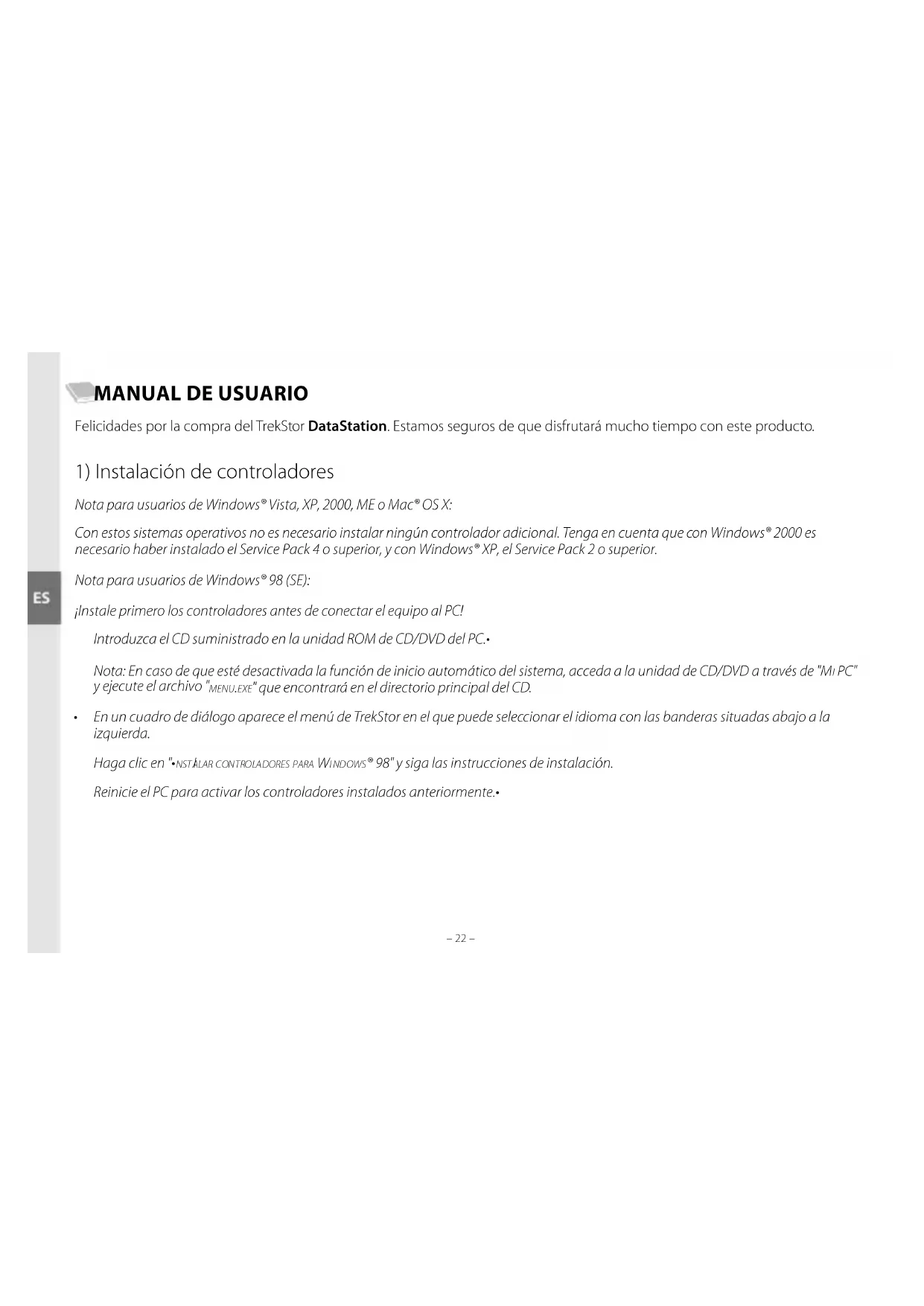
MANUAL DE USUARIO Duo w.ub TrekStor
Felicidas por la compra del TrekStor DataStation. Estamos seguros de que disfurar a mucho tiempo con este producto.
1) Instalación de controladores
Notapara usuarios de Windows Vista,XP,2000,MEoMacOSX:
Con estos sistemas operativos no es necessario instalar ningun controlador adicular. Tenga en cuesta que con Windows® 2000 es必需o haber instalado el Service Pack 4 o superior, y con Windows® XP, el Service Pack 2 o superior.
Notapara.usuarios de Windows*98 (SE):
Instale primero los controladores antes de conectar el equipo al PCI!
Introduzca el CD suministrado en la unidad ROM de CD/DVD del PC.
Note: En caso de que esté desactivada la función de inizio automatico del systema, acceda a la unidad de CD/DVD a工程技术 de "Mi PC" y execute el archivo "MENUEX" que encontrará en el directorio principal del CD.
En un cuadro de dialogo aparece el menu de TrekStor en el que pueda selectionar el idioma con las banderas situadas abajo a la izquierda.
Haga Cli en "NSTALAR CONTROLADORES PARA WINDOWS® 98" y siga las instrucciones de instalacion.
Reinicie el PC para activar los controladores instalados anteiramente.
2) Puesta en funciona
- Conecte el cable suministrado a la fuente de alimentacion y, esta, a la toma "DC IN 12/5V" del equipo.
- Utilice unicolemente cable de conexion USB suministrado para connectar el equipo a un puerto USB del PC.
- Encienda la DataStation pulsando brevamente el botón de encendido/apagado. Mantenga pulsado el botón de encendido/apagado para apagar la DataStation.
3) Intercambio de datos
Tras la correcta puesta en configuracion del equipo aparece en "Mi PC" (Windows®) o en el "Escritorio" (Mac OS X) launidad de almacenimiento local "TREKSTOR".
Marque los ARCHivos o carpetas deseados con el ratón.
Posicionel puntero del raton sobre los archivos o carpetas marcados y, a continuacion, haga clic con el boton derecho del raton. En el menu contextual que aparece, seleccione la option "CRR."
En "I R" o "EscrTiRIO", selezione la unidad deseada (por exemple, la unidad "TREKSTOR").
Haga clic con el boton derecho del raton y seleccion la option "Peg" para inicia el proceso de copia. Una vez finaliza la copia, los ARCHivos estaran disponibles en la unidad seleccionada.
4) Desconexión y retirada de la TrekStor DataStation del PC
Windows® 98 (SE): Para desconectar la DataStation, haha optic con el boton izquierdo del raton en el sibolo "QUTAR HARDWARE CON SEGURIDAD" situado abajo a la derecha en la "BARRA DE TAREAS". En el menu contextual que aparece, Hera optic con el boton izquierdo del raton y seleccione "QUTAR HARDWARE CON SEGURIDAD". De esta forma, la DataStation se desconnecta del sistemas operativo del ordinador. Ahora peut dekatir la DataStation del PC.
Windows® Vista/XP/2000/ME: Haga clin con el boton izquierdo del raton en el symbolo "QUITAR HARDWARE CON SECURIDAD" situado abajo a la derecha en la "BARRA DE TAREAS". En el menu contextual que aparece, seleccione "DISPOSITIVO DE ALMACENAMIENTO MASIVO USB" y haga clin en "DETENER" con el boton izquierdo del raton. De esta forma, la DataStation se desconecta delsystem operativo del ordinador. Ahora peut serrirar la DataStation del PC.
Mac® OS X: Debe eliminar del escritorio el icono de unidad antes de desconectarla o retirarla. Paraarlo, arrastre el icono de unidad a la papelera de reciclaje.
Not: Siga el proceso de desconexion recommendado para registrar daños en el equipo o la perdida de datos!
5) Formatear el disco duro
Important: Haga una copia de seguridad de los datos del disco duro antes de formatearlo.
Atencion: Al dar formatting al disco extraible se borraran TODOS los datos del mesmo.
La DataStation pourrait formatearse en Windows® comorialquier disco duro.
- En Mi PC, haga cig con el botón derecho del ratón en el disco extraible "T
En el menu contextual que aparece, seleccione la option "Omm..
Con el botón izquierdo del ratón, haga cig en el botón "NICAR" y confirma pulsando el botón "ACEPTAR".
6) Función Push-for-Backup™, funciona directa de copia de seguridad
Con la direccion Push-for-Backup™ es possible create una copia de seguidad en el equipo de aquellos archivos y carpetas que hayan sido selec tionados en la DataStation simplement pulsando un boton.
- Antes de utiliser la funciona de copia de seguridad esnecessary instalar en el PC el correspondiente software. Paraarlo introduzca el CD suministrado y escoja en el menu que aparecerá la option "NERO BACKUP 2 ESSENTIALS". Siga las instrucciones de instalacion.
Nota: No modifique el numero de series predeterminado.
- Tras la instalación del software de copia de seguridad, reinicie el ordinador.
- Asegürese de que la DataStation está connectada al PC y encendida.
- Inicie el asistente de copia de seguidat "NRO BACKITUP 2 ESSENTIALS" bajo "INICIO" "PROGRAMAS". La primera vez es possible iniciarlo directamente pulsando la tecla Push-for-BackupTM.
- Configure las ordenes de copia de seguridad que deseee con auda del asistente. Para elo可以选择 consultar las instrucciones de uso en el manual en forma de CD "NERO BACKITUP 2", asi como en la auda del programa de copia de seguidad.
Note: Tenga enIELD que la option para soporte de la tecla Push-for-Backup™ solo peut ser seleccionada en el asistente cuando la DataStation está connectada y encendida.
Las ordenes de copia de seguidad creadas con el asistente se llevan a cabo en el momento que fue programado en cada caso de manera automatica. Si pulsa la tecla Push-for-Backup™ en la DataStation se realiza una copia de seguidad inmediamente. Todas las ordenes de copia de seguidad correspondiente configuradas se realizan una tras另一边.
Notas:
Se recomienda no utilizes cables USB de mas de 3 m de longitud.
Si expone el equipo a una descarga electrostatica, es possible que la transferencia de datos entre el equipo y el ordinador se va interruptida. En este caso, disconnecte el equipo del puerto USB y vuelva a conectario.
El fabricante se reserva el derecho de Continuing del producto. Estos cambios podran incluirse en este Manual de usuario sin hacer referencia especial dearlo. Por tanto, la informacion contentida en el presente Manual de usuario possible no coincidir con el estado和技术 de la ultima version.
El fabricante garantiza el producto unicolemente para un uso conforme con su destino. Asimismo, el fabricante no se responsabilizarde los daños o la perdida de datos, ni de los daños resultantes.
Copyright © 2007 TrekStor GmbH & Co. KG. Todos los derechos reservados. Se hace constar que losotros nombres de produits y entreprises podrjan ser marcas registradas propidad de sus respectivos fabricantes.