SimpelGids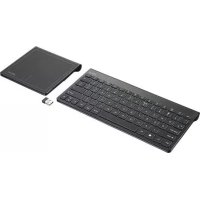
Skid 19405 - Toetsenbord TRUST - Gratis gebruiksaanwijzing en handleiding
Vind de handleiding van het apparaat gratis Skid 19405 TRUST in PDF-formaat.



Download de handleiding voor uw Toetsenbord in PDF-formaat gratis! Vind uw handleiding Skid 19405 - TRUST en neem uw elektronisch apparaat weer in handen. Op deze pagina staan alle documenten die nodig zijn voor het gebruik van uw apparaat. Skid 19405 van het merk TRUST.
GEBRUIKSAANWIJZING Skid 19405 TRUST
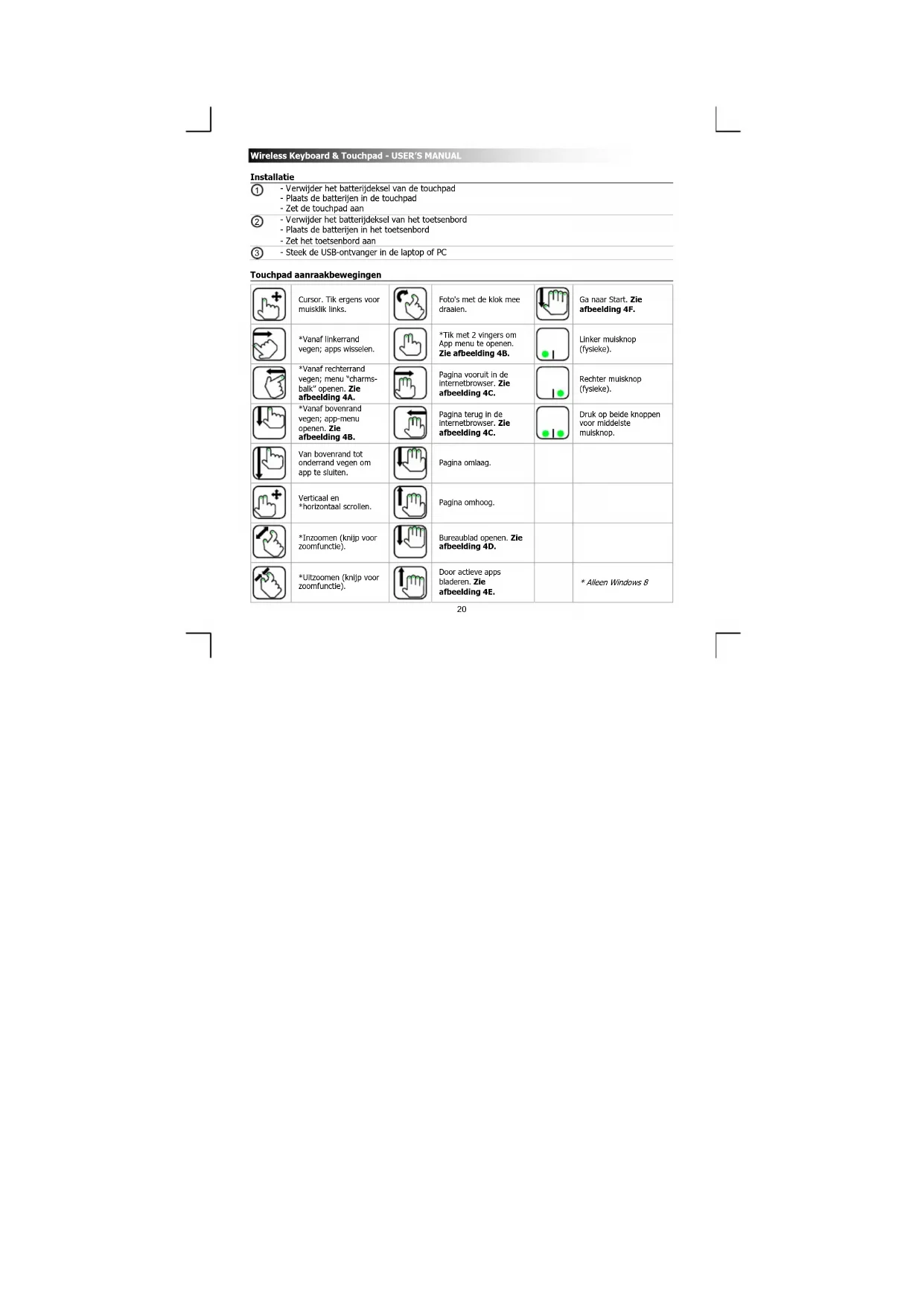
erwijder het batterijdeksel van de touchpad - Plaats de batterijen in de touchpad - Zet de touchpad aan
erwijder het batterijdeksel van het toetsenbord - Plaats de batterijen in het toetsenbord - Zet het toetsenbord aan - Steek de USB-ontvanger in de laptop of PC Touchpad aanraakbewegingen
Cursor. Tik ergens voor muisklik links. Foto's met de klok mee draaien. Ga naar Start. Zie afbeelding 4F. *Vanaf linkerrand vegen; apps wisselen. *Tik met 2 vingers om App menu te openen. Zie afbeelding 4B. Linker muisknop (fysieke). *Vanaf rechterrand vegen; menu “charms- balk” openen. Zie afbeelding 4A. Pagina vooruit in de internetbrowser. Zie afbeelding 4C. Rechter muisknop (fysieke). *Vanaf bovenrand vegen; app-menu openen. Zie afbeelding 4B. Pagina terug in de internetbrowser. Zie afbeelding 4C. Druk op beide knoppen voor middelste muisknop. Van bovenrand tot onderrand vegen om app te sluiten. Pagina omlaag. Verticaal en *horizontaal scrollen. Pagina omhoog. *Inzoomen (knijp voor zoomfunctie). Bureaublad openen. Zie afbeelding 4D.
*Uitzoomen (knijp voor zoomfunctie). Door actieve apps bladeren. Zie afbeelding 4E.
Controleer om alle gebaren in Windows 8 goed te laten werken of alle nieuwste updates van Windows en App Store zijn geïnstalleerd. Toetsenbord mediaknoppen & indicator Windows 8 Windows 7, Vista en XP
fspelen/pauzeren Dempen Dempen Volume - Volume - Volume + Volume + Zoeken (apps) - Apparaten - Delen - Instellingen - Windows start Windows start Indicator batterij leeg Indicator batterij leeg Functietoetsen F1~F12 en ins(ert) in blauw kunnen worden gebruikt door te drukken op ‘fn’ + speciale toets.Wireless Keyboard & Touchpad - USER’S MANUAL
Problemen oplossen Probleem Oplossing Toetsenbord of touchpad werkt niet - Controleer of de batterijen goed zijn geplaatst. Zie stap 1 en 2. - Vervang de batterijen. Niet alle getypte tekens worden weergegeven op het scherm; touchpad reageert niet soepel - Plaats het toetsenbord/de touchpad dichter bij uw laptop of PC. - Vervang de batterijen. - Als u het product gebruikt in de buurt van grote metalen oppervlakken, verwijdert u het metalen oppervlak of verplaatst u uw product uit de buurt van het metalen oppervlak. - Plaats het toetsenbord/de touchpad uit de buurt van andere draadloze apparaten (zoals draadloze netwerk routers). Het toetsenbord geeft afwijkende tekens weer op mijn apparaat - Verander de toetsenbord taalinstellingen van Windows. De mediatoetsen werken niet - Bij het gebruik van een andere muziekspeler kan het zijn dat de mediatoetsen niet werken. Als u het probleem niet hebt kunnen oplossen, kunt u contact opnemen met de helpdesk via www.trust.com/19404/faq.Wireless Keyboard & Touchpad - USER’S MANUAL