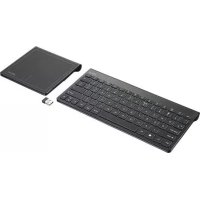
Skid 19405 - Klavye TRUST - Ücretsiz kullanım kılavuzu
Cihazın kılavuzunu ücretsiz bulun Skid 19405 TRUST PDF formatında.



| Ürün türü | Dokunmatik yüzeyli kablosuz klavye |
| Marka | Trust |
| Model | Skid 19405 |
| Güç kaynağı | 2 adet AAA pil (1,5 V) |
| Bağlantı | 2,4 GHz USB alıcı |
| Kablosuz menzil | Yaklaşık 10 metre |
| Uyumlu işletim sistemleri | Windows 8, 7, Vista, XP |
| Multimedya tuşları | Oynat/Duraklat, Sessiz, Ses +/-, Ara, vb. |
| Entegre dokunmatik yüzey | Evet, çoklu parmak hareketleri ile |
| Fonksiyon tuşları | Fn tuşu ile F1-F12 |
| Windows 8 kısayolları | Başlat, Paylaş, Ayarlar, Charms çubuğu |
| Düşük pil göstergesi | Evet |
| Boyutlar (tahmini) | 440 x 140 x 25 mm |
| Ağırlık (tahmini) | 500 g |
| Bakım | Yumuşak ve kuru bir bezle temizleyin |
| Güvenlik | Sıvılardan ve nemden uzak tutun |
| Yedek parçalar | Piller, USB alıcı |
| Onarılabilirlik | Kolay pil değişimi, standart alıcı |
| Garanti | 2 yıl (tipik) |
Sık sorulan sorular - Skid 19405 TRUST
Kullanıcıların soruları hakkında Skid 19405 TRUST
0 soru bu cihaz hakkında. Bildiklerinizi cevaplayın veya kendinizinki sorun.
Bu cihaz hakkında yeni bir soru sor
Cihazınız için talimatları indirin Klavye PDF formatında ücretsiz! Kılavuzunuzu bulun Skid 19405 - TRUST ve elektronik cihazınızı yeniden ele alın. Bu sayfada cihazınızın kullanımı için gerekli tüm belgeler yayınlanmaktadır. Skid 19405 markasının TRUST.
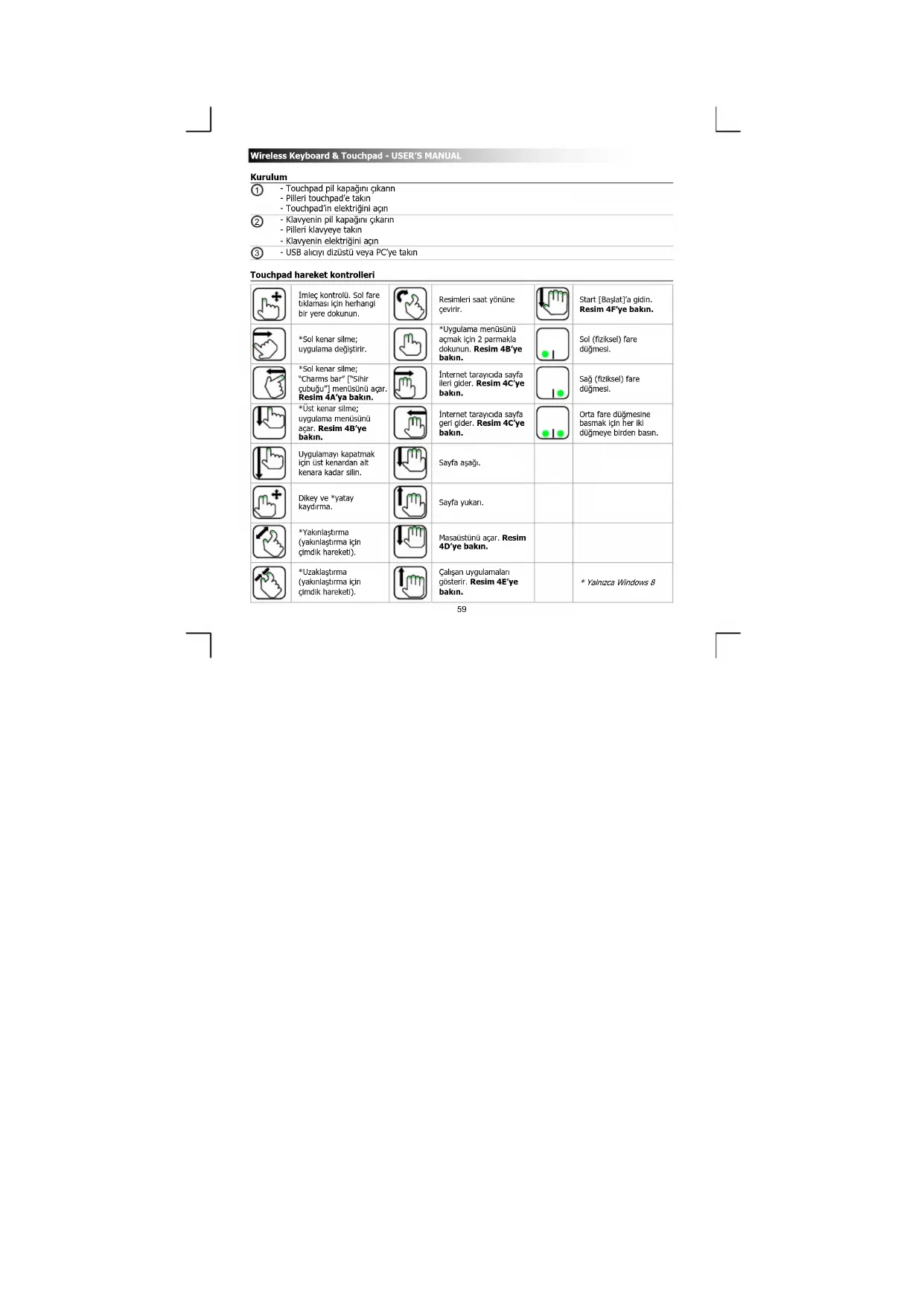
KULLANIM KILAVUZU Skid 19405 TRUST
- Touchpad pil kapagiri gikann
- Pilleri touchpad e takin
- Touchpad'inelektrigini acin
- Klavyenin pil kapaçıni gikanin
- Pilleri klavyeye takin
- Klavyenin elektrigini agn
- USB alciyy dizistu veya PCye takn
Touchpad hareket kontrolleri
| Imleç kontrolü. Solfare tikiamesi ilen herhang!bir yere dokunun. | Resimleri saat yönüncevirir. | Start [Basl]a gidin.Resim 4'ye bakun. | |||
| *Sol kenar silme;uygulama değistirir. | *UygulamaMarcusu agmak ilen 2 paramkta dokunun. Resim 4B'yebakn. | Sol (fiziksel)fare duğmesi. | |||
| *Sol kenar silme;“Chams bar”[‘Shirçubuğu']menşünugacar.Resim 4A'ya bakn. | Internet tarayicda sayfailel iiger glider. Resim 4C'yebakn. | Saş (fiziksel)fare duğmesi. | |||
| *Ust kenar silme;uygulamaMarcusu acar.Resim 4B'yebakn. | Internet tarayicda sayfa geril glider. Resim 4C'yebakn. | Orta fare duğmesinebasmak ilen her iliduğmeye birden basin. | |||
| Uygulamayikapatmak ilen ilest kenardan altkenara kadar silin. | Sayfa aşalık. | ||||
| Dikey ve *yatay kayirma. | Sayfa yukari. | ||||
| *Yakınlastrma(yakınlastrma ilençmdik hareketı). | Masaustünlu acar. Reslm4'D'yebakn. | ||||
| *Uzaklastrma(yakınlastrma ilençmdik hareketı). | Çalısan uygulamalangcdettir. Resim 4'E'yebakn. | * Yalnuzca Windows 8 |
Wireless Keyboard & Touchpad - USER'S MANUAL
Klavye ortam tuşlan ve goştergesi
| Windows 8 Windows 7, Vista ve XP | ||
| Yūrūt/Duraklat Yūrūt/Duraklat | ||
| Sessiz | Sessiz | |
| - | - | |
| - | - | |
| - | - | |
| Arama (uygulamalar) - | - | |
| Cihazlar | - | |
| Payláşım | - | |
| - | - | |
| - | - | |
| Windows böşfat | Windows böşfat | |
| Pil boş Güstergesi | Pil boş Güstergesi | |
F1~F2 fonksiyon tuslan ve mavi Ins(ert) tus "fn" + ozel tuga basarak kullanilabir.
Wireless Keyboard & Touchpad - USER'S MANUAL
Sorun Giderme
| Sorun | Çözüm |
| Klavye vya touchpad calismiyor | - Pillerin.Doğru yerleştinlidgeinden emin olun. Bkz.adim 1 vc 2. - Pilleri değistirin. |
| Touchpad ekraninda yazlan:tüm karakterler.Doğru gürüntilenmyor; cihaz dizgün bir:bicimde yant vermiyor | - Klaveyi/Touchpad:dizlustü vya PC'nize)yaklaşınr. - Pilleri değistirin. Ürün Güns metal,yüzeyleri ebrafnda kullaniyorsaniz,metal yüzeyleri ortadan kaldirn vya ürününüz metal,yüzeylerden uzaga taşıyı. - Klaveyi/Touchpad:diger kablosuz cihazlardan(örneçın kablosuz ağ yönllendirlcınlı)uzaga taşıyı. |
| Klavye aygütmada farkl karakterler gürüntiluýor | - Windows'un klavye dil ayarlını değistirin. |
| Medya tuşlari calismiyor | - Farklbir;müzok oynatçusi kullanırden medya tuşlan calismayablir. |
Sorununuz czulmezse lufsen buaglantidan yardim masasiyla Irtibata gecin: www.trust.com/19404/faq.
Wireless Keyboard & Touchpad - USER'S MANUAL
Instalacija
- SkinitePoklopacaterijedodirimeploice
- Stavite baterije u dodirnu plociu
-Ukligite dodirnu ploicu - SkinitePoklopacaterijipe tipkovnice
- Stavite baterije u tipkovnicu
- Ukjucite tipkovnicu
Prikjucite USB prijamnik na prijenosno raucnalo li PC
Gestovne kontrrole za dodirnu ploicu
| Upravljanje pokazivačem. Dodimite bilo gdje za iljevi klik mišem. | Okrecije slike u smjeru kazaljke. | Idite na početak. Vidjeti silku 4F. | |||
| *Prstom povucite od ljevog ruba; prebactivanje aplikacija. | *Dodirnite s 2 prsta da otvorte izbornik aplikacije. Vidjeti silku 4B. | Lijeva (fizlčka) tipka misha. | |||
| *Prstom vovucite od desnoq ruba; otvaranje izbornika „Charmes bar” [„Trake s gumbićma“]. Vidjeti sliku 4A. | Stranica naprijed u Internet pregledniku. Vidjeti silku 4C. | Desna (fizlčka) tipka misha. | |||
| *Prstom povucite od gornjeq ruba; otvaranje izbornika aplikacije. Vidjeti sliku 4B. | Stranica nazad u Internet pregledniku. Vidjeti sliku 4C. | Pritisnite obje tipke za funkciju sredné tipke misha. | |||
| Prstom povucite od gornjeq ruba ka donjem da zatvorite applikaciju. | Stranica dolje. | ||||
| Okomito i *vodoravno pomicanje. | Stranica gore. | ||||
| *Povećanje (udaljiţe prste da povećate). | Otvaranje radne povrsine. Vidjeti silku 4D. | ||||
| *Smanjenje (priblžite prste da smanjte). | Pregledavanje pokrechnuth aplikacţa. Vidjeti silku 4E. | * Samo za Windows 8 |
Wireless Keyboard & Touchpad - USER'S MANUAL
Da bi sve geste Funktionirale isprawno u sustavu Windows 8, osiguraje da sva najnovija azuriranja za Windows i App Store budu instalirana.
Medijske tipke iPokazatelji na tipkovnici
| Windows 8 Windows 7, Vista i XP | ||
| Pokreneite / zaustavite Pokreneite / zaustavite | ||
| Prigušeno | Prigušeno | |
| Glasnoća - | Glasnoća - | |
| Glasnoća + | Glasnoća + | |
| Pronadlte (aplifikacije) - | ||
| Uredaji | - | |
| Podljelite | - | |
| Postavke | - | |
| Pokretanje Windowssa Pokretanje Windowssa | ||
| Pokazatelj prazne baterije Pokazatelj prazne baterije | ||
Funkcijske tipke F1do F12 i plava tipka Ins(ert) moze se koristiti prisikom na „fn" + posebna tipka.
Wireless Keyboard & Touchpad - USER'S MANUAL
Rjesavanje problema
| Problem | Rjesenje |
| Tipkovnica ili dodirna pločica ne radi | - Provjerite jesi ili baterije pravilno postavljene. Vidjeti korake 1 i 2. - Zamijenite baterije. |
| Na zasloun se prekazuju sve otkucane oznake, dodirna pločica ne reagira glatko | - Pomaknite tipkovnicu/dodirnu pločicu blize prijenosnom računarlu ili PC-ju. - Zamijenite baterije. - Ako koristite proizvod u blizini velikh metalnih povrsina, uklonite metalnu povrsinu ili pomaknite svoj proizvod dalje od metalne povrsine. - Pomaknite tipkovnicu/dodirnu pločicu podalje od drugih bežichni uredaja (kao što su bežčni mrežni usmjerivač). |
| Tipkovnica prikazuje drukčije oznake na mom uredaju | - Promiljenite postavke jezika tipkovnica u sustavu Windows. |
| Medijske tipke ne rade | - Medijske tipke možda nece raditi kada koristite alternativni glazbeni plejer. |
Ako vaš problem një rijësen, molimo kontaktirajte korisničku podršku na www.trust.com/19404/faq.
Wireless Keyboard & Touchpad - USER'S MANUAL
Namesitev
- OdstranitePokrovckbaterije sledlinploscice
V sledilno ploscico vstavite baterije
-Vklopite siedilino plošćico
OdstranitePokrovckaterijeseledilineploscice
V tipkovnico vstavite baterije
-Vklopite tipkovnico - USB sprejemnik vkjučite v prenosnik ali osebni računalnik
Kontrole gibov sledilne plošće



Marka : TRUST
Model : Skid 19405
Kategori : Klavye