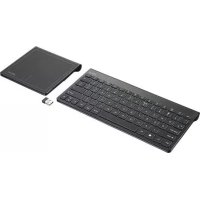
Skid 19405 - Billentyűzet TRUST - Ingyenes használati útmutató
Találja meg az eszköz kézikönyvét ingyenesen Skid 19405 TRUST PDF formátumban.



| Termék típusa | Vezeték nélküli billentyűzet érintőpaddal |
| Márka | Trust |
| Modell | Skid 19405 |
| Tápellátás | 2 db AAA elem (1,5 V) |
| Kapcsolódás | 2,4 GHz-es USB vevő |
| Vezeték nélküli hatótáv | Körülbelül 10 méter |
| Kompatibilis operációs rendszerek | Windows 8, 7, Vista, XP |
| Multimédia gombok | Lejátszás/Szünet, Némítás, Hangerő +/-, Keresés, stb. |
| Beépített érintőpad | Igen, többujjas gesztusokkal |
| Funkcióbillentyűk | F1-F12 az Fn billentyűn keresztül |
| Windows 8 gyorsbillentyűk | Start, Megosztás, Beállítások, Charms sáv |
| Gyenge akkumulátor jelző | Igen |
| Méretek (becsült) | 440 x 140 x 25 mm |
| Súly (becsült) | 500 g |
| Karbantartás | Puha, száraz ruhával tisztítsa |
| Biztonság | Tartsa távol a folyadékoktól és nedvességtől |
| Alkatrészek | Elemek, USB vevő |
| Javíthatóság | Egyszerű elemcsere, szabványos vevő |
| Garancia | 2 év (tipikus) |
Gyakran ismételt kérdések - Skid 19405 TRUST
Felhasználói kérdések a következőről Skid 19405 TRUST
0 kérdés erről a készülékről. Válaszolj azokra, amiket ismersz, vagy tedd fel a sajátod.
Tegyél fel egy új kérdést erről a készülékről
Töltse le az útmutatót a következőhöz Billentyűzet PDF formátumban ingyenesen! Találja meg kézikönyvét Skid 19405 - TRUST és vegye vissza elektronikus eszközét a kezébe. Ezen az oldalon közzé van téve az eszköze használatához szükséges összes dokumentum. Skid 19405 márka TRUST.
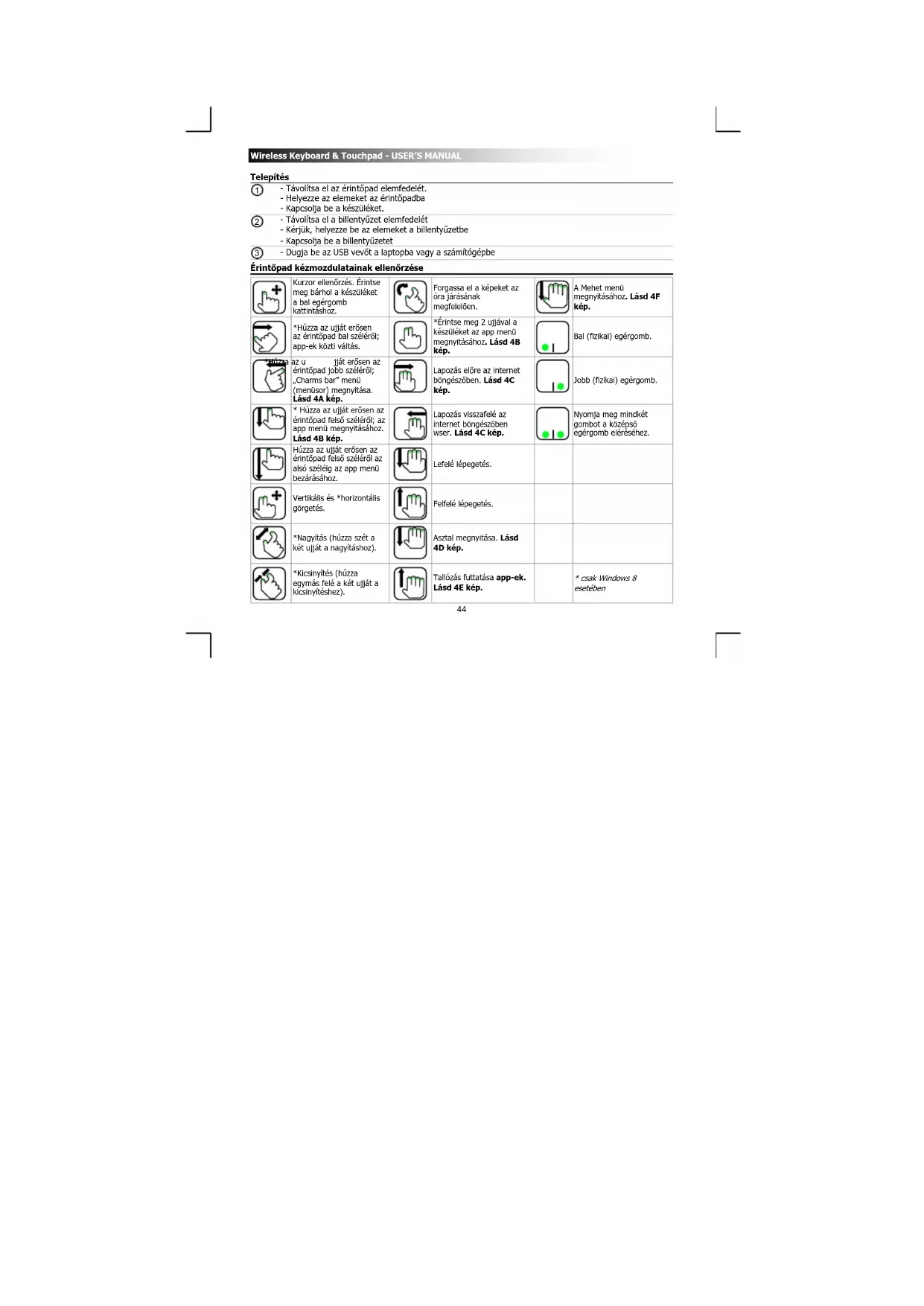
HASZNÁLATI ÚTMUTATÓ Skid 19405 TRUST
Tavolitsa el az erintopad elementefelct.
- Helyezze az elementek az erintopadba
Kapcsolia be a keszuleket.
- Távolítsa el a billentyúzet elemfedelet
- Kérjuk, helyezze be az elementekat a billentyüzetbe
Kapcsolja be a billentyuzetet
Dugja be az USB vevot a laptopsbva vagy a szamitogepbe
Érintopad kézmozdulatainak Ellenörzese
| Kurzor ellenzós, Erintse meg bärnol a készüléket a bal egyemgbatintashoz. | Forgassa el a képekct az orá yarásanak megfeleloż. | A Mehet menu megnyilasahoz. Lásd 4F kép. |
| * Húzza az ujt à erösen az eirintopad bal szélerő; app-ek kóztí vátás. | * Eirtse meg 2 ujíval a készülékct az app menu megnyilasahoz. Lásd 4B kép. | Bal (fizikai) egyemgbom. |
| a7 u jjt erösen az eirintopad jobb szélerő; "Charm's bar" menu (menosar) megnyitása. Lásd 4A kép. | Lapozás elöre az internet böngeszöben. Lásd 4C kép. | Jobb (fizikai) egyemgbom. |
| * Húzza az ujt à erösen az eirintopad felső szélerő; az app menu megnyilasahoz. Lásd 4B kép. | Lapozás visszafelé az internet böngeszöben wser. Lásd 4C kép. | Nyomja meg minkét gombot a kőépsőe geryemgbom elereshez. |
| Húzza az ujt à erösen az eirintopad felső szélerő; az also széldig az app menu bezárásához. | Lefele lépegetés. | |
| Vertikáls és *horizontalis görgetés. | Fefelé lépegetés. | |
| *Nagyítás (húzza szét a két ujt a nagyltáshoz). | Asztal megnyitása. Lásd 4D kép. | |
| *Kicsinyités (húzza egymás félé a két ujt à kicsinyitéshez). | Tallózás futtata sa app-ek. Lásd 4E kép. | * csak Windows 8 esetében |
Wireless Keyboard & Touchpad - USER'S MANUAL
| Windows 8 Windows 7, Vista és XP | ||
| II | Lejátszás / Szünet | t |
| Némítás | Némítás | |
| - | Hangerő - | Hangerő - |
| + | Hangerő + | Hangerő + |
| Keresés (app-ek) - | ||
| Eszközők | - | |
| Megosztás | - | |
| Beálítások | - | |
| Windows indítása (start��) Windows indítása (start��) | ||
| Elem lemerülesének jelzese Elem lemerülesének jelzese | ||
Funkciogombok F1~F12 és a kék Ins(ert) gomb az „fn“ + specialis gomb együttes lenyomásaval hasznáhlato.
Wireless Keyboard & Touchpad - USER'S MANUAL
Hibaelhárítas
| Problème | Megoldás |
| A billentyüzet vagy az érintöpad nem működk | - Ellenőrìzze, hogy az elemek megfeleloen lettek-e behelyezve. Lásd az 1 és 2 lépólst. - Cseréljke ki az akumulátorokat. |
| Ha nem az összes begépelt karakter lát szík a képernyón, az érintöpad nem működk megfeleloen | - Vigyte kõzebb a billentyüzetet/érintöpadot a laptopsjához vagy számítogepéhéz. - Cseréljke ki az akumulátorokat. - Amennyiben a terméket nagymétruti fémfeuleket kõzelében használá, távoïtsa el a fém felületet, vagy vigyte távolabb a terméket a fémfeulettöl. - Vigyte távolabb a billentyüzetet/érintöpadot másvezéték nélkülı eszkózkötköl (pédául avezéték nélkülı hálozati routertöl). |
| A billentyüzen leütött és a képernyón megjelenő karakterek elternek | - Módosítsa a Windows billentyüzet nyelvenek beálitását. |
| A-media billentyúk nem működknek | - Elképzelhöló, media billentyúk nem működknek, ha alternativ zenei lejatszót használ. |
Ha maybe a mei ododt me, kjukvege fo akapsolat az uyfelszolgatunkaal www.trust.com/19404/fag cimen.
Wireless Keyboard & Touchpad - USER'S MANUAL
Instalare
1 -Indepartatcapaculbaterillotouchpad-ului
- Introduciţi baterile in touchpad
- Activati touchpad-ul
-Indepartatcapaculbaterilortastaturll
- Introduci bateriile in tastatur
-Activati tastatura
- Introduceti mufa USB in laptop Sau PC



Márka : TRUST
Modell : Skid 19405
Kategória : Billentyűzet