ManualFácil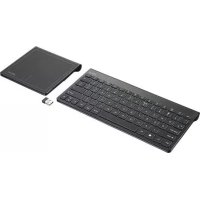
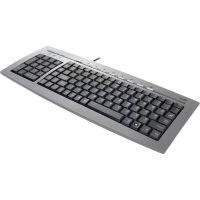
Skid 19405 - Teclado TRUST - Manual de utilização gratuito
Encontre gratuitamente o manual do aparelho Skid 19405 TRUST em formato PDF.



Questions des utilisateurs sur Skid 19405 TRUST
0 question sur cet appareil. Repondez a celles que vous connaissez ou posez la votre.
Poser une nouvelle question sur cet appareil
Baixe as instruções para o seu Teclado em formato PDF gratuitamente! Encontre o seu manual Skid 19405 - TRUST e retome o controlo do seu dispositivo eletrónico. Nesta página estão publicados todos os documentos necessários para a utilização do seu dispositivo. Skid 19405 da marca TRUST.
MANUAL DE UTILIZADOR Skid 19405 TRUST
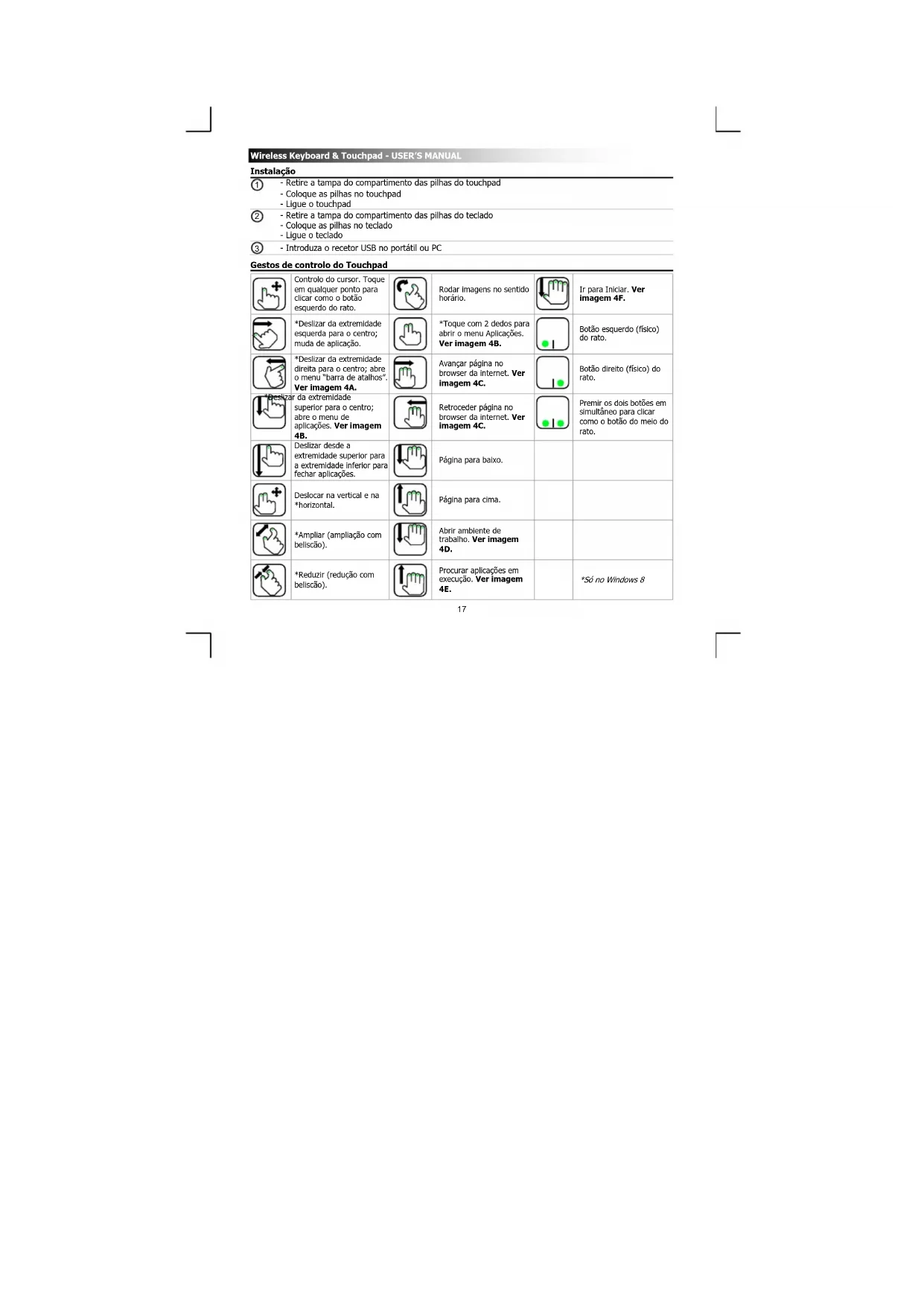
Instalação - Retire a tampa do compartimento das pilhas do touchpad - Coloque as pilhas no touchpad - Ligue o touchpad - Retire a tampa do compartimento das pilhas do teclado - Coloque as pilhas no teclado - Ligue o teclado - Introduza o recetor USB no portátil ou PC Gestos de controlo do Touchpad
Controlo do cursor. Toque em qualquer ponto para clicar como o botão esquerdo do rato. Rodar imagens no sentido horário. Ir para Iniciar. Ver imagem 4F. *Deslizar da extremidade esquerda para o centro; muda de aplicação. *Toque com 2 dedos para abrir o menu Aplicações. Ver imagem 4B. Botão esquerdo (físico) do rato. *Deslizar da extremidade direita para o centro; abre o menu “barra de atalhos”. Ver imagem 4A. Avançar página no browser da internet. Ver imagem 4C. Botão direito (físico) do rato. *Deslizar da extremidade superior para o centro; abre o menu de aplicações. Ver imagem 4B. Retroceder página no browser da internet. Ver imagem 4C. Premir os dois botões em simultâneo para clicar como o botão do meio do rato. Deslizar desde a extremidade superior para a extremidade inferior para fechar aplicações. Página para baixo. Deslocar na vertical e na *horizontal. Página para cima. *Ampliar (ampliação com beliscão). Abrir ambiente de trabalho. Ver imagem 4D.
*Reduzir (redução com beliscão). Procurar aplicações em execução. Ver imagem 4E. *Só no Windows 8
Para que todos os gestos funcionem corretamente no Windows 8, certifique-se de que tem instaladas todas as atualizações
Windows e da App Store. Teclado com teclas multimédia e indicador Windows 8 Windows 7, Vista e XP Reproduzir/Pausar Reproduzir/Pausar Silenciar Silenciar Volume - Volume - Volume + Volume + Procurar (aplicações) - Dispositivos - Partilhar - Definições - Iniciar Windows Iniciar o Windows Indicador de bateria descarregada Indicador de bateria descarregada Pode utilizar as teclas azuis de função F1 a F12 e a tecla ins(erir) premindo a tecla ‘fn’ ’+ tecla especial.Wireless Keyboard & Touchpad - USER’S MANUAL
Resolução de problemas Problema Solução O teclado ou o touchpad não funciona
erifique se as pilhas estão corretamente colocadas. Consulte o passo 1 e 2. - Substitua as pilhas. Nem todos os carateres digitados aparecem no ecrã, o touchpad não está a responder devidamente - Aproxime o teclado/touchpad do portátil ou PC. - Substitua as pilhas. - Se utilizar o produto perto de grandes superfícies metálicas, retire a superfície metálica ou afaste o seu produto da superfície metálica. - Afaste o teclado/touchpad de outros dispositivos sem fios (como, por exemplo, routers de rede sem fios). O teclado apresenta carateres diferentes no meu dispositivo - Altere as definições de idioma do teclado do Windows.
s teclas multimédia não funcionam
o utilizar um leitor de música alternativo, as teclas multimédia poderão não funcionar. Se o problema persistir, contacte o serviço de assistência em www.trust.com/19404/faq.Wireless Keyboard & Touchpad - USER’S MANUAL
Instalação - Remova a tampa da bateria do touchpad - Coloque as baterias no touchpad - Ligue o touchpad - Remova a tampa da bateria do teclado - Coloque as baterias no teclado - Ligue o teclado - Conecte o receptor USB ao laptop ou PC Controles de gestos do touchpad
Controle do cursor. Tocar em qualquer lugar para clicar com o botão esquerdo do mouse. Girar imagens em sentido horário. Ir para Iniciar. Consulte a imagem 4F. *Passar o dedo na borda esquerda; alternar entre aplicativos. *Tocar com dois dedos para abrir o menu de Aplicativos. Consulte a imagem 4B. Botão esquerdo do mouse (físico). *Passar o dedo na borda direita; abrir o menu “charms bar”. Consulte a imagem 4A. Avançar páginas em um navegador da Internet. Consulte a imagem 4C. Botão direito do mouse (físico). *Passar o dedo na borda superior; abrir o menu de aplicativos. Consulte a imagem 4B. Voltar em páginas anteriores em um navegador da Internet. Consulte a imagem 4C. Pressionar ambos os botões para o botão do meio do mouse. Passar o dedo desde a borda superior até a borda inferior para fechar o aplicativo. Descer na página. Rolagem vertical e *horizontal. Subir na página. *Aumentar zoom (zoom pelo movimento dos dedos). Abrir área de trabalho. Consulte a imagem 4D.
*Diminuir zoom (zoom pelo movimento dos dedos). Procurar aplicativos em execução. Consulte a imagem 4E.
Para todos que todos os gestos funcionem corretamente no Windows 8, verifique se todas as atualizações do Windows e da App Store estão instaladas. Indicador e teclas de mídia do teclado Windows 8 Windows 7, Vista e XP Reproduzir / Pausar Reproduzir / Pausar Modo silencioso Modo silencioso Volume - Volume - Volume + Volume + Procurar (aplicativo) - Dispositivos - Compartilhar - Configurações - Inicialização do Windows Inicialização do Windows Indicador de bateria vazia Indicador de bateria vazia As teclas de função de F1 a F12 e a tecla ins(ert) em azul podem ser usadas pressionando ‘fn’ + tecla especial.Wireless Keyboard & Touchpad - USER’S MANUAL
Solução de problemas Problema Solução Teclado ou touchpad não funcionam
erifique se as baterias estão colocadas corretamente. Consulte as etapa 1 e 2. - Substitua as baterias. Nem todos os caracteres digitados estão sendo exibidos na tela, o touchpad não responde diretamente
proxime o teclado/touchpad do seu laptop ou PC. - Substitua as baterias. - Caso você esteja usando o produto próximo de grandes superfícies de metal, remova a superfície de metal ou afaste seu produto da superfície de metal. - Mude o teclado/touchpad de lugar, para longe de outros dispositivos sem fio (como roteadores de rede sem fio). O teclado exibe caracteres diferentes em meu dispositivo - Altere as configurações de idioma do teclado do Windows. Os teclados de mídia não estão funcionando - Quando usar um music player alternativo, os teclados de mídia podem não funcionar. Caso seu problema não seja resolvido, entre em contato com nosso serviço de suporte em www.trust.com/19404/faq.