Skid 19405 - Klávesnica TRUST - Bezplatný návod na obsluhu
Nájdite návod k zariadeniu zdarma Skid 19405 TRUST vo formáte PDF.



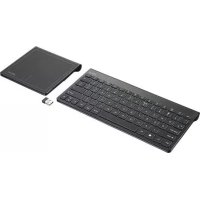
| Typ produktu | Bezdrôtová klávesnica s touchpadom |
| Značka | Trust |
| Model | Skid 19405 |
| Napájanie | 2 AAA batérie (1,5 V) |
| Pripojenie | USB prijímač 2,4 GHz |
| Bezdrôtový dosah | Približne 10 metrov |
| Kompatibilné operačné systémy | Windows 8, 7, Vista, XP |
| Multimediálne klávesy | Prehrávanie/Pauza, Stlmiť, Hlasitosť +/-, Hľadať, atď. |
| Integrovaný touchpad | Áno, s multi-dotykovými gestami |
| Funkčné klávesy | F1-F12 cez kláves Fn |
| Skratky pre Windows 8 | Štart, Zdieľať, Nastavenia, Panel Charm |
| Indikátor slabej batérie | Áno |
| Rozmery (približné) | 440 x 140 x 25 mm |
| Hmotnosť (približná) | 500 g |
| Údržba | Čistiť mäkkou suchou handričkou |
| Bezpečnosť | Uchovávať mimo kvapalín a vlhkosti |
| Náhradné diely | Batérie, USB prijímač |
| Opraviteľnosť | Jednoduchá výmena batérií, štandardný prijímač |
| Záruka | 2 roky (typická) |
Často kladené otázky - Skid 19405 TRUST
Otázky používateľov k Skid 19405 TRUST
0 otázka o tomto zariadení. Odpovedzte na tie, ktoré poznáte, alebo položte vlastnú.
Položte novú otázku o tomto zariadení
Stiahnite si návod pre váš Klávesnica vo formáte PDF zadarmo! Nájdite svoj návod Skid 19405 - TRUST a vezmite svoje elektronické zariadenie späť do rúk. Na tejto stránke sú zverejnené všetky dokumenty potrebné na používanie vášho zariadenia. Skid 19405 značky TRUST.
NÁVOD NA OBSLUHU Skid 19405 TRUST
Odstránováni problemú
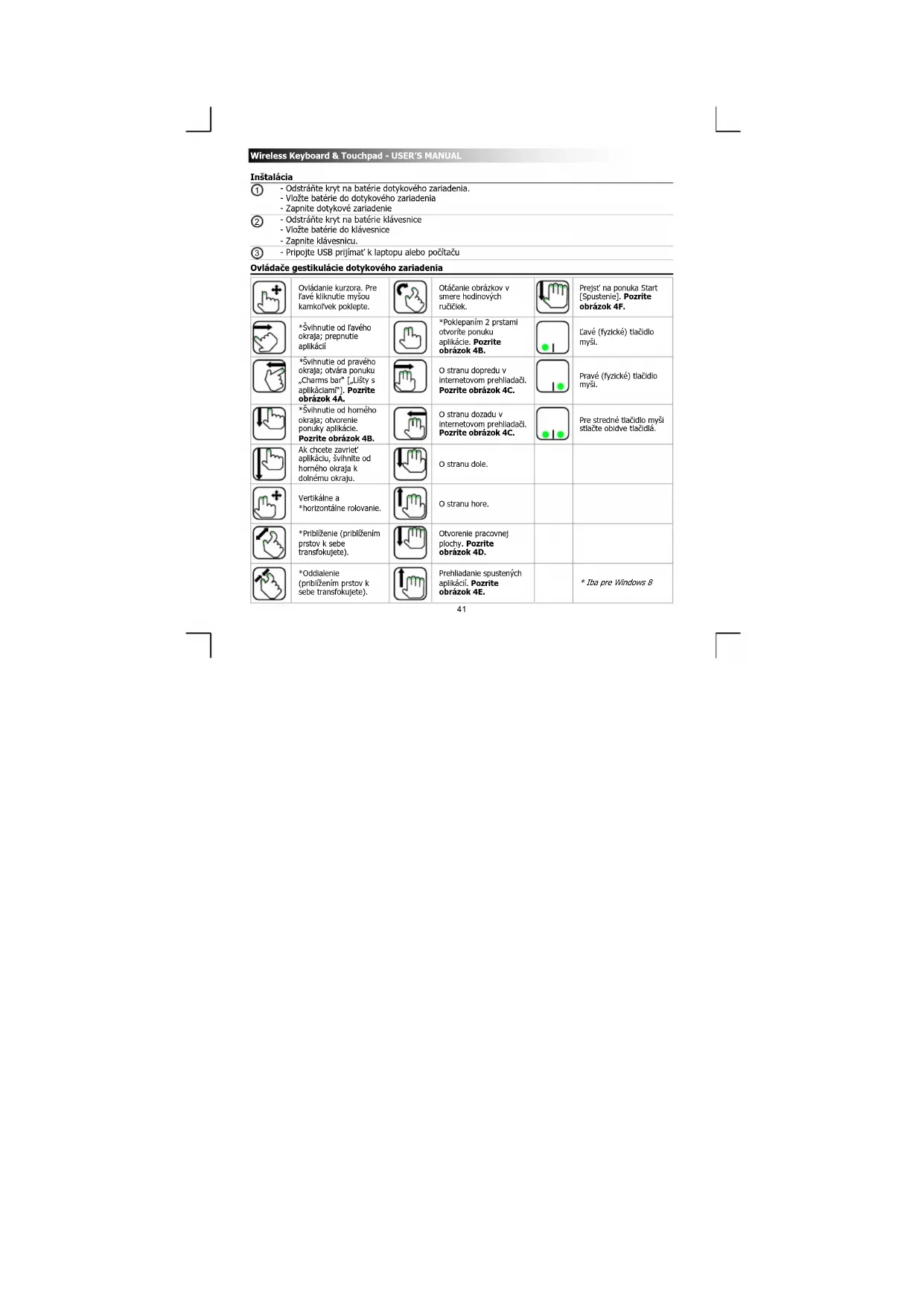
| + | Ovliadanie kurzora. Pre lavé kliknutie myóu kamiklovek pokiépt. | Otáčanie obrázíkov v smere hodinovych rudíček. | Prejst' na ponuka Start [Spustenie]. Pozrite obrázok 4F. | ||
| *Śvlnutie od lavyho okrajá; prepnutie applíkáci | *Poklepanim 2 prstami olvorté ponuku applíkáci. Pozrìte obrázok 4B. | Lavé (fyzické) tlačidlo mysí. | |||
| *Śvlnutie od pravěho okrajá; olvára ponuku „Charms bar" [Liúby s applíkáciam]). Pozrìte obrázok 4A. | O stranu doprodu v internetovom prehladiác. Pozrìte obrázok 4C. | Pravé (fyzické) tlačidlo mysí. | |||
| *Śvlnutie od horného okrajá; olvorené ponuý applíkáci, Pozrìte obrázok 4B. | O stranu dozadu v internetovom prehladiác. Pozrìte obrázok 4C. | Pre stredné tlačidlo mysí stlačte obidve tlačidlá. | |||
| Ak chéte zavrić! applíkáci, Śviñnite od horného okrajá k dolnému okrajú. | O stranu dole. | ||||
| Vertíkalne a *horizontal relovanie. | O stranu hore. | ||||
| *Přilíženie (priblízenim prstov k sebe translókujete). | Otvorenie pracovnej plochy. Pozrìte obrázok 4D. | ||||
| *Oddialenie (priblízenim prstov k sebe translókujete). | Prehliadanie spustenych applíkáci. Pozrìte obrázok 4E. | * Iba pre Windows 8 |
Wireless Keyboard & Touchpad - USER'S MANUAL
| Problém | Riešenie |
| Klávesnica alebo dotykové zariadenie nefunguje | - Skontrolutje,çi su správnce vložené baterie. Pozrite krok 1 a 2. - Vyměnte batérië. |
| Nie věstekny napísané znaky, ktoré sú zobrazné na dotykovom zariadeni obrazovky nevyzeraju nepreuzovane | - Presuţne klávesnicu/dotykové zariadenie blížsëk k vaśmu laptopsu alebo poïțaùc. - Vyměnte batérië. - Ak používate vyrobok okolo veℓkých kovovych povrchov, tieto povrchy odstrăńte alebo svoj vyrobok presuţne mimo nich. - Posuţne klávesnicu/dotykové zariadenie d'alej od ostatmích bezdròtovych zariadeni (ako bezdròtovi sletové smerovač). |
| Klávesnica zobrazuju na mojom zariadeni iné znaky | - Zmeţne nestavenia jazyka klávesnice Windows. |
| Medialne tlacidlá nefungujú | - Pri použivané alternativelyho prehraváč hudby nemusia medialne tlacidlá fungovát. |
Ak sa vás problém nevyriešil, kontaktuţijpe prošim technickú podporu na www.trust.com/19404/fag.
Wireless Keyboard & Touchpad - USER'S MANUAL
Telepités




Značka : TRUST
Model : Skid 19405
Kategória : Klávesnica