ManualFácil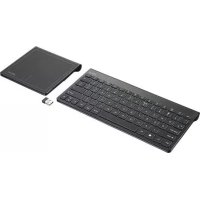
Skid 19405 - Teclado TRUST - Manual de uso y guía de instrucciones gratis
Encuentra gratis el manual del aparato Skid 19405 TRUST en formato PDF.



| Tipo de dispositivo | Teclado inalámbrico con panel táctil |
| Conexión | Inalámbrica |
| Compatibilidad | Windows 8 y versiones posteriores |
| Alimentación | Pilas (no especificadas) |
| Distribución de teclas | Estándar |
| Número de teclas | No especificado |
| Panel táctil | Integrado |
| Instalación | Plug and play |
| Dimensiones | No especificadas |
| Peso | No especificado |
| Material | Plástico |
| Color | Negro |
| Alcance inalámbrico | No especificado |
| Indicador de batería | No especificado |
| Teclas multimedia | No especificado |
Descarga las instrucciones para tu Teclado en formato PDF gratis! Encuentra tus instrucciones Skid 19405 - TRUST y toma tu dispositivo electrónico nuevamente en la mano. En esta página están publicados todos los documentos necesarios para el uso de su dispositivo. Skid 19405 de la marca TRUST.
MANUAL DE USUARIO Skid 19405 TRUST
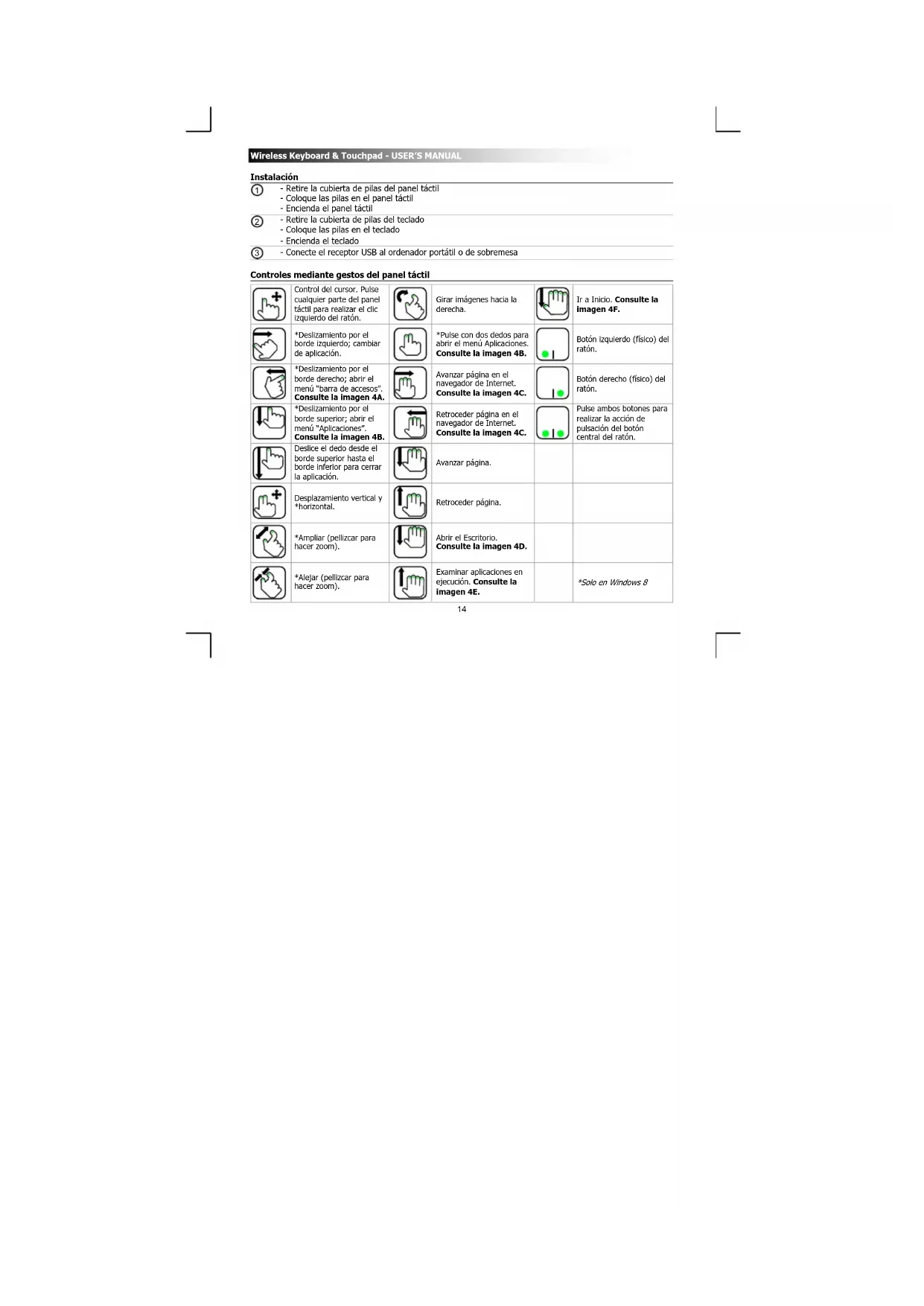
Instalación - Retire la cubierta de pilas del panel táctil - Coloque las pilas en el panel táctil - Encienda el panel táctil - Retire la cubierta de pilas del teclado - Coloque las pilas en el teclado - Encienda el teclado - Conecte el receptor USB al ordenador portátil o de sobremesa Controles mediante gestos del panel táctil
Control del cursor. Pulse cualquier parte del panel táctil para realizar el clic izquierdo del ratón. Girar imágenes hacia la derecha. Ir a Inicio. Consulte la imagen 4F. *Deslizamiento por el borde izquierdo; cambiar de aplicación. *Pulse con dos dedos para abrir el menú Aplicaciones. Consulte la imagen 4B. Botón izquierdo (físico) del ratón. *Deslizamiento por el borde derecho; abrir el menú “barra de accesos”. Consulte la imagen 4A. Avanzar página en el navegador de Internet. Consulte la imagen 4C. Botón derecho (físico) del ratón. *Deslizamiento por el borde superior; abrir el menú “Aplicaciones”. Consulte la imagen 4B. Retroceder página en el navegador de Internet. Consulte la imagen 4C. Pulse ambos botones para realizar la acción de pulsación del botón central del ratón. Deslice el dedo desde el borde superior hasta el borde inferior para cerrar la aplicación. Avanzar página. Desplazamiento vertical y *horizontal. Retroceder página. *Ampliar (pellizcar para hacer zoom). Abrir el Escritorio. Consulte la imagen 4D.
*Alejar (pellizcar para hacer zoom). Examinar aplicaciones en ejecución. Consulte la imagen 4E. *Solo en Windows 8
Para que todos los gestos funcionen correctamente en Windows 8, asegúrese de que estén instaladas las actualizaciones más recientes de Windows y de la tienda de aplicaciones. Teclas multimedia e indicadores del teclado Windows 8 Windows 7, Vista y XP Reproducir/Pausa Reproducir/Pausa Silencio Silencio Volumen - Volumen - Volumen + Volumen + Buscar (aplicaciones) - Dispositivos - Compartir - Configuración - Inicio de Windows Inicio de Windows Indicador de pilas agotadas Indicador de pilas agotadas Las teclas de función F1 a F12 y la tecla ins(ertar) de color azul pueden utilizarse pulsando la tecla "fn" + la tecla especial.Wireless Keyboard & Touchpad - USER’S MANUAL
Resolución de problemas Problema Solución El teclado o el panel táctil no funcionan - Compruebe si las pilas están correctamente conectadas. Consulte el paso 1 y 2. - Cambie las pilas. No aparecen en la pantalla todos los caracteres que se pulsan, el panel táctil no responde con suavidad
cerque el teclado o panel táctil a su ordenador portátil o de sobremesa. - Cambie las pilas. - Si está utilizando el producto cerca de una superficie metálica de gran tamaño, retire la superficie metálica o aleje el producto de la misma. - Aleje el teclado/panel táctil de otros dispositivos inalámbricos (como, por ejemplo, routers de red inalámbricos). El teclado muestra caracteres diferentes en mi dispositivo - Cambie la configuración de idioma del teclado de Windows. Las teclas multimedia no funcionan - Es posible que, al utilizar un reproductor de música alternativo, las teclas multimedia no funcionen. Si no puede resolver el problema, póngase en contacto con el departamento de servicio al cliente a través de www.trust.com/19404/faq.Wireless Keyboard & Touchpad - USER’S MANUAL