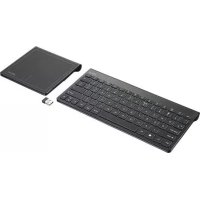
Skid 19405 - Tastatur TRUST - Kostenlose Bedienungsanleitung
Finden Sie kostenlos die Bedienungsanleitung des Geräts Skid 19405 TRUST als PDF.



| Produkttyp | Drahtlose Tastatur mit Touchpad |
| Marke | Trust |
| Modell | Skid 19405 |
| Stromversorgung | 2 AAA-Batterien (1,5 V) |
| Konnektivität | USB-Empfänger 2,4 GHz |
| Reichweite | Ca. 10 Meter |
| Kompatible Betriebssysteme | Windows 8, 7, Vista, XP |
| Multimediatasten | Wiedergabe/Pause, Stumm, Lautstärke +/-, Suche usw. |
| Integriertes Touchpad | Ja, mit Multi-Finger-Gesten |
| Funktionstasten | F1-F12 über Fn-Taste |
| Windows 8-Verknüpfungen | Start, Teilen, Einstellungen, Charms-Leiste |
| Batteriestatusanzeige | Ja |
| Abmessungen (ca.) | 440 x 140 x 25 mm |
| Gewicht (ca.) | 500 g |
| Pflege | Mit einem weichen, trockenen Tuch reinigen |
| Sicherheit | Von Flüssigkeiten und Feuchtigkeit fernhalten |
| Ersatzteile | Batterien, USB-Empfänger |
| Reparierbarkeit | Einfacher Batteriewechsel, Standardempfänger |
| Garantie | 2 Jahre (typisch) |
Häufig gestellte Fragen - Skid 19405 TRUST
Benutzerfragen zu Skid 19405 TRUST
0 Frage zu diesem Gerät. Beantworten Sie die, die Sie kennen, oder stellen Sie Ihre eigene.
Eine neue Frage zu diesem Gerät stellen
Laden Sie die Anleitung für Ihr Tastatur kostenlos im PDF-Format! Finden Sie Ihr Handbuch Skid 19405 - TRUST und nehmen Sie Ihr elektronisches Gerät wieder in die Hand. Auf dieser Seite sind alle Dokumente veröffentlicht, die für die Verwendung Ihres Geräts notwendig sind. Skid 19405 von der Marke TRUST.
BEDIENUNGSANLEITUNG Skid 19405 TRUST
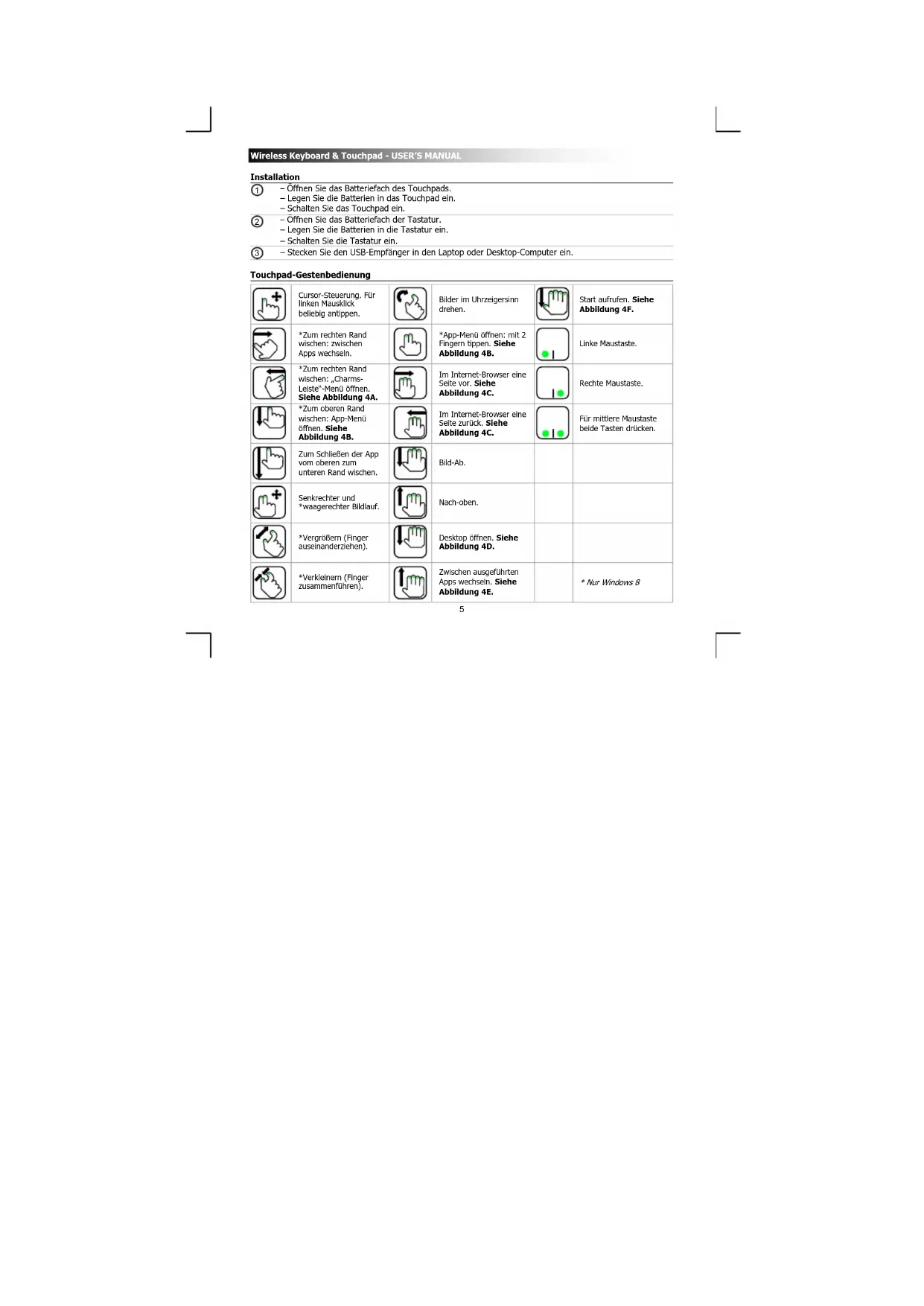
-Offnen Sie das Batteriefach des Touchpads.
- Legen Sie die Batterien in das Touchpad ein.
Schalten Sie das Touchpad ein.
- Offnen Sie das Batteriefach der Tastatur.
- Legen Sie die Batterien in die Tastatur ein.
Schalten Sie die Tastatur ein.
- Stecken Sie den USB-Empfänger in den Laptop oder Desktop-Computer ein.
Touchpad-Gestenbedienung
| Cursor-Steuerung. Für linken Mausklick beliebig antippen. | Bilder im Uhrzeitigersinn drehen. | Start aufrufen. Siehe Abbildung 4F. | |||
| *Zum rechten Rand wischen: zwischen Apps wechseln. | *App-Menu öffnen: mit 2 Fingern tuppen. Siehe Abbildung 4B. | Linke Maustaste. | |||
| *Zum rechten Rand wischen: „Charmes-Leiste"-Menu öffnen. Siehe Abbildung 4A. | Im Internet-Browser eine Seite vor. Siehe Abbildung 4C. | Rechte Maustaste. | |||
| *Zum oberen Rand wischen: App-Menu öffnen. Siehe Abbildung 4B. | Im Internet-Browser eine Seite zurück. Siehe Abbildung 4C. | Für mittlere Maustasteibiende Tasten drücken. | |||
| Zum Schließen der App vom oberen zum unteren Rand wischen. | Bild-Ab. | ||||
| Senkrechter und *waagerechter Bilddlauf. | Nach-oben. | ||||
| *Vergrößen (Finger auseinanderziehen). | Desktop öffnen. Siehe Abbildung 4D. | ||||
| *Verkleinem (Finger zusammenfahren). | Zwischen ausgeführten Apps wechseln. Siehe Abbildung 4E. | * Nur Windows 8 |
Wireless Keyboard & Touchpad - USER'S MANUAL
Damit alle Gesten in Windows 8 ordnungsgemäß Funktionieren, stellen Sie sichere, dass samsliche Aktualisierungen von Windows und App Store entwickelten sind.
Medientasten und & Anzeigeleuche der Tastatur
| Windows 8 Windows 7, Vista und XP | ||
| ■■ | Wiedergabe/Pause | Wiedergabe/Pause |
| ○○ | Ton aus Ton aus | |
| - | Lautstärke - Lautstärke - | |
| + | Lautstärke + Lautstärke + | |
| Suche (Apps) - | ||
| Geräte | - | |
| Teilen | - | |
| Einstellungen | - | |
| Windows Start Windows Start | ||
| Anzeige Batterie leer Anzeige Batterie leer | ||
Über die Sondereinflüsse leisten sich die in Blau angegebenen Funktionen der Tasten F1 bis F12 und der InsTaste (Einflägen) verwenden.
Fehlerbehebung
| Problem | Lösung |
| Tastatur oder Touchpad ohne Funktion | - Überprüfen Sie, ob die Batterien richtig einlegeist sind. Siehe Schnitt 1 und 2. - Legen Sie neue Batterien ein. |
| Nicht alle eingebeken Zeichen werden angezeigt bzw. das Touchpad reagiert nicht那么简单 | - Stellen Sie die Tastatur bzw. das Touchpad nagher zum Computer auf. - Legen Sie neue Batterien ein. - Wenn Sie das Produkt in der Höhe größter Metalloberflächen verwenden, entfernern Sie die Metalloberfläche, oder vergroßem Sie den Abstand zwischen Produkt und Metalloberfläche. - Halten Sie mit der Tastatur bzw. dem Touchpad Abstand zu anderen drahtlosen Geräten (z. B. zu WLAN-Router). |
| Die Tastatur zeigt auf meinem Gerät andere Zeichen an | - Ändern Sie in Windows die Spracheinstellungen für die Tastatur. |
Wireless Keyboard & Touchpad - USER'S MANUAL
Die Medientasten Funktionieren
- Bei der Verwendung eines anderen als des systemintegrierten
Media Players Funktionieren die Medlentasten möglichcherweise nicht.
Falls das Problem fortbesteht, wenden Sie sich an den Helpdesk unter www.trustcom/19404/faq.
Wireless Keyboard & Touchpad - USER'S MANUAL
Installation


Marke : TRUST
Modell : Skid 19405
Kategorie : Tastatur