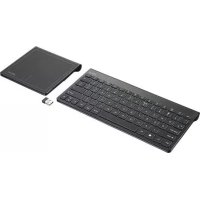
Skid 19405 - Клавиатура TRUST - Бесплатное руководство пользователя
Найдите руководство к устройству бесплатно Skid 19405 TRUST в формате PDF.



| Тип продукта | Беспроводная клавиатура с тачпадом |
| Бренд | Trust |
| Модель | Skid 19405 |
| Питание | 2 батарейки AAA (1,5 В) |
| Подключение | USB-приемник 2,4 ГГц |
| Дальность беспроводной связи | Около 10 метров |
| Совместимые операционные системы | Windows 8, 7, Vista, XP |
| Мультимедийные клавиши | Воспроизведение/Пауза, Без звука, Громкость +/-, Поиск и т.д. |
| Встроенный тачпад | Да, с поддержкой многопальцевых жестов |
| Функциональные клавиши | F1-F12 через клавишу Fn |
| Ярлыки Windows 8 | Пуск, Поделиться, Параметры, Панель чудо-кнопок |
| Индикатор низкого заряда батареи | Да |
| Размеры (приблизительные) | 440 x 140 x 25 mm |
| Вес (приблизительный) | 500 g |
| Обслуживание | Протирать мягкой сухой тканью |
| Безопасность | Беречь от жидкостей и влаги |
| Запасные части | Батарейки, USB-приемник |
| Ремонтопригодность | Легкая замена батареек, стандартный приемник |
| Гарантия | 2 года (типичная) |
Часто задаваемые вопросы - Skid 19405 TRUST
Вопросы пользователей о Skid 19405 TRUST
0 вопрос об этом устройстве. Ответьте на те, что знаете, или задайте свой.
Задать новый вопрос об этом устройстве
Скачайте инструкцию для вашего Клавиатура в формате PDF бесплатно! Найдите своё руководство Skid 19405 - TRUST и возьмите своё электронное устройство обратно в руки. На этой странице опубликованы все документы, необходимые для использования вашего устройства. Skid 19405 бренда TRUST.
РУКОВОДСТВО ПОЛЬЗОВАТЕЛЯ Skid 19405 TRUST
| Побlems Peшени | |
| Клаватура за范围内pbapotу | - Поберете дами батерпеса пооставен范围内правлино. Вик сълka1 и 2.- Сmedete bateprite. |
| He BCNHKN Cнмволи с поka3baT ekpana, Тьчада не pa6obTu nlaBNo | - Пимецстete Клаватура за范围内 по-блзardo по сбог паллл KMПИТБР.- Сmedete bateprite. |
| - Ако ИЗПОЛВАТе рождкда OKОLO ГOLIMЕ МетаПИН NOБьхочТИ,OTCTpaHETe TEД NOBьхочТИ ДИ Пимецстete рождкда ДALEЧ OTТЯ.- Пимецстete Клаватура/Tьчада далач от дугг ББЗКИЧУстрийства (КATO Марштунатори за ББЗКИЧУ мрека). | |
| Клаватура поka3baВа различниСнмволи на моeto устриctvo | - Сmedete Настrosыда за эдига на Клаватура за Windows. |
| Мedicinfte Клавши не pa6obTu | - Korato ИЗПОЛВАТе рождкда лэгэн Музikален пельр, medicinfte Kлавши моке за He pa6obTu. |
Ako Baunr npobnem He e paepenH, MoJra Cbpxe Ce c nmoaHnT ceHTbp Ha aDpc www.trust.com/19404/faq.
Wireless Keyboard & Touchpad - USER'S MANUAL
yCTaHOBka
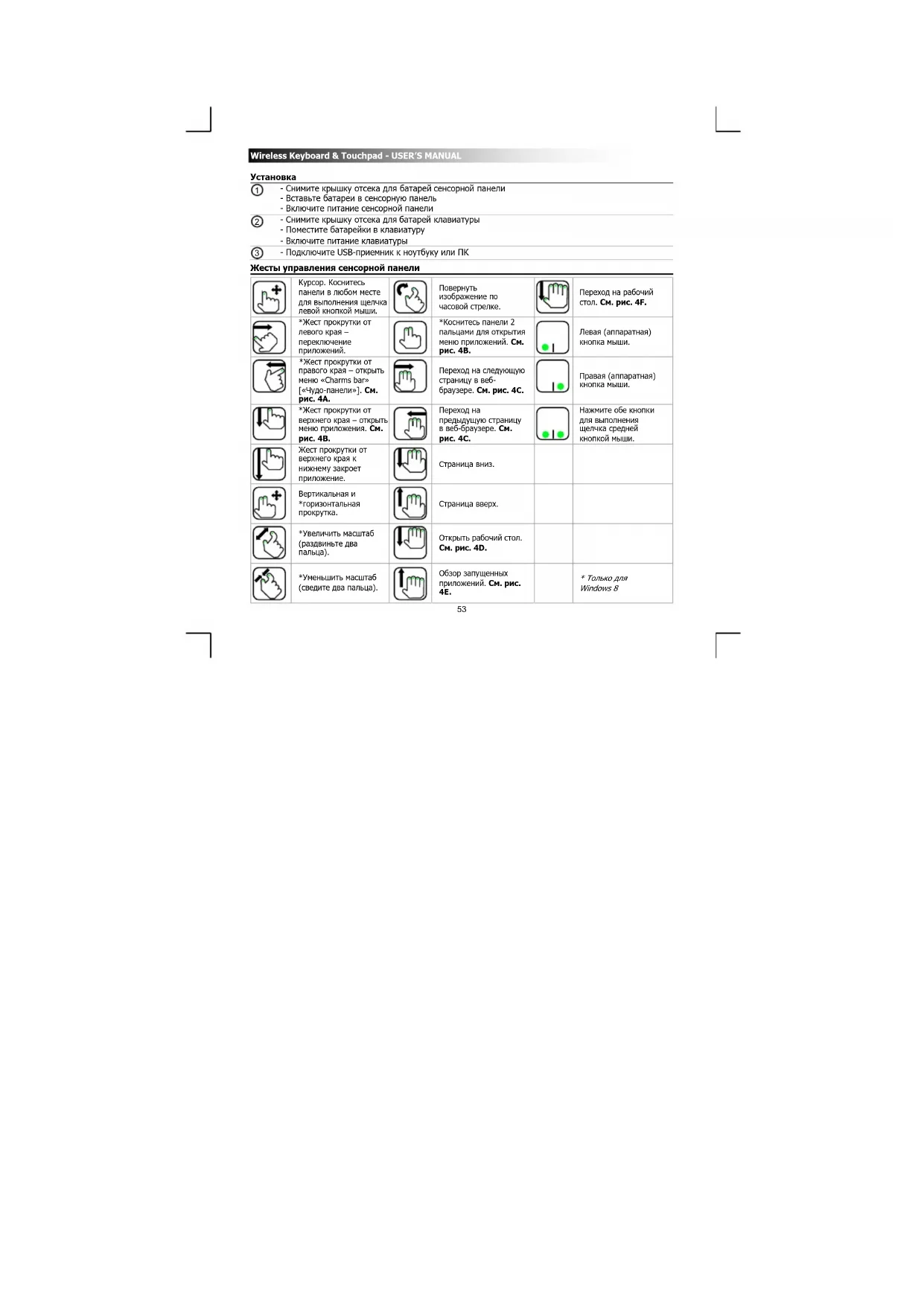
| Kypocop. Kocinotec naheim B noobom Meche dla BvlnolneHnna ⅢeHnka neBov konlouHnMblu. | Повсрочь Избогжени по насов стrelк. | пекхд ha pabochy ст. М. рис. 4F. | ||
| *Жec'tprokpyTKI OT павою крау - порokлuyнe прилwxони. | *Kocintec bce naheim 2 палцам对于我们 OTKPыгия �нho рindoxунem. CM. pnc. 4B. | Левая (annapatrha) КнOLKA mblu. | ||
| *Жec'tprokpyTKI OT павою крау - OTKPыг. �нo «Charm's bar» [«Hydo-nahelni」. CM. pnc. 4A. | пекхд ha cieduzyuho страну в Бe6- 6payaerge. CM. pnc. 4C. | Пробая (annapatrha) КнOLKA mblu. | ||
| *Жec'tprokpyTKI OT верхиму крау - OTKPыг. �нo рindoxунe прилwxони. | пекхд ha пrelde duzyuhoстрану В Бe6-6payaerge. CM. pnc. 4C. | Нakmte obe kHONK ДЯу ВьлОнEH шELHа copdhen КнOLKO mblu. | ||
| Жec'tprokpyTKI OT верхиму крау K ніннEHу мбрет прилwxони. | Стравиca BHN3. | |||
| Вернкальаги *ToprskoHTaBnag порokpyTka. | Стравиca Bbex. | |||
| *Увелочь MacstTa6 (pazdvinhte за палы). | ОТрычь падочь CTon. CM. pnc. 4D. | |||
| *Умньшы MacstTa6 (cbeDite за палы). | ОБор загушины прилwx肯ун. CM. pnc. 4E. | *Толно Ду Windows 8 |
Wireless Keyboard & Touchpad - USER'S MANUAL
dian pabibnboaobtbc xce bctocbBWindows yedtecby hao bawim komkbtopeyctahobnbehncnpoeohobnene Windows n maranina npnoenekon
| Windows 8 Windows 7, Vista u XP | ||
| Bocnpom3bdeHne/ nay3a Bocnpom3bdeHne /nay3a | ||
| Од��очныз.Зука | Од��очныз.Зука | |
| ГroomKOCTь - ГroomKOCTь - | ||
| ГroomKOCTь + ГroomKOCTь + | ||
| Понь (прилODEний) | - | |
| Усточь | - | |
| ОБочь достун | - | |
| Параметрь | - | |
| Равочь стог Windows | Равочь стог Windows | |
| ИndиКатор НИЗКOrо зapада батарен | ИndиКатор ИN3KOrо зapада sbatарen | |
Фунглонаньшп Влбд F1-F12 n Khaшич Ins[ert], HanceeHnblc ChHm UBeTOM, Moryt HcTOnIb3ObaTbCahKashtmem KhaNshn "fns" + CneHauhbnk HaNshn.
Wireless Keyboard & Touchpad - USER'S MANUAL
YcTpaHHeH HenCnpaBHOcte
| Поблеса Peшениe | |
| Клавиатура сим сеньpondая naнель не паботαιot | - убениcopeь в павильноctи установки батарей. См.有很大 1 и 2. - ЗаменITE сатарейк. |
| He BCE в<b=>пды симвoly otobразжакотя на зкра themselves, сеньpondая naнель OTbeuaet hemравильно | - ПелеметITE Клавиатурсеньpondую naнель SFИЖЕ K Hoутбуку сим ПК. - ЗаменITE сатарейк. - Энны bbl Испенизуete подокт okollo boлшinxmetаллочец�ноBEREXHOCSTY ybepritemetаллоческе поерхностп иу bepritepoДукт подал�ьо.TОmetаллоческй поерхностп иу bepriteno - ПелеметITE КлавиатурСеньpondую naнель подал�ьо.TОmetаллочБЕсправоюнibus усторчТВ (Надример, Бесправоюного сөтевогу маршутунэрота). |
| Ha moem устристve otobразжакотя ол顺序ные ot trpebyembix симвolyi | - ИзениITE рыбковые hab相对较ейки Клавиатуры в Windows. |
| Мультындийные клавишие paobotαιot | - Мультындийные клавиши могут не пабOTыт рпс ИспениЗовимь an lystcarNTBHGOTу MystkaыногTo ПIOПИРТБВАТЕЛ. |
EcnBIO3HnKUo np6bemy He ydaIaocB peuHTb, o6paTHeCb B cnyk6y TeXHHeckoi NDpeepKKs www.trust.com/19404/faq.
Wireless Keyboard & Touchpad - USER'S MANUAL
EykaTaOaon
| 1 | -Apapietoté to kálujma μnatarapióv TnC eniipáveiaac apicns -Tonobetjoté tic jumatapiec otivn eniipavéia opicns -Evepyoiojote tvn eniipáveia opicns | |||
| 2 | -Apapietoté to kálujma μnatarapióv Tou nλnktpoloyiou -Tonobetjoté tic jumatapiec oto nλnktpolayio -Evepyoiojote to nλnktpolayio | |||
| 3 | -Suvbêoté tov δeiktni USB otov φoipntó h emitpanézco unoloyiotn | |||
| Kivηαεις ελέγxou στην eniipáveia opicns | ||||
| Eλeγxoc δeiktni. Παποτη Κούβηησε γia αρίατρό κλικ novtikou. | Periopptopn ékóvua δεδaθρορα. | Métaboon Εe Start [Evapŋ]. Δεite εκöva 4F. | ||
| *Zápuωan atny apitope nλeμρο - evλλayni εφαρμoyaw. | *Παποτη με 2 δακτuka γia va avoiδεte to μενοù App [Epaμoyεc]. Δεite εκöva 4B. | Apiεtopo (quokó) nλnktpto novtikou. | ||
| *Zápuωan atny δeiktni nλeμρο - ανογμa tou μενοù "charm's bar" [yαραui iαuβαλαv]. Δεite εκöva 4A. | Enóμevn αελδa ce εραρουγn neiγηnanc oto Internet (browser). Δεite εκöva 4C. | Δεδiδ (quokó) nλnktpto novtikou. | ||
| *Zápuωan atny eniδw nλeμρο - ανογμa μενοù εφαρμoyaw. Δεite εκöva 4B. | Πρonyoμevn αελδa ce εραρουγn neiγηnanc oto Internet (browser). Δεite εκöva 4C. | ΠαπoTate Kai ta ddo nλnktpta yia peodio nλnktpto Tou novtikou. | ||
| Σúpete onó TVN eniδw nρoc, tny kατω nλeμρa γia kαδαμa TM, εραρμoync. | Enóμevn αελδa. | |||
| Katakópuŋn kai *opizçovtn kūlən. | Πρonyoμevn αελδa. | |||
| *Meyéðuanyan (taɪljunja γia zouμ). | Ávoviμa eniipáveiaac epyαidac Δεite εκöva 4D. | |||
| *Zúikpuyan (taɪljunja γia zouμ). | Ególton eneyöv εραρμoyaw. Δεite εκöva 4E. | * Móvo στa Windows 8 | ||
Wireless Keyboard & Touchpad - USER'S MANUAL
Ia oowr Ieoupyia owv wivwoeov otra Windows 8, bebaowtei on elvai eykoteotnevec oic or npocpatec evnpewocic yra Tn Windows kai to App Store.
nKtpa eawv & evdi n knkpoayiou



Марка : TRUST
Модель : Skid 19405
Категория : Клавиатура