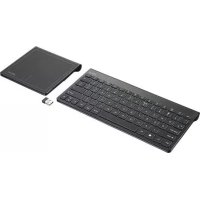
Skid 19405 - Klawiatura TRUST - Bezpłatna instrukcja obsługi
Znajdź bezpłatnie instrukcję urządzenia Skid 19405 TRUST w formacie PDF.



| Typ produktu | Bezprzewodowa klawiatura z touchpadem |
| Marka | Trust |
| Model | Skid 19405 |
| Zasilanie | 2 baterie AAA (1,5 V) |
| Łączność | Odbiornik USB 2,4 GHz |
| Zasięg bezprzewodowy | Około 10 metrów |
| Kompatybilne systemy operacyjne | Windows 8, 7, Vista, XP |
| Przyciski multimedialne | Odtwarzanie/Pauza, Wyciszenie, Głośność +/-, Szukaj itp. |
| Wbudowany touchpad | Tak, z gestami wielodotykowymi |
| Klawisze funkcyjne | F1-F12 za pomocą klawisza Fn |
| Skróty Windows 8 | Start, Udostępnianie, Ustawienia, Pasek czarów |
| Wskaźnik niskiego poziomu baterii | Tak |
| Wymiary (szacunkowe) | 440 x 140 x 25 mm |
| Waga (szacunkowa) | 500 g |
| Konserwacja | Czyścić miękką, suchą szmatką |
| Bezpieczeństwo | Trzymać z dala od płynów i wilgoci |
| Części zamienne | Baterie, odbiornik USB |
| Możliwość naprawy | Łatwa wymiana baterii, standardowy odbiornik |
| Gwarancja | 2 lata (typowa) |
Często zadawane pytania - Skid 19405 TRUST
Pytania użytkowników dotyczące Skid 19405 TRUST
0 pytanie dotyczące tego urządzenia. Odpowiedz na te, które znasz, lub zadaj własne.
Zadaj nowe pytanie dotyczące tego urządzenia
Pobierz instrukcję dla swojego Klawiatura w formacie PDF za darmo! Znajdź swoją instrukcję Skid 19405 - TRUST i weź swoje urządzenie elektroniczne z powrotem w ręce. Na tej stronie opublikowane są wszystkie dokumenty niezbędne do korzystania z urządzenia. Skid 19405 marki TRUST.
INSTRUKCJA OBSŁUGI Skid 19405 TRUST
Zdejmij Pokrywe komory bateri touchpada
- Umiesc baterie w touchpadzie
- Uruchom touchpad
Zdejmij Pokrywe komory bateril klawiatury
Umiesc baterie w klawiaturze
-Uruchom klawiature
- Podlacz odbiornik USB do laptops lub komputera
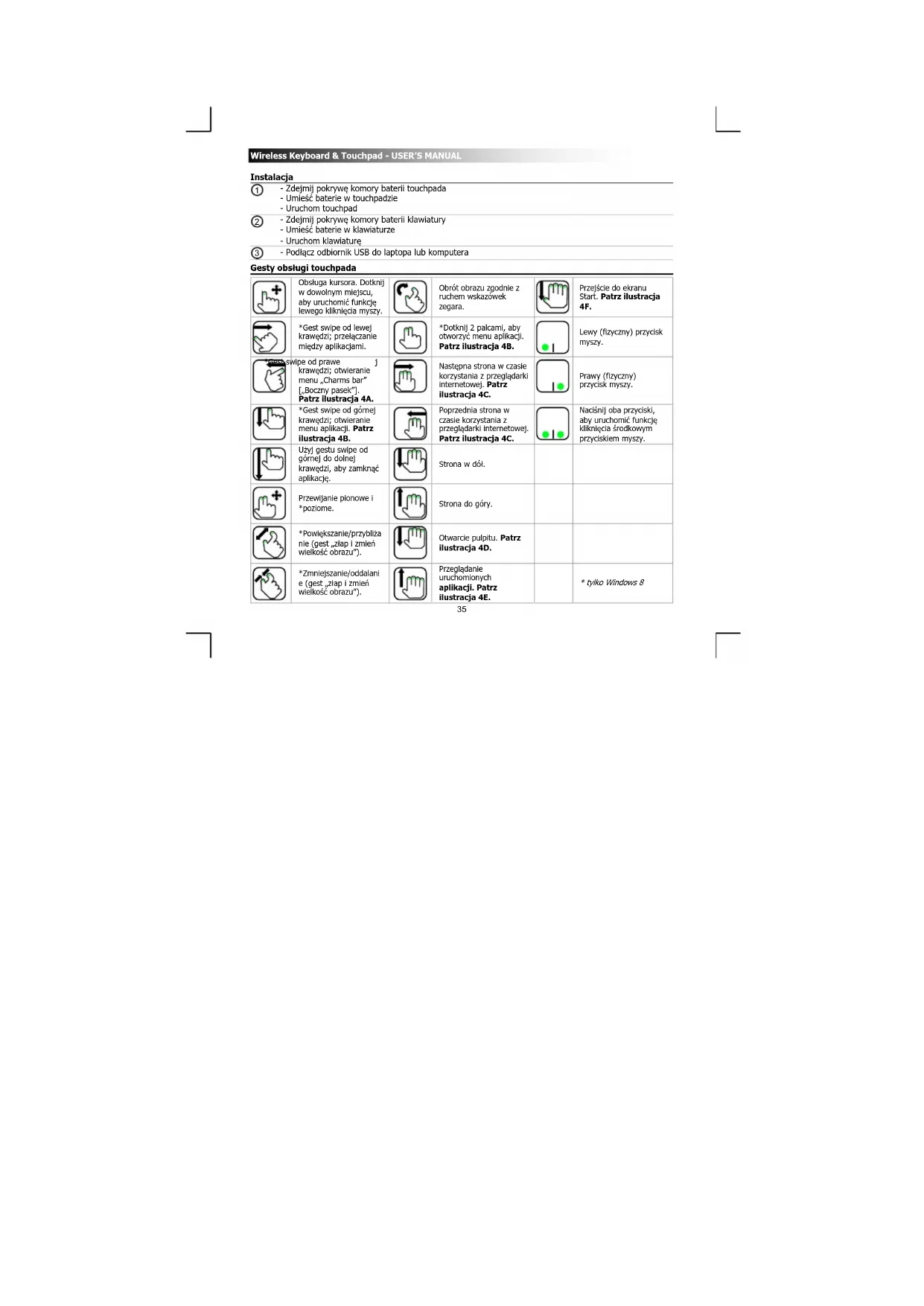
Gesty obslugi touchpada
| + | Obskuga kursora. Dotknij w dowolym mistręsću, aby uruchomic fungacja lewego klikość mysz. | Obró obrazu zgodnia z ruchem wskazowej zegara. | Przejść do ekranu Start. Patrz ilustracja 4F. | ||
| → | *Gest swipe od uwej krawȩdi; przyłączenia mistrędzy aplikacja miem. | *Dotknij 2 palcymi, aby otworowy menu aplikacja. Patrz ilustracja 4B. | Lewy (fizyczny) przyczysk myszy. | ||
| ← | swipe od prawe 1 krawȩdi; owieranie menu „Charmis bar“ [„Boczny pasek“]. Patrz ilustracja 4A. | Natestpna strona w czasie korozystania z przygladarki internetowej. Patrz ilustracja 4C. | Prawy (fizyczny) przyczisk myszy. | ||
| → | *Gest swipe od gónej krawȩdi; owieranie menu aplikacja. Patrz ilustracja 4B. | Poprzesnia strona w czasie korozystania z przygladarki internetowej. Patrz ilustracja 4C. | Nacisnj oba przyczyski, aby uruchomic fungacja klikość sądkowy przycziskiem myszy. | ||
| Uzy gestu swipe od gónej do dolnej krawȩdi, aby zamniąć aplikacja. | Strona w dól. | ||||
| + | Przewijanie pionowe i *poziome. | Strona do goź. | |||
| *Powiekszanie/przyblównie (gest „zlap 1 zmieły wiedlość obraku“). | Otwarcie pulpitu. Patrz ilustracja 4D. | ||||
| *Zmniejszanie/oddalani e (gest „zlap 1 zmieły wiedlość obraku“). | Przeglądanie uruchomionych/APlikacja. Patrz ilustracja 4E. | *tykko Windows 8 |
Wireless Keyboard & Touchpad - USER'S MANUAL
Aby pod systemem operacynjy Windows 8 wozstykie gestdiazlajy poprawnie, upewnij sie, ze wozstykie aktivacjiexe systemu Windows i sklepu z aplikacjami sazainstalovane.
Klawisz obslugi multimiów i wskaznik
| Windows 8 Windows 7, Vista i XP | ||
| II | Odtwarzanie/Wstrzymanie Odtwarzanie/Wstrzymanie | |
| Wyciszanie | Wyciszanie | |
| - | Poziom glówność - | Poziom glówność - |
| + | Poziom glówność + | Poziom glówność + |
| Wyszukaj (aplikacja) - | ||
| Urędzenia | - | |
| Udostepnji | - | |
| Ustawienia | - | |
| Uruchomienie systemu Windows Urukchomienie systemu Windows | ||
| Wskaźnik wyczerpania bateril | Wskaźnik wyczerpania bateril | |
Niebesiekla klawsze farkyjne F1~F12 oraz klawisz Ins(ert) moga byc uzywane w kombinacje klawisz „fn" + klawisz spezialny.
Wireless Keyboard & Touchpad - USER'S MANUAL
| Rozwiązywanie problemów | |
| Problem | Rozwiązanie |
| Klawiatura lub touchpadNie dzialaja | - Upawnij sie, ze baterie są prawidlowo umieszczone. Patrz krok 1 i 2. - Wymiȩ baterie. |
| Nie szystkie wropadzane znaki są wyswietlane na ekranie; touchpad nie reaguje plynyne. | - Przesunj klawitauhpad blizej laptopsa lub komputera. - Wymiȩ baterie. |
| - Jeźeli urędzdenie jest uzytkowane w poplitu duzych metalowych powierzchni, takie powierzchnie sąȩzy usnȩć lub odsnzć od nich produkt. - Umieść klawiature/touchpad z dala od innych urędzȩ bezprzewodowy (takich, jak bezprzewodowe routry siedowej). | |
| Znaki wyswietlane na urędzemeniu roźnia są od tych, króte są wropadzane | - Zmiȩ ustawlenia jejzyka klawatury Windows. |
| Przyciski obslugi multimediówNie dzialaja | - Korzystanie z innych odlwartacja multimi dow, niedoryginalne,要去 powodówne, ze przyciski obslugi multimi dow麻痹 do sąd czialeply. |
Jezei problem nie zostaf rozwiazny, skontaktuj sie zdzialem pomocy pod adresem www.trust.com/19404/faq.
Wireless Keyboard & Touchpad - USER'S MANUAL
Instalace
- Sejmete kryt baterie touchpadu
-Vlozte do touchpadu baterie
Zapnete touchpad - Sejmete kryt baterie klavesnice
- Do klavesnice vlozte baterie
Zapnete klavesnici
Zapojte USB prjimač do laptops nebo do počitače
Ovladani gesty pres touchpad



Marka : TRUST
Model : Skid 19405
Kategoria : Klawiatura