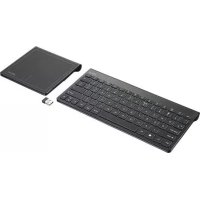
Skid 19405 - Tastiera TRUST - Manuale utente e istruzioni gratuiti
Trova gratuitamente il manuale del dispositivo Skid 19405 TRUST in formato PDF.



| Tipo di prodotto | Tastiera wireless con touchpad |
| Marca | Trust |
| Modello | Skid 19405 |
| Alimentazione | 2 batterie AAA (1,5 V) |
| Connettività | Ricevitore USB 2,4 GHz |
| Portata wireless | Circa 10 metri |
| Sistemi operativi compatibili | Windows 8, 7, Vista, XP |
| Tasti multimediali | Riproduci/Pausa, Muto, Volume +/-, Cerca, ecc. |
| Touchpad integrato | Sì, con gesture multi-dito |
| Tasti funzione | F1-F12 tramite tasto Fn |
| Scorciatoie Windows 8 | Start, Condividi, Impostazioni, Barra degli accessi |
| Indicatore batteria scarsa | Sì |
| Dimensioni (stimate) | 440 x 140 x 25 mm |
| Peso (stimato) | 500 g |
| Manutenzione | Pulire con un panno morbido e asciutto |
| Sicurezza | Tenere lontano da liquidi e umidità |
| Parti di ricambio | Batterie, ricevitore USB |
| Riparabilità | Sostituzione facile delle batterie, ricevitore standard |
| Garanzia | 2 anni (tipica) |
Domande frequenti - Skid 19405 TRUST
Domande degli utenti su Skid 19405 TRUST
0 domanda su questo apparecchio. Rispondi a quelle che conosci o fai la tua.
Fai una nuova domanda su questo apparecchio
Scarica le istruzioni per il tuo Tastiera in formato PDF gratuitamente! Trova il tuo manuale Skid 19405 - TRUST e riprendi in mano il tuo dispositivo elettronico. In questa pagina sono pubblicati tutti i documenti necessari per l'utilizzo del tuo dispositivo. Skid 19405 del marchio TRUST.
MANUALE UTENTE Skid 19405 TRUST
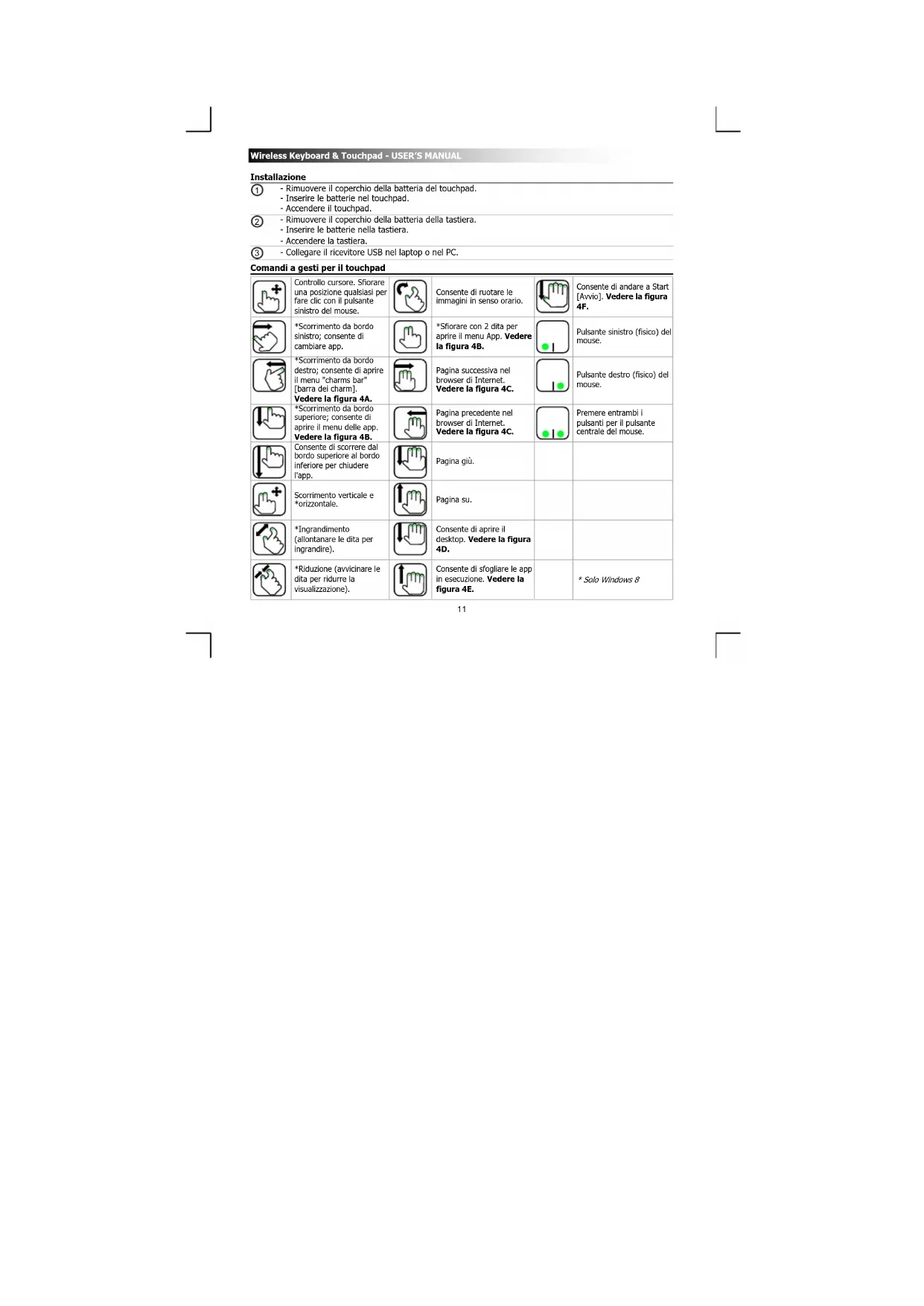
- Rimuovere il coperchio della batteria del touchpad.
- Inserire le batterie nel touchpad.
- Accendere il touchpad
Rimuovere il coperchio della batteria della tastiera. - Inserire le batterie nella tastiera.
- Accendere la tastiera.
- Collegare il ricevitore USB nel laptop o nel PC.
Comandi a gesti per il touchpad
| Controllooursore.Sfiorareuna posizione qualiasi perfare clicon il pulsante sinistro del mouse. | Consente di ruotare leimmagini in senso orario. | Consente di andare a Start[Avvio].Vedere la figura4F. | |||
| *Scorrimento da bordsinistro;consente dicambiareapp. | *S Fiorare con 2 ditaperapire il menu App.Vedere la figura4B. | Pulsante sinistro (fisico) delmouse. | |||
| *Scorrimento da broidesto;consente diapririle muno"charmbar"[barra del charm].Vedere la figura4A. | Pagina successiva nelenbrowser di Internet.Vedere la figura4C. | Pulsante destro (fisico) delmouse. | |||
| *Scorrimento da bordsuperiore;consente diapririle muno delle app.Ludere la figura4B. | Pagina precedente nelenbrowser di Internet.Vedere la figura4C. | Premere entrambiipulsanti per il pulsantecentrale del mouse. | |||
| Consente di scorrere dalbordosuperiore al bordeninferiore per chiudere l'app. | Pagina giù. | ||||
| Scorrimento verticale e*orizzontale. | Pagina su. | ||||
| *Ingrandimento(allontanarele dita peringrandre). | Consente di apririlel desktop.Vedere la figura4D. | ||||
| *Riduzione (avvincareledita per ridurrelavisualizzazione). | Consente di sfogliare le appin esecuzione.Vedere lafigura4E. | *Solo Windows8 |
Wireless Keyboard & Touchpad - USER'S MANUAL
Affinché tutti i gesti vengano rilevati correttamente in Windows 8, verificare che siano installati tutti gli ultimi aggiornamenti Windows e App Store.
Tasti media e indicatori della tastiera
| Windows 8 Windows 7, Vista e XP | ||
| Play / Pause [Riproduci / Pausa] Play / Pause [Riproduci / Pausa] | ||
| Mute [Muto] Mute [Muto] | ||
| Volume - Volume - | ||
| Volume + Volume + | ||
| Search [Cerca] (app) - | ||
| Devices [Dispositivi] - | ||
| Share [Condividi] - | ||
| Settings [Impostazioni] - | ||
| Avvio di Windows Avvio di Windows | ||
| Indicatore di batteria esaurita | Indicatore di batteria esaurita | |
I tasti funzione F1-F12 e il tasto Ins in blu possono essere usati premendo "fn" + tasto speciale.
Wireless Keyboard & Touchpad - USER'S MANUAL
Risoluzione dei problemi
| Problema | Soluizione |
| La tastiera o il touchpad non funziona | - Controllare se le batterie sono posizionate correttamente. Vedere i punti 1 e 2. - Sostituire le batterie. |
| Non tutti i caratteri digitati sono visualizzati sulla schermo; il touchpad non risponde in modo regolare | - Avicinare la tastiera/il touchpad al laptop o al PC. - Sostituire le batterie. - Quala si stia utilizzando il prodotto in prossimità di grande superfici in metallo, allontanare la superficie in metallo o spostare il prodotto lontano daessa. - Allontanare la tastiera/il touchpad da altre periferiche wireless (ad esempio router di rete wireless). |
| La tastiera migliorata caratteri diversi sul dispositorio | - Cambiare le impostazioni di Windows relative alla lingua della tastiera. |
| I tasti media non funzionano | - Quando si utilizza un music player代替ativo, i tasti media potrebbero non funzionare. |
Se il problema persiste, contattare il servizio di assistenza tecnica vislanto il site www.trust.com/19404/faq.
Wireless Keyboard & Touchpad - USER'S MANUAL
Instalación


Marca : TRUST
Modello : Skid 19405
Categoria : Tastiera