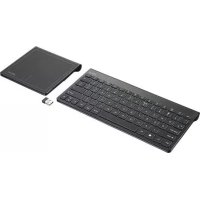
Skid 19405 - Клавиатура TRUST - Безплатно ръководство за потребителя
Намерете безплатно ръководството на устройството Skid 19405 TRUST в PDF формат.



Въпроси на потребители за Skid 19405 TRUST
0 въпрос за това устройство. Отговорете на тези, които знаете, или задайте свой въпрос.
Задайте нов въпрос за това устройство
Изтеглете инструкциите за вашия Клавиатура в PDF формат безплатно! Намерете ръководството си Skid 19405 - TRUST и вземете отново електронното си устройство в ръце. На тази страница са публикувани всички документи, необходими за използването на вашето устройство. Skid 19405 на марката TRUST.
РЪКОВОДСТВО ЗА ПОТРЕБИТЕЛЯ Skid 19405 TRUST
- Retiree le couvercle de la batterie du pavé tactile.
- Placez les piles dans le pavé tactile.
- Allumez le pavé tactile.
- Retirez le couvercle de la batterie du clavier.
- Placez les piles dans le clavier.
- Allumez le clavier.
- Branchez le recepteur USB à l'ordinateur ou à l'ordinateur portable.
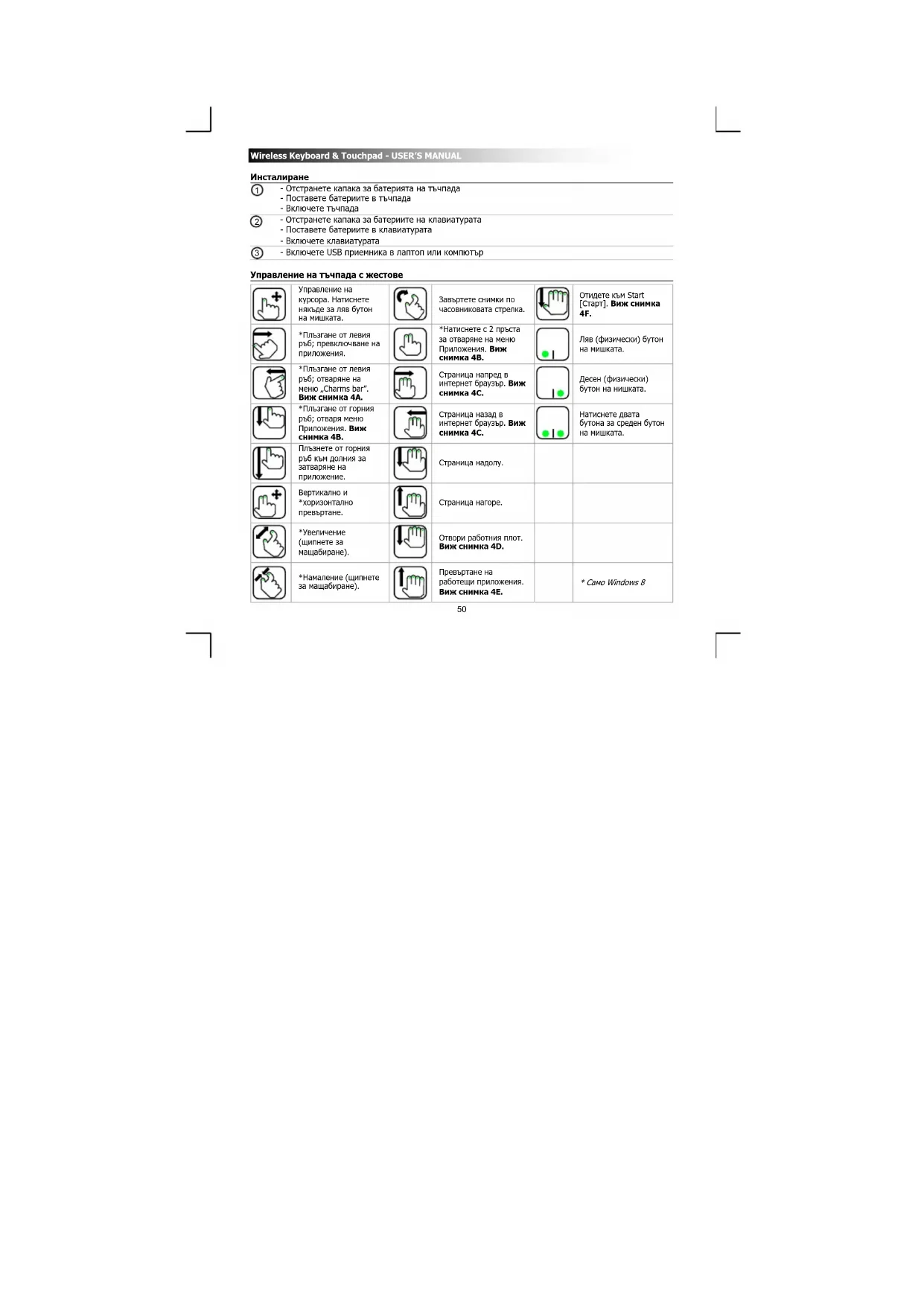
Gestes de commande du pavé tactile
| Commande du curseur. Taper n'importé où pour un clic gauche de la souris. | Pivoter l'imagain dans le sens des aiguilles d'une montre. | Allez à démarrer. Voir image 4F. | ||
| *Glisser sur le coin gauche, changer d'application. | *Taper avec les 2 doigs pour ouvrir le menu d'applications. Voir image 4B. | Bouton gauche (physique) de la souris | ||
| *Glisser sur le coin droit, ouvrir le menu « barre des charmes ». Voir image 4A. | Page précédente dans le navigateur Internet. Voir image 4C. | Bouton droit (physique) de la souris | ||
| *Glisser sur le coin supérieur, ouvrir le menu d'applications. Voir image 4B. | Page suivante dans le navigateur Internet. Voir image 4C. | Appuyer sur les deux boutons pour le bouton milieu de la souris. | ||
| Glisser du haut vers le bas pour referrer une application. | Page suivante | |||
| Défilament vertical et *horizontal | Page précédente | |||
| *Zoom avant (pincer pour zoomer). | Ouvrir le bureau. Voir image 4D | |||
| *Zoom arrêté (pincer pour zoomer). | Consulter les applications en cours. Voir image 4E. | * uniquement Windows 8 |
Wireless Keyboard & Touchpad - USER'S MANUAL
Pour assurer le bon fonctionnement des gestes dans Windows 8, vérifie que tous les mises à jour Windows et App Store sont réalisées.
Touches multimédia et indicateur du clavier
| Windows 8 Windows 7, Vista et XP | ||
| II | Lecture/Pause | Lecture/Pause |
| Muet | Muet | |
| - | Volume - Volume - | |
| Volume + Volume + | ||
| Recherche (applications) - | ||
| Péripérétiques | - | |
| Partager | - | |
| Paramètres | - | |
| Démarrage Windows Démarriage Windows | ||
| Témoin de charge de batterie vide | Témoin de charge de batterie vide | |
Les touches de fonction F1~F12 et la touche inser en bleu peuvent être utilisées à l'aide de la touche « fn » + touche correspondante.
Wireless Keyboard & Touchpad - USER'S MANUAL
Dépannage
| Problème | Solution |
| Le clavier ou le pavé tactile ne fonctionnent pas | - Vérifiez si les piles sont bien placées. Reportez-vous aux étapes 1 ou 2. - Remplacez les piles. |
| Les caractères tapés s'affichant à l'écran du pavé tactile ne répondent pas tous parfaitement | - Rapproche le clavier/pavé tactile de votre ordinateur ou ordinateur portable. - Remplacez les piles. - Si vous utilisez le produit sur de grandes surfaces métalliques, réjetrez-les ou éloignez-les du produit. - Éloignez le clavier/pavé tactile des autres péripériques sans fil (teils qu'un routeur de réseau sans fil). |
| Le clavier affiche des caractères différents sur mon apparèil | - Modifiez les paramètres de longue du clavier Windows |
| Les touches multimédia ne fonctionnent pas | - Lors de l'utilisation d'un autre lecteur de musique, les touches multimédia peuvent ne pas fonctionner. |
Si vous problème n'est pas résolu, veillez contacter le service d'assistance à l'adresse www.trust.com/19404/faq.