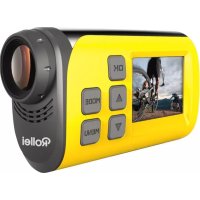
S30 - Camcorder ROLLEI - Gratis gebruiksaanwijzing en handleiding
Vind de handleiding van het apparaat gratis S30 ROLLEI in PDF-formaat.



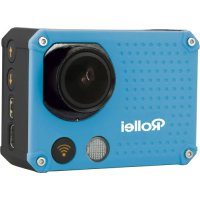
| Producttype | Actioncamera |
| Merk | Rollei |
| Model | S30 |
| Sensor | CMOS 2 megapixel |
| Maximale videoresolutie | Full HD 1080p bij 30 fps |
| Maximale fotoresolutie | 5 megapixel (2560×1920) |
| Scherm | LCD TFT 1,5 inch |
| Geheugen | Micro SD-kaart tot 32 GB (minimaal klasse 4) |
| Connectiviteit | WiFi, USB, HDMI |
| Batterij | Geïntegreerde lithium-polymeer, opladen via USB (6 tot 10 uur voor eerste lading) |
| Autonomie | Ongeveer 60 minuten (continu gebruik, schatting) |
| Afmetingen | 82 × 47,2 × 27,1 mm |
| Gewicht | Ongeveer 75 g |
| Waterdichtheid | Waterdichte behuizing inbegrepen (diepte niet gespecificeerd) |
| Meegeleverde accessoires | Fiets- en helmbevestigingen, riemen, stickers, USB- en HDMI-kabels |
| Belangrijkste functies | Continue video-opname, fotoserie modus, zelfontspanner, WiFi voor afstandsbediening |
| Onderhoud | Reinig met een zachte, droge doek; vermijd oplosmiddelen |
| Veiligheid | Niet gebruiken tijdens het opladen; uitschakelen bij oververhitting |
| Repareerbaarheid | Neem bij problemen contact op met de klantenservice van Rollei |
Veelgestelde vragen - S30 ROLLEI
Gebruikersvragen over S30 ROLLEI
0 vraag over dit apparaat. Beantwoord die u kent of stel uw eigen vraag.
Stel een nieuwe vraag over dit apparaat
Download de handleiding voor uw Camcorder in PDF-formaat gratis! Vind uw handleiding S30 - ROLLEI en neem uw elektronisch apparaat weer in handen. Op deze pagina staan alle documenten die nodig zijn voor het gebruik van uw apparaat. S30 van het merk ROLLEI.
GEBRUIKSAANWIJZING S30 ROLLEI
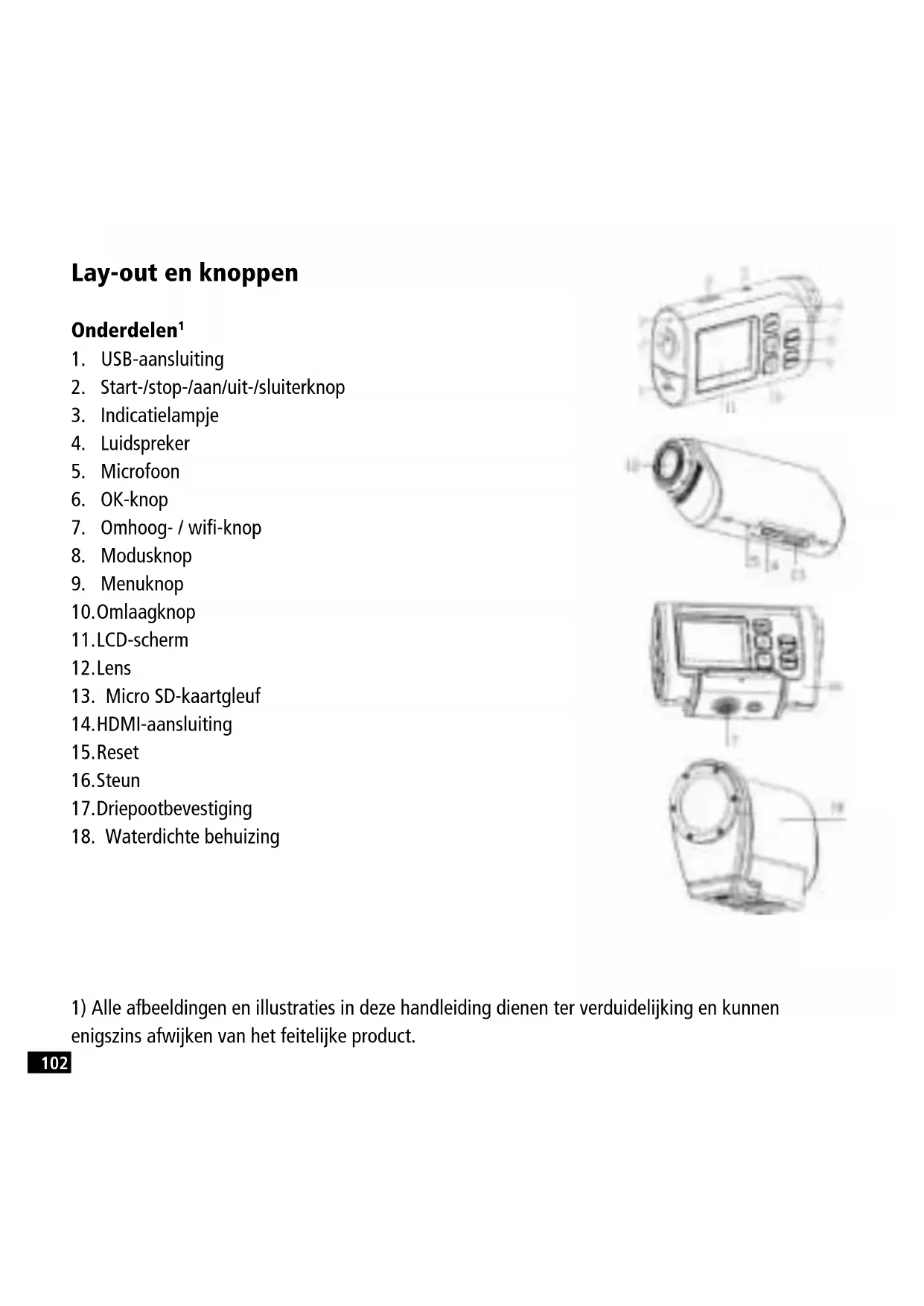
- USB-aansluiting
- Start-/stop-/aan/uit-/sluiterknop
- Indicatielampje
- Luidspreker
- Microfoon
- OK-knop
- Omhoog- / wifi-knop
- Modusknop
- Menuknap
- Omlaagknop
11.LCD-schem
12.Lens - Micro SD-kaartgleuf
14.HDMI-aansluiting - Reset
16.Steun
17.Driepootbevestigting - Waterdichte behuizing
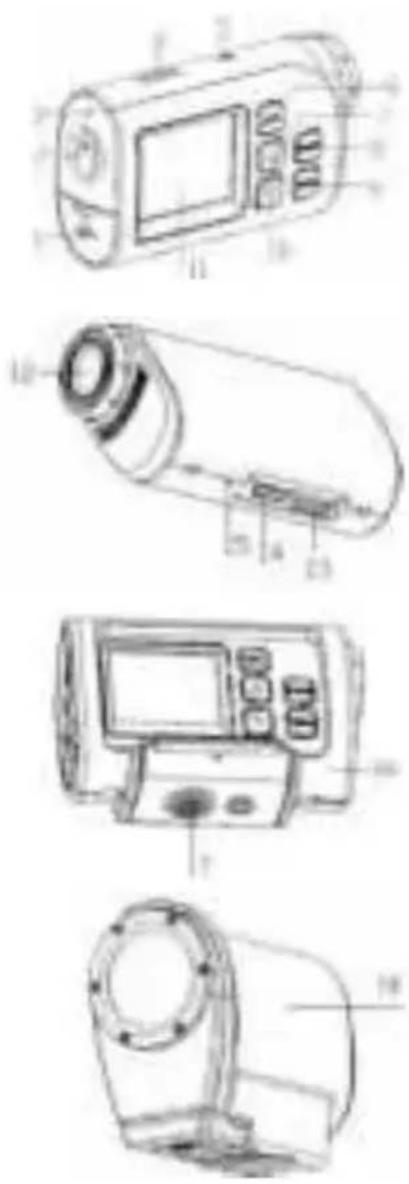
1) Alle afbeeldingen en illustraties in deze handleiding dienen ter verduidelijking en{kunnen enigszins afwijken van het feitelijke product.
Bevestigingsaccessoires
Om de camcorder optimaal te konnen gebruiken bij buitensporten of onder water hebben wij twee verschillende bevestigingen meegeleverd. Steun, A' worden gebruikt voor montage op een fiets, steun, B' is bedoeld voor montage op een helm.
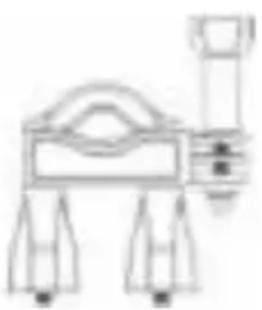
A
B
Met deze steunen is de camcorder te gebruiken op fietsen of helmen. Ga waarvoor als volgt te werk...
2) In dit hoofdstuk zijn alle camcorders aufgebeeld in de waterdichte behuizing. Daar bij is de steun op de normale manier te gebruiken.
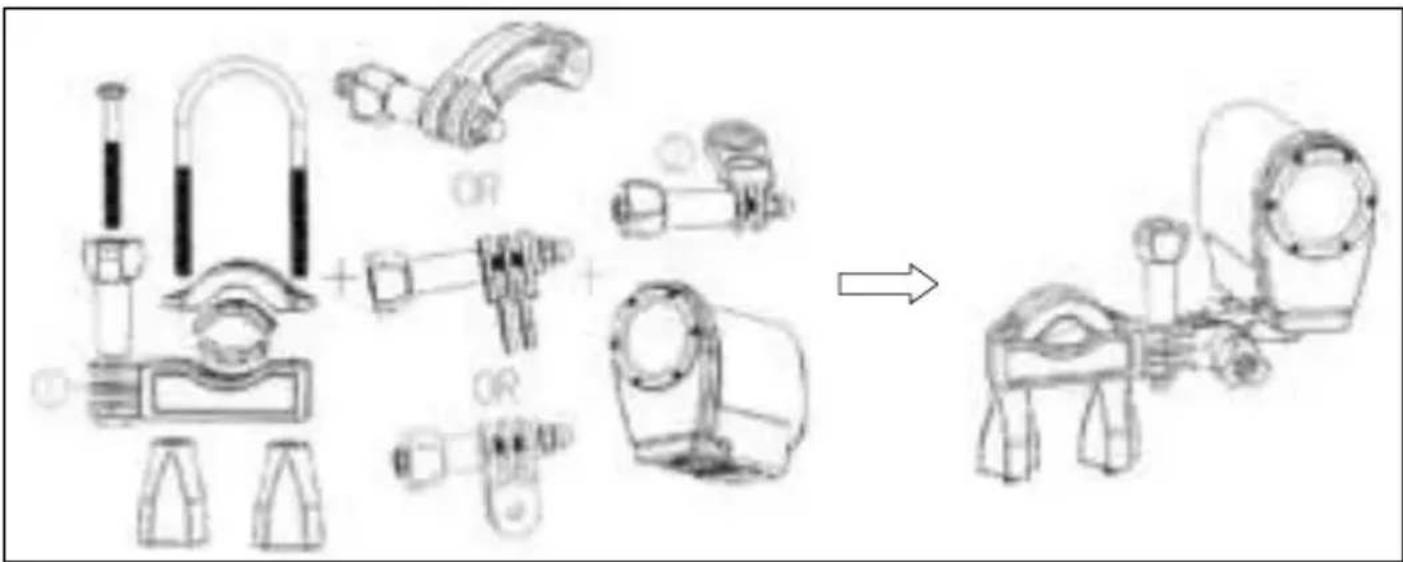
De Rollei S-30 Wifi camcorder op een fiets monteren
- Plaats de camcorder in de waterdichte behuizing of in de steun, en vergrendel.Deze.
- Bevestig steun, A^ op het stuur van een fiets met het rubberen voetje. Draai de schroeven vast.
- Kies een van de onderstaande drie montagestukken en bevestig ze op deel 1 van de hoofdsteun, A'.
- Bevestig montagestuk 2, met een metalen schroef, op het vorige montagestuk.
- Zet de de driepootbevestiging van de camcorder verrolgens op de metalen schroef van montagestuk 2.
- Stel de schroeven zo af dat de camcorder optimaal gestabiliseerd worden en goed te bedieren is.
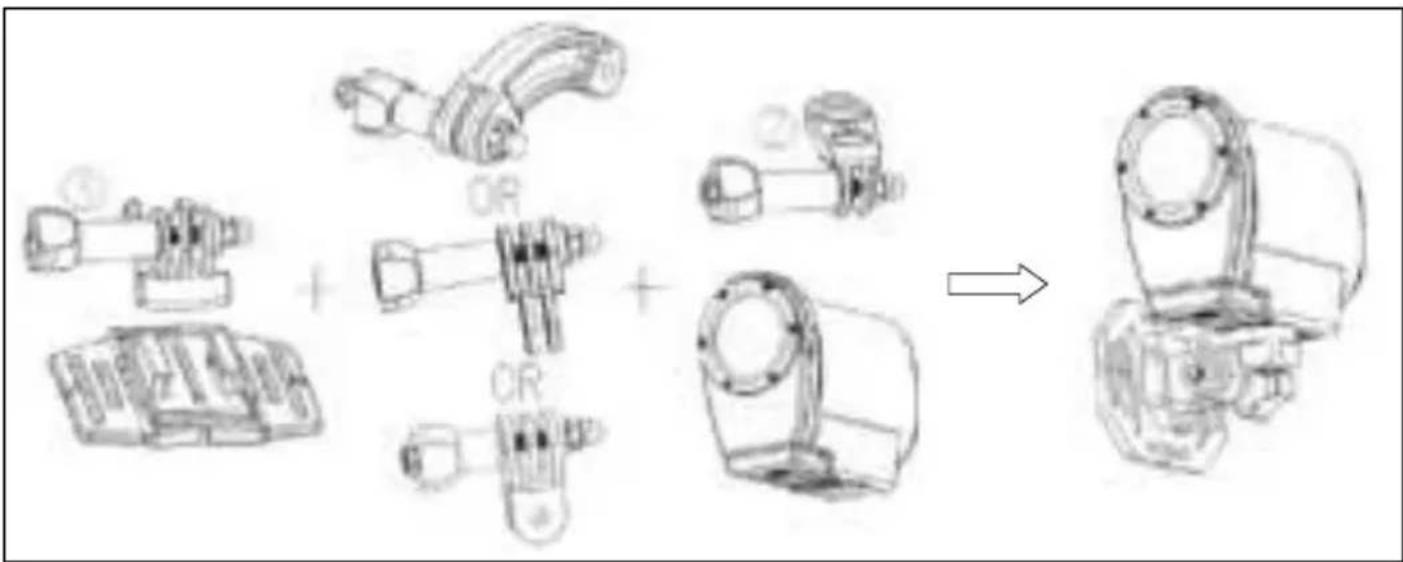
De Action Rollei S-30 Wifi op een helm monteren
- Plaats de camcorder in de waterdichte behuizing of in de steun, en vergrendel deze.
- Bevestig montagestuk 3 op de hoofdsteun, B^ zoals hieronder aangegeven.
- Kies een van de onderstaande drie montagestukken en bevestig ze op montagesteun 3.
- Bevestig montagestuk 2, met een metalen schroef, op het vorige montagestuk.
-
Zet de driepootbevestiging van de camcorder verrolgens op de metalen schroef van montagestuk 2.
-
Stel de schroeven zo af dat de camcorder optimaal gestabiliseerd worden en goed te bedieren is.
-
Nadat de camcorder correct op de steun is geplaatst, kiest u hoe u deze op de helm wilt bevestigen.
a. Met een riempje: steek een riempje in de twee uiteinden van de hoofdsteun, B^ , pas de lenghte aan op de omvang van de helm, enbindt het geheel strak om uw helm.
b. Met een sticker: plank de ene zichde van een sticker gegen de onderkant van de hoofdsteun, B', de andere kant op uw helm.
OPMeRKiNGeN:
voorkomen.
wordt opgenomen.
Voorbereiding voor het gebruik
De camcorder opladen
De camcorder heeft een ingebouwde lithium-polyeer accu; laad deze voor het eerste gebruik ongeveer 6-10uur op.
- Schakel de camcorder UIT.
- Sluit het USB-snoer aan op een computer.
- Open het USB-klepje aan de zijkant van de camcorder.
- Sluit het andere uiteinde van het USB-snoer aan op de USB-aansluiting van de camcorder.
- Tijdens het opladen brandt het, in bedrijf-lampje rood; zodra de accu volledig is opgeladen gaat dituit.
- Het is normal dat de camcorder warm wordt na langdurig gebruik.
- Maak geen gebruik van de stroomadapter als de stroomsterkte lager is dan 1A.
- Schakel de camcorderuit in geval van oververhitting.
- Gebruik de camcorder nicht verwijl hij worden opgeladen.
De micro SD-kaart insteken
Voordat u deze camcorder gebruikt, moet er een micro SD-kaart (van minimaal classe 4) worden geplaatst voor het opslaan van uw videobestanden en Foto's:
- aan de onderijde van de camcorder bevindt zich het klepje voor de micro SD-kaart, met waarchter de kaartsleuf.
- Open het klepje en steek de geheugenkaart in de sleuf, waar bij u erop let dat de richting van de kaart gelijk is aan de richting die staat aangegeven op het klepje.
- U hoor een klikje als u de kaart op de juiste manier heeft geplaatst.
TIP: De camcorder kan nicht opnemen zonder een micro SD-kaart.
Basisbediening
De camcorder aan- en uitzetten.
- De camcorder aanzetten.
Houd de POWER-knop ingedrukt om de camcorder aan te zetten. - De camcorder uitzetten.
Houd de POWER-knop nogmaals ingedrukt om de camcorder uit te zetten.
Normaal blijft het, in bedrijf'-lampje algijd blauw branden nadat de camcorder is ingeschakeld, maar bij het aan- en uitzetten van de camcorder en andere acties gaat het, in bedrijf'-lampje knipperen.
Modus wizzigen
De camcorder heeft drie verschillende modi: video-, opname- en weergavemodus.
Druk op de MODE-knop om:tussendeze modi te wisselen.

Videomodus. Video's opnemen

Opnamemodus. Foto's make

Weergavemodus. De opgenomen bestanden weergeven
De camcorder instellen
Schakel de camcorder in en druk in een willekeurige modus op de MENU-knop om het menu te openen. Druk verwolgens op de MODE-knop om het instellingenmenu te openen Druk op de UP en DOWN-knop om de gewenste instelling voor de camcorder te selecteren. Druk tot slot op de OK-knop om het submenu te openen of om de instellingen te bevestigen. Druk daarna op de MENU-knop om af te sluiten. (Geluid/Backlight/ Frequentie/ Spaarstand/Datum enijd... / Taal / USB/ Formaat / Alle instellingen resetten...)
Spaarstand
UMetDEXe functie schakelt de camcorder na een bepaalde tijd automatisch uit om energie te besparen. [Uit] / [1 min] / [3min] / [5min]
Datum enrijk
Datum enarendinstellen.Druk op de MODE-knop om te wisselen tussen jaar,maand,dag,uren, minutes, seconden.Druk op OK om te bevestigen.
Taal
Stel de weergavetaal in. [EN] / [FR] / [NL] / [ES] / [IT] / [PT] / [DE] / [DK] / [SE] / [FI] / [GR] / [CZ[ / [PL] / [HU] / [RU] / [NO]
USB
VoegmeerfunctiestoemetdeUSB-kabel.
[MSDC]: selecteer deze optie om de opslagmodus te openen wonneer u de camcorder aansluit op een computer.
[Pictbridge]: selecteer deze optie om Foto's af te drukken wanneer u de camcorder aansluit op een printer met het Pictbridge-logo.
[H264]/[MJPG]: selecteer deze functie om de camcorder te gebruiken als webcam wonneer u hem aansluit op een computer. Ga waaroor als volgt te werk:
Selecteer deze optie en sluit de camcorder aan op een computer; verwolgens=kunt u hem gebruiken als webcam door te dubbelklikken op het pictogram in [mijn computer].
Druk op de MODUS-knop nadat u de camcorder heeft aangesloten op een computer om te wisselen:tussen [MSDC]- en webcam-modus.
Formatteren
Verwijder alle gegevens inclusief beveiligde bestanden. Het is aan te raden belangrijke bestanden te downloaden maar een computer voordat u gaat formatteren [Ja] / [Nee]
Video's opnemen
- Druk op de MODE-knop om de camcorder in videomodus te zetten
- Bekijk via het scherm wat u opneemt.
- Druk op de SHUTTER-knop om de opname te starten, druk nogmaals om de opname te stoppen.
- Druk op de UP-knop om de opname te pauzeren, druk nogmaals om de opname te hervatten.
- Druk op de DOWN-knop om de energiespaarstand te activeren; het scherm worden geheel zwart. In de energiespaarstand blijdt de camcorder video's opnemen. Druk nogmaals op de knop om het scherm waar in te schakelen.
- Druk op de OK-knop om een stilstaand beeld vast te leggen tijdens het opnemen van een video. Het pictogram,oto genomen' verschijnt op het scherm.
- Druk na het beeindigen van de opname op de UP-knop om de wifi-verbindingsmodus te openen. Raadpleeg hiervoort Verbinden via wifi'.
- Druk op de MENU-knop om de camcorder in videomodus te zetten. (Videofrikaat / Videokwaliteit / Witbalans / Lichtmeting / Effect /Seamless/Datumstempel)
Seamless
Opnametijd van de loop instellen:
[Uit] / [1Min] / [3 Min] / [5 Min]
Foto's make
- Druk op de MODE-knop om de camcorder in opnamemodus te zetten
- Gebruik het scherm om de lens te richten op het onderwerp dat u wilt fotograferen, druk op de SHUTTER-knop of de OK-knop om de Foto te make.
- Druk op de DOWN-knop om de energiespaarstand te activeren; het scherm worden geheel zwart.
- Druk op de UP-knop om de wifi-verbindingsmodus te openen. Raadpleeg hiervoort Verbinden via wifi'.
- Druk op de MENU-knop om de camcorder in opnamemodus te zetten. (Resolutie / Kwaliteit / Lichtmeting / Witbalans / ISO / Belichting / Scherpte / Effect / Drive-modus / Burst-modus / Datumstempel)
Driver-modus
[2s] / [10s]: stel een vertraging in vanaf het moment dat de sluiterknop worden ingedrukt tot het moment dat de Foto worden gemaakt.
Burst-modus
Maak meerdere Foto's per opname
[Uit] / [3] / [5] / [10]
Weergeven
Alle opgenomen video's en Foto's worden opgeslagen op de micro SD-kaart. Pas nadat u de micro SD-kaart heeft geplaatst kurz u de opgeslagen bestanden bekijken.
- Druk op de MODE-knop om de weergavemodus te openen
- Druk op de UP- en DOWN-knop om alle bestanden te bekijken.
-
Drukijdens het weergeven van Foto's op de OK-knop om de diavoorstelling te starten, druk op de MENU-knop om deze te verlaten.
-
Druk tijdens het afspelen van videobestanden op de OK-knop om afspelen te starten, druk op de UP-knop om te pauzeren, druk nogmaals om te hervatten. Druk tot slot op de MENU-knop om het afspelen te stoppen.
- Druk op de MENU-knop om de camcorder in weergavemodus te zetten. (Beveiligen / Verwijden / Diavorstelling / Effect / Draaien / Resizen / Spraakmemo)
Verwijdersen
Selecteer de te verwijderen bestanden. [Een] / [alle]
Diavoorstelling
Deze modus geeft automatisch alle Foto's op uw geheugenkaart wee.
Start: start de diavoorstelling.
Interval: [1 tot 10sec]
Overgang: [1] /[2] /[3] /[4] /[5] /[mix]
Herhalen: [Ja] /[Nee]
Effect
Stel het kleureffect in om de Foto een kleurtint mee te gehen:
[Z/W] /[sepia] /[negatif] /[levendig rood] /[levendig groen] /[levendig blauw]
Resizen
Resize de huidige Foto maar eenkleiner formaat.
[3M] / [2M] / [1M] / [VGA]
Spraakmemo
Voeg hintergrondmuziek of een spreakopname toe aan het huidige bestand:
[toevoegen] /[wissen]
Aansluitingen Bestanden downloaden
Er zijn twee manieren om bestanden van de geheugenkaart maar een computer te downloaden:
Met behulp van een kaartlezer
- Verwijder de geheugenkaart uit de camcorder en steek hem in een kaartlezer.
- Sluit de kaartlezer aan op de computer.
- Open [Deze computer] of [Windows Verkenner] en dubbelklik op het pictogram van de verwijderbare schijf dat voor de geheugenkaart staat.
- Kopieeroto's vanaf de kaart maar een map maar keuze op uw computer.
Met behulp van een USB-kabel
- Sluit de meegeleverde USB-kabel aan op de USB poort van de computer en zet de camcorder aan.
- Op het scherm verschijnt een pictogram „MSDC".
- Open [Deze computer] of [Windows Verkenner]. In de lijst met stations verschijnt een „Verwijderbare schijf". Dubbelklik op het pictogram „Verwijderbare schijf" om de inhoud te bekijken. De op de camera opgeslagen bestanden staan in de map „DCIM".
- Kopieer de gewenste bestanden maar uw computer.
Een hdtv aansluten
- Sluit de camcorder aan op de hdtv met de bijgeleverde HDMI-kabel.
- Zet de hdtv aan en selecteer HDMI-modus.
- Schakel de camcorder in.
- Bij correcte aansluiting worden het scherm van de camcorder zwart. De hdtv neemt de functie van het scherm over, zodate het maybeijk is video's op te nemen, foto's te maken en menu's in te stellen.
Verbinden met wifi
U kurz uw smartphone/tablet-pc met Android of IOS-systeme gebruiken om de camcorder te bedieren via de wifi-functie.
- Installer waarvoor de app, Rollei S-30 WiFi' op uw smartphone of tablet-pc (Androids hunnen deze downloads van de Play Store, IOS apparaten van de App Store).
- Zet de camcorder aan en druk op de UP-knop om de wifi-verbindingsmodus te openen. De melding, Wacht op wifi-verbinding' verschijnt op het scherm van de camcorder.
- Open de wifi-modus op uw smartphone of tablet-pc en Zoek een wifi-apparaat genaamd, Rollei S-30Wi-Fi_xxxxx" (xxxxx varieert van 000001 tot 010200). Maak hier verbinding mee. Het wachtwoord af fabriek is ,0000000'.
- Nadat de wifi-verbinding tot stand is gebracht verschijnt een pictogram, wifi-verbinding的那一 op het scherm van de camcorder.
- Open de app, Rollei S-30 WiFi'. De content van het scherm van uw camcorder worden nu weergegeven op uw smartphone of tablet-pc. Via uw mobiele apparaat kutn u nu uw camcorder bedieren.
Starten:
Tik op de pictogrammen [te wisselen:tussen videomodus en opnamemodus.
- Tik op het pictogra om een video-opname te starten, tik nogmaals om de opname te stoppen. Tik op het pictogram een Foto te nemen.
Instellingen: (kan afwijken afhankelijk van uw softwareversie)
Klik op het pictogram dat u wilt instellen, waaronder zelfontspanner, resolutie, witbalans.
- Zelfontspanner: Stel een vertraging in vanaf het moment dat de sluiterknop worden ingedrukt tot het moment dat de Foto wordt gemaakt. [Uit] / [2s] / [10s]
- Fotoresolutie: [5M] / [3M] / [2M] / [1M] / [VGA]
- Videoresolutie: [FHD 1080p@30fps] / [HD 720P@60fps] / [HD 1280x720(30fps)]
- Witbalans: Auto/Daglicht/Bewolkt/TI-licht/Gloeilamp
Tik op het pictogram ommeer opties in te stellen. Continue opnamen, witbalans, freundie, formaat camera en versie-informatie.
- Continue opnamen: meerere foto's per opname zoals u instelt. [Uit] / [3 Foto's] / [5 Foto's] / [10 Foto's]
- Druk tijdens gebruik ofwel op de UP-knop van de camcorder of sluit de de ,Rollei S-30 WiFi' app af om de verbinding te verbreken.
Technische gegevens
| Sensor 2.0 megapixel CMOS sensor | |
| Bedieningsmodi videomodus, opnamemodus, afspeelmodus | |
| Sluiter Elektronisch | |
| LCD-schem 1,5" TFT-schem | |
| Opslag Micro SD-kaart (tot 32G) | |
| Resolutie Video: [1920x1080(30fps)] / [1280x720(60fps)] / [1280x720(30fps)] | |
| Foto: [2560x1920] / [2048x1536] / [1600x1200] / [1280x960] / [640x480] | |
| Continue opname [3] /[5]/ [10] beeldjes per opname | |
| ISO Auto/50/100/200/400/800 | |
| Lichtmeting Center/Multi/Spot→ | |
| Belichting -2EV~ +2EV | |
| Witbalans Auto/Daglicht/Bewolkt/Halogeen/TL | |
| Bestandsformaat Foto: JPG Video: MOV | |
| Batterij lithium-polymeer accu (geintegreerd) | |
| Luidspreker ingebouwd | |
| Microfoon ingebouwd | |
| Afmetingen 82 x 47,2 x 27,1 mm | |
| Gewicht ca. 75 g |
Rysunki i przyciski
Nazwy częci


- Bevestigingsaccessoires
- De Rollei S-30 Wifi camcorder op een fiets monteren
- De Action Rollei S-30 Wifi op een helm monteren
- OPMeRKiNGeN:
- Voorbereiding voor het gebruik
- De camcorder opladen
- De micro SD-kaart insteken
- Basisbediening
- De camcorder aan- en uitzetten.
- Modus wizzigen
- De camcorder instellen
- Spaarstand
- Datum enrijk
- Taal
- USB
- Formatteren
- Video's opnemen
- Seamless
- Foto's make
- Driver-modus
- Burst-modus
- Weergeven
- Verwijdersen
- Diavoorstelling
- Effect
- Resizen
- Spraakmemo
- Aansluitingen Bestanden downloaden
- Met behulp van een kaartlezer
- Met behulp van een USB-kabel
- Een hdtv aansluten
- Verbinden met wifi
- Starten:
- Instellingen: (kan afwijken afhankelijk van uw softwareversie)
- Technische gegevens
- Rysunki i przyciski
- Nazwy częci
Merk : ROLLEI
Model : S30
Categorie : Camcorder