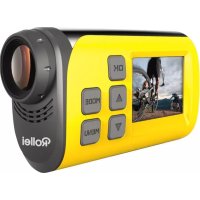
S30 - Videokamera ROLLEI - Ingyenes használati útmutató
Találja meg az eszköz kézikönyvét ingyenesen S30 ROLLEI PDF formátumban.



| Termék típusa | Akciókamera |
| Márka | Rollei |
| Modell | S30 |
| Érzékelő | 2 megapixeles CMOS |
| Maximális videófelbontás | Full HD 1080p 30 fps |
| Maximális fényképfelbontás | 5 megapixel (2560×1920) |
| Kijelző | 1,5 hüvelykes LCD TFT |
| Memória | Micro SD kártya max 32 GB (4-es osztály minimum) |
| Kapcsolódás | WiFi, USB, HDMI |
| Akkumulátor | Beépített lítium-polimer, USB-n keresztüli töltés (első töltés 6-10 óra) |
| Üzemidő | Kb. 60 perc (folyamatos használat, becslés) |
| Méretek | 82 × 47,2 × 27,1 mm |
| Súly | Kb. 75 g |
| Vízállóság | Vízálló tok mellékelve (mélység nincs meghatározva) |
| Tartozékok | Kerékpár- és sisaktartók, pántok, matricák, USB és HDMI kábelek |
| Fő funkciók | Folyamatos videófelvétel, sorozatfelvétel mód, önkioldó, WiFi távvezérlés |
| Karbantartás | Tisztítsa puha, száraz ruhával; kerülje az oldószereket |
| Biztonság | Ne használja töltés közben; túlmelegedés esetén kapcsolja ki |
| Javíthatóság | Probléma esetén lépjen kapcsolatba a Rollei vevőszolgálatával |
Gyakran ismételt kérdések - S30 ROLLEI
Felhasználói kérdések a következőről S30 ROLLEI
0 kérdés erről a készülékről. Válaszolj azokra, amiket ismersz, vagy tedd fel a sajátod.
Tegyél fel egy új kérdést erről a készülékről
Töltse le az útmutatót a következőhöz Videokamera PDF formátumban ingyenesen! Találja meg kézikönyvét S30 - ROLLEI és vegye vissza elektronikus eszközét a kezébe. Ezen az oldalon közzé van téve az eszköze használatához szükséges összes dokumentum. S30 márka ROLLEI.
HASZNÁLATI ÚTMUTATÓ S30 ROLLEI
Opakováni: [ano] / [ne]
Fotografické efekty
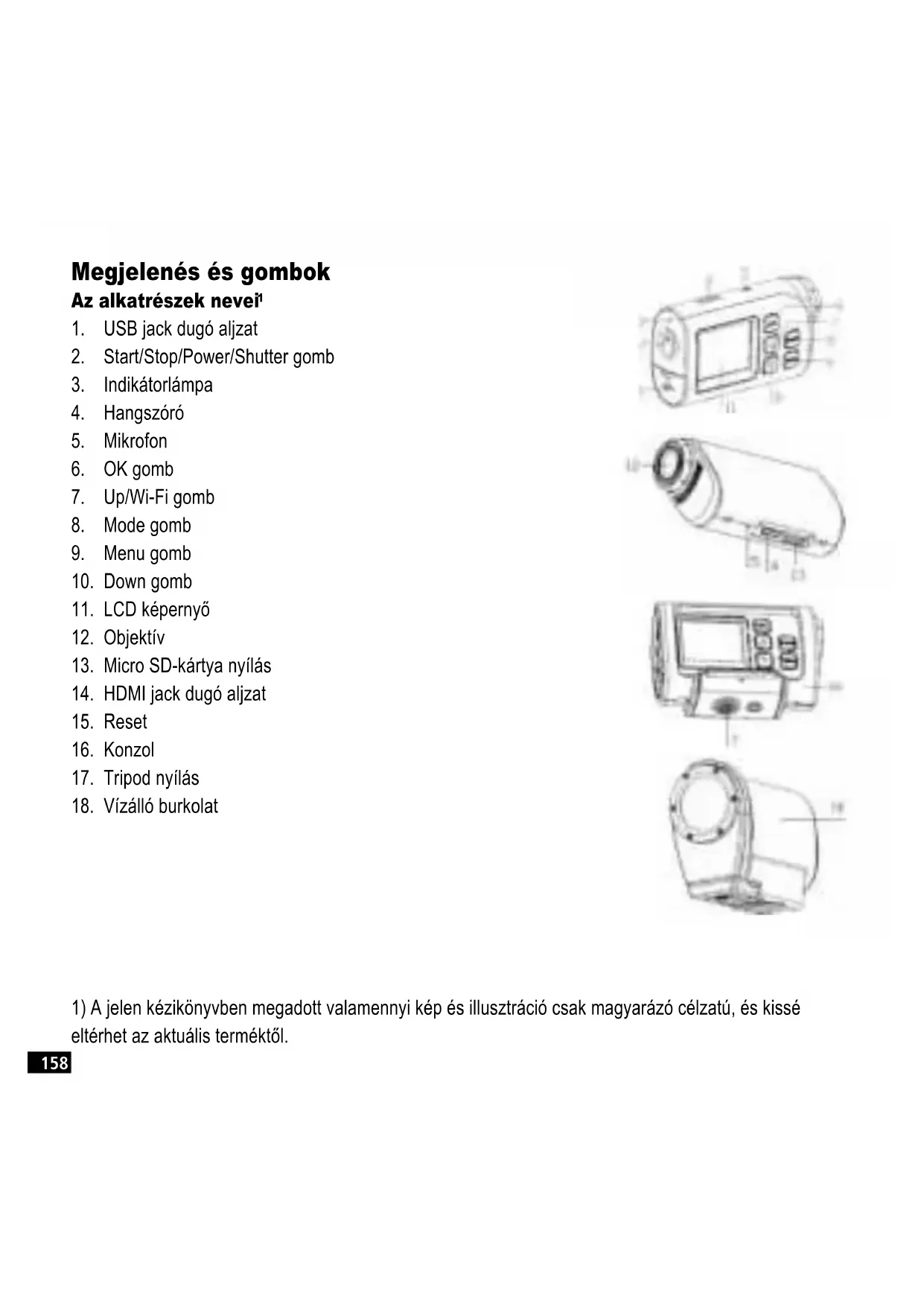
Megjelenés és gombok Az alkatrészek nevei
- USB jack dugó aljzat
- Start/Stop/Power/Shutter gomb
- Indikatórlampa
- Hangszóró
- Mikrofon
- OK gomb
- Up/Wi-Fi gomb
- Mode gomb
- Menu gomb
- Down gomb
- LCD képernyő
- Objektiv
- Micro SD-kártya nyilás
- HDMI jack dugó aljzat
- Reset
- Konzol
- Tripod nyilás
- Vízálló burkolat
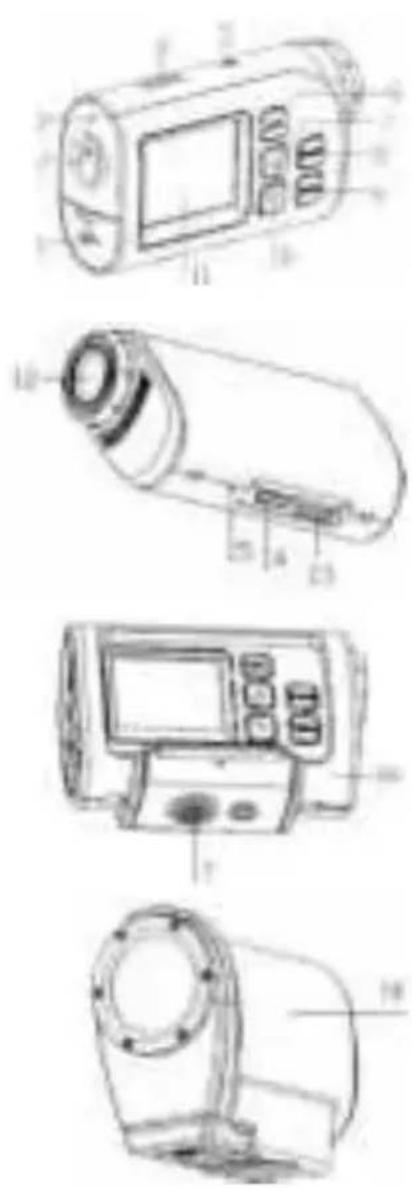
1) A jelen kezikonyvben megadott valamennyi kép és illusztrácioCsak magyarázó celzatu, és kissé eltérhet az aktualis terméktöl.
A kiegészítők felszerelése²
Annak érdekében, hogy a kamerat kenyelmesebben lehessen használni a kultéri sportokhoz vagy viz alatti helyzetekben, ezt a kamerat kétféle fö rogzítési csomaggal lattuk el. Az „A" rogzítés kerékparra történő felszereléshez, a „B" rogzítés pedig sisakra történő felszerelésre használható.
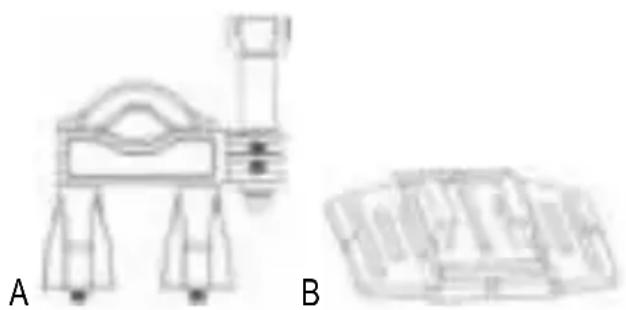
Ezeknek a rogzítéseknek a felszerelésével a kamera kerékparra vagy sisakra rogzithető. A müvelet lépései a kovetkezők...
2) Ebben a bekezdésben a képeken szereplő valamennyi kamerat vizálló burkolatban használják, és ez a konzollal is ugyanígy megtehető.
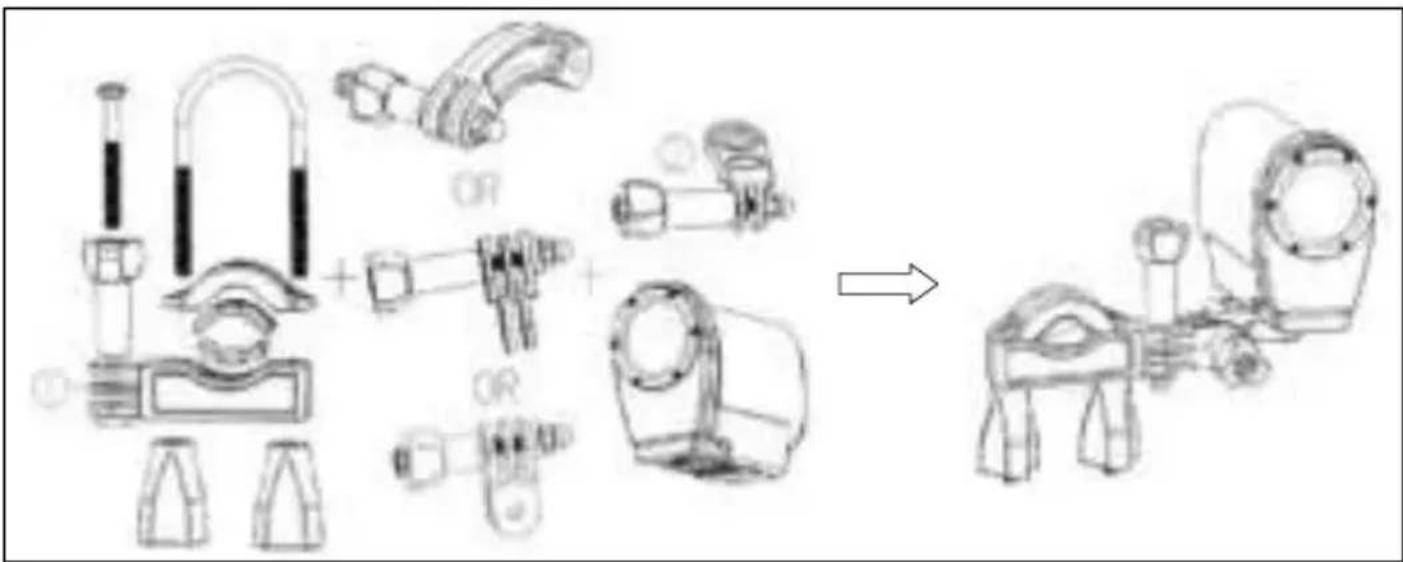
A Rollei S-30 Wi-Fi camera rogzítése kerékparra
- Tegye a kamerat a vizallo burkolatba vagy a konzolba, majd zarja ezt be.
- Keresse meg az „A" rogzítôt, majd a gumilap felhelyezésével és a csavarok becsavarozásával rogzítse a kerékár kormányrúdjára.
- Valasszon az alabb megadott harom csatlakozó kozül, majd rögzítse öket az „A" rögzítő 1-es részérè.
- A 2-es csatlakozót, amelyen egy fémcsavar van, rögzítse az utolsó csatlakozóhoz.
- Rögzítse megfeleloen a kamera tripod nyilását a 2-es rögzító fémsavarjához.
- A kamera stabilabbá és kényelmesebbé tetele erdekében allitsa be e csavarokat.
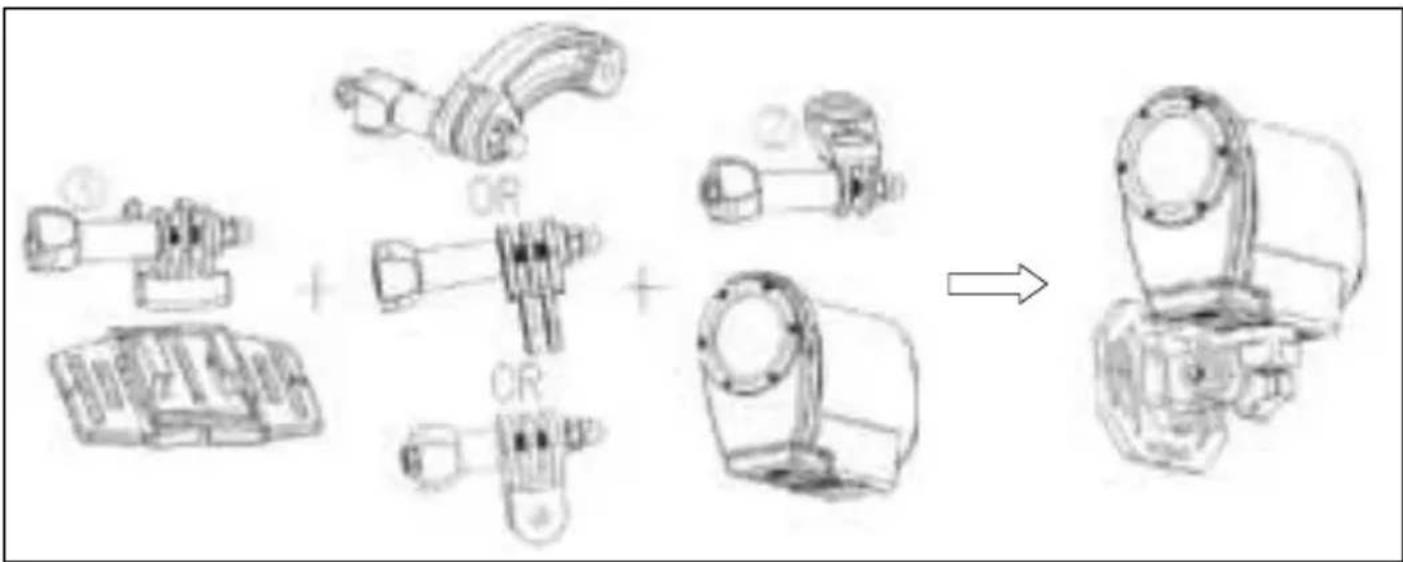
Az Action Rollei S-30 Wi-Fi rogzítésisakra
1: Tegye a kamerat a vizallo burkolatba vagy a konzolba, majd zarja ezt be.
2: Az alabb megadottak szerint rogzitse a 3-as csatlakozot a "B" forogztihoz.
3: Valasszon csatlakozokat az alabbi harom kozul, majd rogzitse oket a 3-as csatlakozohoz.
4: A 2-es csatlakozót, amelyen egy fémsavar van, rögzítse az utolsó csatlakozóhoz.
5: Rögzütse megfelelöen a kamera tripod nyilását a 2-es rögzító fémcsavarjához.
6: A kamera stabilabbá és kényelmesebbé tetele erdekében allitsa be e csavarokat.
7: Miután megfeleloen rogzítette a kamerat a rogzítöhöz, ki kell valasztania, hogyan rogzítse a sisakra.
a Heveder hasznalatalval. Dugjon egy hevedert a "B" fotarto két végébe, a sisak méretenek megfeleloen allitsa be a hosszát, majd kõsse a hevedert a sisakjához.
b Címke használatával. A címke egyik oldalát ragassza a “B” fóartó aljához, a masik felet pedig ragassza a sisakiához.
MEGJEGYZESEK:
- A vizallo burkolat hasznalatakor nincs hangrogzítés
- Víz alatti használatkor a vizpermetes vagy vizcseppes vizálló burkolat normal jalenség.
- A viz alatti használatot kovető azonnali felvétel homályossá teheti a felvételi fajlokat.
Hasznalat elotti elokeszítés
A kamera feltöltese
A kamera belso litium-polimer akkumulatorral rendelkezik; kérjuk, hogy elso alkalommal korulbelul 6-10 ora hosszat toltse.
- Kapcsolja ki a kamerát.
- Keresse meg az USB-kábelt, és csatlakoztassa egy szamítogepez.
- Nyissa ki a kamera oldalan talalható USB-fedelet, és keresse meg benne az USB jack dugó aljzatot.
- Az USB-kabel masik vegét csatlakoztassa a camera USB jack dugó aljzatahoz.
- Toltés kozben a foggalt jelzofeny pirosa valtozik, az akkumulátor teljes toltötsége esétén a foggalt jelzofeny kialszik.
- Normális dolog, ha a kamera hosszabb ideig tartó használat után felmelegszik.
- Ne használja a pápadaptert, ha a kimenő áramerösség 1 A alatt van.
- Ha a kamera tulmelegszik, kapcsolja ki.
- Toltés kozben ne használa j a kamerát.
A Micro SD-kártya behelysezese
Ennek a kameranak a hasznalata elott szukség van egy, a videofajlokat és képeket tárolni képes (legalabb 4-es osztályú) Micro SD-kártyára:
- Keresse meg a kamera aljan talalható Micro SD-kártya fedelet.
- Nyissa ki, és keresse meg benne a Micro SD-kárta nyílást, majd tegye a nyílasba a Micro SD-kártyát, győzódjön meg rola, hogy a kárta iránya megegyzik a nyílas fedelén lathatóval.
- Ha sikeresen behelyezte, tiszta kis hangjelz'est fog hallani.
ÖTLETEK: A camera Micro SD-kártya nélkül nem tud rögzîteni.
Alapmúveletek
A kamera be-és kikapcsolása
- A kamera bekapcsolása
A kamera bekapcsolásához nyomja meg hosszan a POWER (tápfeszültseg) gombat.
- A kamera kikapcsolása
A kamera kikapcsolásához nyomja meg ismét hosszan a POWER (tápfeszültseg) gombat.
A kamera bekapcsolása után a fogaltságot jelző fény rendszerint mindig kék marad, de a kamera bekapcsolásakor és kikapcsolásakor és egyeb műveleteknél a fogaltságot jelző fény villog.
Az uzemmod valtasa
A kameranak haromféle üzemmodja van: videó, fénykép, és lejátszás üzemmod. Az üzemmodok bözti valtashoz nyomja meg a MODE (üzemmod) gombat.

Video Üzemmód. Videoklipek rögzítésé

Fenykép üzemmod. Állókepek keszítése

Lejatszás üzemmod. A rogzített fajlok megtekintese
A kamera beallitasa
A kamera bekapcsolása után a menüfelületre jutas érdekében barmilyen üzemmodban nyomja meg a MENU gombot, majd a Beallitás menübe jutashoz nyomja meg a MODE gombot. A kamerához beallitani kívánt opció kivalasztásához nyomja meg az UP és a DOWN gombot. Végül az almenübe történő belépeshez vagy a beallitások nyugtázásához nyomja meg az OK gombot, a kilépeshez pedig nyomja meg a MENU gombot. (Hangok/Hattérvilágítás/Tápfrekvencia/Energiatakarékosság/Datum és idö... / Nyelv/ USB/ Formázás / Valamennyi visszaálítása...)
Energiatakarékosság
Energiatakarékossági okokból jelen funkció használatakor a digitális kamera egy idő után automatikusan kikapcsolódk. Ki / [1 perc] / [3 perc] / [5 perc]
Datum és idő...
A dati um es ido beallitasa. Az ev, honap, nap, ora, perc es masodperc kozti valtashoz nyomja meg a MODE gombat. A nyugtazashoz nyomja meg az OK gombat.
Nyelv
A kijelző nyelvének beállitása. [EN] / [FR] / [NL] / [ES] / [IT] / [PT] / [DE] / [DK] / [SE] / [FI] / [GR] / [CZ[ / [PL] / [HU] / [RU] / [NO]
USB
Bovitse az egyeb funkciokat USB hasznalatalval.
[MSDC]: valassza ezt a lehetoseget, ha egy szamitogéphez tortenocsatlakozaskor a troló üzemmodba szeretne lépni.
[Pictbridge]: valassza ezt a lehetoseget képek kinyomtatára, ha egy, a Pictbridge logóval megjelölt nyomtatóhoz csatlakozik.
[H264]/[MJPG]: valassza ezt a funkciot, ha egy szamitogéphez valo csatlakozáskor PC-kameranak szerétrne beállitani. A mvelet lépései az alábbiak: Valassza ki ezt a lehetó séget; és csatlakoztassa a kamerat egy szamitogéphez; aztán PC-kameraként használhatja, ha duplán rákattint a(z) ikonra a [sajátgép] menüpontban
A számítogéphez csatlakozás után nyomja meg a MODE gombot, ha valtani szeretne az [MSDC] és a PC-kamera üzemmod között
Formázas
Valamennyi adat törlése, beleérte a védett fajlokat is. Formázas elött javasolt a fontos fajlok letöltese egy számítogépre. [lagen] / [Nem]
Videoklipek rögzítésé
- Nyomja meg a MODE gombot, ha a kamerát video ñemmodra szeretné valtani
- A rogzǐteni kívánt objektum megtekintéséhez használja a képernyǒt.
- A rogzítés megkezdéséhez nyomja meg a SHUTTER gombat, a rogzítés leallitásához nyomja meg újra.
- A szuneteltétéshez nyomja meg az UP gombot, a folytatáshoz pedig ismetelje meg ugyanezt.
- Az energiaatakárékos üzemmodba lépéshez nyomja meg a DOWN gombot, és a képernyő teljesen fekete lesz. Ez idő alatt továbbra is rögzít i videoklipeket. A funkció kikapcsolásához nyomja meg újra.
- Ha videók rögzítese kozben álló képet szeretne készitéseni, nyomja meg az OK gombot, és a képernyőn megjelenik a „felvétel kész” ikon.
- A rogzítésból való kilépés után nyomja meg az UP gombot, ha a Wi-Fi csatlakozás üzemmodba szeretne lépní, a részletes használatot lásd a Wi-Fi csatlakozás fejezetben.
- A kamera videoüzemmódba helyezéséhz nyomja meg a MENU gombot. (Videoó mérete/ Videoó minõsege/ Fehéregyensúly/ Fenymérés / Effektus /Folyamatos/Datumbélyegző)
Folyamatos
Állitsa be az ismetelt rögzítés idejét:
Ki / [1 perc] / [3 perc] / [5 perc]
Álókepek keszítésé
- Nyomja meg a MODE gombot, ha a kamerat fenykép üzemmodra szerétrne valtani
- A lefénykepezni kívánt objektum megtekintéséhez használja a képernyőt, a lefényképezéséhez pedig nyomja meg a SHUTTER vagy az OK gombot.
- Az energiaatakárékos üzemmodba lépéshez nyomja meg a DOWN gombat, és a képernyő teljesen fekete lesz.
- A Wi-Fi csatlakozás üzemmodba történő belépeshez nyomja meg az UP gombot, a részletes használatot lásd a Wi-Fi csatlakozás fejezetben.
- A kamera fenykép üzemmodba helyezéséhz nyomja meg a MENU gombot. (Felbontás / Minóseg / Fénymérés / Fehéregyensúly / ISO / Expozício / Élesség / Effektus / Késleltétés üzemmod / Sorozatfelvétel üzemmod / Dátumbélyegző)
Késleltétés üzemmod
[2 mp] / [10 mp]: az exponálógomb megnyomásától a kép elkésztíseig eltelő késeltetési idő beállitasa.
Sorozatfelvétel üzemmod
Megnyomásonként tobb kép keszítese
Ki /[3] /[5]/ [10]
Visszajatszás
Valamennyi rögzített video és kép a Micro SD-kártyára kerül mentésre, a rögzített fajlok csak a Micro SD-kártya behelyezését követően tekinthetők meg.
- Nyomja meg a MODE gombot a lejatszás üzemmodba lépeshez
- Az összes fajl megtekintéséhez nyomja meg az UP és DOWN gombot.
-
Képek megtekintése kozben nyomja meg az OK gombot a diavétés elindításához, a kilépéshez pedig nyomja meg a MENU gombot.
-
Videofajlok lejatszasa kozben nyomja meg az OK gombot a lejatszas elinditasahoz, a szunetelteteshez nyomja meg az UP gombot, a folytatashoz pedig nyomja meg ujra ugyanazt a gombot. Vegul, a lejatszas leallitasahoz nyomja meg a MENU gombot.
- A kamera lejatszás üzemmodba helyezéséhz nyomja meg a MENU gombot. (Védelem / Törlés / Diavétés / Fénykép-effektus / Elforkatas / Átméretezés / Hangjegyzet)
Törles
Válassza a fajlok törléséhez. [Egyetlen] / [összes]
Diavetités
Ez az üzemmod a memóriakártyán talalhato valamennyi képet automatikusan lejátssza.
Inditás: elindütja a diavetítés
Intervallum: [1-töl akár 10 mp-ig]
A diak kozti atmenet: [1] / [2] / [3] / [4] / [5] / [vegyes]
Ismétles: [Igen] /[Nem]
Fényképeffektusok
Állitsa be a színeffektust, és ezzel adjon színtónust a képvez:
[FF] / [szépia] / [negativ] / [élénk vörös] / [élénk zöld] / [élénk kék]
Átméretezés
Kisebb méretü képre méretezi át a jelenlegi képet.
[3M] / [2M] / [1M] / [VGA]
Hangjegyzet
Hattzerenét vagy hangfelvételt ad hozza a jelenlegi fajlhoz:
[Hozzaadas] / [törlés]
Csatlakoztatások
Fajlok letoltese
A memoriaryáról kétféle modon tölthetök le a fajlok egy szamitógépre:
Ha a membràkiékártyát kártyaolvasóba helyezzük
Ha a kamerat a mellekelt USB-kabel segitségével egy szamitogéphez csatlakoztatjuk.
Kártyaolvasó használata
- Vegye ki a memóriakártyat a kamerából, és helyezze be egy kártyaolvasóba.
- Csatlakoztassa a kartyaolvasot egy szamitogephez.
- Nyissa meg a [Sajatgep] vagy [Windows Intezo] menut, es kattintson duplan a memóriakártyát jelkepező cserélhető lemez ikonra.
- Másolja a képeket a kártyáról a szamitógépen talalható tetszöleges konyvtárba.
USB-kabel használata
- Csatlakoztassa a mellekelt USB-kábelt a szamitógép USB-portjához, majd kapcsolja be a kamerát.
- Kapcsolja be a kamerát, a képernyő kivilágosodik, és egy „MSDC" ikont fog látni a képernyőn.
- Nyissa meg a [Sajatgep] vagy [Windows Intezo] menut. A meghajtolistán megjelenik egy „Cserelhető lemez". Tartalmának megtekintéséhz kattintson duplán a „Cserelhető lemez" ikonra. A kamerán tárolt fajlok a „DCIM" nevú mappában helyezkednek el.
- Másolja a számítogépère a kívant fajlokat.
Csatlakozás HDTV-hez
- A mellekelt HDMI-kabelle csatlakoztassa a kamerat a HDTV-hez.
- Kapcsolja be a HDTV-t, és valtson HDMI-üzemmodra.
- Kapcsolja be a kamerát.
- A helyes csatlakozást kovetően a kamera képernyője elsötétedik, de a megjelenített objektumokat a HDTV-n láthatjuk, és használhatjuk videók, képek rögzítésére, illetve menuk beallitására,Csak a képernyő a HDTV lesz.
Wi-Fi csatlakozás
Az Android vagy IOS rendszerő mobiletelefon/táblaszámítógep Wi-Fi funkciójának használatával vezérelheti a kamerát.
- Győződjön meg róla, hogy a mobiltelefonjára vagy tablaszámítogépère telepitette a „Rollei S-30 Wi-Fi" APP alkalmazást (Androidhoz letölthető a „Play Store" közportból, IOS letöltéshez valassza az „APP Store" közportot).
- Kapcsolja be a kamerat, és a Wi-Fi csatlakozás üzemmodba lépéshez nyomja meg az UP gombot. A kamera képernyöjén feltünik a „Várakozás Wi-Fi csatlakozásra" üzenet.
- Nyissa meg mobiltelefonján vagy tablaszámítógépén a Wi-Fi-üzemmodot, keresse meg a „Rollei S-30Wi-Fi_xxxxx" nevő Wi-Fi eszközt (a xxxxxx egy 000001 - 010200 közti szám). Ha megtalálta, csatlakoztassa. Az elsődleges jelszo „00000000"
- A Wi-Fi csatlakozás sikeres kiépítését követően a camera képernyǒjén megjelenik egy „Wi-Fi csatlakozás kész...!” ikon.
- Futtassa a „Rollei S-30 Wi-Fi" programot. A camera képernyöjének tartalma megjelenik a mobiltelefon non vagy tablaszámítógépen. Ekkor a mobiltelefon vagy a tablaszámítógép segitségével vezéréheto.
Inditás:
- A video üzemmod és a fenyék Pé Üzemmod kőzti valtáshoz érintse meg a két ikont [ ]
- Egy videoklip rögzítésének elinditásához érintse meg a(z) kont, a rögzítés leallitásához pedig érintse meg úra. Álókép rögzítéséhez pedig érintse meg a(z)ont.
Beallitások: (A szoftver verziójától fuggöen esetleg eltérő lehet)
Érintse meg a beallitani kivist akont, beleertve az onkioldot, felbontast, fehéregyensúlyt is.
- Önkiodó: Az exponálo ikon megérintésétól a kép elkésztéséig eltelő késlettetési idő beálítása. Ki / [2 mp] / [10 mp]
- Fényyképfelbontás: [5M] / [3M] / [2M] / [1M] / [VGA]
- Videofelbontás: [FHD 1080p@30fps] / [HD 720P@60fps] / [HD 1280x720(30fps)]
- Fehéregyensúly: Automatikus/Napfény/Felhős/Fluoreszkálo/Izzolámpás
További lehetósegek beallitásahoz érintse meg a(z) kont. Folyamatos felvétel, fehéregyensúly, frekvencia,amera formázasa, és verzió informácik.
- Folyamatos felvétel: a beallitastól fuggöen megnyomásonként tobb fenyképet készt. Ki/ [3 fenykép]/ [5 fenykép] / [10 fenykép]
- Hasznalat kozben vagy nyomja meg a camera UP gombját, vagy lépjen ki a „Rollei S-30 Wi-Fi" App alkalmazásból a csatlakozás befejezéséhez.
Specifikación
| Szenzor 2,0 megapixel CMOS szenzor | |
| Müködési üzemódok Videó üzemód, fénykép üzemód, lejátszás üzemód | |
| Zár Elektronikus | |
| LCD képernyő 1,5"-os TFT-képernyő | |
| Tárolás Micro SD-kártya (max. 32 G) | |
| Felbontás Videó: [1920x1080(30fps)] / [1280x720(60fps)] / [1280x720(30fps)] | |
| Kép: [2560x1920] / [2048x1536] / [1600x1200] / [1280x960] / | |
| [640x480] | |
| Folyamatos felvétel Megnyomásonként [3] /[5]/ [10] képkocka | |
| ISO Automaticus/50/100/200/400/800 | |
| Mérés Köponti / Többszörös/Helyi | → |
| Expozićio -2EV~ +2EV | |
| Fehéregyensúly Automatikus/Nappali fény/Felhős/Volfrám izzó/H fénycső | |
| Fajlformátum Kép: JPG Videoó: MOV | |
| Akkumulátor Lītium-polimer akkumulátor (beépített) | |
| Hangszöró Beépített | |
| Mikrofon | Beépített |
| Méret | 82 x 47,2 x 27,1 mm |
| Súly | Körülbelül 75 g |


- Fotografické efekty
- Megjelenés és gombok Az alkatrészek nevei
- A kiegészítők felszerelése²
- A Rollei S-30 Wi-Fi camera rogzítése kerékparra
- Az Action Rollei S-30 Wi-Fi rogzítésisakra
- MEGJEGYZESEK:
- Hasznalat elotti elokeszítés
- A kamera feltöltese
- A Micro SD-kártya behelysezese
- Alapmúveletek
- A kamera be-és kikapcsolása
- Az uzemmod valtasa
- A kamera beallitasa
- Energiatakarékosság
- Datum és idő...
- Nyelv
- USB
- Formázas
- Videoklipek rögzítésé
- Folyamatos
- Álókepek keszítésé
- Késleltétés üzemmod
- Sorozatfelvétel üzemmod
- Visszajatszás
- Törles
- Diavetités
- Fényképeffektusok
- Átméretezés
- Hangjegyzet
- Csatlakoztatások
- Fajlok letoltese
- Kártyaolvasó használata
- USB-kabel használata
- Csatlakozás HDTV-hez
- Wi-Fi csatlakozás
- Inditás:
- Beallitások: (A szoftver verziójától fuggöen esetleg eltérő lehet)
- Specifikación
Márka : ROLLEI
Modell : S30
Kategória : Videokamera