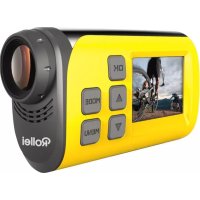
S30 - Caméscope ROLLEI - Notice d'utilisation et mode d'emploi gratuit
Retrouvez gratuitement la notice de l'appareil S30 ROLLEI au format PDF.

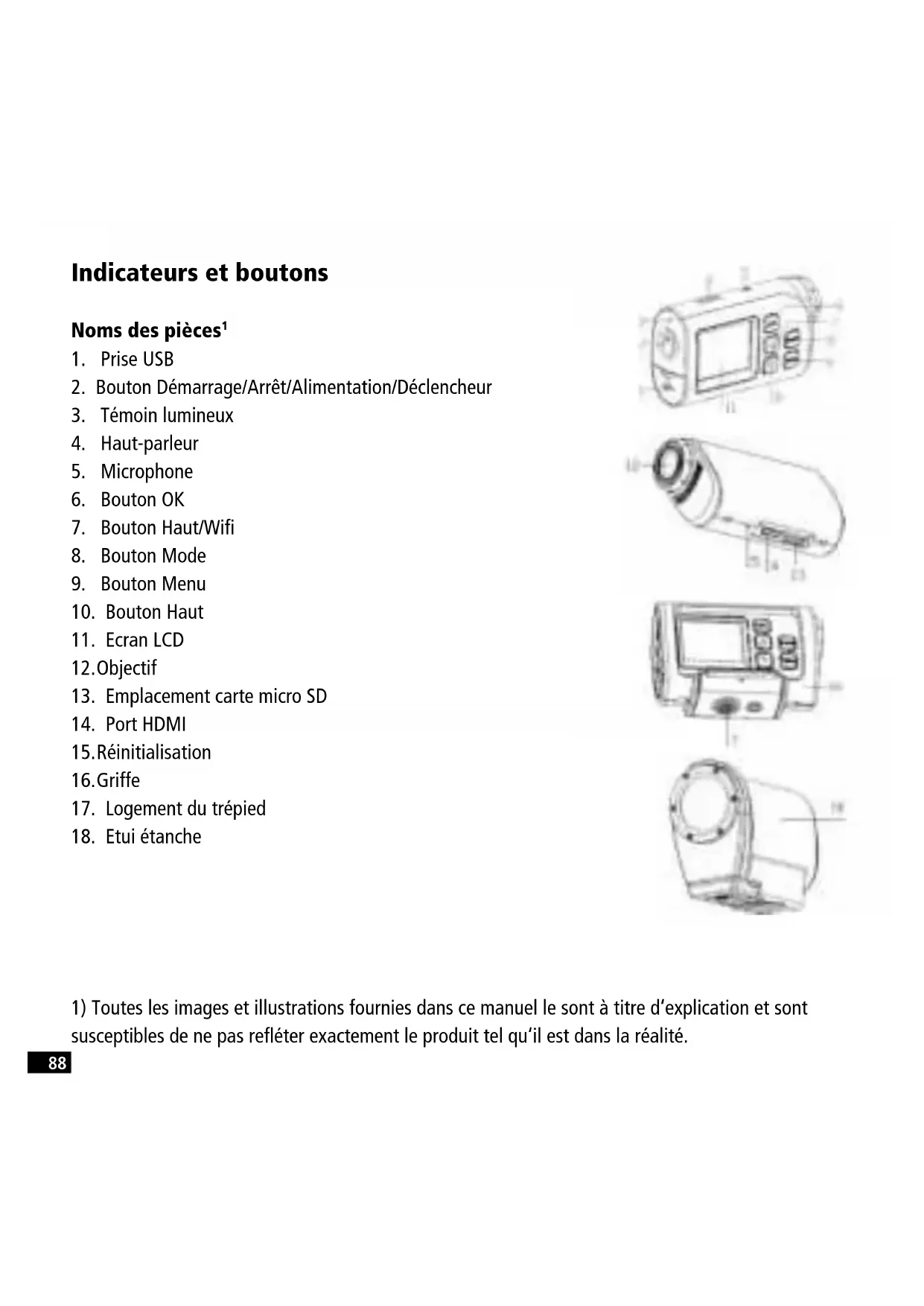


| Type de produit | Caméscope d'action |
| Marque | Rollei |
| Modèle | S30 |
| Capteur | CMOS 2 mégapixels |
| Résolution vidéo maximale | Full HD 1080p à 30 ips |
| Résolution photo maximale | 5 mégapixels (2560×1920) |
| Écran | LCD TFT 1,5 pouces |
| Mémoire | Carte micro SD jusqu'à 32 Go (classe 4 minimum) |
| Connectivité | WiFi, USB, HDMI |
| Batterie | Lithium-polymère intégrée, charge via USB (6 à 10 h pour première charge) |
| Autonomie | Environ 60 minutes (utilisation continue, estimation) |
| Dimensions | 82 × 47,2 × 27,1 mm |
| Poids | Environ 75 g |
| Étanchéité | Caisson étanche inclus (profondeur non spécifiée) |
| Accessoires fournis | Supports pour vélo et casque, sangles, autocollants, câbles USB et HDMI |
| Fonctions principales | Enregistrement vidéo en continu, mode rafale photo, retardateur, WiFi pour contrôle à distance |
| Entretien | Nettoyer avec un chiffon doux et sec ; éviter les solvants |
| Sécurité | Ne pas utiliser pendant la charge ; éteindre en cas de surchauffe |
| Réparabilité | Contacter le service après-vente Rollei en cas de problème |
FOIRE AUX QUESTIONS - S30 ROLLEI
Questions des utilisateurs sur S30 ROLLEI
0 question sur cet appareil. Repondez a celles que vous connaissez ou posez la votre.
Poser une nouvelle question sur cet appareil
Téléchargez la notice de votre Caméscope au format PDF gratuitement ! Retrouvez votre notice S30 - ROLLEI et reprennez votre appareil électronique en main. Sur cette page sont publiés tous les documents nécessaires à l'utilisation de votre appareil S30 de la marque ROLLEI.
MODE D'EMPLOI S30 ROLLEI
Indicateurs et boutons
Noms des pièces1
- Prise USB
- Bouton Demarrage/Arrêt/Alimentation/Déclencheur
- Témoin lumineux
- Haut-parleur
- Microphone
- Bouton OK
- Bouton Haut/Wifi
- Bouton Mode
- Bouton Menu
- Bouton Haut
- Ecran LCD
12.Objectif - Emplacement carte micro SD
- Port HDMI
- Réinitialisation
16.Griffe - Logement du trépied
- Etui étanche
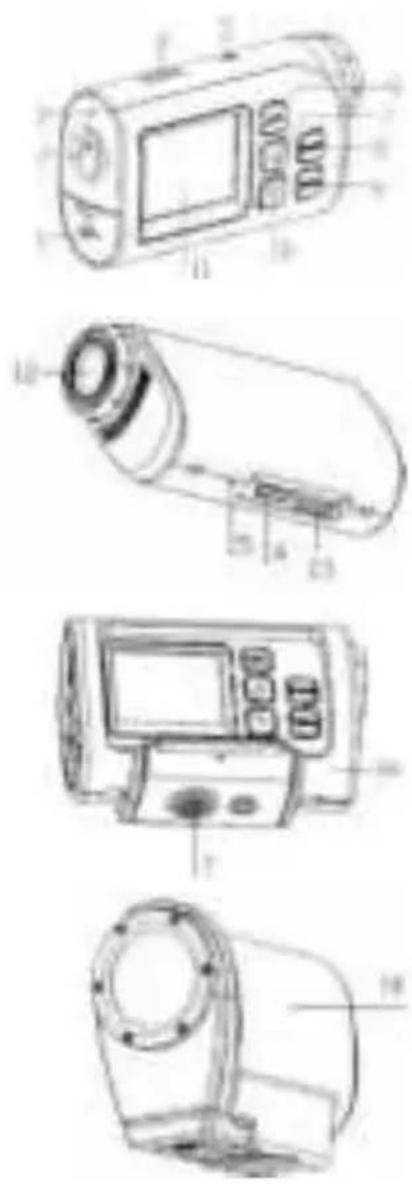
1) Toutes les images et illustrations fournies dans ce manuel le sont à titre d'explication et sont susceptibles de ne pas reflérer exactement le produit tel qu'il est dans la réalité.
Accessoires de montage2
Pour utiliser le caméscope de manière plus pratique pour les sports d'extérieur ou en milieu aquatique, nous avons fourni deux types de supports principaux avec ce caméscope. Le support « A » est utilisé pour accrocher l'ordinate à un vélo et le support « B » est utilisé pour l'accrocher à un casque.
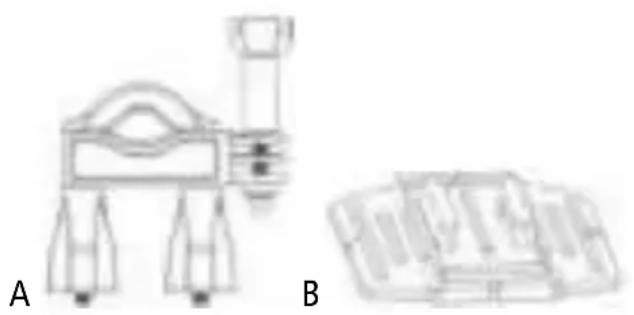
Le caméscope peut être fixé sur des vélos ou des casques à l'aide de ces supports. Voici comment parler ...
2) Dans ce paragraphe, tous les caméscopes illustrés sont utilisés dans le caisson étanche. Procedez de la même manière avec la griffe.
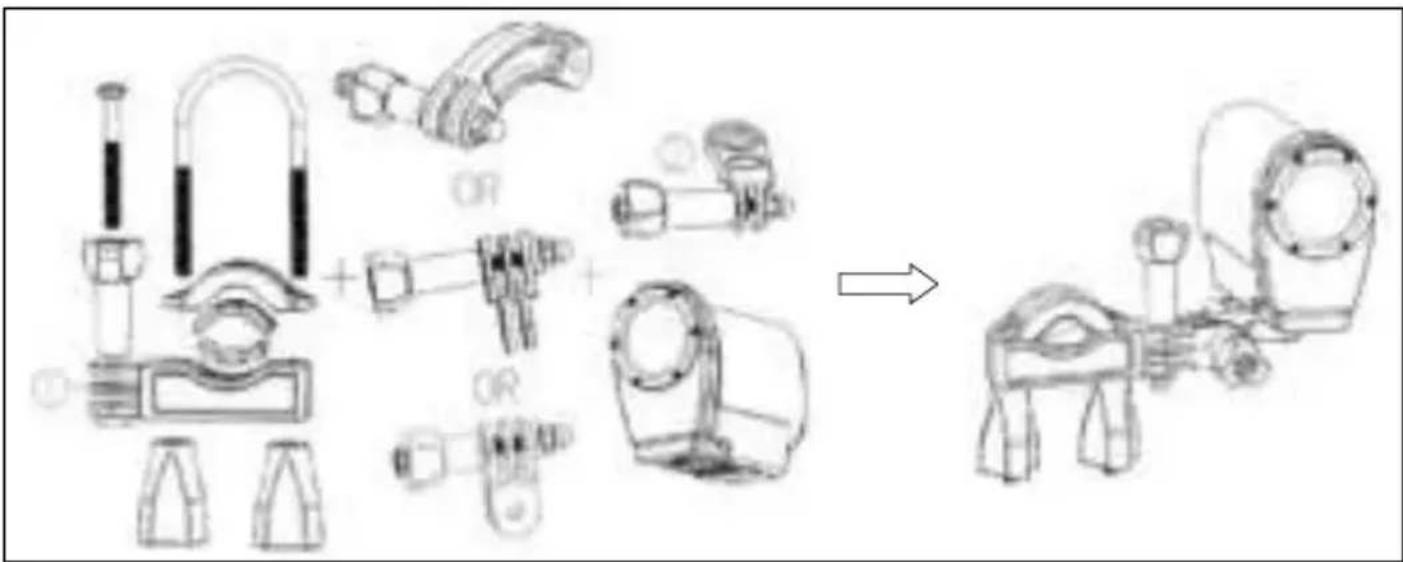
Fixer le caméscope Rollei S-30 Wifi à un vélo
- Placez le camescope dans le caisson etanche ou la griffe puis verrouillez-le/la.
- Trouvez le support « A», attachez-la au guidon d'un vélo en plaçant le rembourse en caoutchouc et en serrer les vis.
- Choisissez l'une des trois attaches fournies ci-dessous puis fixez-la à la piece 1 du support principal « A »
- Fixez l'attache 2 qui dispose d'une vis métallique à la dernière attache.
- Fixez le logement du trupied du camoscope avec la vis métallique du support 2 respectivement.
- Ajustez ces vis pour que le caméscope soit plus stable et dans une position plus commode.
Fixer le caméscope Action Rollei S-30 Wifi à un casque
- Placez le camescope dans le caisson etanche ou la griffe puis verrouillez-le/la.
- Fixez I'attache 3 au support principal « B » (cf. ci-dessous).
- Choisissez des attaches parmi les trois fourthies ci-dessous puis fixez-les à l'attache 3.
- Fixez l'attache 2 qui dispose d'une vis métallique à la dernière attache.
- Fixez le logement du trèpied du caméoscope avec la vis métallique du support 2 respectivement.
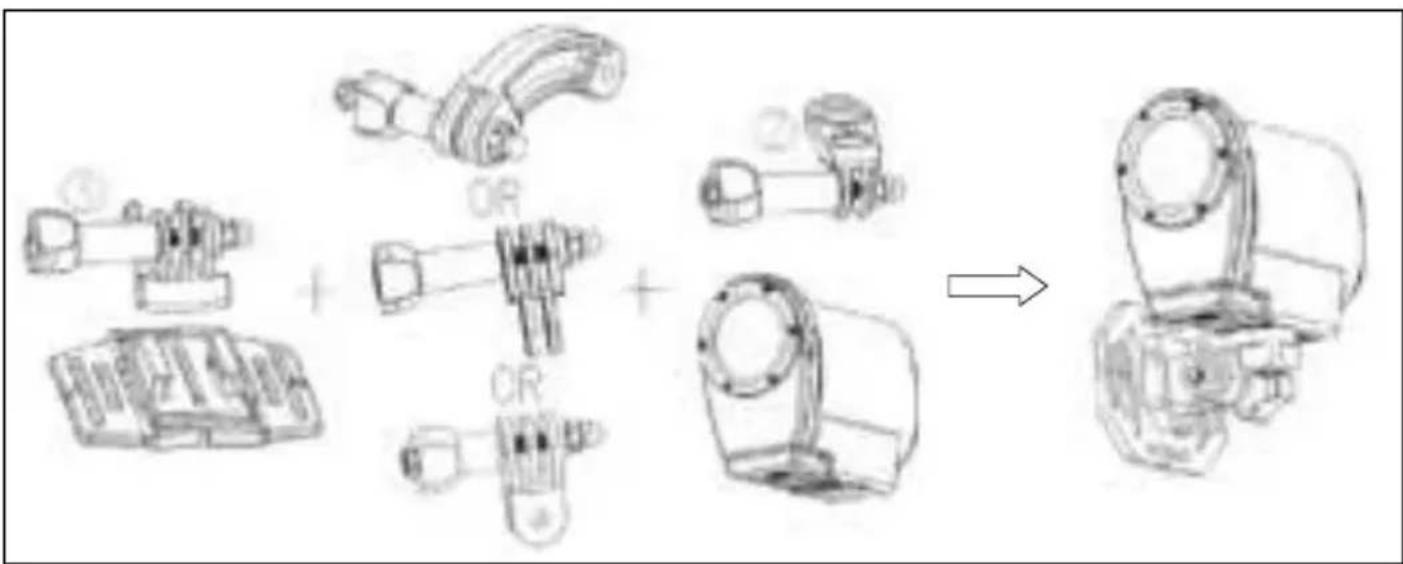
- Ajustez ces vis pour que le caméscope soit plus stable et dans une position plus commode.
a. à l'aide d'une sangle: insérez une sangle aux deux extrémités du support principal « B »; ajustez la longueur en fonction de la taille du casque puis attachez la sangle à votre casque.
b) à l'aide d'un autocollant: appliquez une face de l'autocollant sur le fond du support principal « B » et l'autre face sur votre casque.
ReMARQUeS:
caisson étanche est un phénomène normal.
que I'image soit floue.
Préparation avant utilisation Charger la batterie du caméscope
Le caméscope dispose d'une batterie interne en polymère de lithium ; veuillez la charger pendant 6 à 10 heures avant la première utilisation.
- Eteignez le camescope.
- Trouvez le cable USB et raccordez-le à un ordinateur.
- Ouvrez le cache USB sur le côté du caméscope et trouvez la prise USB qui se trouve à l'intérieur.
- Raccordez l'autre extrémité du cable USB à la prise USB du caméscope.
- Pendant la charge, levoyant « Occupé » s'affiche en rouge ; une fois la batterie entière rechargée, ce voyant s'eteindra.
- Il est normal que le caméscope chauffe après une utilisation prolongée.
- N'utilisez pas l'adaptateur électrique[: /si/lorsque] le courant de sortie est inférieur à 1A.
- En cas de surchauffe du caméscope, veuillez l'eteindre.
- Ne vous servez pas du caméscopependant que la batterie est en cours de chargement.
Insertion de la carte Micro SD
Avant d'utiliser ce caméoscope, il vous faut une carte Micro SD (de catégorie 4 minimum) qui vous permettra d'enregistrer vos fichiers video et image.
- Trouvez le cache de la carte Micro SD sur le bas du caméoscope.
- Ouvrez-le et trouvez l'emplacement de la carte Micro SD qui se trouve à l'intérieur; ensuite, insérez la carte Micro SD dans son emplacement. Veillez à insérer la carte dans le sens indiqué sur le cache.
- Si la carte est insérée correctement, vous entendrez un cig.
ATTENTION: Le caméscope ne peut pas enregistrer en l'absence de carte Micro SD.
Fonctionnement de base
Allumer/Eteindre le caméscope.
- Allumer le caméscope
Appuyez longuement sur le bouton POWER pourmettrele camescope sous tension.
- Eteindre le caméscope
Appuyez longuement sur le bouton POWER pourmettrele camescope hors tension.
Normalement, levoyant « Occupé » reste toujours bleu une fois le caméscope allumé mais lorsque le caméscope est allumé et étèint successivement et lors d'autres opérations, levoyant « Occupé » clignotera.
Changement de mode
Le caméscope a trois types de modes: video, photo, et lecture. Appuyez sur le bouton MODE pour changer de mode.

Mode video. Enregistrement de films

Mode photo. Capture d'images fixes

Mode lecture. Visualisation des fichiers enregistrés
Une fois le caméscope allumé, appuyez sur le bouton MENU dans n'importe quel mode pour accéder à l'interface du menu, puis appuyez sur le bouton MODE pour accéder au menu réglages. Appuyez sur les boutons UP et DOWN pour désir l'options à définir pour le caméscope. Enfin, appuyez sur le bouton OK pour accéder à son sous-menu ou pour valider les réglages; appuyez sur le bouton MENU pour quitter. (Sons/Rétro-éclairage/ Fréquence de puissance/ Mode éco/Date & heures... / Langue / USB / Format / Tout réinitialiser...)
Eco
Utilisez cette fonction pour economiser de l'énergie: l'appareil photo s'éteindra automatiquement après un certain laps de temps. Off / [1 min] / [3 min] / [5 min]
Date et heures...
Définissez la date et l'heure. Appuyez sur le bouton MODE pour régler successivement l'année, le mois, la date, l'heure, les minutes et les secondes. Appuyez sur le bouton OK pour valider.
Langue
Réglez la langue d'affichage sur l'écran [EN] / [FR] / [NL] / [ES] / [IT] / [PT] / [DE] / [DK] / [SE] / [FI] / [GR] / [CZ[ / [PL] / [HU] / [RU] / [NO]
USB
Accedez à d'autres fonctions à l'aide de la connectivité USB.
[MSDC]: désisissez cette option pour acceder au mode stockage lorsque vous raccordez le caméoscope à un ordinateur.
[Pictbridge]: désisissez cette option pour imprimer des images lorsque vous raccordez l'appareil à une imprimante frappée du logo Pictbridge.
[H264]/[MJPG]:CHOisissez cette fonction pour faire du camescape une camera d'ordinateur lorsque vous raccordez l'appareil à un ordinateur. Voici comment proceeder:
Choisissez cette option et raccordez le caméscope à un ordinateur; vous pouvez alors vous en servir comme d'uneamera d'ordinateur en double cliquant sur l'icone dans [mon ordinateur].
Après avoir raccordé l'appareil à un ordinateur, appuyez sur le bouton MODE pour passer du mode [MSDC] au mode PC camera.
Format
Supprime toutes les données, y compris les fichiers protégés. Il est conseilé de sauvegarder les fichiers importants sur un ordinateur avant le formatage. [Oui] / [Non]
Enregistrement de films
- Appuyez sur le bouton MODE pour passer en mode video
- Servez-vous de l'écran pour voir le sujeit que vous pouze filmer.
- Appuyez sur le bouton SHUTTER pour commencer à enregistrer. Appuyez à nouveau dessus pour arrêté l'enregistrement.
- Appuyez sur le bouton UP pourmettre sur pause; appuyez a nouveau sur le bouton pour reprendre I'enregistrement.
- Appuyez sur le bouton DOWN pour passer au mode éco; l'écran s'obscurcit alors complètement. Pendant ce temps, il enregistre encore des films. Appuyez à nouveau sur le bouton pour rallumer l'écran.
- Appuyez sur le bouton OK pour saisir une image fixe pendant l'enregistrement video; l'icone « capture done » (saisie effectuee) s'affichera sur I'écran.
- ÀpRES avoir mis fin à l'enregistrement, appuyez sur le bouton UP pour passer au mode de connexion Wifi. Pour plus de précisions sur l'utilisation de ce mode, reportez-vous au chapitre consacre à la connexion Wifi.
- Appuyez sur le bouton MENU pour passer en mode video.
(Résolution/ Qualité de la vente/ Balance des blancs/ Mesure de la lumière/ Effet /Enregistrement en continu/Affichage de la date)
Enregistrement en continu (seamless)
Définissez la durée d'enregistrement en boucle:
Off / [1 min] / [3 min] / [5 min]
Prise d'images fixes
- Appuyez sur le bouton MODE pour passer en mode photo
- Servez-vous de l'écran pour voir le sujet que vous pouze prendre en photo, appuyez sur le bouton SHUTTER ou sur OK pour déclencher la prise de vue.
- Appuyez sur le bouton DOWN pour passer au mode éco; l'écran s'obscurcit alors complètement.
- Appuyez sur le bouton UP pour passer au mode connexion Wifi ; pour plus de précisions, reportez-vous au chapitre consacre à la connexion Wifi.
- Appuyez sur le bouton MENU pour passer en mode photo. (Résolution/ Qualité/ Mesure de la lumière/ Balance des blancs/ ISO/ Exposition / Nettété/ Effet/Retardateur/Mode rafale/Affichage de la date)
Mode Retardateur
[2s] / [10s]: Définissez un délié entre le moment où vous appuyez sur le déclencheur et celui où la photo est prise.
Moderafale
Prend plusieurs photos par déclenchement.
Off / [3] / [5] / [10]
Lecture
Toutes les videos et les images prises sont sauvégardées sur la carte Micro SD. Vous pouvez visionner les fichiers pourvu qu'une carte Micro SD soit insérée au préalable.
- Appuyez sur le bouton MODE pour passer au mode lecture
- Appuyez sur les boutons UP et DOWN pour visionner tous les fichiers.
-
Lorsque vous visionnez des images, appuyez sur le bouton OK pour lancer le diaporama; appuyez sur le bouton MENU pour quitter.
-
Lorsque vous lisez des fichiers video, appuyez sur le bouton OK pour lancer la lecture, appuyez sur le bouton UP pourmettre sur pause et pressez a nouveau sur bouton pour reprendre la lecture. Enfin, appuyez sur le bouton MENU pourmettre fin à la lecture.
- Appuyez sur le bouton MENU pour passer en mode lecture. (Protégier/ Supprimer/ Diaporama/ Effet photo/ Rotation/ Redimensionner/ Mémo vocal)
Supprimer
Choisir de supprimer des fichiers. [Un seul] / [Tous]
Diaporama
Ce mode lit automatiquement toutes les images sur votre carte mémoire.
Démarrer: lance le diaporama
Intervalle: [de 1 à 10 sec.]
Réglez l'effet couleur pour ajouter une nuance de couleur à l'image:
[N&B] /[sepia] /[négatif] /[rouge vif] /[vert vif] /[bleu vif]
Redimensionner
Redimensionne l'image actuelle en une image plus petite.
[3M] / [2M] / [1M] / [VGA]
Mémo vocal
Ajouter une musique de fond ou un enregistrement vocal pour le fichier actuel:
[Ajouter] /[Supprimer]
Connexions
Importer des fichiers
Il existe deux façon d'importer des fichiers de la carte mémoire vers un ordinateur:
A l'aide d'un lecteur de carte
- Ejectez la carte mémoire du caméoscope et insérez-la dans un lecteur de carte.
- Raccordez le lecteur de carte à l'ordinateur.
- Ouvrez [Mon Ordinateur] ou [Explorateur Windows] et double-cliquez sur l'icone du disque amovible quirepresented la carte memoire.
- Copiez les images de la carte vers un emplacement de votrechoix sur votre ordinateur.
A l'aide d'un cable USB
- Raccordez le cable USB fourni au port USB de l'ordinateur et allumez le camoscope.
- Mettez le caméscope sous tension; l'écran s'allumera et vous verrez apparaitre une icône « MSDC »
- Ouvrez [Mon Ordinateur] ou [Explorateur Windows]. Un « disque amovable » apparait dans la liste des emplacements. Double-cliquez sur l'icone « Disque Amovable » pour en afficher le contenu. Les fichiers stockés dans le caméoscope se trouvent dans le dossier nommé « DCIM »
- Copiez les fichiers souhaités sur votre ordinateur.
Connexion à une télévision Hd
- Raccordez le caméscope à une TV HD à l'aide du cable HDMI fourni.
- Branchez la TV HD et passez en mode HDMI.
- Mettez le caméscope sous tension.
- Une fois le caméoscope correctement raccardé, l'écran du caméoscope s'obscurcira mais vous pourrez voir les objets affichés sur la TV HD; vous pourrez vous en servir pour enregistrer des vidés, des images et régler des menus, la seule différence étant que la TV HD fera office d'écran.
Connexion Wifi
Vous pouvez vous servir de votre téléphone portable ou de votre tablette fonctionnant sous Android ou iOS pour commander le caméscope par le biais de la fonction Wifi.
- Assurez-vous d'avoir installé l'application « Rollei S-30 WiFi » sur votre téléphone portable ou votre tablette (les terminaux dotés du système d'exploitation Android peuventTELécharger à partir du « Play Store », leurs dotés du système d'exploitation iOS à partir de I« APP Store »).
- Allumez le caméscope et appuyez sur le bouton UP pour passer au monde connexion Wifi. Le message « En attente de la connexion Wifi » s'affiche sur l'écran.
- Activez le mode Wifi de votre téléphone portable ou de votre tablette et recherchez une carte Wifi nommée « Rollei S-30Wi-Fi_xxxxx» xxxxx va de 000001 à 010200). Lorsque vous l'avez trouvée, connectez-la. Le mot de passer primaire est le « 00000000 »
- Une fois la connexion Wifi correctement paramétrée, une icône « Connexion Wifi préte...! » s'affiche sur l'écran du caméoscope.
- Lancez l'application « Rollei S-30 WiFi ». Le contenu de l'écran de votre caméscope s'affiche sur votre téléphone portable ou sur votre tablette. Vous pouvez alors commander votre caméscope à partir de votre téléphone portable ou de votre tablette..
démarrer:
- Touchez les deux icônes [14] pour passer du mode video au mode photo et inversement.
- Touchez l'icon pour commencer à enregistrer un film. Appuyez à nouveau dessus pour arrêté l'enregistrement. Et touchez l'icone pour prendre une image fixe.
Paramétres: (peuvent être différents en fonction de la version de votre logiciel)
Touchez l'icone que vous souhaitez régler, y compris le retardateur, la résolution, la balance des blancs.
- Retardateur: Définissez un déali entre le moment où vous appuyez sur l'icone du déclencheur et celui où la photo est prise. Off / [2s] / [10s]
- Résolution photo: [5M] / [3M] / [2M] / [1M] / [VGA]
- Résolution video: [Full HD 1080p@30ips] / [HD 720P@60ips] / [HD 1280x720(30ips)]
- Balance des blancs: Auto/Lumière du jour/Nuageux/Fluorescente/Incandescente
Touchez l'icone pour régler davantage d'options. Prise de vues en continu, balance des blancs, fréquence, formater et renseignements sur la version.
- Prise de vues en continu: le caméscope prendra plusieurs photos par déclenchement en fonction du réglage choisi. Off/ [3 photos]/ [5 photos] / [10 photos]
- Pendant l'utilisation, vous pouvez soit appuyer sur le bouton UP du caméscope, soit quitter l'application « Rollei S-30 WiFi » pourmettre fin à la connexion.
Caracteristiques
Capteur Capteur CMOS 2 megapixels
Modes de fonctionnement Mode video, Mode photo, Mode lecture
Obturateur Electronicique
Ecran LCD Ecran TFT 1.5"
Mémoire Carte Micro SD (jusqu'à 32 Go)
Résolution Video: [1920x1080(30ips)] / [1280x720(60ips)] / [1280x720(30ips)]
Image: [2560x1920] / [2048x1536] / [1600x1200] / [1280x960] / [640x480]
Prise de vues en continu [3] [/5] / [10] images par déclenchement
ISO Auto/50/100/200/400/800
Mesure de la lumière Centré/Multi/Point Exposition -2EV~ +2EV
Balance des blancs Auto/Lumière du jour/Nuageux/Tungstène/Fluorescent
Format de fichier Image: JPG Video: MOV
Batterie Batterie en polymère de lithium (intégrée)
Haut-parleur Intégré
Microphone Intégré
Dimensions 82 x 47,2 x 27,1 mm
Poids Environ 75 g
Lay-out en knoppen
Onderdelen


- Indicateurs et boutons
- Noms des pièces1
- Accessoires de montage2
- Fixer le caméscope Rollei S-30 Wifi à un vélo
- Fixer le caméscope Action Rollei S-30 Wifi à un casque
- ReMARQUeS:
- Préparation avant utilisation Charger la batterie du caméscope
- Insertion de la carte Micro SD
- Fonctionnement de base
- Allumer/Eteindre le caméscope.
- Changement de mode
- Eco
- Date et heures...
- Langue
- USB
- Format
- Enregistrement de films
- Enregistrement en continu (seamless)
- Prise d'images fixes
- Mode Retardateur
- Moderafale
- Lecture
- Supprimer
- Diaporama
- Redimensionner
- Mémo vocal
- Connexions
- Importer des fichiers
- A l'aide d'un lecteur de carte
- A l'aide d'un cable USB
- Connexion à une télévision Hd
- Connexion Wifi
- démarrer:
- Caracteristiques
- Lay-out en knoppen
- Onderdelen
Marque : ROLLEI
Modèle : S30
Catégorie : Caméscope