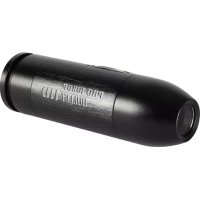
Bullet HD Pro 1080p - Caméscope ROLLEI - Notice d'utilisation et mode d'emploi gratuit
Retrouvez gratuitement la notice de l'appareil Bullet HD Pro 1080p ROLLEI au format PDF.


| Type de produit | Caméscope |
| Marque | Rollei |
| Modèle | Bullet HD Pro 1080p |
| Dimensions | 60 x 51 x 42 mm |
| Poids | 82 g (sans écran) / 108 g (avec écran) |
| Alimentation | Batterie lithium 1000 mAh, charge via USB |
| Autonomie | Enregistrement vidéo : environ 2h30 |
| Résolution vidéo | 720p (1280x720) à 30 ips, WVGA (848x480) à 60 ips, QVGA (320x240) à 30 ips |
| Résolution photo | 3 MP (2048x1536), 5 MP (2592x1944), 8 MP (3200x2400) interpolé |
| Angle de vision | 170° grand angle |
| Ouverture | f/2.8 |
| Étanchéité | Caisson étanche IP68 jusqu'à 60 m |
| Écran | Écran LCD TFT amovible + afficheur LCD à segments |
| Commandes | Commandes tactiles sur l'écran, télécommande sans fil, commande vocale |
| Stockage | Carte MicroSD jusqu'à 32 Go (classe 6 min.) |
| Formats fichiers | Vidéo : MOV, Audio : WAV, Photo : JPEG |
| Connectivité | USB 2.0, HDMI, AV |
| Température de fonctionnement | -10°C à 50°C |
| Température de stockage | -20°C à 60°C |
| Garantie | 2 ans |
| Accessoires inclus | Caisson étanche, télécommande, batterie, câbles USB/AV, dragonne, sacoche, CD mode d'emploi |
FOIRE AUX QUESTIONS - Bullet HD Pro 1080p ROLLEI
Questions des utilisateurs sur Bullet HD Pro 1080p ROLLEI
0 question sur cet appareil. Repondez a celles que vous connaissez ou posez la votre.
Poser une nouvelle question sur cet appareil
Téléchargez la notice de votre Caméscope au format PDF gratuitement ! Retrouvez votre notice Bullet HD Pro 1080p - ROLLEI et reprennez votre appareil électronique en main. Sur cette page sont publiés tous les documents nécessaires à l'utilisation de votre appareil Bullet HD Pro 1080p de la marque ROLLEI.
MODE D'EMPLOI Bullet HD Pro 1080p ROLLEI
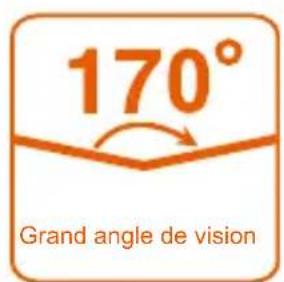
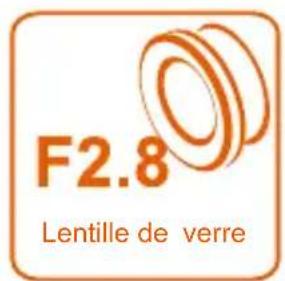



Table des matières
Précautions....1
Introduction....1
Garantie....1
Présentation générale ....1
Description détaillée ....2
Caractéristiques principales ....3
Installation de la caméra....4
Préparation : 5
Configuration des paramètres : 6
Fonctionnement de la caméra : 8
Stockage et lecture de fichiers 15
Source d'alimentation....16
Caractéristiques....17
Avis de la FCC (non applicable dans l'UE, applicable aux Etats-Unis)....18
Avis et conseils concernant le caisson étanche ....19
Précautions
- Votre caméra est un produit ayant des composants fragiles, évitez les chocs ou les chutes.
- Evitez la proximité des objets à fort champ magnétique comme les aimants ou les moteurs électriques. En outre, évitez la proximité des objets qui émettent des fortes ondes radio comme les antennes. Un fort champ magnétique peut causer une panne ou détruire les vidéos stockées dans votre Rollei Bullet 3S 720p.
- Evitez d'entreposer la caméra dans un endroit où il règne une haute température ou sous un ensoleillement direct.
- Evitez les endroits où règne une forte électricité statique, les données stockées sur la carte MicroSD pourraient être perdues.
- Pendant le chargement et en cas de surchauffe, d'émission de fumée ou d'odeur particulière, il faut immédiatement débrancher l'alimentation pour arrêter le chargement et éviter un risque d'incendie.
- Veillez à effectuer le chargement avec les matériels hors de portée des enfants pour éviter qu'ils ne puissent les manipuler et éventuellement se blesser.
- Veuillez stocker ce matériel dans un endroit sec, frais et à l'abri de la poussière.
Introduction
Merci d'avoir choisi une caméra Rollei Bullet 3S 720p.
Le présent mode d'emploi vous fournira toutes les informations concernant l'installation et l'emploi de votre caméra, il vous fournira les informations détaillées, y compris les consignes de sécurité et les caractéristiques techniques de cette caméra.
Veuillez bien lire ce manuel avant utilisation et le conserver pour pouvoir le consulter en cas de besoin, notamment une longue période sans avoir utilisé votre caméra.
Garantie
Cette caméra répond aux spécifications de la directive CE.
Ce matériel est garanti pour une durée de deux années à partir de la date d'achat, il sera échangé en cas de défaut ou panne avéré par le centre SAV du pays dans lequel il a été acheté.
Présentation générale
Ce matériel est une caméra vidéo numérique haute définition pour utilisation lors d'activités de loisir ou sportives.
Elle présente des caractéristiques particulières permettant l'utilisation en conditions difficiles comme par grand froid ou en immersion.
Elle est entre autres équipée d'une fonction de démarrage par commande vocale, d'un pointeur de visée laser, d'une connexion HDMI pour regarder les vidéos sur écran HD, d'un caisson amovible étanche...
La caméra est livrée avec quelques accessoires, il est cependant possible de se procurer de nombreux autres accessoires optionnels. Pour plus d'informations, veuillez visiter notre site www.rollei.com
Merci de veillez à ce que ce matériel et son emballage puissent être recyclés !

Description détaillée
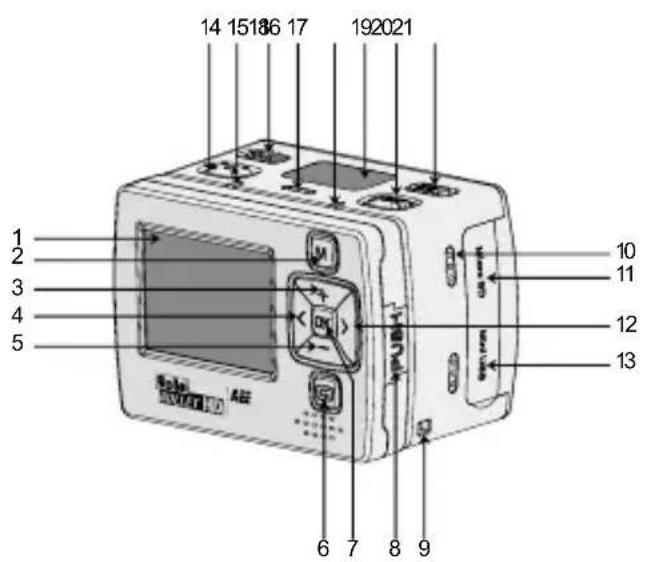
| 1).Ecran LCD TFT 2).Bouton | Menu 3).Bouton Haut | |
| 4).Bouton Gauche 5).Bouton Bas 6).Bouton Lecture | ||
| 7).Bouton OK | 8.)Bouton-poussoir de l’écran amovible | 9) Passage pour le cordon de dragonne |
| 10) Sortie son 11).Slot pour la carte SD 12).Bouton Droite | ||
| 13) Sortie USB 14) Enregistrement | 15) Voyant vert de contrôle d’enregistrement | |
| 16) Interrupteur marche/arrêt 17) Micro | 18) Voyant rouge de fonctionnement/chargement | |
| 19) Ecran de contrôle LCD 20) | Déclencheur | 21) Bouton de commande vocale |
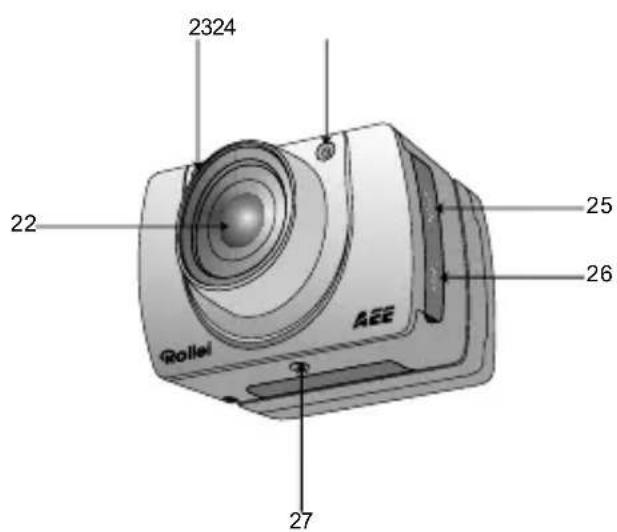
| 22) Objectif | 23) Voyant indicateur rouge vidéo/photo | 24) Pointeur laser |
| 25) Sortie AV | 26) Sortie HDMI | 27) Filetage standard |
Caractéristiques principales
Objectif à super grand angle de vision de 170°, ouverture f/2.8
Caméra HD de 5 millions de pixels pour vidéos à haute définition de 720p
Fonction de prise de photos avec résolution maximale de 3200 x 2400
Visée par pointeur laser
Zoom numérique 4x
Fonction d'enregistrement vidéo synchronisé par laser
Fonction de lecture vidéo en boucle
Fonction d'enregistrement sonore
Ecran LCD à segments, écran principal TFT amovible pour affichage en temps réel de tous les paramètres de fonctionnement
Nombreux accessoires en option pour adaptation de la caméra à toutes types d'applications
Caisson étanche avec indice de protection IP68 pour utilisation jusqu'à une profondeur de 60 m et deux faces arrières différentes.
Visionnage des films et photos sur l'écran TFT
Fonction de démarrage d'enregistrement par commande vocale
Batterie rechargeable aux ions de lithium
Plusieurs modes de qualité vidéo :
720P (1280 x 720) 30 images/seconde
WVGA (848 x 480) 60 images/seconde
QVGA (320 x 240) 30 images/secondeFonction de détection de la capacité batterie et de l'espace restant sur la carte MicroSD
Enregistrement à forte dynamique évolutive pour réaction instantanée aux variations de conditions d'éclairage
Réglages de la luminosité et de la balance des blancs automatiques
Accepte les carte MicoSD jusqu'à 32Go (classe 6 minimum conseillé, non fournie)
Sorties HDMI et AV pour connexion sur écran externe, y compris écran HD.
Télécommande sans fil pour démarrage et arrêt de l'enregistrement. Codage particulier pour éviter la perturbation éventuelle des autres télécommandes
Enregistrement des vidéos en format MOV adapté à la lecture sur PC et facile à télécharger sur les sites Web
Fonction de veille automatique pour économie de la batterie
L'avance et le retour rapides, ainsi que les sauts de chapitre sont possibles lorsque l'écran TFT amovible est connecté.
Fonction de configuration du temps (fonction RTC) et de superposition du temps
Supporte l'USB2.0 ;
Micro intégré pour l'enregistrement sonore
Différents accessoires fournis pour filmer de nombreux types d'activités sportives
Boitier résistant aux chocs modérés
Différents modes de prises de vues : prise unique, rafale de 3 photos, prise en rafale
Mémorisation automatique de la configuration
Installation de la caméra
- Installation du corps d'appareil Rollei Bullet 3S 720P peut être utilisé directement à la main, et peut aussi être utilisé non portatif en collaboration avec toutes les sortes des accessoires non portatifs. La vidéo peut être placée dans tous les endroits que vous voulez. Vous pouvez placer la vidéo sous l'eau à l'aide de l'enveloppe étanche, pour la prise des scènes sous l'eau. La méthode d'installation est comme ci-dessous :
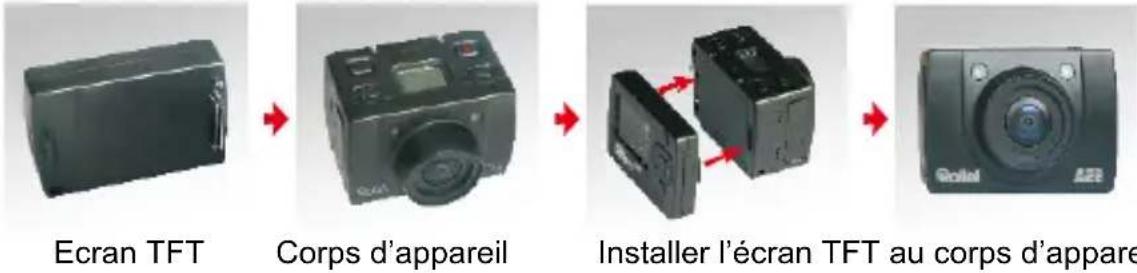
(1) Montage et démontage de l'écran TFT sur la caméra
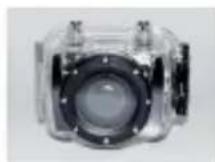
(2) Installation du boitier dans le caisson étanche
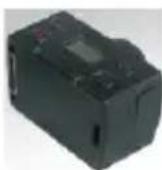
Corps d'appareil
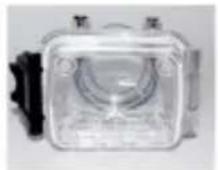
Enveloppe étanche
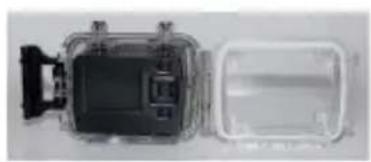
Installer l'enveloppe étanche au corps d'appareil

Pour démonter l'écran : veuillez appuyer sur le bouton-poussoir "PUSH" et retirer l'écran.
Consignes à observer pour l'emploi du caisson
★Evitez les chocs et les chutes du caisson pour préserver son étanchéité
★Veillez à rincer le caisson à l'eau douce et l'essuyer près utilisation
- Installation de la télécommande
La télécommande peut être installée dans des endroits différents grâce aux différents accessoires:
(1)Collage sur support
(2) Montage sur clip
(3) Montage sur bracelet (non fourni)
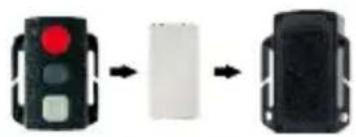
Notez que la télécommande n'est pas étanche
Préparation :
(1) Vérifier la capacité de la batterie
Mettre le commutateur sur "ON", le système commence à fonctionner, le voyant rouge s'allume normalement, l'écran LCD s'allume aussi pour entrer en mode de lecture normale.
A ce moment, l'écran LCD affiche les informations ci-dessous :
A. Mode enregistrement : sur le coin supérieur gauche de l'écran LCD s'affiche le mode enregistrement, "■" signifie le mode vidéo, et "♦" signifie le mode d'enregistrement sonore
B. Indication de prise : l'icône de prise "☐" se trouve à l'écran LCD à segments, cette icône clignote une fois par prise pour signifier l'exécution de la prise
C. Signe de source d'alimentation : sur le coin supérieur droit de l'écran LCD s'affiche l'icône de source d'alimentation " 🔊", lorsque le système fonctionne, cette icône s'allume continuellement, si cette icône s'éteint, cela signifie que l'appareil est éteint ou entre au Mode veille
D. Durée d'enregistrement : au milieu de l'écran LCD s'affiche la durée d'enregistrement actuelle, par exemple"005:20". Lorsque vous appuyez sur le bouton 'Vidéo' une fois, la durée d'enregistrement s'affiche, et en appuyant encore une fois sur le bouton 'Vidéo', l'affichage de la durée s'arrête.
Note : L'affichage de la durée d'enregistrement sur l'écran LCD est synchronisée à l'affichage de la durée d'enregistrement sur l'écran principal.
E. Indication de capacité de batterie : sur le coin inférieur gauche de l'écran LCD s'affiche l'icône de capacité de la batterie" "après le démarrage de l'appareil, la capacité de batterie est indiquée, le nombre d'indicateurs noirs est équivalent à la capacité de batterie.
Note : en Mode veille ou d'arrêt d'appareil, l'icône de la capacité de batterie sur l'écran LCD ne s'affiche pas
F. Mode de connexion USD : L'icône de mode USB"s'affiche sur l'écran LCD, pour signifier que l'appareil est en connexion à l'ordinateur. Lorsque l'appareil est ouvert, cette icône s'allume après la connexion à l'ordinateur, et le voyant vert à gauche clignote lentement.
Lorsque l'appareil n'est pas connecté à l'ordinateur, cette icône ne s'affiche pas ;
G. Indication de la capacité de la carte SD : Au coin inférieur droite sur l'écran LCD s'affiche l'icône de capacité de la carte SD "###", pour indiquer la capacité de la carte SD. Le nombre d'indicateurs noirs est équivalent à la capacité de la carte ; lorsque la carte est à pleine capacité, le voyant vert à gauche s'allume continuellement ;
A ce moment, l'écran LCD TFT affiche les informations ci-dessous :
A. Mode de fonctionnement : Au coin supérieur gauche sur l'écran LCD TFT affiche l'icône d'enregistrement " 🔍" pour signifier que l'appareil est près pour filmer
B. Capacité de batterie : Au coin inférieur gauche sur l'écran LCD TFT affiche l'icône de capacité de batterie " pour signifier la capacité restante de batterie
C. Résolution vidéo : Au coin inférieur gauche sur l'écran LCD TFT affiche le mode de résolution pour signifier que le système est près pour filmer au niveau de qualité indiqué
D. Capacité restante de stockage : Au coin inférieur droite sur l'écran LCD TFT s'affiche la présence carte externe" "et la capacité restante de stockage" "
E. En mode de lecture, le bouton'<' et le bouton '>' ne fonctionnent pas
F. Le chargement peut être fait avec la source d'alimentation ou USB appropriés, au cours du chargement, le "voyant rouge de Fonctionnement/chargement" en haut d'appareil clignote lentement, lorsque le chargement est achevé, le voyant rouge s'allume, la durée de chargement est environ de 3.5 heures
Note: Avant l'emploi, veuillez vérifier si la capacité de batterie est suffisante, en cas de faible capacité, veuillez charger l'appareil avec la source d'alimentation ou le câble USB appropriés. Au moment du chargement, le "voyant rouge de Fonctionnement/chargement" clignote lentement, lorsque le chargement est achevé, le voyant rouge s'allume continuellement et l'icône de batterie"s'affiche sur l'écran LCD TFT.
(2) Formatage de la carte MicroSD
La carte Micro SD doit être une carte à grande vitesse, classe 6 minimum, et formatée avant emploi. Si cette carte a déjà utilisé sur d'autres équipements, il faut également exécuter aussi le formatage de la carte MicroSD.
Note: Avant cette opération, veillez à copier les fichiers qui sont sur la carte, le formatage effaçant toutes les données présentes.
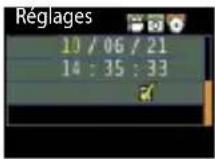
(3) Configuration de « Date/Heure »
En mode de lecture, appuyez sur le bouton "M" pour entrer sur l'interface Menu, appuyez sur le bouton “>” pour entrer sur l'interface de configuration “☐”, appuyez sur le bouton “-” pour entrer sur l'interface de configuration de "Date/Heure". (Note : Appuyez sur le bouton "M" pour quitter cette interface de configuration) ; Lorsque les lettres sont de couleur jaune, cela signifie que le curseur reste à cette date ou heure, appuyez sur le bouton “<” ou le bouton “>” pour déplacer le curseur pour sélectionner la date ou l'heure, et puis appuyez sur le bouton "OK" pour confirmer, à ce moment, les lettres sont de couleur rouge, dès lors, appuyez sur le bouton "+" ou le bouton "-" pour changer la valeur de la date ou de l'heure, et puis appuyez sur le bouton "OK" de nouveau pour achever la modification ; finalement, appuyez sur le bouton "-" pour déplacer le curseur sur l'icône“ ☐”, et appuyez sur le bouton "OK" pour confirmer la modification de la date ou de l'heure.
Configuration des paramètres :
En mode de lecture, appuyez sur le bouton “M” pour entrer sur l’interface de Menu, appuyez sur le bouton “<” ou le bouton “>” pour sélectionner à gauche et à droite des opérations sur le Menu, appuyez sur le bouton “+” ou le bouton “-” pour sélectionner vers haut et vers bas des opérations sur le Menu, après la sélection d’une opération, appuyez sur le bouton “OK” pour faire la configuration, et appuyez encore une fois sur le bouton “M” pour quitter le Menu.
(1) Configuration des paramètres de la vidéo :
a. Résolution : 720/30, WVGA/60, QVGA,
b. Bit Rate: le taux d'échantillonnage de l'image de transformer en signaux numériques d'enregistrement vidéo quand.
Options dans les modes d'enregistrement :720P (8M/4M).
Remarque: le haut débit rend l'image claire et le fichier est de grande taille.
c. Vidéo synchronisée au laser : l'indicateur à laser peut être ouvert ou fermé en option ;
d. Mode de capture : Mode de vidéo “ 🎥 ” ou mode d'enregistrement sonore “ ⏻ ” ; en option ;
Notes:
a. En mode d'enregistrement sonore : appuyez sur le bouton "vidéo" une fois, le système commence l'enregistrement sonore, la partie inférieure de l'écran LCD TFT affiche la durée d'enregistrement sonore, en même temps, le voyant vert clignote lentement ; si vous appuyez sur le bouton "vidéo" une autre fois, le système s'arrête et enregistre le dossier audio actuel, le voyant vert s'éteint, le voyant rouge s'allume continuellement (Il y aura des indications sur les opérations à l'écran LCD à segments), en entrant le mode de lecture normale ;
b. Au cours d'enregistrement sonore, seulement les opérations de 'enregistrement', 'Arrêt', 'Commande vocale' fonctionnent ; au cours d'enregistrement sonore, si vous appuyez sur le bouton 'Commande vocale', l'enregistrement sonore s'arrêtera et réservera les dossiers automatiquement.
c. Lorsque la fonction de capture synchronique est ouverte, il y aura l'icône de laser au coin supérieur gauche à l'interface de lecture, pour signifier que le système soit en ce mode de capture, à ce moment, appuyez sur le bouton de commencement de capture, le laser sera ouvert en même temps, lorsque la capture s'arrête, le laser sera fermé en même temps.
(2) Configuration des paramètres d'appareil-photo:
a. Prise unique : Au moment du démarrage d'appareil, le mode de prise du présent appareil est configuré automatiquement à la prise unique ; appuyez sur le bouton 'Prise' une fois pour prendre une photo ;
b. 3 photos : appuyez sur le bouton 'Prise' une fois pour prendre trois photos successivement ;
c. Rafale : Prendre une photo par chaque 2 secondes \ 3 secondes \ 5 secondes \ 10 secondes \ 20 secondes \ 30 secondes, jusqu'au moment que vous appuyez sur le bouton 'Prise' pour annuler ou il n'y a pas d'alimentation ;
d. Prise Auto : Le comptage décroissant en option (0 seconde, 5 secondes, 10 secondes), appuyez sur le bouton 'Menu' pour retourner au mode de "Lecture", et puis appuyez sur le bouton 'Prise' une fois, le système commencera le chronométrage jusqu'à la durée configuré.
e. et le voyant d'indication de prise Auto s'étincelle, une photo est prise ; après une action de prise auto se termine, le système va en mode de prise unique automatiquement du mode de prise auto ; si le 'Chronométrage de prise auto' est déjà configuré, mais vous n'appuyez pas sur le bouton 'Prise', l'appareil est redémarré, et l'appareil configurera le 'Chronométrage de prise auto' à 0 seconde ;
f. Séparateur d'image : 3M \ 5M \ 8M (Interpolé), des séparateurs de prise en option ;
(3) Configuration des paramètres du système :
a. Bip : Ouverture et fermeture de bip 'Tic' en option ;
Note : On ne peut pas éteindre le son de prise et de film par cette action, qui n'éteint que le son au moment d'appuyer sur le bouton, dans le système d'appareil, il n'existe pas le moyen pour éteindre le son de prise et de film.
b. Auto moment-indicateur: s'il vous plaît l'activer/désactiver l'auto avant que le calendrier, le réglage par défaut est «ACTIVER».
c. Affichage du temps : Veuillez faire la configuration avant d'emploi ; au moment du film, l'appareil enregistrera automatiquement la date et l'heure de capture, les affichant au coin inférieur droite du dossier ;
d. Couverture et cycle : Lorsque la fonction de “Couverture et cycle” est configurée, le dossier du filme est enregistré automatiquement à chaque 15 minutes par section; lorsque la fonction de “Couverture et cycle” n’est pas configurée, le dossier du filme est enregistré automatiquement à chaque 30 minutes par section.
Note : Le dossier actuel par section est décidé par le dossier configuré, n'est pas décidé par le temps réel, c'est-à-dire, dans un environnement sombre, une section sera plus grand que 15 minutes / 30 minutes.
e. Veille automatique : Néant, 2 minutes, 5 minutes, 10 minutes ; la durée de veille automatique en option. Après la désignation, s'il n'y a aucune opération ou tâche, le système commencera le chronométrage, lorsque la durée configurée est arrivée, Rollei Bullet 3S 720P éteindra l'entrée et la sortie, entrera en Mode veille ; au processus de chronométrage, s'il y a une opération de film ou de prise, l'appareil sera réveillé ; lorsque le défaut est sélectionné, la durée de veille par défaut est de 5 minutes ;
f. Mode de sortie à télévision : NTSC, PAL ; Des modes de vidéos en option pour la sortie à télévision, en cas de modification du mode sélectionné, il faut brancher le câble adaptateur AV de nouveau pour l'actualisation des paramètres ;
g. Formatage : Après s'assurer que vous n'avez pas besoin tous les dossiers de film et de capture, vous pouvez choisir le formatage pour effacer tous ces dossiers.
Note : Lorsqu'il n'y a pas de carte insérée à l'appareil, le formatage est seulement pour la mémoire d'appareil, s'il y a une carte insérée à l'appareil, le formatage est seulement pour cette carte insérée, sans aucune opération pour la mémoire d'appareil ;
h. Défaut : Cette opération va restaurer toutes les configurations d'appareil au défaut ; après cette opération, dans le système, le "Menu" sera en version anglaise, vous pouvez appuyer sur le bouton "M" pour entrer au menu, et puis appuyez sur le bouton "<" ou le bouton ">” pour entrer au menu de "Setup", Et puis appuyez sur le bouton "-" pour sélectionner le choix "Langue", et puis vous pouvez configurer la version en français. Après le défaut, le système configure la date au 01.01.2012 ;
i. Langue : vous pouvez appuyez sur le bouton gauche/ le bouton droite pour sélectionner un des langues suivants : anglais, allemand, français, italien, espagnol, portugais, hollandais, polonais, russe, danois, suédois, norvégien, finlandais, hongrois, turc, grecque ;
j. Fréquence de source lumineuse : 50Hz et 60Hz ; vous pouvez choisir en fonction de la fréquence du réseau local pour éviter le flash d'écran au moment de lecteur ou de film ;
k. Date/heure : vous pouvez régler et modifier le temps, qui est superposé au coin inférieur droite du dossier de vidéo ou de prise, au moment de film ou de prise, en option ;
Note : Au sous-menu de "Menu", appuyez sur le bouton "M", il y aura la fonction de recul ;
Fonctionnement de la caméra :
- Insérer la carte Micro SD.
Note : Utilisez des cartes MicroSD de classe 6 minimum.
- Mettre le commutateur à l'état "ON", pour que Rollei Bullet 3S 720P soit en mode d'ouverture, à ce moment, le voyant rouge s'allume, Rollei Bullet 3S 720P entre en mode de lecture.
Note :
a. Si la batterie est faible, l'icône de batterie " [icon] " affiche à l'écran TFT, en indiquant "Batterie faible".
b. Si la carte Micro SD n'est pas insérée, l'icône de la carte Micro SD".affiche à l'écran TFT.
- Film
(1) Film manuel : en mode de lecture, appuyez sur le bouton "Film" une fois, le système commencera l'enregistrement, la durée de film affiche au coin inférieur droite à l'écran LCD TFT, en même temps, le "voyant vert » de Film/enregistrement sonore" et le "voyant de Film/prise (rouge)" en avant s'étincellent lentement, et la durée de capture à l'écran LCD à segments affiche normalement ; au processus de film, seulement la fonction de grandir zoom (le bouton "+" / réduire zoom (le bouton "-" est valable; appuyez sur le bouton "Film" une
autre fois, le système s'arrête et réserve le dossier du film actuel, le voyant vert en avant s'éteint, l'appareil entre en mode de lecture, en même temps, la durée de capture affichée à l'écran LCD à segments s'arrête.
Note :
a. Au processus du film, mettre le commutateur à l'état 'OFF', le système réservera le dossier actuel et s'éteindra
b. Au processus du film, en cas de batterie faible, le système réservera le dossier actuel et indiquera 'Low Battery' à l'écran LCD TFT, jusqu'à l'arrêt d'appareil ou l'entrée en Mode veille ;
c. Au processus du film, en cas de mémoire pleine, le système réservera le dossier actuel et indiquera 'Mémoire pleine' à l'écran LCD TFT, en même temps, la durée de film affichée à l'écran LCD à segments s'arrête, le système entre en mode de lecture ;
d. En mode de cycle de film, le système réservera chaque dossier par tous les 15 minutes ;
e. Après l'achèvement du chargement, l'appareil a les capacités suivantes : Une durée environ de 2 heures 30 minutes ; une durée environ de 3 heures pour un enregistrement sonore continuel ;
f. En mode de commande vocale, lorsque le son environnemental dépasse 65dB, le système commencera le film, en même temps, le voyant vert s'étincelle lentement ; lorsque le son environnemental est inférieur à 65dB pour une durée supérieure à 2 minutes, le système réservera automatiquement le dossier d'une durée de 2 minutes, en même temps, le voyant vert s'éteint, le voyant rouge s'allume continuellement (il y a des indications correspondantes de film et d'arrêt à l'écran LCD à segments), et le système entrera en mode de lecture ;
g. En mode d'enregistrement sonore, appuyez sur le bouton '+' ou le bouton '-' ne peut pas grandir / réduire le son ; mais au processus de lecture du dossier audio, appuyez sur le bouton '+' ou le bouton '-' peut grandir / réduire le son.
h. En mode de lecture, connecter à l'équipement d'affichage à haute définition à l'aide du câble adaptateur HDMI, vous pouvez réaliser des opérations de base d'appareil sur l'équipement d'affichage à haute définition ; mais en mode de 720P, la fonction de zoom numérique n'est pas valable ;
- Prise: Vous pouvez configurer le séparateur avant la prise. Appuyez sur le bouton "M" pour entrer à l'interface de configuration, appuyez sur le bouton ">” pour arriver" [icon] "Résolution", appuyez sur le bouton "OK" pour entrer au menu de configuration de séparateur. Il y a trois modes de séparateurs:
3M : Séparateur d'image de 2,048 x 1,536 ;
5M : Séparateur d'image de 2,592 x 1,944 ;
8M : Séparateur d'image de 3,200 x 2,400 (interpolé) ;
a. Prise manuelle : en mode de lecture, appuyez sur le bouton “Prise” une fois, le système va prendre une image ; le système émet un bip de “Tic tac” ; en même temps, le voyant rouge en avant s’étincelle une fois (L’icône de prise s’étincelle à l’écran LCD à segments) et le système entre en mode de lecture.
b. 3 photos : Appuyez sur le bouton "M" pour entrer à l'interface de configuration, appuyez sur le bouton ">” pour arriver“ 🔑 ” , allez vers le bas pour sélectionner "3 photos", appuyez sur le bouton "OK" pour sélectionner 3 photos. Après la configuration, appuyez sur le bouton "M" pour quitter cette configuration ; à ce moment, appuyez sur le bouton "Pise" une fois, Rollei Bullet 3S 720P va prendre trois photos successivement.
c. Rafale : Appuyez sur le bouton “M” pour entrer à l’interface de configuration, appuyez sur le bouton “>” pour arriver“ ”, sélectionner la “Rafale”, appuyez sur le bouton “OK” pour entrer à la configuration d’intervalle de rafale, avec les huit modes suivants : 0 seconde \ 2 secondes \ 3 secondes \ 5 secondes \ 10 secondes \ 20 secondes \ 30 secondes; à ce moment, appuyez sur le bouton ‘Prise’, Rollei Bullet 3S 720P va prendre une photo par chaque 0 seconde \ 2 secondes \ 3 secondes \ 5 secondes \ 10 secondes \ 20 secondes \ 30 secondes , jusqu’au moment que vous appuyez sur le bouton ‘Prise’ pour annuler la prise.
d. Prise Auto: Appuyez sur le bouton "M" pour entrer à l'interface de configuration, appuyez sur le bouton ">” pour arriver "☐". Sélectionner la "Prise Auto", appuyez sur le bouton "OK" pour entrer à la configuration du temps de Prise Auto, qui peut être configuré aux trois modes suivants : "0 seconde", "5 secondes" et "10 secondes".
Après la configuration du temps de Prise Auto, appuyez sur le bouton "M" pour quitter cette configuration ; à ce moment, appuyez sur le bouton "Pise Auto" une fois, Rollei Bullet 3S 720P commencera le chronométrage, une fois que le temps configuré est arrivé, Rollei Bullet 3S 720P va prendre une photo.
Note :
a. En cas de mémoire pleine, le système indiquera 'mémoire pleine' (affichée à l'écran LCD TFT), et puis entrera en mode de lecture ;
b. Ce genre de configuration du temps de Prise Auto est valable seulement pour une fois ;
- Enregistrement sonore. Appuyez sur le bouton "M" pour entrer à l'interface de configuration, appuyez sur le bouton "OK" pour entrer à la sélection du "mode capture", appuyez sur le bouton "<" ou le bouton "> " pour sélectionner", appuyez sur le bouton "OK" pour confirmer, appuyez sur le bouton "M" pour quitter cette configuration. Appuyez sur le bouton "Film" pour commencer l'enregistrement sonore, à ce moment, le voyant vert s'étincelle lentement, l'icône d'enregistrement sonore affiche à l'écran TFT et le chronométrage sera commencé.
Note : Pour le redémarrage ou le réveille du système en veille, la tâche restaure en mode de film.
6. Lecture des dossiers
Vous pouvez examiner les dossiers audio, films et photos sur Rollei Bullet 3S 720P, appuyez sur le bouton “☑”, upour entrer à l'interface de lecture, appuyez sur ce bouton une autre fois pour reculer à l'interface de lecture. Vous pouvez sélectionner “Enregistrer” pour examiner les dossiers film et audio ; vous pouvez sélectionner “Capturer” pour examiner les dossiers images. S'il y a beaucoup des dossiers de lecture, le temps pour accéder à l'interface de lecture sera un peu long.
(1) Dossier film
Sélectionnez le menu "Dossier photo", et puis appuyez sur le bouton "OK", pour examiner les dossiers film ou les dossiers audio enregistrés, appuyez sur le bouton "-" pour entrer en mode de lecture en miniature. Au moment d'examiner les dossiers film ou les dossiers audio, appuyez sur le bouton "M" pour effacer ou protéger les dossiers.
- Effacer 1 : Effacer le dossier en lecture à ce moment ;
- Tout effacer : Effacer tous les dossiers audio et film sans protection ;
- Protéger : Après la sélection de la protection, les dossiers peuvent être verrouillés, les dossiers protégés auront un signe" "au coin supérieur gauche, si vous exécuter la protection à nouveau pour ces dossiers, l'ancienne protection sera annulée. Les dossiers qui sont déjà protégés ne peuvent pas être effacés, sauf par le formatage.
a. Dossier audio: appuyez sur le bouton "<" ou le bouton ">" pour sélectionner le dossier audio à émettre, appuyez sur le bouton "OK" pour commencer / arrêter la lecture du dossier audio. Au processus de la lecture, appuyez sur le bouton "+" et le bouton "-" pour régler le volume, appuyez sur le bouton" "pour suspendre / émettre le dossier.
Note : Il n'y a pas de fonction d'avance rapide / recul rapide pour le dossier audio ; au processus de lecture du dossier film/audio, vous pouvez appuyez sur le bouton "OK" pour entrer en mode de lecture du dossier, à ce moment, appuyez sur le bouton " pour quitter l'état de lecture du dossier.
b. Dossier film: Au processus de la lecture du dossier, les fonctions des boutons sont comme ci-dessous
- Bouton “+”: Augmenter le volume de la lecture ; -Bouton “-”: Diminuer lecture ;
- Bouton “<”: Recul rapide de la lecture ; ●Bouton “>”: Avance rapide de la lecture ;
- Bouton“ ”: Suspendre la lecture, et appuyez sur ce bouton une autre fois pour continuer la lecture ;
- Bouton "OK": Commencement / arrêt de la lecture du dossier film.
Note : Il y a avance rapide / recul rapide à 2 fois et 4 fois de la vitesse normale Vitesse avant arrière/peut être fixé à 1/2X 1/4X ou.
(2) Dossier photo
A l'interface de lecture du dossier photo, appuyez sur le bouton “-” pour examiner le dossier en miniature, sélectionnez le dossier à examiner, et puis appuyez sur le bouton “OK” pour examiner. Au moment d'examiner les images, les fonctions des boutons sont comme ci-dessous :
- Bouton “+”: Agrandir l'image;
- Bouton “-”: Réduire l'image ou examiner l'image en miniature ;
- Bouton “<”: Sélectionner l'image vers la gauche, en mode d'agrandissement, appuyez sur ce bouton pour déplacer l'image vers haut ;
- Bouton “>”: Sélectionner l'image vers la droite, en mode d'agrandissement, appuyez sur ce bouton pour déplacer l'image vers bas ;
- Bouton "OK" : Lorsque l'image est agrandie, appuyez sur le bouton OK, avec les boutons Haut, Bas, Gauche et Droite pour déplacer l'image horizontalement / verticalement ;
- Bouton» «: Appuyez sur ce bouton pour quitter le mode d'examen d'image ;
- En mode d'examen, appuyez sur le bouton "M" pour exécuter les opérations ci-dessous :
◇ Tout effacer : Effacer tous les images sans protection ;
◇ Lecture automatique : Lecture de toutes les images au dossier à chaque 5 secondes ;
- Protéger : Après la sélection de la fonction de protection, les dossiers peuvent être verrouillés, les dossiers protégés auront un signe" " au coin supérieur gauche, si vous exécuter la protection à nouveau pour ces dossiers, l'ancienne protection sera annulée. Les dossiers qui sont déjà protégés ne peuvent pas être effacés, sauf par le formatage ;
- DPOF : Au moment de la lecture d'image, appuyez sur le bouton “MENU” pour entrer à configuration, après sélectionner “DPOF”, l'icône “ ” affiche au coin supérieur gauche d'image, pour signifier que l'image a déjà eu la configuration de DPOF ;
A propos de DPOF
DPOF (Format de commande d'impression numérique) est un standard de commande d'impression numérique à la carte Micro SD ; Il est applicable pour l'image prise par l'appareil-photo numérique ; le client peut fixer le nombre des photos à imprimer. Avec l'appareil-photo numérique compatible, on peut exécuter les opérations ci-dessous.
Insérer la carte Micro SD à l'imprimeur compatible de DPOF, pour la sortie des photos à la commande ;
L'imprimeur compatible à imprimer des images directement à partir d'appareil-photo à la commande de DPOF ;
Note :
(1) Pour l'impression de DPOF, il faut utiliser la carte Micro SD avec les informations DPOF enregistrées. Sélectionner simplement les images à la carte Micro SD et essayer de les imprimer, sont impossible de réaliser l'impression DPOF.
(2) Certains imprimeurs compatibles à DPOF ou certaines boutiques des impressions numériques ne peuvent pas imprimer des photos en fonction de la configuration désignée. Si vous trouvez ce genre de problèmes chez votre imprimeur, veuillez consulter le mode d'emploi de l'imprimeur, ou bien vérifier la compatibilité de DPOF à la boutique des impressions numériques.
(3) Il est interdit d'insérer une carte Micro SD déjà configurée dans les autres appareils-photos à présent appareil, pour configurer les informations pour cette carte. Dans ce cas, la configuration de DPOF peut être inutile ou couverte ; en outre, la configuration DPOF peut être impossible selon la catégorie des images.
7. Emploi de télécommande
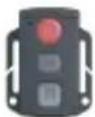
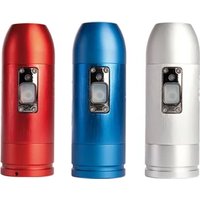
Rollei Bullet 3S 720P équipe une télécommande pour exécuter les fonctions comme le film, la prise, le démarrage et l'arrêt de laser. Appuyez sur les boutons correspondants, le voyant rouge sur la télécommande s'étincelle une fois pour l'indication. Les boutons sont comme la figure ci-dessous :
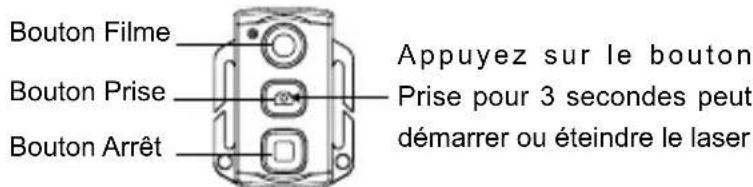
Pour réaliser la correspondance de la télécommande et Rollei Bullet 3S 720P, il faut faire la correspondance de code avant l'emploi de la télécommande, et les procédures sont comme ci-dessous :
Appuyez sur le bouton Film de Rollei Bullet 3S 720P en mode d'arrêt, tirez le commutateur à la position ON, après le desserrage du bouton Film, il faut appuyer en même temps sur le bouton Film et le bouton Arrêt de la télécommande dans 3 secondes, pour achever la correspondance de code, après cet achèvement, l'appareil émet deux bips 'Tic' pour signifier le succès de correspondance de code ;
Note :
a. Pour vérifier si la correspondance de code est réussie, vous pouvez exécuter la commande par la télécommande sans fil à l'équipement Rollei Bullet 3S 720P. Les commandes sont comme suivantes : Démarrage / arrêt du film, prise, réveille en Mode veille, démarrage / arrêt de laser ; Rollei Bullet 3S 720P émet un 'Tic' à chaque opération pour signifier que l'opération est valable, au moment d'arrêt du film ou de la fermeture de laser, l'appareil émet deux bips 'Tic';
b. Exigence de la distance de télécommande : Télécommande dans une distance de 5m à toutes les angles sans obstacle ;
c. En Mode veille, le bouton Film, le bouton Prise et le bouton Arrêt de la télécommande peuvent tous réveiller le système ;
8. Mode veille:
A. Mode veille à la commande non vocale :
Mettez l'interrupteur de la commande vocale à la position "OFF", et puis mettez le commutateur à la position "ON", le système commence à fonctionner, après l'initialisation, le système entre en mode de lecture, s'il n'y a aucune tâche ou opération, et avant arriver à la durée de veille automatique configurée, le système entre automatiquement en Mode veille d'économie d'énergie, après l'entrée en Mode veille d'économie d'énergie, appuyez sur le bouton Film ou le bouton Prise, ou bien un des boutons de la télécommande, pour réveiller le système ;
Note :
a: En mode veille, appuyez sur le bouton à l'écran LCD TFT ne peut pas réveiller le système principal ;
b: En mode veille, rien n'affichera à l'écran LCD à segments ;
B. Mode veille à la commande vocale :
Mettez l'interrupteur de la commande vocale à la position "ON", et puis mettez le commutateur à la position "ON", le système commence à fonctionner, après l'initialisation, le système entre en mode de lecture, s'il n'y a aucune tâche ou opération, et le bruit environnemental est inférieur à 65dB continuellement, et avant arriver à la durée de veille automatique configurée, le système entre automatiquement en Mode veille d'économie d'énergie, après l'entrée en Mode veille, appuyez sur le bouton Film ou le bouton Prise, ou bien un des boutons de la télécommande, pour réveiller le système ; ou bien lorsque le son environnemental est supérieur à 65dB, le système sera réveillé et entrera en mode Film.
Note :
a: En mode veille, appuyez sur le bouton à l'écran LCD TFT ne peut pas réveiller le système principal
b: En mode veille, rien n'affichera à l'écran LCD à segments ;
9. Sortie AV
En mode de lecture, connectez le Rollei Bullet 3S 720P à l'équipement d'affichage via le câble de connexion AV ; après la connexion à l'équipement d'affichage, toutes les opérations d'appareil sont applicables aussi ;
Note : Après la connexion à l'équipement d'affichage des vidéo et audio, l'écran LCD TFT d'appareil s'éteint, le son d'appareil s'éteint aussi ; le vidéo et audio seront réalisés à l'équipement d'affichage ; les opérations affichent normalement à l'écran LCD à segments d'appareil ;
10.Sortie HDMI
En mode de lecture, connectez le Rollei Bullet 3S 720P à l'équipement d'affichage à haute définition via le câble adaptateur HDMI, pour réaliser toutes les opérations d'appareil, mais en mode de 720P, la fonction de zoom numérique n'est pas valable ;
Note :
a. Après la connexion à l'équipement d'affichage HDMI, l'écran LCD TFT d'appareil s'éteint, le son d'appareil s'éteint aussi ; le vidéo et audio seront réalisés à l'équipement d'affichage ;
b. Au moment de connexion HDMI, le mauvais branchement ou débranchement causera l'anormalité d'appareil ; après le redémarrage, ce genre de problème peut être réglé et les opérations affichent normalement à l'écran LCD à segments d'appareil ;
11. Mode de connexion USB
a. Lorsque la batterie n'est pas préinstallée sur l'appareil, connectez le Rollei Bullet 3S 720P via un adaptateur USB de source d'alimentation, pour réaliser toutes les opérations (avec des indications correspondantes des opérations en même temps à l'écran LCD à segments et l'écran LCD TFT);
b. En mode d'ouverture d'appareil, connectez l'appareil à l'ordinateur via le câble de connexion USD pour lire les données stockés à la mémoire d'appareil et à la carte Micro SD (L'icône de connexion USD affiche à l'écran LCD à segments, en même temps, le voyant vert s'étincelle lentement) ;
c. Au moment de connexion USD, le mauvais branchement ou débranchement causera l'anormalité d'appareil ; après le redémarrage, ce genre de problème peut être réglé.
12.Bip d'opération
a. Au processus d'emploi normal, l'appareil émet un 'Tic' à chaque fois d'appuyer sur le bouton Film ou le bouton Prise pour signifier que l'opération soit valable ;
b. Au moment d'arrêt du film, l'appareil émet deux 'Tic' pour signifier l'arrêt du film ;Au moment de la correspondance de code et du démarrage, l'appareil émet deux 'Tic' pour signifier le succès de la correspondance de code ;
c. Au moment de la correspondance de code et du démarrage, l'appareil émet deux 'Tic' pour signifier le succès de la correspondance de code ;
d. Au processus du film, appuyez sur le bouton Prise, il n'y aura pas d'indication ;
e. Au moment d'opérer à l'écran LCD TFT, pour le démarrage ou l'arrêt du bip, en mode de lecture, appuyez sur le bouton Menu "M", appuyez sur le bouton ">" ou le bouton "<" pour entrer au menu de "Configuration", appuyez sur le bouton "+" ou le bouton "-" pour la configuration de "Bip";
f. Si le système est au processus de film, appuyez sur le bouton Arrêt de la télécommande une fois, l'appareil émet deux 'Tic' pour indiquer l'arrêt du film ;
g. Si le système est au processus de film, appuyez sur le bouton Prise de la télécommande une fois, la trompette de l'appareil et à l'écran LCD TFT n'aura aucune indication ;
h. En mode veille, appuyez sur un des boutons de la télécommande, l'appareil émet un 'Tic' pour signifier le réveille du système principal ;
13. Indication de laser
a. En mode d'ouverture et à n'importe quel état, appuyez sur le bouton Film pour 3 secondes continuellement, le système allumera le laser ;
b. A la condition d'ouverture de laser, appuyez sur le bouton Film pour 3 secondes continuellement, le système éteindra le laser ;
c. En mode veille, on peut ouvrir ou fermer le laser aussi ;
d. On peut ouvrir ou fermer le laser par la télécommande sans fil ;
Note: Appuyez sur le bouton Film pour 3 secondes continuellement pour ouvrir / fermer le laser n'aura pas des influences sur la configuration d'ouvrir "Capture synchronique" des paramètres du vidéo, et vice versa.
14. Activer/désactiver l'écran TFT
a. En tout état, longue touche de presse obturateur pendant 3 secondes pour activer/désactiver l'écran TFT;
b. Écran TFT ne peut être activer/désactiver en pressant la touche sur la télécommande de l'obturateur;
Stockage et lecture de fichiers
① Câble de données USB
Après l'achèvement du film, Exécuter le copier-coller et le couper-coller du dossier à l'ordinateur pour la lecture ; ou bien vous prenez la carte Micro SD pour lire les données film à la carte par le lecteur de carte. On vous conseil de faire la lecture avec les logiciels comme Media Player et KM Player, etc.
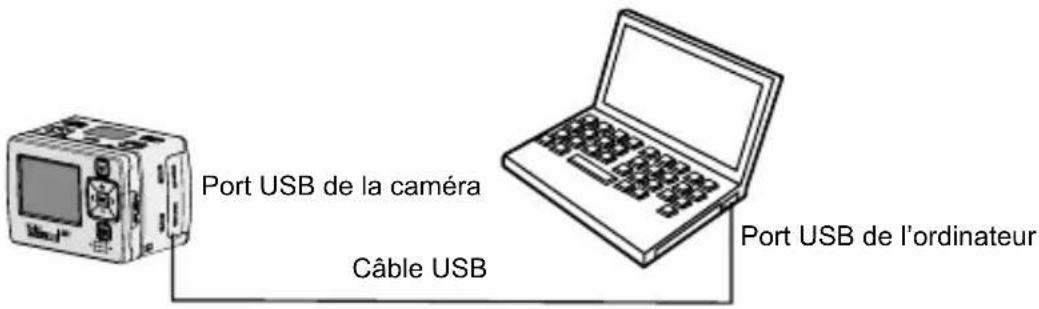
Note:
(1) Au moment de brancher ou débrancher le Câble de données USB, veuillez éteindre la source d'alimentation de Rollei Bullet 3S 720P.
(2) Lorsque le commutateur est à la position OFF, il peut charger Rollei Bullet 3S 720P, à ce moment, le voyant rouge s'étincelle lentement.
(3) Lorsque le commutateur est à la position ON, il peut exécuter le copier-coller et le couper-coller du dossier à l'ordinateur.
② La lecture des dossiers enregistrés peuvent être réalisée par connexion à la télévision ou un écran via le câble de donnée à haute définition HDMI ou le câble AV.
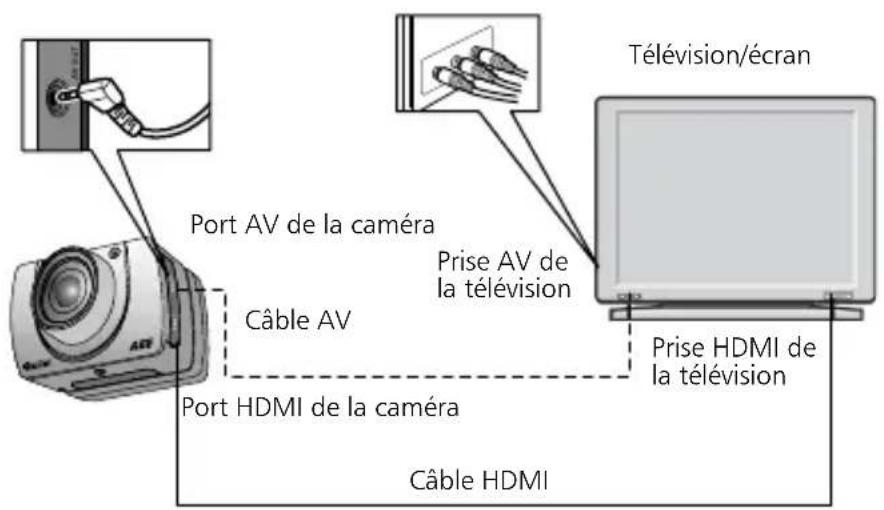
Note:
(1) Après la connexion à l'écran à l'aide de câble de donnée HDMI, il faut sélectionner la source d'alimentation de l'écran, pour que la caméra se connecte à l'écran pour la lecture.
(2) Pour la connexion avec le câble AV, il faut connecter les bornes du câble AV et les bornes de la télévision ou de l'écran en conformité des couleurs des bornes. Pour la connexion à la télévision ou de l'écran, il faut s'assurer la bonne connexion.
(3) Veuillez régler tous les paramètres de l'écran pour gagner la meilleure qualité de visualisation.
Source d'alimentation
Ce matériel utilise une source d'alimentation certifiée par les autorités suivantes:

Marque UL
Authentication de source d'alimentation par les Etats-Unis

Marque C-TICK
Authentication de source d'alimentation par l'Australie

Marque CE
Authentication de source d'alimentation par UE

Marque GS
Authentication de source d'alimentation par l'Allemagne

Marque CCC
Authentication de source d'alimentation par la Chine
Marque PSE
Authentication de source d'alimentation par le Japon

Marque BS
Authentication de source d'alimentation par l'Angleterre
Note: en utilisant un adaptateur, assurez-vous que la plage de tension est compatible avec l'appareil pour éviter d'éventuels dommages causés par une surtension.
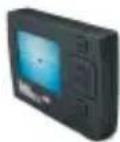
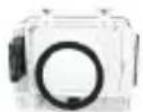
Caméral Ecran TFT Caisson étanche
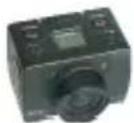
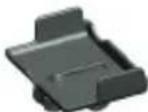
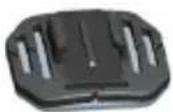
Kit de montage A plat
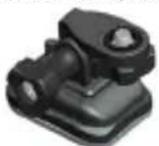
SupportCarte MicroSD
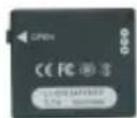
Télécommande Batterie
4Go classe 6

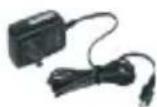
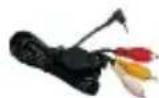
Adaptateur secteur Câble AV
Câble USB Sacoche en tissus Dragonne CD Mode d'emploi
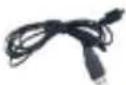
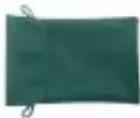
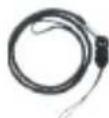

Note:
(1) Il y a une différence entre l'objet réel et l'image, nous réservons tous droits de modifier les accessoires standards sans préavis.
(2) Les accessoires seront disponibles ou non en fonction de la configuration du produit que vous sélectionnez, ce sont les accessoires fournis qui sont pris en compte.
Accessoires en Option
Batterie portable (2500mAh)
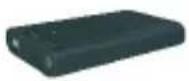
Batterie portable (850mAh)
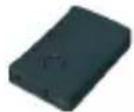
Câble HDMI Support de montage à plat
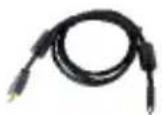

Support de montage casque
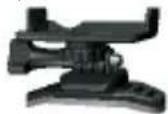
Accessoire pour casque
Caractéristiques
| Angle de vision 170° | |
| Batterie | Batterie au lithium de 1000mAh |
| Durée d'enregistrement Environ 2H30 | |
| Durée de veille par commande vocale Environ 250 heures | |
| Températures de fonctionnement -10°C ~ 50°C | |
| Type de carte mémoire MicroSD (classe 6 minimum) | |
| Capacité de stockage MicroSD Maximum 32Go SDHC | |
| Formats supportés et résolutions | 720P (1280*720), WVGA (848*480)QVGA (320*240) |
| Formats de fichiers WAV/MOV | |
| Rayon d'action de la télécommande 5 mètres | |
| Poids du boîtier 82g (sans écran) / 108g (avec écran) | |
| Capteur CMOS 5 millions de pixels | |
| Puissance dissipée | 350mA/3.7V maxi |
| Durée d'enregistrement sonore Environ 3 heures | |
| Température de stockage de -20°C à 60°C | |
| Humidité de fonctionnement 15~85%RH | |
| Durée de chargement | Environ 3H30 |
| Tailles de prises de vues 3MP, 5MP, 8MP JPEG | |
| Durée de stockage | En mode normal, 30minutes/sectionEn mode boucle, 15 minutes/section |
| Connexion | USB 2.0 |
| Systèmes d'exploitation compatibles | Windows XP / Vista/ Win 7/Mac OS |
| Dimensions | 60mm X 51mm X 42mm |
Note: les caractéristiques peuvent être modifiées pour être mises à jour sans préavis.
Avis de la FCC (non applicable dans l'UE, applicable aux Etats-Unis)
- Le fabricant n'est pas responsable des interférences radio ou télévision causé par des modifications non autorisées à l'équipement. Ces modifications peuvent supprimer le droit de l'utilisateur à utiliser l'équipement.
- Cet appareil est conforme à la Partie 15 des règlements de la FCC.
(1) Cet appareil ne peut pas causer d'interférences nuisibles,
(2) cet appareil doit accepter toute interférence reçue, y compris les interférences qui peuvent provoquer un fonctionnement indésirable.
NOTE: Cet équipement a été testé et est conforme aux limites d'un appareil numérique de classe B, conformément au paragraphe 15 des règles FCC. Ces limites sont conçues pour fournir une protection raisonnable contre les interférences nuisibles dans une zone résidentielle. Cet équipement génère, utilise et peut émettre des fréquences radio et, s'il n'est pas installé et utilisé selon les instructions, peut interférer avec les communications radio. Cependant, aucune garantie que ces interférences ne se produiront pas dans une installation particulière.
Si cet équipement cause des interférences nuisibles à la réception radio ou télévision, ce qui peut être déterminé par le tournage, nous vous suggérons d'essayer de supprimer en utilisant un ou plusieurs des éléments suivants:
- Réorienter ou déplacer l'antenne réceptrice.
- Augmenter la séparation entre l'équipement et le récepteur.
- Connecter l'équipement à une sortie sur un circuit différent de celui du récepteur est connecté.
- Consulter le revendeur ou un technicien radio / TV qualifié.
FC
Avis et conseils concernant le caisson étanche
Le caisson étanche est un matériel de précision, veuillez faire attention à tenir compte des informations ci-dessous :
- Il est déconseillé de démonter ou de modifier arbitrairement le joint d'étanchéité, les boutons et le couvercle de l'objectif, ceci pouvant causer une détérioration des caractéristiques d'étanchéité du caisson.
- Il est déconseillé de placer le caisson en contact ou dans un environnement soumis à des gaz corrosifs, des acides forts et alcalis.
- Il est déconseillé de mettre le caisson dans un environnement soumis à une haute température (50°C), ou à une température inférieure ou égale à -10°C durant une longue période de temps afin d'éviter la déformation du boîtier.
- Il est déconseillé d'exposer le caisson à l'ensoleillement direct pendant une longue période afin d'éviter la déformation du boîtier.
- Il est important de bien vérifier avant emploi que le joint d'étanchéité est bien en place, qu'il n'y a pas d'objets étrangers sur les pièces de contact de fermeture, que le caisson est bien fermé et que le clip de sécurité est bien engagé.
- Après emploi du caisson en mer, veillez à bien le nettoyer à l'eau claire, à l'essuyer et afin à le stocker dans un endroit sec et frais.
Prenez le temps de bien lire ce mode d'emploi avant l'utilisation de votre caméra, et conservez-le pour toute consultation future, notamment après une longue période de non utilisation.


- Table des matières
- Précautions
- Introduction
- Garantie
- Présentation générale
- Description détaillée
- Caractéristiques principales
- Installation de la caméra
- Préparation :
- Formatage de la carte MicroSD
- Configuration de « Date/Heure »
- Configuration des paramètres :
- Notes:
- Fonctionnement de la caméra :
- Note :
- Lecture des dossiers
- Dossier film
- Dossier photo
- A propos de DPOF
- Emploi de télécommande
- Mode veille:
- Sortie AV
- 10.Sortie HDMI
- Mode de connexion USB
- 12.Bip d'opération
- Indication de laser
- Activer/désactiver l'écran TFT
- Stockage et lecture de fichiers
- ① Câble de données USB
- Note:
- Source d'alimentation
- Accessoires en Option
- Avis de la FCC (non applicable dans l'UE, applicable aux Etats-Unis)
- Avis et conseils concernant le caisson étanche
Marque : ROLLEI
Modèle : Bullet HD Pro 1080p
Catégorie : Caméscope