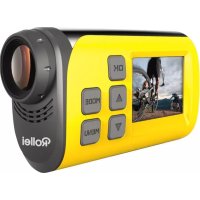
S30 - Videokamera ROLLEI - Gratis brugsanvisning og manual
Find enhedens vejledning gratis S30 ROLLEI i PDF-format.



| Produkttype | Actionkamera |
| Mærke | Rollei |
| Model | S30 |
| Sensor | CMOS 2 megapixel |
| Maksimal videoopløsning | Full HD 1080p ved 30 fps |
| Maksimal fotoopløsning | 5 megapixel (2560×1920) |
| Skærm | LCD TFT 1,5 tommer |
| Hukommelse | Micro SD-kort op til 32 GB (klasse 4 minimum) |
| Forbindelse | WiFi, USB, HDMI |
| Batteri | Integreret lithium-polymer, opladning via USB (6-10 timer for første opladning) |
| Batteritid | Ca. 60 minutter (kontinuerlig brug, estimeret) |
| Dimensioner | 82 × 47,2 × 27,1 mm |
| Vægt | Ca. 75 g |
| Vandtæthed | Vandtæt kabinet inkluderet (dybde ikke specificeret) |
| Medfølgende tilbehør | Beslag til cykel og hjelm, stropper, klistermærker, USB- og HDMI-kabler |
| Hovedfunktioner | Kontinuerlig videooptagelse, burst-fototilstand, selvudløser, WiFi til fjernbetjening |
| Vedligeholdelse | Rengør med en blød, tør klud; undgå opløsningsmidler |
| Sikkerhed | Brug ikke under opladning; sluk ved overophedning |
| Reparationsmuligheder | Kontakt Rollei kundeservice ved problemer |
Ofte stillede spørgsmål - S30 ROLLEI
Brugerspørgsmål om S30 ROLLEI
0 spørgsmål om dette apparat. Besvar dem du kender, eller stil dit eget.
Stil et nyt spørgsmål om dette apparat
Download vejledningen til din Videokamera i PDF-format gratis! Find din vejledning S30 - ROLLEI og tag din elektroniske enhed tilbage i hånden. På denne side er alle dokumenter nødvendige for brugen af din enhed offentliggjort. S30 af mærket ROLLEI.
BRUGSANVISNING S30 ROLLEI
- Etter at videokameraet er festet til braketten, ma du velge hvilken mæte du vil feste det til hjelmen.
Videokameraet må lades
Videokameraet har et internt litium-polymer-batteri som må lades i rundt 6-10 timer første gang.
- Slå av videokameraet.
- Finn frem USB-kabelen, og koble den til en PC.
- Åpne USB-dekselet på sider av kameraet, og finn USB-kontakten under dekselet.
- Koble den andere enden av USB-kabelen til USB-kontakten på kameraet.
- Under lading vil indicatorlampen lyse rødt. Sø snart batteriet er fulladet, vil den slukke.
- Det er normalt at videokameraet blir varmt etter lang tids bruk.
- Ikke bruk en stromadapter med lavere utgangsstrøm enn 1A.
- Slå av videokameraet dersom det blir overpphetet.
- Ikke bruk videokameraet nár det lades.
Sette inn mikro SD-kort
För du tar videokameraet i bruk, má du sette inn et mikro SD-kort (minst classe 4) sik at du kan lagre video- og bildefiler:
Alle videoer og bilderragrespamikroSD-kortet.SD-kortetma derforvare sattinn for at du skal kunne lagre erler se paoptak.
Intervalall: [fra 1 til 10 sek]
Overgang: [1] / [2] / [3] / [4] / [5] / [mix]
Gjenta: [Yes] / [No]
Bildeeffekt
Velg fargeeffekt for Å legge til en fargetone på bildet:
[B&W] / [sepia] / [negative] / [frisk rəd] / [frisk grønn] / [frisk blå]
Endre størrelse
Endre storrelsen pa navarende bilde sik at det blir mindre.
[3M] / [2M] / [1M] / [VGA]
Stemmememo
- Koble videokameraet til HDTV med den medfolgende HDMI-kabelen.
- Slå på HDTV, og skift til HDMI-modus.
- Slå på videokameraet.
- Nár du har koblet riktig, vil skjermen på videokameraet blmork, men du kan se de objektene som vises på HDTV, og du kan bruke kameraet til ø spille inn videoer og bild erller stille inn menyer. Det er bare skjermen som er HDTV.
Koble til WiFi
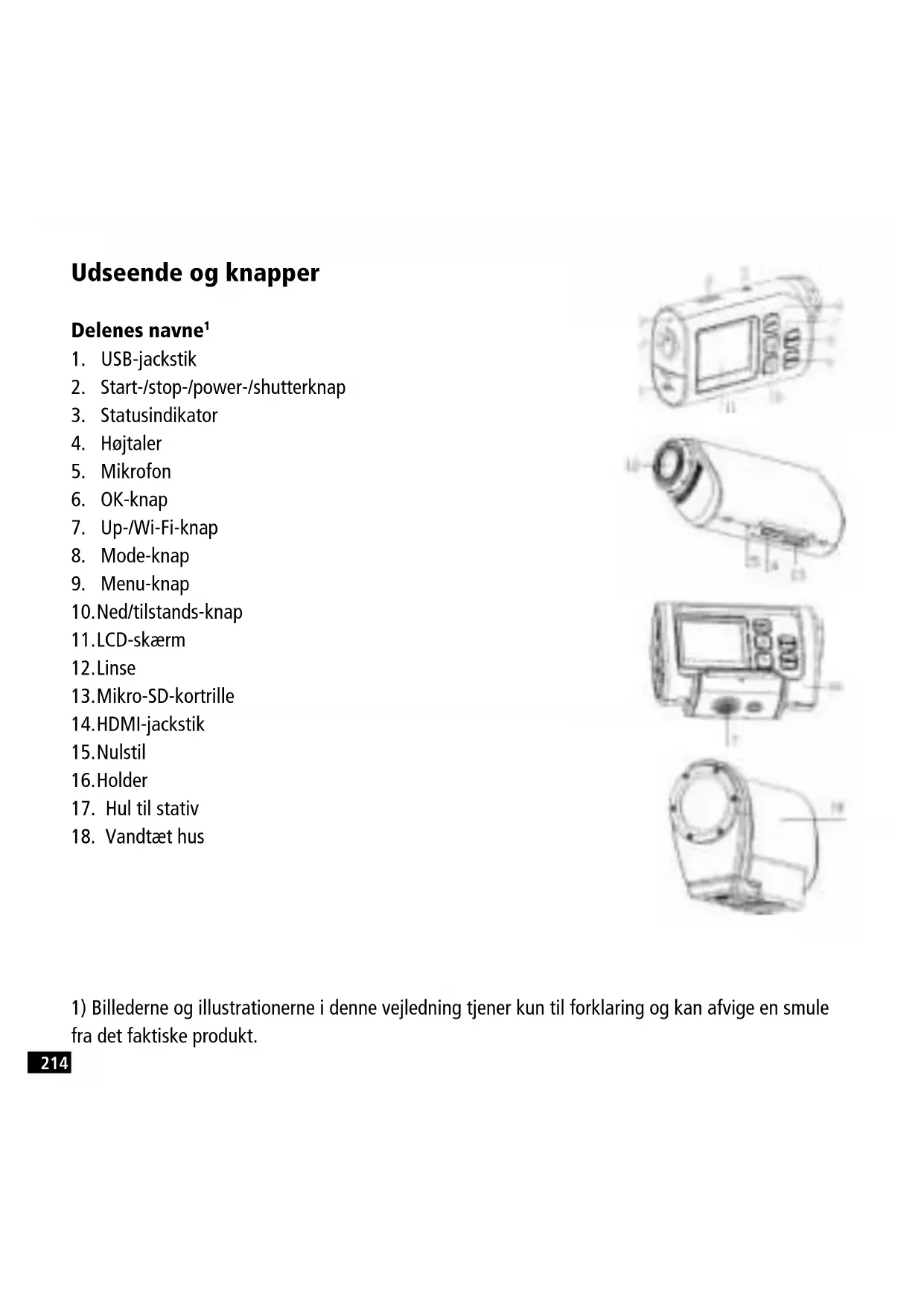
1) Billederne og illustrationerne i/DD nevejledning tjener kun til forklaring og kan afvige en smule fra det faktiske produkt.
Monteringstilbehør²
For at dette videokamera skal vare mere practisk at bruge i forbindelse med udendørs sport ell som undervandskamera, har vi sorgen for to typer hovedbeslag, som leveresammen med kameraet. Beslag "A" bruges til fastgorelse på en cykel, og beslag "B" bruges til fastgorelse på en hjelm.
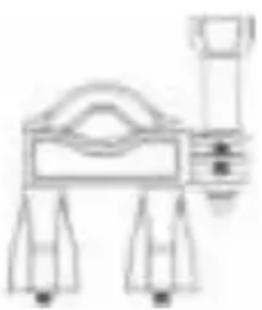
A
B
Hvis disse beslag monteres, kan videokameraet fastgores pa en cykel aller en hjelm. Fremgangsmaden er som folger ...
2) På alle billedder af videokameraet i dette afsnit har vi brugt det vandtætte hus. Holderen kan bruges på samme@måde.
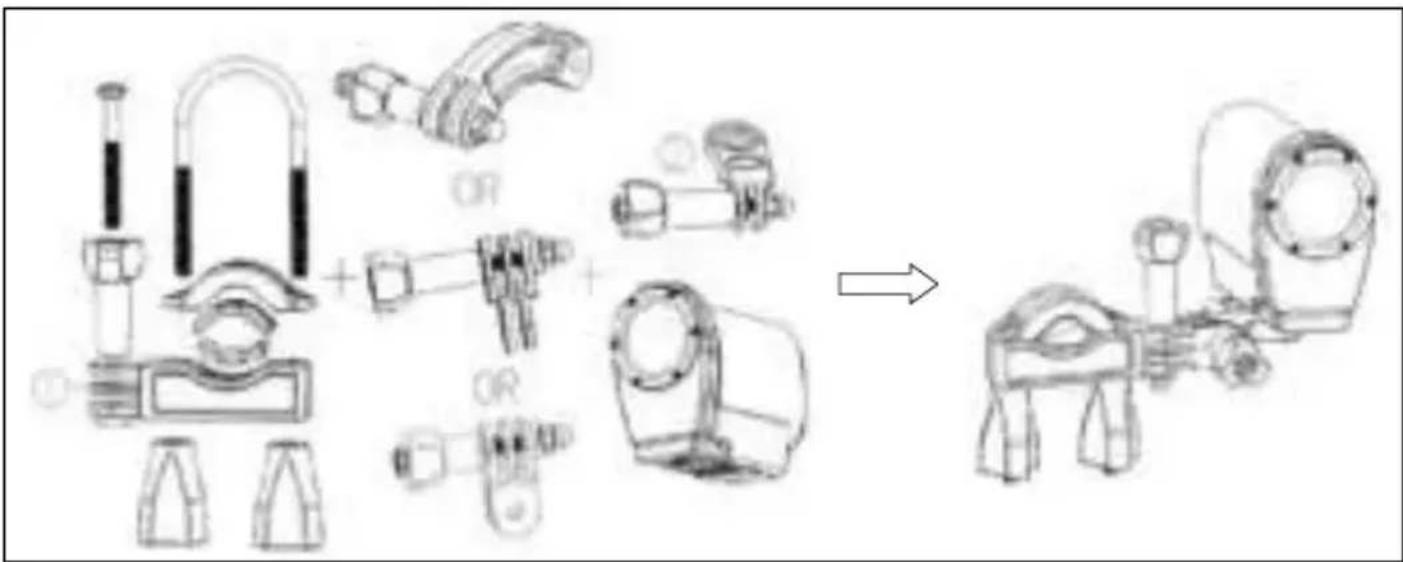
Fastgorelse af videokameraet Rollei S-30 Wifi på en cykel
- Put videokameraet i det vandtete hus, ellr placer det i holderen. Luk huset, og las det.
- Find beslag "A", og fastgør det til styret på en cykel ved at anbringe gummipuden og skrue skruerne i.
- Vælg et af de tre forbindelseselementer nedenfor, og fastgør det til del 1 af hovedbeslag "A".
- Fastgör forbindelseselement 2 (det med metalskruen) til det foregående forbindelseselement.
- Fastgør videokameraet til beslag 2 via metalskruen og stativhullet.
- Juster skruerne sä videokameraet sidder godt og stabilt.
Fastgorelse af Action Rollei S-30 Wifi på en hjelm
- Put videokameraet i det vandtete hus, ellr placer det i holderen. Luk huset, og las det.
- Fastgor forbindelseselement 3 til hovedbeslag "B" som vist nedenfor.
- Vaelg et af de tre forbindelseselementer nedenfor, og fastqor det til forbindelseselement 3.
- Fastgør forbindelseselement 2 (det med metalskruen) til det foregaarde forbindelseselement.
- Fastgör videokameraet til beslag 2 via metalskruen og stativhullet.
- Juster skruerne sä videokameraet sidder godt og stabilt.
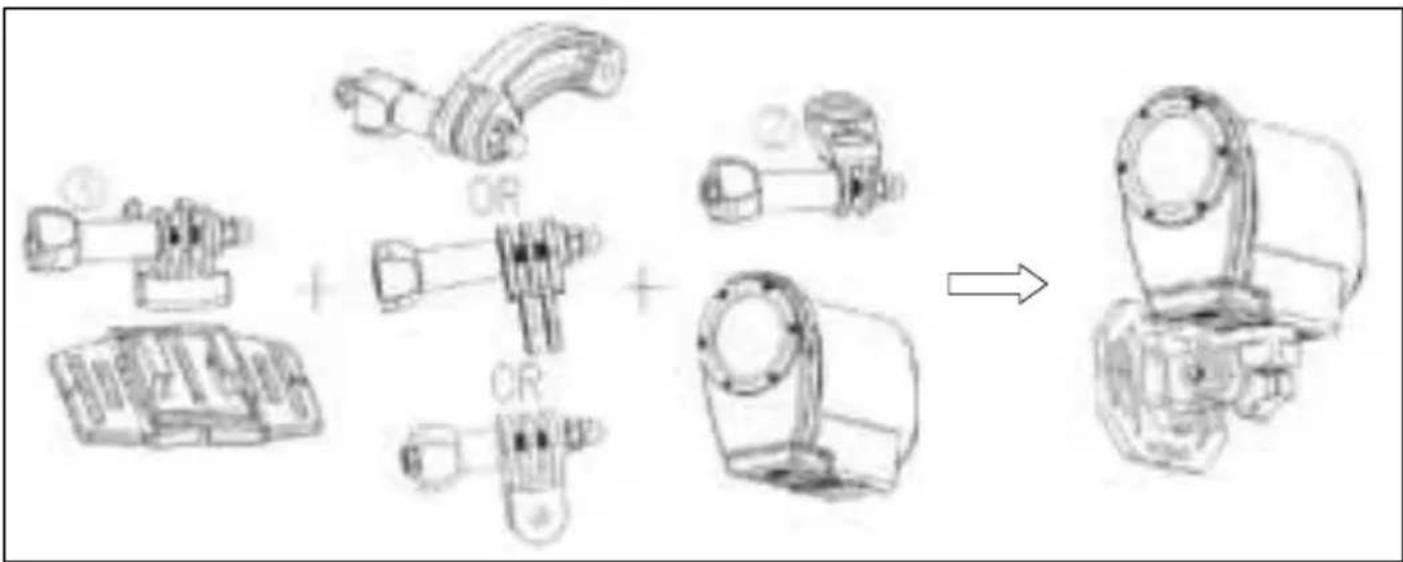
- När videokameraet er fastgjort korrekt til beslaget, skal du beslutte, hvordan de skal fastgøres på hjelmen.
a Med en rem: Før en rem gennem hv er ende af hovedbeslag "B", juster længden after hjelmens størrelse, og bind remmen fast til hielmen.
b Med klæbefolie: Brug den ene side af klæbefolien til at klæbe den fast på undersiden af hovedbeslag "B", og lad den,anden side klæbe til hjelmen.
BeM/ERK:
under vand.
Forberedelse til drug Opladning af videokameraet
Videokameraet er udstyret med et internt lithium-polymer-batteri. Batteriet skal lades op i ca. 6-10 timer for kameraet bruges forste gang.
- Sluk videokameraet.
- Find USB-kablet, og tilslut det til en computer.
- Abn USB-dækslet på sider af videokameraet, og find USB-jackstikket.
- Sæt den,anden Ende af USB-ktablet videokameraets USB-jackstik.
- Under opladning lyser driftsstatusindikatoren rodt. När batteriet er fuldt oplatet, slukkes driftsstatusindikatoren.
- Det er normalt at videokameraet bliver varmt, nar det har varet i brug i laengere tid.
- Brug/DDrme med udgangsstrm under 1 A.
- Afbryd forbindelsen til computeren, his videokameraet bliver overophedet.
- Brug ikke videokameraet under opladning.
Isætning af mikro-SD-kort
Før brug af dette videokamera er det nødvendigt at isætte et mikro-SD-kort (minimum classe 4) til lagring af videofiler og billedder:
- Find mikro-SD-kortdækslet på undersiden af videokameraet.
- Åbn det, find mikro-SD-kortrillen, og sæt mikro-SD-kortet i rillen. Sørg for at kortet vender som vist på dækslet.
- Hvis kortet sættes korrekt i, hores et lille klarsignal.
TIP: Videokameraet kan/DDke optage.uden et mikro-SD-kort.
Grundlæggende brug
Sādan tændes og slukkes videokameraet.
- Sādan tændes videokameraet
Tryk på POWER-knappen og hold den nede for at tände videokameraet. - Sādan slukkes videokameraet
Tryk på POWER-knappen og hold den nedeigen for at slukke videokameraet. Under normal brug lyser driftsstatusindikatoren konstant blåtningar videokameraet er tændt, menningar kameraetændes og slukkes, blinker driftsstatusindikatoren.
Videokameraet har tre forskellige Funktionstilstande: video-, Foto- og afspilningstilstand.
Tryk på MODE-knappen for at skifte mellem disse tilstande.

Videotilstand. Optagelse af filmklip

Fototilstand. Fotooptagelse

Afspilningstilstand. Visning af optagelsene
Sādan foretages der indstillinger
Tænd videokameraet. Tryk på MENU-knappen i en hvilken som helst Funktionstilstand for atkommen ind i menusystemet, og tryk derefter på MODE-knappen for atkommen ind i opsætningsmenuen. Tryk på UP-ller DOWN-knappen for at vælgde den indstilling, du vilændre. Tryk til sidst på OK-knappen for atkommen ind i untermenuen eller bekæfte indstillingerne. Tryk på MENU-knappen for atforlade menuen. (Lyd / baggrundsbelysning / frekvens / energisparefungtion / dato & tid ... / sprog / USB / formater / nulstil alt ...)
Energisparefunktion
Brug donne fonction for at spare strøm. Så slukkes videokameraet automatisk after et stykke tid.
[Fra] / [1 min] / [3 min] / [5 min]
Dato & tid ...
Indstilling af dato og tid. Tryk på MODE-knappen for at skifte mellem År, maned, dato, time, minut og sekund. Tryk på OK-knappen for at bekråfte.
Sprog
Vælg hvilket sprog der skal bruges på skærmen. [EN] / [FR] / [NL] / [ES] / [IT] / [PT] / [DE] / [DK] / [SE] / [FI] / [GR] / [CZ[ / [PL] / [HU] / [RU] / [NO]
USB
Tilfoj udvidet functionalitet i forbindelse med brug af USB.
[MSDC]: Hvis du vælgerijke Funktion, går kameraet i lagringstilstand,ningar til sluttes til en computer.
[Pictbridge]: Hvis du vælgerijke Funktion, kan du printe billed der nær kameraet til sluttes til en printer mærket med Pictbridge-logoet.
[H264]/[MJPG]: Hvis du vælgerijke Funktion, kan kameraet fungere som PC-kamera nár det tilsluttes til en computer. Fremgangsmåden er som følg: Vælgijke Funktion; tilslut videokamerae til en computer; nu kan du bruge det som PC-kamera, hvis du dobbeltklikker på ikonet i [Denne computer]
När kameraet er tilsluttet til en computer, kan du skifte mellem [MSDC]- og PC-kameratilstand ved at trykke på MODE-knappen.
Formaté
Alle data slettes - ogss beskyttede filer. Det tilrades at kopiere vigtige filer til en computer for formatering. [Ja] / [Nej]
Optagelse af filmklip
- Tryk på MODE-knappen for at sætte videokameraet i videotilstand
- Pá skærmen kan du se, hvad derkommen med på optagelsen.
- Tryk på SHUTTER-knappen for at starte en optagelse, og tryk igen for at afslutte optagelsen.
- Tryk på UP-knappen for at holde pause, og tryk对其进行 at fortsette.
- Tryk på DOWN-knappen for at gå i energisparetilstand. Så bliver skærmen sort, men kameraet optager stadig. Tryk igen for at få skærmbilledet tilbage.
- Tryk på OK-knappen for at tage et Foto under optagelse af en film. Ikonet "photo taget" vises på skærmen.
- Nå optagelsen er afsluttet, kan du trykke på UP-knappen for at sætte kameraet i Wi-Fi-tilslutningstilstand. Se detaljeret vejledning i kapitlet Wi-Fi-tilslutning.
- Tryk på MENU-knappen for at foretage indstillinger speciifikt for videotilstand. (Filmstørrelse/videoikvalitet/hvidbalance/lysmalling/effecteker/uafbrudt/datostempel)
Uafbrudt
Sæt loop-optagelsestiden: [Fra] / [1 min] / [3 min] / [5 min]
Fotooptagelse
- Tryk på MODE-knappen for at søtte videokameraet i fototilstand
- På skærmen kan du se, hvad derkommen med på billedet. Tryk på SHUTTER-knappen eller OK-knappen for at tage et billede.
- Tryk på DOWN-knappen for at gå i energisparetilstand. Så bliver skærmen sort.
- Tryk på UP-knappen for at søtte kameraet i Wi-Fi-tilslutningstilstand. Se detailjeret vegledning under Wi-Fi-tilslutning.
- Tryk på MENU-knappen for at foretage indstillinger speciifikt for fototilstand. (Opløsning / kvalitet / lysmåling / hvidbalance / ISO / eksponderingsværdi / skarphed / effekter / selvudloser / serieoptagelse / datostempel)
Selvudloser
[Fra]: Funktionen er slæt fra.
[2 s] / [10 s]: Giver en tidsforskydning mellem det øjeblik hvor der trykkes på shutter-knappen, og det øjeblik hvor billedet tages.
Serieoptagelse
Tag flere billeder pr. skud.
[Fra] / [3] / [5] / [10]
Afpilning
Alle videooptagelser og billedger gemmes pa mikro-SD-kortet, sa du kan kun se optagelsene pa kameraet, när mikro-SD-kortet sidder i.
- Tryk på MODE-knappen for at sætte kameraet i afspilningstilstand
- Tryk på UP og DOWN-knapperne for at se alle filerne.
-
Når du ser billedder, kan du starte et slideshow ved at trykke på OK-knappen og forlade det igen ved at trykke på MENU-knappen.
-
Afspilning af videooptagelser startes ved tryk på OK-knappen. Tryk på UP-knappen for at sætte afspilningen på pause, og tryk igen for at fortsette. Du kan stoppe afspilningen ved at trykke på MENU-knappen.
- Tryk på MENU-knappen for at foretage indstillinger speciifikt for afspilningstilstand. (Beskyt / slet / slideshow / fotoeffekter / rotér / skälér / stemmenotat)
Slet
Her kan du vœlge at slette en aller flere optagelser. [Enkelt] / [alle]
Slideshow
Hvis du aktivererijke Funktion, vises alle billederne på dit hukommelseskort automatisk.
Start: Slideshowwet startes
Interval: [Fra 1 op til 10 sek.]
Overgang: [1] / [2] / [3] / [4] / [5] / [mix]
Gentag: [Ja] / [nej]
Fotoeffekter
Vælg en farveeffekt hisis du vil give billeddet en farvetone:
[sort-hvid] / [sepia] / [negative] / [intens rød] / [intens grøn] / [intens blå]
Skalér
Gor det aktuelle billede minre.
[3M] / [2M] / [1M] / [VGA]
Stemmenotat
Tilføj baggrundsmusik aller en stemmeoptagelse til den aktuelle fil:
[Tilfoj] / [slet]
Tilslutningsmuligheder
Kopiering af filer
Der er to mader at downloade filer fra hukommelseskortet til en computer på:
Brug af kortlæser
- Tag hukommelseskortet ud af videokameraet, og sæt det i en kortlæser.
- Tilslut kortlaeseren til computeren.
- Åbn [Denne computer] aller [Windows Explorer], og dobbeltklik på det „Flytbar disk“-ikon som repraesenterer hukommelseskortet.
- Du kan nu kopiere billeder fra kortet til den onskede mapperpe på din computer.
Brug af USB-kablet
- Tilslut det medfølgende USB-kabel til computerens USB-port, ogænd videokameraet.
- När videokameraet bliver tændt,kommen der lys på skærmen,og ikonet "MSDC" vises.
- Åbn [Denne computer] eller [Windows Explorer]. Der vises en „Flytbar disk“ på listen over tilgängelige drev. Dobbeltklik på „Flytbar disk“-ikonet for at se enhedens indhold. Filerne som ligger på kameraet, befindes i,mappen ved navn „DCIM".
- Du kan nu kopiere de onskede filer til din computer.
Tilslutning til et HdTV
- Tilslut videokameraet til et HDTV via det medfolgende HDMI-kabel.
- Tænd HDTV'et, og skift til HDMI-tilstand.
- Tænd videokameraet.
- After korrekt tilslutning bliver skærmen på videokameraet mørk, men skærmindholdet vises nu på HDTV'et. Der kan stadig optages videofilm, tages billedder og foretages indstillinger via menuerne -det—hele vises blot på HDTV-skærmen.
Wi-Fi-tilslutning
Ved hjælp af Wi-Fi-funktionen kan du styre videokameraet fra din mobiltelefon/tablet-pc, hvis du har Android eller iOS på den.
- Installer Först appen "Rollei S-30 WiFi" på din mobiltelefon eller tablet-pc (kan hentes til Android fra "Play Store" og til iOS fra "App Store").
- Tænd videokameraet, og tryk på UP-knappen for at sætte det i Wi-Fi-tilslutningstilstand. Meddelelsen "Waiting for Wi-Fi Connecting" ("Venter på Wi-Fi-forbindelse") vises på kameraets skærm.
- Sæt din mobiltelefon erler tablet-pc i Wi-Fi-tilstand, og søg after en Wi-Fi-enhed kaldet "Rollei S-30Wi-Fi_*" ( * * * * er et tal mellem 000001 og 010200). Opret forbindelse til encheden nær du har fundet den. Det foreløbige password er " 0000000".
- När Wi-Fi-forbindelsen er oprettet, vises ikonet " Wi-Fi Connection Ready...!" ("Wi-Fi-forbindelse klar ...!") på videokameraets skærm.
- Kør "Rollei S-30 WiFi". Nu vises skærmindholdet fra videokameraet på din mobiltelefon eller tablet-pc. Nu kan du styre kameraet fra din mobiltelefon eller tablet-pc.
Start:
- Berør de to ikoner [at skifte mullem videotilstand og fototilstand.
- Berør ikone for at starte optagelse af et filmklip, og berør det igen for at stoppe optagelsen. Berør ikonet at tage et Foto.
Indstillinger (der kan forekomme afvigelser afhängigt af din softwareversion):
Berør ikonet for den Funktion du vil ind i, fx selvudloser, oplosnig aller hvidbalance.
- Selvudløser: Giver en tidsforskydning mellem det øjeblik, hvor der trykkes på shutter-symbolet, og det øjeblik hvor billedet tages. [Fra] / [2 s] / [10 s]
- Fotooplosning: [5M] / [3M] / [2M] / [1M] / [VGA]
- Videoopplønsing: [FHD 1080p@30fps] / [HD 720P@60fps] / [HD 1280*720(30fps)]
- Hvidbalance: Auto / dagslys / overskyet / lysstofrør / glodelampe
Berør ikonet for at få adgang til flere indstellingsmuligheder: serieoptagelse, hvidbalance, frekvens, formater kamera og versionsinformation.
- Serieoptagelse: Der tages flere billeder pr. skud afhengigt af dine indstlinger. [Fra] / [3otos] / [5otos] / [10otos]
- Forbindelsen afbrydes ved enten at trykke på UP-knappen på videokameraet eller afslutte appen "Rollei S-30 WiFi".
Specificationer
Sensor CMOS-sensor med 2,0 megapixel
Funktionstilstande Videotilstand, fototilstand og afspilningstilstand
Lukker Elektronisk
LCD-skærm TFT-skærm på 1,5"
Lagerenheder Mikro-SD-kort (op til 32 G)
Opløsning Video: [1920x1080(30fps)] / [1280x720(60fps)] / [1280x720(30fps)]
Foto: [2560x1920] / [2048x1536] / [1600x1200] / [1280x960] / [640x480]
Serieoptagelse [3] / [5] / [10] billed per. skud
ISO Auto / 50 / 100 / 200 / 400 / 800
Lysmåling Centervægtet / multimønster / punkt
Eksponeringsværdi -2EV~ +2EV
Hvidbalance Auto / dagslys / overskyet / glødelampe / lysstofrør
Filformat Foto: JPG/Video:MOV
Batteri Lithium-polymer-batteri (indbygget)
Højtaler Indbygget
Mikrofon Indbygget
Mål 82 x 47,2 x 27,1 mm
Vægt Ca. 75 g

www.rollei.com
Service:



- Videokameraet må lades
- Sette inn mikro SD-kort
- Bildeeffekt
- Endre størrelse
- Stemmememo
- Koble til WiFi
- Monteringstilbehør²
- Fastgorelse af videokameraet Rollei S-30 Wifi på en cykel
- Fastgorelse af Action Rollei S-30 Wifi på en hjelm
- BeM/ERK:
- Forberedelse til drug Opladning af videokameraet
- Isætning af mikro-SD-kort
- Grundlæggende brug
- Sādan tændes og slukkes videokameraet.
- Sādan foretages der indstillinger
- Energisparefunktion
- Dato & tid ...
- Sprog
- USB
- Formaté
- Optagelse af filmklip
- Uafbrudt
- Fotooptagelse
- Selvudloser
- Serieoptagelse
- Afpilning
- Slet
- Slideshow
- Fotoeffekter
- Skalér
- Stemmenotat
- Tilslutningsmuligheder
- Kopiering af filer
- Brug af kortlæser
- Brug af USB-kablet
- Tilslutning til et HdTV
- Wi-Fi-tilslutning
- Start:
- Specificationer
- Service:
Mærke : ROLLEI
Model : S30
Kategori : Videokamera