
Pictureline 8000 - Digital fotoramme ROLLEI - Gratis brugsanvisning og manual
Find enhedens vejledning gratis Pictureline 8000 ROLLEI i PDF-format.



| Produkttype | 8 tommer digital fotoramme |
| Mærke | Rollei |
| Model | Pictureline 8000 |
| Skærmopløsning | 800 x 600 pixels |
| Skærmformat | 4:3 |
| Lysstyrke | 250-300 cd/m² |
| Kontrast | 300:1 |
| Respontid | 20 ms |
| Betragtningsvinkel | 60° (venstre/højre/lodret), 40° (vandret) |
| Understøttede filformater | JPEG |
| Intern hukommelse | 8 MB |
| Flytbare medier | SD / SDHC / MMC-kort, USB-nøgle (USB 2.0-port) |
| Strømforsyning | Netadapter 110-240 V AC |
| Vigtigste funktioner | Automatisk diasshow, kalender, ur, zoom, rotation, kopier/slet filer, indstillinger for lysstyrke/kontrast/mætning/ nuance, overgangseffekter (10+), multi-vindue tilstand (1, 3, 4), flersproget menu (16 sprog) |
| Driftstemperatur | 0°C til 40°C |
| Driftsfugtighed | 10% til 85% |
| Vedligeholdelse og rengøring | Rengør LCD-skærmen med en blød, speciel klud (linsetype), fugtet med en passende rengøringsvæske. Brug ikke slibende produkter. |
| Sikkerhed | Brug kun indendørs. Udsæt ikke for fugt, regn eller direkte sollys. Bloker ikke ventilationsåbninger. Adskil ikke enheden. |
| Reservedele og reparerbarhed | Fjernbetjening medfølger, CR2025 batteri til fjernbetjening. Netadapter medfølger. Ingen dele, der kan repareres af brugeren. |
| Indhold i æsken | Digital fotoramme 8", netadapter, fjernbetjening, brugsanvisning, garantibevis |
Ofte stillede spørgsmål - Pictureline 8000 ROLLEI
Brugerspørgsmål om Pictureline 8000 ROLLEI
0 spørgsmål om dette apparat. Besvar dem du kender, eller stil dit eget.
Stil et nyt spørgsmål om dette apparat
Download vejledningen til din Digital fotoramme i PDF-format gratis! Find din vejledning Pictureline 8000 - ROLLEI og tag din elektroniske enhed tilbage i hånden. På denne side er alle dokumenter nødvendige for brugen af din enhed offentliggjort. Pictureline 8000 af mærket ROLLEI.
BRUGSANVISNING Pictureline 8000 ROLLEI
Sikkerhedsforanstaltninger
Kun til brug inden dore.
- For at mindske risiko for brand eller elektrisk stød på encheden ikke udsættes for hj fugtighed.
- For at undgå overophedning ma enhedens ventilationsriller ikke tildækkes.
Udsæt ikke encheden for direkte sollys.
- Skil/DD den digitale fotoramme ad. Der er ingen interne dele, der kræver service, og du risikerer elektrisk stød. Adskillese af Produktet ophæver garantiforpligtelsen.
LCD-skærmens vedligeholdelse
- Behandl skærmen med omhu. Den er fremstillet af glas og kan let beskadiges.
Hvis der er fingeraftryk eller stov på overfladen tøres skærmen forsigtigt af med en blød og ikke-slibende klud, sasom en klud til kameralinser. - Hvis det er nødvendigt anwendes en klud fugtet med rengøringsmiddel.
ADVARSEL
For at mindske risikoen for elektrisk stød på encheden ikke udsættes for regn eller fugt.
Denne enhed er beregnet til privat brug og ikke egnet til commerciel brug!
Indledning
Tak, fordi du kobe denne digitale fotoramme. Den er designet til hurtig og let visning af savel Foto optaget med dit digitale kamera og din mobiltelefon som lagrede Foto på et hukommelseskort aller USB. Vær venlig at lese denne brugervejledning omhyggeligt for at lere at anvende dette produit.
Funktioner
- Understand billedj JPEG format
- Understotter SD/SDHC/MMC hukommelseskort
- USB 2.0 port
- Intern 8M flash-hukommelse
- Billedvisining i preview mode
- Automatisk start af billedshow,ningar hukommelsesenhed indsættes
- Tid og kalender
- Kopierings- og slette Funktion
- Billedvisningsfungtionaler: Billedshow, gennemsyn, zoom, rotation
- Hastighedsstyring af billedshow og valg af over 10 overgangseffekter
- Justerbar lysstyrke, kontrast og farvemætning
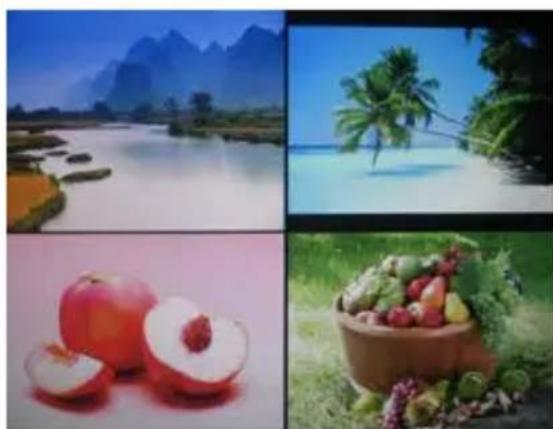
- Skærmlayout: Enkelt vindue, tre vinduer, fire vinduer
- Sprog:Tysk, engelsk, fransk, spansk, portugisisk, graesk, czech, Ungarsk, polsk, russisk, dansk,SVNSK, norsk, finsk, hollandsk
Pakkens indhold
- 8-tommer digital fotoramme 1 stk.
2.AC/DC Adapter 1stk. - Fjernbetjening 1 stk.
- Brugervejledning 1 stk.
- Garantibevis 1 stk.
INDHOLD
- Produktbeskrivelse 4
1.1 Fjernbetjening 4
1.2 Fotorammens venstre panel 5
1.3 Fotorammens bagpanel 5
- Indsættelse af batteri 5
- For atkommenigang 6
4.Drift 6
4.1 Hukommelseskort og USB 6
4.2 Foto-mode 7
4.3 Kopierings- og slette Funktioner 8
- Filer 8
- kalender 9
- Opsætning 9
- Vejledning til brug af foden 11
- PC-tilslutning (ekstraudstyr) 11
- Tekniske specifikationer 12
- Problemlösning 12
1. Produktbeskrivelse
1.1 Fjernbetjening
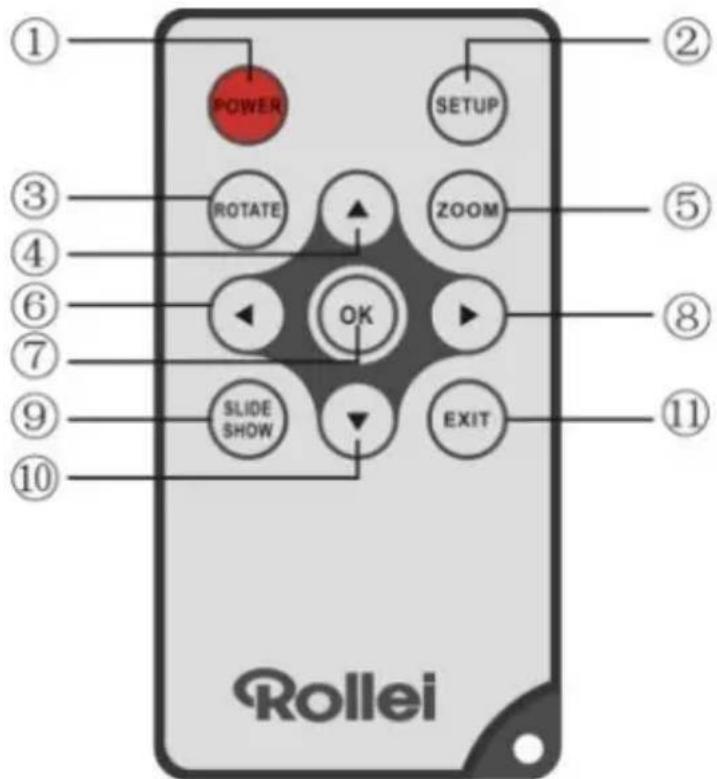
- POWER - Tænder og slukker encheden.
- SETUP - Går til kopi- & slette-grænsefladen.
- ROTATE -I single-frame-mode, pause billeddet 90irc mod uret.
-
- Flytter markoren opad.
- ZOOM — Tryk her, mens der vises et enkelt billede, for at forstørre billedet.
-
- Flytter markoren til venstre.
- OK - Bekræfter dit valg. I enkeltbilled-mode tryk for start af fotoshow. Under fotoshow tryk for pause. Tryk på knappen ingen for at genoptage fotoshowet.
- Flytter markoren til højre.
- SLIDE SHOW - Tryk for at starte fotoshow.
- Flytter markoren nedad.
- EXIT - Går til forrige side eller til hovedmenuen.
1.2 Fotorammens venstre panel
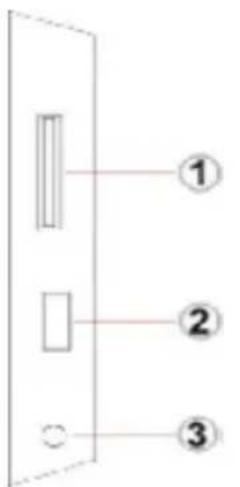
1.. Slot til SD / MMC / SDHC-kort
2.. USB host-port
3.. Strömkabel stik
1.3 Fotorammens bagpanel
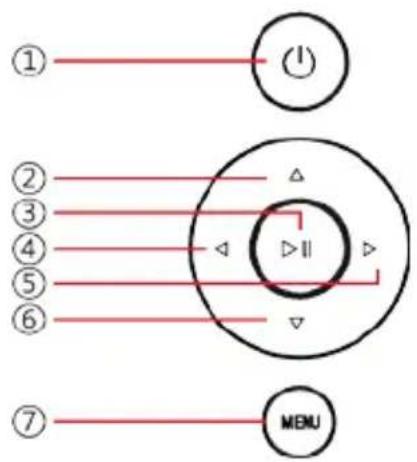
1..Power
2.. Næste / ned cursor
3.. Afpil / Pause / OK
4.. VOL + / markoren til højre
5.. VOL - / markøren til venstre
6.. Back / markøren til toppen
7.. menu
2. Indsættelse af batteri
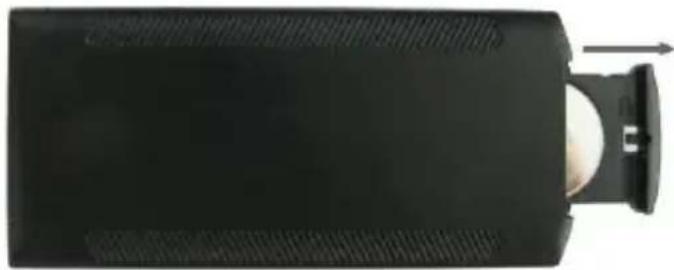
For at Åbne batterirummet på fjernbetjeningen, skal du trykke på batteridaekslet, og træk skuffen ud, Indsæt en CR2025 lithium batteri med "+" opad. Luk skuffen
3. For atkommen i gang
3.1 Fold den digitale fotorammes beslag ud på rammens bagside til den yderste position, for størst mulig stabilitet. Tilslut herefter AC-adapterens ene Ende til en standard 110-240V stikkontakt og dens,anden Ende til rammens højre side.
3.2 Fjern beskyttelsesfilmen fra LCD-skaernen.
3.3 Fjern batteriets plastikisolator fra batterikammeret og sorg for, at der er et batteri i fjernbetjeningen. Der henvises til "Indsættelse & udskiftning af batteri", hvis der er behov for et nyt batteri.
3.4 Tænd for enheden ved at trykke på strømknappen på fjernbetjeningen.
4. Drift
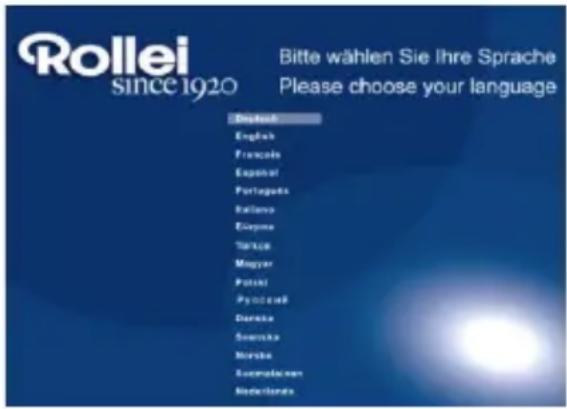
När der tændes for rammen første gang, vil der vises en menu til valg af standardsprogene. Vælg det ønskede sprog og bekraeft med "OK"-knappen. For at abne "sprogvalg" ingen, brug "Rest"-funktionen i menuindstillingen.
Tryk EXIT(GÅ UD) 3 gange, den vil nu vise kortvalgsgrænsefladen, indbygget hukommelse, USB og SD/SDHC/MMC -kort.
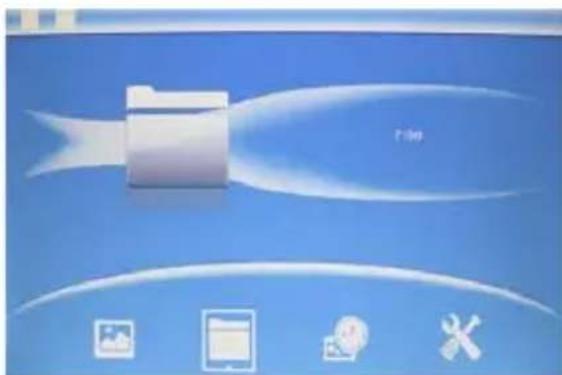
Fotorammen understotter SD, SDHC ,MMC, hukommelseskort samt USB 2.0 enheder. Når en lagerenhed er indsat, begynder fotoshowet automatisk. Tryk på EXIT for at vende tilbage til menuen for at få adgang til Foto, Filer, Calendar eller Opsætning. Tryk OK for at bekråfte dit valg.
Note: Vær venlig at sikre, at der er kompatible billedfiler på hukommelseskortet, før det indsættes i fotorammen.
4.2 Foto-mode
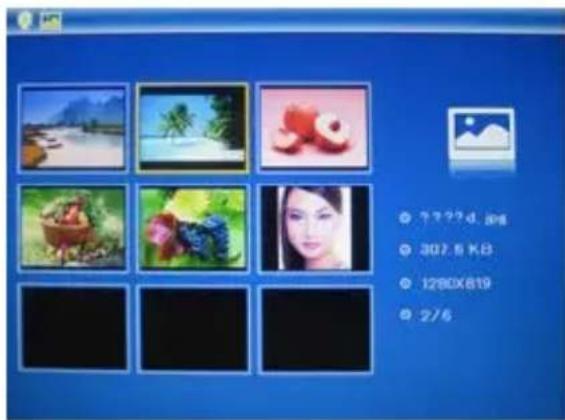
I hovedmenuen, Vælg Foto og tryk på OK for preview mode. Anvend til at vælge etFoto og tryk på OK for at vise det i stort format.
Bemärk:
Ved seks-billedvisning, tryk OK for at vælgé billede, og tryk ivgen OK for at starte diasshowet.
4.3 Kopierings- og slette Funktioner
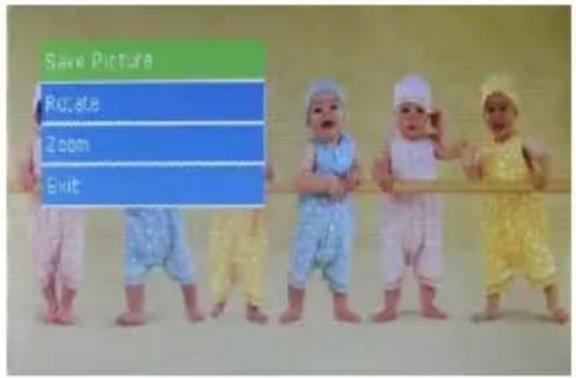
Kopier billedder til den indbygde hukommelse: I pausetilstand, med et enkelt billed, tryk et tryk på SETUP for at gå til kopi-grænseladen, tryk OK for at kopiere billedet til den indbygde hukommelse.
Bemærk: Systemet vil indikere "Hukommelse fuld", hvis der/DD er plads til at gemme det valgte foti i den interne hukommelse.
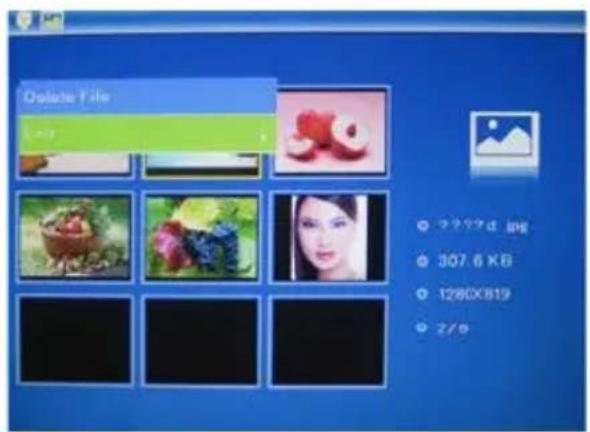
Sletting af billedder i den indbyggede hukommelse aller hukommelseskort:Under visning afoto fra den interne hukommelse anvend at vaelge det Foto,du vil slette.Tryk derefter paSETUP for at vaelgeslettefungtionen.Tryk OK for at bekrafte.
5. Filer
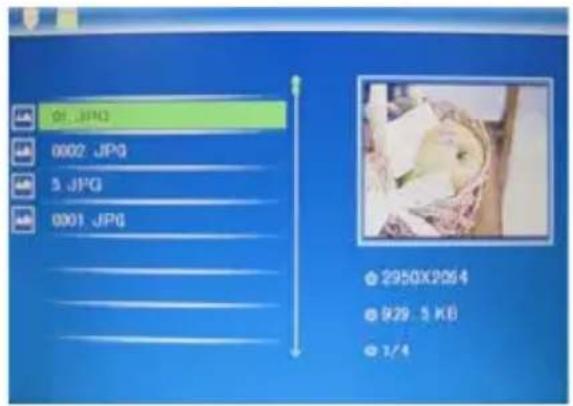
I hovedmenuen vælg Filer og tryk derefter OK for at gå til filoversigten. Du kan gennemse alle billedfiler på hukommelsesenheden eller i den interne hukommelse.
Slette functorer
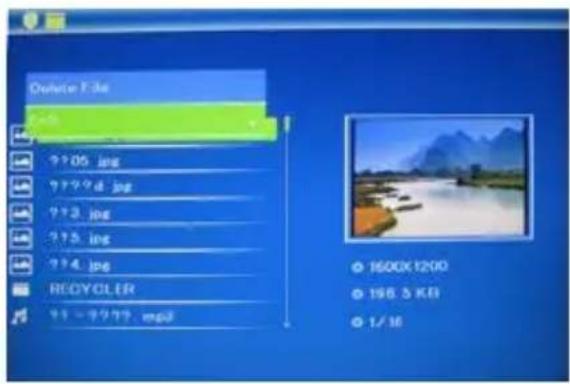
Brug tilat vaelge den fil du vil slette,tryk sa SETUP for at gtil slette-gransefladen,tryk OK for at bekraefte.
6. kalender
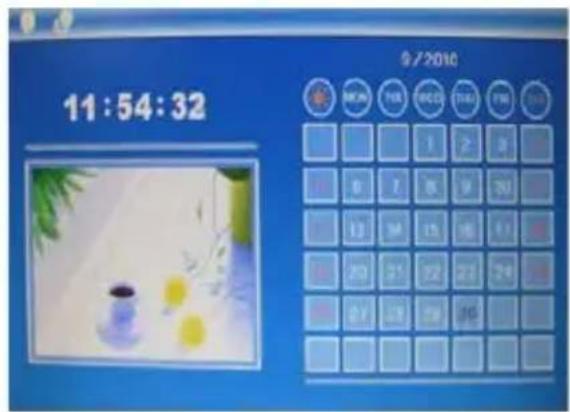
Vælg Calendar (kalender) fra
hovedmenuen, tryk OK for at
aktivere, kalenderen vil vises, og de
billeder der er tilknyttet
hukommelsen, vil blive vis som
diasshow ved sider af. Gennemse
kalenderen ved brug af
7. Opsætning
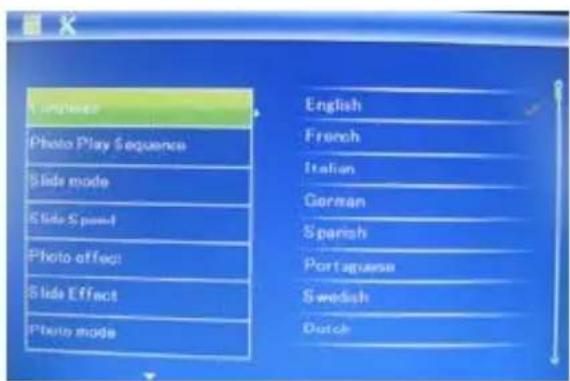
Vælg Opsætning i hovedmenuen og tryk derefter på OK for at vælg opsætningsmenuen. Anvend til at vælg det, du ønsker at justere. Tryk på OK for at vise untermenuen og vælg derefter med. Tryk OK for at bekraefteændringerne.
7.1 Sprog:
7.2 Billede afspilning orden: Rækkefolge, Tilfældigt
7.3 Skærmlayout: Enkelt vindue To vinduer, Triple vinduer, Fire vinduer
7.4 Interval: 3/5/15/30 sekunder, 1/5/15/30 minutter og 1 time
7.5 Fotoeffekt: Farve, mono, sepia
7.6 Overgangseffekter: tilfældige, Windows, Jalousie, Fade, Indsæt, Reel, Brick, 3D Float, Release, 3D Mix, Comb, 3D Circle, 3D Cube
7.7 Visnings-mode: Automatisk tilpasning, optimal, fuld
7.8 Visning
Kontrast: Tryk på ok og Anvend til at vælge fra 00 (lavest) til 40 (højest).
Lysstyrke: Tryk på ok og Anvend til at vælge fra 00 (lavest) til 40 (højest).
Farvemætning: Tryk på ok og Anvend til at vælge fra 00 (lavest) til 40 (højest).
Nuance: Tryk på ok og Anvend til at vælge fra 00 (lavest) til 40 (højest).
7.9 Indstil Tid/Dato: Tryk OK for at gå til menu, tryk og OK for at vælge, tryk "Save Time" for at gemme indstillingerne.
7.10 Angiv tids-format: 12/24
7.11 Automatisk Aben
7.12 Automatisk slukket
7.13 Format af intern hukommelse: Tryk OK for at vælgde denen mulighed og brug derefter til at formatere intern hukommelse.
7.14 Nulstilling: Tryk OK for at vælge denen mulighed og brug derefter for at vælge at sætte alle indstillinger tilbage til standardværdierne. Tryk OK for at bekråfte.
7.15 Exit: For at afslutte opsætningsmenuen.
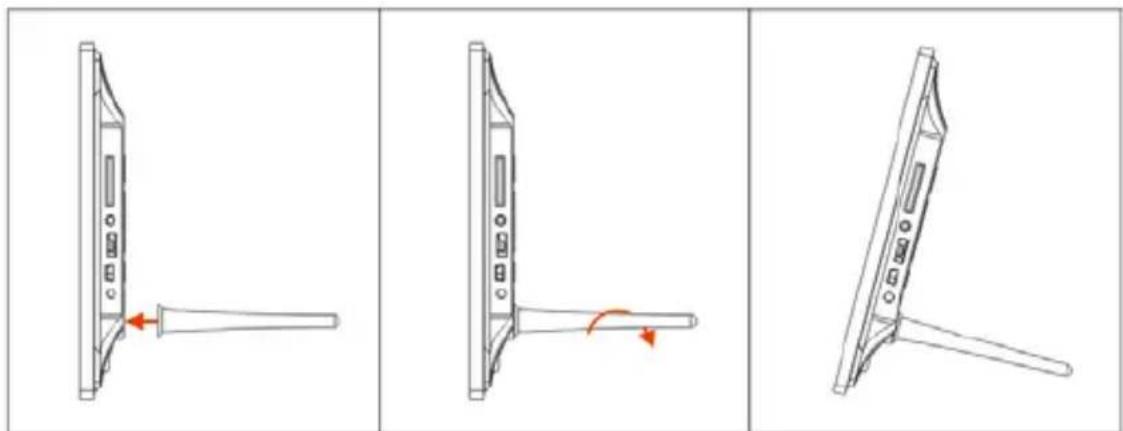
8. Vejledning til drug af foden
Indsæt beslaget i sprækken i den digitale fotorama, og drej beslaget i retning med uret. Sikr dig, at foden er LAST inden du sætter den sikkert på et bord. Se venligst illustrationen herunder.
9. PC-tilslutning (ekStraudstyr)
Du kan tilslutte eheden til eksternt udstyr ved brug af USB-kablet for at kopiere & slette eller redigere.
A. Tænd for den digitale fotoramme, tilslut den sö med USB-kabet til din PC. Fotorammen understøtter Windows 2000/XP/Vista/7/8.
B. Enheden vil automatisk blive detekteret, og vil vise "PC-tilslutning" på skærmen. Du kan kopiere, slette eller redigere filer mellem den interne hukommelse og andre lagerenheder. Du skal genstarte den digitale fotoramme,ningar er færdig med operationen.
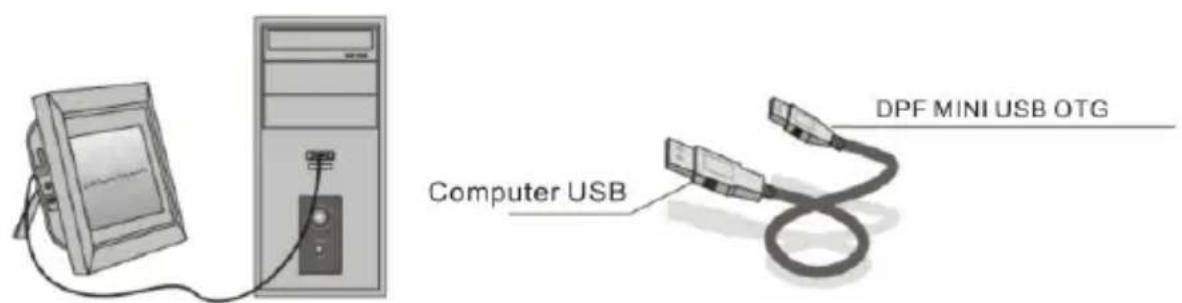
BEMÆRK: Afbryd aldrig USB-forbindelsen under operationen. Hvis dette sker, kan du ødelægge din DPF. Tryk på ikonet for sikker fjernelse af hardware på computeren for at frakoble PC-tilslutningen.
10. Tekniske specifikationer
- Adapter:
Input: AC 100-240V 50/60HZ 350mA
Output: DC 5V/1A
- Billedformat: JPEG
Hukommelseskort: SD/SDHC/MMC - USB-forbindelse: USB 2.0
- Skaerm:
Skærmstørrelse: 8 tommert TFT
Opløsning: 800*600
Kontrast: 300:1
Skaermformat: 4: 3
Lysstyrke: 250-300 cd/m²
Responstid: 20 ms
Betragtningsvinkel: 60irc (venstre/hjre/vertical), 40irc (horizontal)
Driftstemperatur: 0ircC 40ircC , Fugtighed: 10 - 85%
11. Problemlösning
Hvis du støder på, nær du bruger fotorammen problemer, konsultere de foresslåede løsninger nedenfor og de tilsvarende aftnit i dette manual. Hvis du har brug for yderligere hjælp, kan du kontakte teknik support
- Ingen strøm
Indsæt adapteren korrekt i stikket.
Fjernbetjeningen fungerer称之
Undersøg om batteriet i fjernbetjeningen er opbrugt (et batteri kan normalt holde i cirka et halvt År). Isæt om质地vidigt et nyt batteri.
- Kan ikke lese hukommelseskort aller USB
Sorg for, at hukommelsesenheden indeholder kompatible filer. Tomme encheder kan/DDke Iaeses.
- Kan/DDspille en fil
Verificér at filen er i et kompatibelt format.
- Skærmen er lyssvag eller farveløs
Juster farve- og kontrastindstillingerne.
Varningtext
Sakerhetsforeskrifter
Forhåndsregler Forhåndsregler for sikkerhet
A. Slå på den digitale fotorammen hvoretter du kobler den til din PC med USB-kabel. The Frame støtter Windows 2000/XP/Vista/7/8.
Sjekk om batteriene i fjernkontrollen fremdeles fungerer (et batteri vil kan normalt fungere i et halvt År). Erstatt med nye batterier om nødvendig.
- Kan/DD lese minnekort erer USB
Pase at lagringsenheten inneholder kompatible filer.
Tomme encheter kan/DDke leses.


- Sikkerhedsforanstaltninger
- LCD-skærmens vedligeholdelse
- ADVARSEL
- Indledning
- Funktioner
- Pakkens indhold
- INDHOLD
- Produktbeskrivelse
- Fjernbetjening
- Fotorammens venstre panel
- Fotorammens bagpanel
- Indsættelse af batteri
- For atkommen i gang
- Drift
- Foto-mode
- Bemärk:
- Kopierings- og slette Funktioner
- Filer
- Slette functorer
- kalender
- Opsætning
- Sprog:
- Vejledning til drug af foden
- PC-tilslutning (ekStraudstyr)
- Tekniske specifikationer
- - Adapter:
- Problemlösning
- - Ingen strøm
- Fjernbetjeningen fungerer称之
- - Kan ikke lese hukommelseskort aller USB
- - Kan/DDspille en fil
- - Skærmen er lyssvag eller farveløs
- Varningtext
- Sakerhetsforeskrifter
- Forhåndsregler Forhåndsregler for sikkerhet
Mærke : ROLLEI
Model : Pictureline 8000
Kategori : Digital fotoramme