
Pictureline 8000 - Cyfrowa ramka na zdjęcia ROLLEI - Bezpłatna instrukcja obsługi
Znajdź bezpłatnie instrukcję urządzenia Pictureline 8000 ROLLEI w formacie PDF.



| Typ produktu | Cyfrowa ramka do zdjęć 8 cali |
| Marka | Rollei |
| Model | Pictureline 8000 |
| Rozdzielczość wyświetlacza | 800 x 600 pikseli |
| Format wyświetlacza | 4:3 |
| Jasność | 250-300 cd/m² |
| Kontrast | 300:1 |
| Czas reakcji | 20 ms |
| Kąt widzenia | 60° (lewo/prawo/pion), 40° (poziom) |
| Obsługiwane formaty plików | JPEG |
| Pamięć wewnętrzna | 8 MB |
| Nośniki wymienne | Karta SD / SDHC / MMC, pendrive USB (port USB 2.0) |
| Zasilanie | Zasilacz sieciowy 110-240 V AC |
| Główne funkcje | Automatyczny pokaz slajdów, kalendarz, zegar, zoom, obracanie, kopiowanie/usuwanie plików, ustawienia jasności/kontrastu/nasycenia/odcienia, efekty przejścia (10+), tryb wielu okien (1, 3, 4), menu wielojęzyczne (16 języków) |
| Temperatura pracy | 0°C do 40°C |
| Wilgotność pracy | 10% do 85% |
| Konserwacja i czyszczenie | Czyścić ekran LCD miękką ściereczką (np. do obiektywów) nasączoną odpowiednim płynem czyszczącym. Nie używać środków ściernych. |
| Bezpieczeństwo | Używać wyłącznie w pomieszczeniach. Nie wystawiać na wilgoć, deszcz ani bezpośrednie światło słoneczne. Nie blokować otworów wentylacyjnych. Nie demontować urządzenia. |
| Cięści zamienne i naprawialność | W zestawie pilot, bateria CR2025 do pilota. Zasilacz sieciowy w zestawie. Brak części naprawialnych przez użytkownika. |
| Zawartość opakowania | Cyfrowa ramka do zdjęć 8 cali, zasilacz sieciowy, pilot, instrukcja obsługi, karta gwarancyjna |
Często zadawane pytania - Pictureline 8000 ROLLEI
Pytania użytkowników dotyczące Pictureline 8000 ROLLEI
0 pytanie dotyczące tego urządzenia. Odpowiedz na te, które znasz, lub zadaj własne.
Zadaj nowe pytanie dotyczące tego urządzenia
Pobierz instrukcję dla swojego Cyfrowa ramka na zdjęcia w formacie PDF za darmo! Znajdź swoją instrukcję Pictureline 8000 - ROLLEI i weź swoje urządzenie elektroniczne z powrotem w ręce. Na tej stronie opublikowane są wszystkie dokumenty niezbędne do korzystania z urządzenia. Pictureline 8000 marki ROLLEI.
INSTRUKCJA OBSŁUGI Pictureline 8000 ROLLEI
Środki bezpieczewska
Wylacznie do uzytku wewnatrz pomieszczen.
- Welu zmiejszenia ryzyka pożaru lub porañenia prȩdem naleźne wystawiać urzadzenia na dziatanie deszczu lub nadmiernej wilgoci.
W celuunikiecia przyegrzania urzadzenia nalezy nie blokować otworów wentylacyjnych znajdujacych są z tyfu urzadzenia.
- Nie nalezy wystawiać urzadzenia na bezposrednie dzialanie słonca.
- Nie naleź rozmontowywać cyfrowej ramki na zdjeccia. Wewnatrz ramki nie ma częsci do obstugi przytkownika i jej rozmontowanie grozi porażeniem prȩdem. Rozmontowanie produktu uniewaNi rownikówgarancje.
Konserwacja wyświetlacza LCD
- Naleź ostrożnie obchodźć są z wyświetlaczem. Zrobiono go zȩ szkła i sąwo sąze ulec zadrapaniom lub są rozbić.
- Jesli na scholarships powierzchni znajduja sie odciski palcow lub kurz, nalezy delikatnie przytrzejc go miękka, nierysuća powierzchni szmatka, takā jak szmatka do czyszczenia obiektywu aparatu.
- Jesli zajdzie tak potrzeba można zamoczyc szmatkę w roztworze czyszczącym.
UWAGA
Welu zmiejejszenia rzyka pożaru lub porazenia prȩdom naleźny nie wystawiac urzadzenia na dziatanie deszczu lub nadmiernej wilgoci.
To urzadzenie przyznaczone jest wyłącnie do uzytku prywatné.
Wprowadzenie
Dziekujemy za zakup cyfrowej ramki do zdjeć. Ułatwa ona szybkie wyświetlanie zdjeć wykonanych aparatem cyfrowym lub Telefonem komórkowym, jak rownikę zdjeć przyechowywnych na karcie pAMIĆci czy USB. Welu zapoznania są ze sposobem korzystania z produktu,azolecamy dokladne przyczytanie unto Podręcznika uzytkownika.
Funkcje
- Obsluguje zdjecia w formacie JPEG
- Obsluguje karty pamięci SD/SDHC/MMC
- Port USB 2.0
- Wbudowana pAMIc flash 8M
- Wyswietlanie obrzow w trybie miniatur
- Automatyczne uruchomieniePokazu slajdow po wlozeniu urzadzenia paminsci
- Funkcje zegara i kalendarza
- Funkcje kopiowania i usuwania
- Funkcje wyświetlania obrazów: pokaz slajdów, podgliad, zoom, rotacja
- Regulowana szybkość tokazu slajdów oraz wybor spostród ponad 10 efektów przyjecchia
- Regulowana jaskrawość obrazu, kontrast i nasycenie
- Uład ekranu: pojedyncze okno, cztery okna, trzy okna
- Język: niemiecki, angielski, francuski, hiszpanski, portugalski, włoski, grecki, Czech, węgierski, polski, rosyjski, dunski, szwedzki, norwesi, finski, holenderski
Zawartosc opakowania
- Osiem cali Ramka cyfrowa
- Zasilacz AC/DC
- Pilot
- Podrcznik uzytkownika
- Kartagwarancjna
1 sztuka
1 sztuka
1 sztuka
1 sztuka
1 sztuka
SPIS TRESCI
- Prezentacja produktu 4
1.1 Pilot 4
1.2 Lewy panel ramki na zdjecia 5
1.3 Tylny panel ramki na zdjeccia 5
- Włodanie baterii 5
3.Rozpoczecie uzytkowania 6 - Dzialanie 6
4.1Karta pamięci i USB 6
4.2 Tryb zdjecia 7
4.3 Funkcje Kopiuj i Usun 8
5.Plik 8
6. Calendarz 9
7.Ustawienia 9
8. Instrukcje dla stojaka 11
9. Połaczenia z PC 11
10. Specyfikacja techniczne 12
11. Rozwiagywanie problemów 12
1. Prezentacja produktu
1.1 Pilot
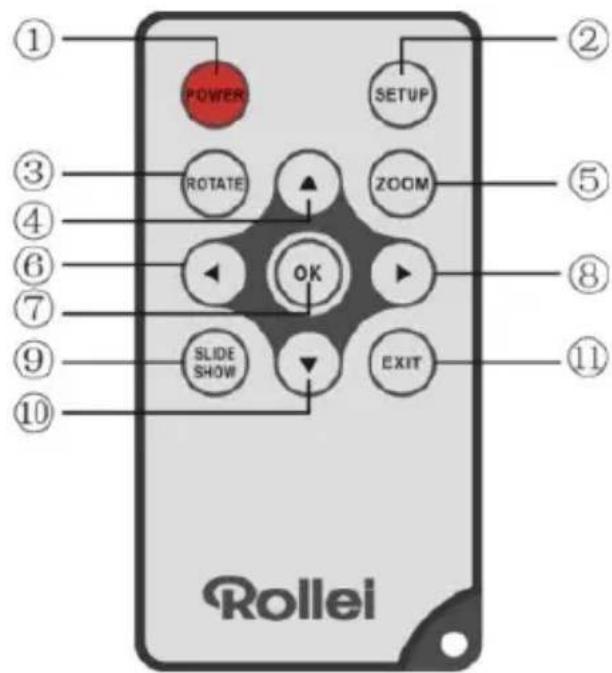
- POWER: Włacz lub wyłącz urzadzenia
- SETUP: Słuzy do wywoływania menu kopiomania i usuwania zdjec.
- ROTATE: —W lewo o 90irc w trybie zatrzymania obrazu za kaźdym razem.
- ▲: Nacijsnij, by przyzesunękursor do góry.
- ZOOM: Gdy wyświetlany jest pojedynczy obraz, naciść, by go powększyc.
- : Naciśnij, by przyzesunanć kursor w lewo.
- OK: Nacijsnij, by potwierdzić wybór. W trybie wyświetlania pojedynciego obrazu, nacijsnij, by Rozpoczȩc pokaz slajdów. PodczasPokazu slajdów, nacijsnij, by przywaćPokaz. By wznowicPokaz slajdów nacijsnij przycisk ponownie.
- ▶: Naciśnij, by przyzesunanć kursor w sprawo.
- SLIDE SHOW: Nacisnij, by uruchomicPokaz slajdow.
- : Naciśnij, by przyzesunanć kursor w doł.
- EXIT: Nacijsnij, by powrócić do poprzedniaj strony lub otworzyc menu glówne.
1.2 Lewy panel ramki na zdjeccia
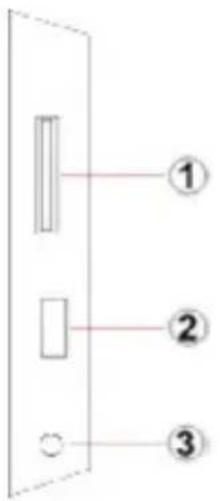
- Czytnik kart
SD/SDHC/MMC/MS
- Port USB
- Wejscie zasilania
1.3 Tylny panel ramki na zdjeccia
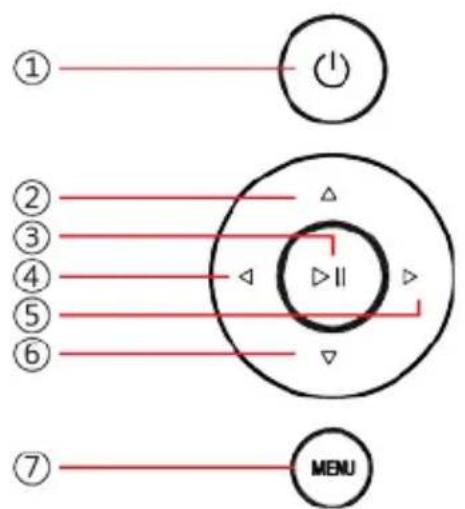
- Power on/Off
- Następny / Dół kursor
- Odtworz / Pauza / OK
- VOL + / kursor do prawej
- VOL - / kursor w lewo
- Powrot / kursor w gore
- Otwórz menu / i wyłączanie
2. Władanie baterii
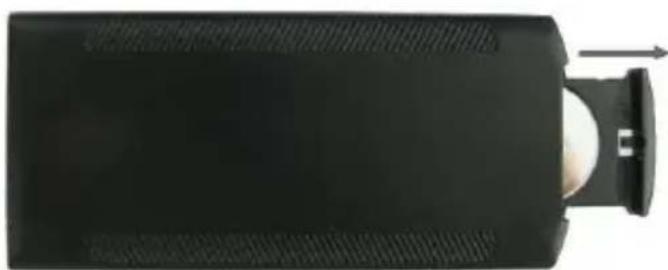
W celu otworzenia przygrodny na baterie nacijsnij na przykrywkę i pociągnij ja na zewnatrz, by wysunć tackę. Włoz jederna baterie litowa guzikowa CR2025stroną dodatnia do góry. Zamknij tackę.
3. Rozpoczecie uzytkowania
3.1 Rozłość maksymalnie stojak z tychu ramki, aby uzyskać najleyszą stabilność. Zasilacz sieciowy 110 - 240 V AC podȩczyć do gniażda sieciowej,(go wyjscie podȩczyć do wejscia zasilania z sprawej strony obudowy ramki.
3.2 Zdjac folie chroniaca ekran LCD.
3.3 Wyjać izolator z tworzywa sztucznego umieszczony w przyzdiale baterii, sprawdzić,czy pilot zdalnégo sterowania ma założona baterie. W razie koniecznosci wymiany baterii, zobacz sekcję „Zakładanie i wymiaria baterii".
3.4 Wączyc zasilanie ramki przyciskiem Power (Zasilanie) na pilocie zdalnégo sterOWANIA.
4. Dziañanie
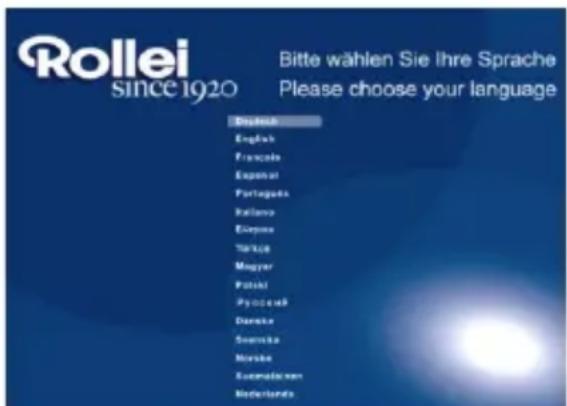
Po pierwszym wączeniu ramki, pojawi są menu wyboru jejzyka domyślnego. Naleź wybrać pożadany jejzyk i potwierdzić wyborr** przyciskiem „OK”.
Aby ponownie otworzyc menu „Wybor jejzyka", naleź wybrać „Pozostaje" w menu „Ustawenia".
4.1 Karta danecki USB
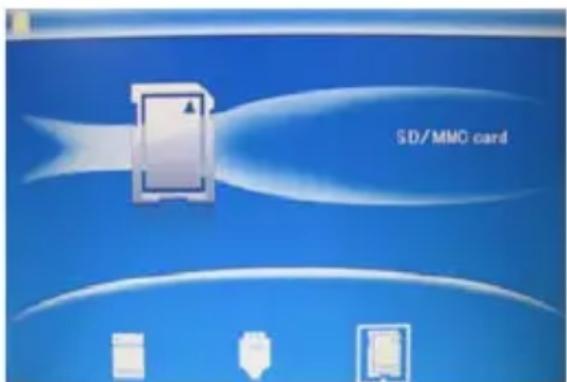
Wcisinac 3 razy EXIT(WYJDZ) - wyświetli są menu wyboru karty, wbudowanej pAMIęci, urzadzenia USB oraz karty SD/SDHC/MMC.
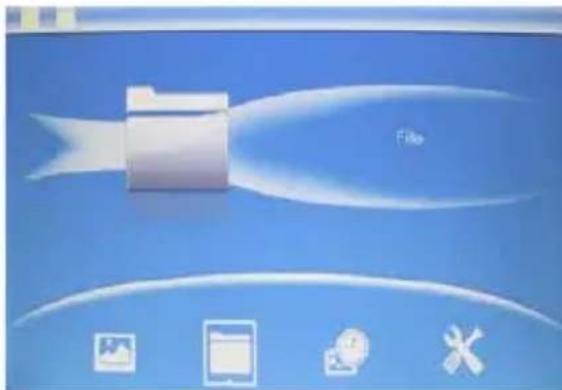
Ramka na zdjecia obstuguje karty SD, SDHC, MMC oraz urzadzenia USB 2.0. Po wlozeniu urzadzenia magazynujacego,Pokaz slajdow uruchomi sie automatycznie.
Nacijsnij EXIT, by powrócić do menu/glownikego i uzyskać dostęp do opcjji
Zdjecie, Plik, Kancelarz,
Ustawenia. Nacisnij, OK, by potwierdzić wybor.
Uwaga: Naleź sprawdzićczy na urzadzeniu magazynujacym umieszczono pliki graficne w kompatybilmym formacie.
4.2 Tryb zdjecia
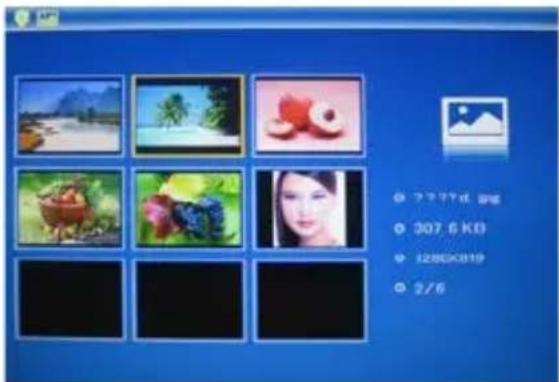
W menu glownego, Wybierz opcje Zdjecie i nacinij OK, by wejsc do trybu miniatur. Uzyj (\triangle \triangle \triangle \triangle \triangle \triangle \triangle \triangle \triangle \triangle \triangle \triangle \triangle \triangle \triangle \triangle \triangle \triangle \triangle \triangle \triangle \triangle \triangle \triangle \triangle \triangle \triangle \triangle \triangle \triangle \triangle \triangle \triangle \triangle \triangle \triangle \triangle \triangle \triangle \triangle \triangle \triangle \triangle \triangle \triangle \triangle \triangle \triangle \triangle \triangle \triangle
Uwaga: W trybie wyświetlania miniatur, naciśnij przycisk OK, aby wybrać zdjecie, naciśnij ponownie przycisk OK, aby Rozpoczność potaz slajdów.
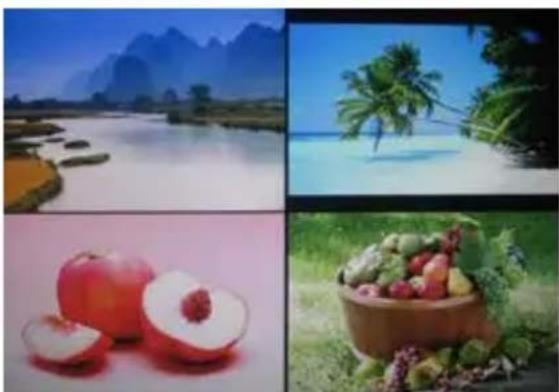
Po wybraniu trybu wyświetlania miniatur, naciśnij dwukrotnie przycisk OK, aby Rozpoczć pokaz slajdów w wybranym trybiePokazu.
4.3 Funkcje Kopiuj i Usuñ
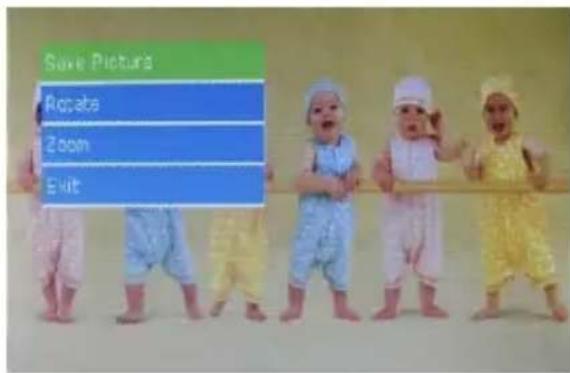
Kopiowanie zdjec do pamięci
wewnétrznej: W stanie wstrzymania
wyświetlania jederngo zdjecia,
dlugie naciśćcie przyciskuSETUP
wywołuje okno kopiomania; naciśćnij
przycisk OK, aby skopiować zdjecie
do pamięci wewnétrznej.
Uwaga: System wyświetli informacja „Pamięc piłna”, są na pamieci wewétrznej nie majejka, by zapisć wybrane zdjecie.
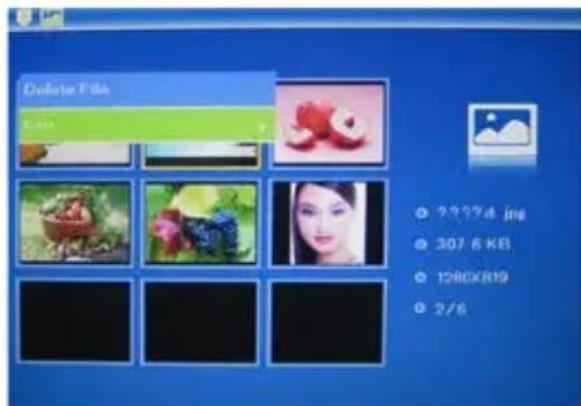
Usuwanie zdjec z pamięci
wbudowanej lub karty pamieci: W
trybie miniatur, uzyj
by wybrać obraz, który chcesz
skopiować na pamić wewétrzną.
Potem nacijsnij SETUP by wejsć
do opcjusuwania. Nacijsnij OK, by
potwierdzić.
5. Plik
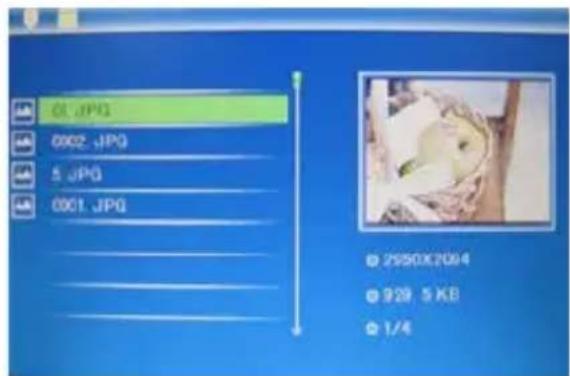
W menu glownym wybierz Plik, a potem nacijsnij OK, by uzyskać dostep do interfejsu plików. Można przyglądać wszystkie pliki graficzne na urzadzeniu pamięci lub pAMIcie wewétrznej.
Usń
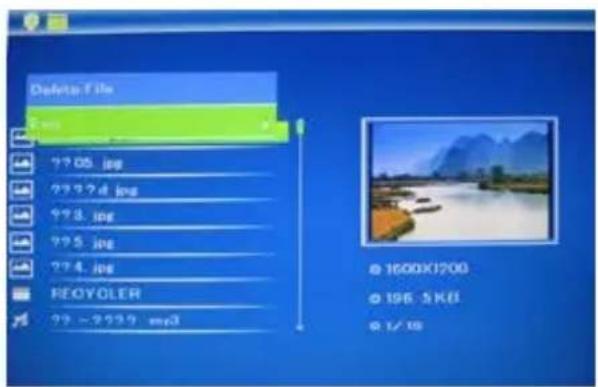
Przyciskami Wyiorz plik do usuniecia, nastepnie nacijsnij przycisk SETUP, aby wyświetlic okno usuwania plików, nacijsnij przycisk OK, aby potwierdzic.
6. Calendarz
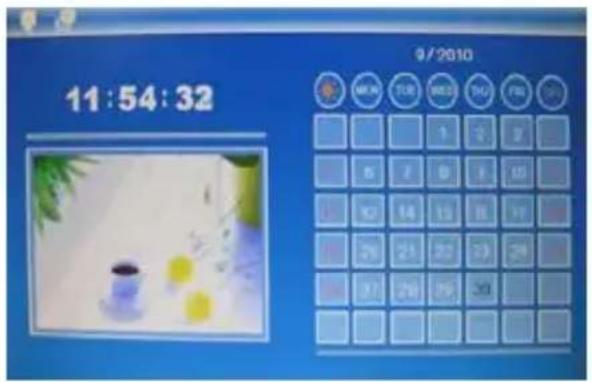
Wybierz opcję Kalendarz z menu glówno, naciśnij przycisk OK, aby wyświetlic okno kalendarza. Z boku kalendarza;będawyswietlane zdjeccia z aktualnie podłączonego nośnika. Przyciskami można
7. Ustawenia
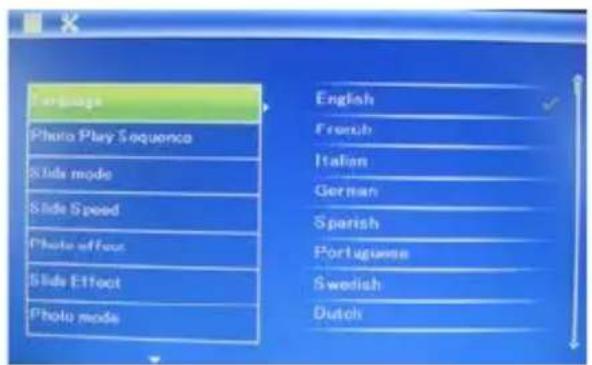
Wybierz opcje Ustawienia z menu glownego, a potem nacijsnij OK, by wejsc do menu konfiguracyjngo. Uzyj , by wybrac element, ktory chcesz dostosowac. Nacijsnij OK, by zobaczyc podmenu i dokonaj wyboru za pomocag. Nacijsnij OK, by potwierdzic zmiany.
7.1 Jezyk: Niemiecki, angielski, francuski, hiszpanski, portugalski, wloski, grecki, czech, wegierski, polski, rosyjski, dunski, szwedzki, norweski, finski, holenderski
7.2 Zdjęcie kolejnosci odtwarzania: Sekwenci, Przypadkowy
7.3 Ukstad ekranu: pojedyncze okno,dwa okna, cztery okna, trzy okna
7.4 Szybkosc wyświetlania: 3/5/15/30 sekund, 1/5/15/30 minut and 1 godzina
7.5 Efekty zdjec: Kolor, mono, sepia
7.6 Efekt przyjecchia: random, Windows, Žaluzja, Zanikanie, Insert, Kołowrotek, Brick, 3D Float, Release, 3D Mix, Grzebień, Koło 3D, 3D Cube.
7.7 Tryb wyświetlania: Automatyczne dopasowanie, Optymalne, Pełne
7.8 Wyswietlanie
Kontrast: Nacijsnij OK I Uzyj ▲, by wybrać w skali od 00 (najnižszy/a) do 40 (najwyźszy/a).
Jaskrawość: Nacijsnij OK I Uzyj, by wybrać w skali od 00 (najniższy/a) do 40 (najwyźszy/a).
Nasycenie: Nacijsnij OK I Uzyj, by wybrać w skali od 00 (najnižszy/a) do 40 (najwyźszy/a).
Odcien: Nacijsnij OK I Uzyj ▲, by wybrać w skali od 00 (najniższy/a) do 40 (najwyźszy/a).
7.9 Ustaw czas/date: Nacijsnij przycisk OK, wybierz odpowiednia pozycje przyciskami i przyciskiem OK, nastepnie przyciskami wybierz zadana wartosć i nacijsnij przycisk "Zapisz czas", aby zapisać zmiany.
7.10 Ustaw format zegara: 12/24
Uzyj △V, by wybrać i nacijsnij OK, by potwierdzić.
7.11 Auto Na
7.12 Auto Wylaczony
7.13 Formuj wbudowanpaiec:
Nacijsnij OK, by wybrać tę opcję i uzyj, by sformatowyć pamietć wewétrzna.
7.14 Resetuj ustawenia:
Nacijsnij OK, by wybrać tę opcję i uzyj, by zresetowej wsystkie ustawenia i powrócić do ustawien domyslnych. Nacijsnij OK, by potwierdzić.
7.15 Wyjscie: Wyjscie z menu konfiguracyjngo.
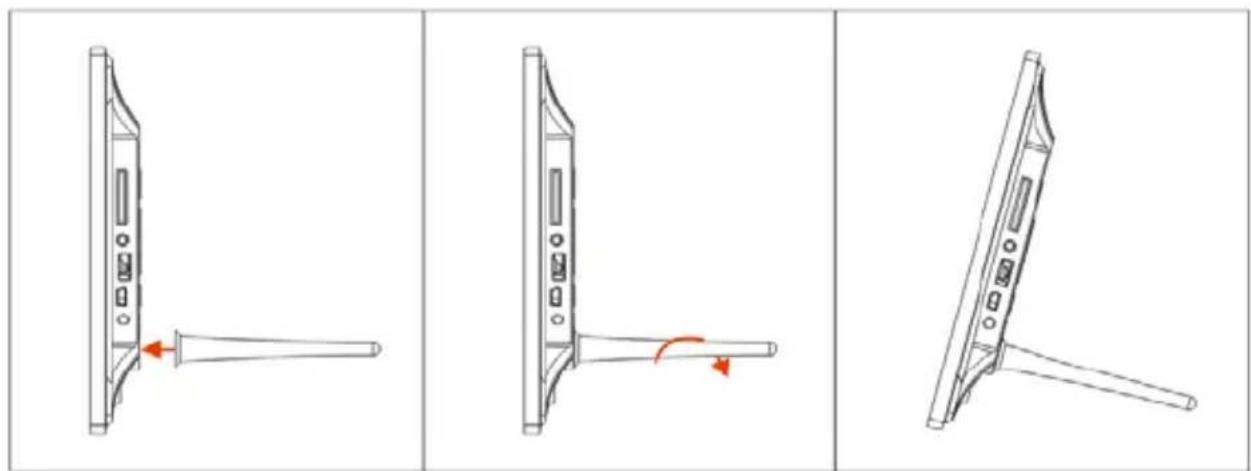
8. Instrukcje dla stojaka
Włód podpórkę do otworu w cyfrowej ramce do zdjecć i przyȩćć są w sprawo. Prźed postawieniem ramki na stole upewnij sie, ze podpórká została prawnów zabezpieczona. Zapoznej są z ponieszym rysunkiem.
9. Połaczenia z PC
Urzejdenie möglich podstawyc do urzejdenia zewnegrznego za pomocakabla USB w celu wykonania kopiowania, usuwania lub edycji.
A. Włacz cyfrowa ramka do zdjeć, a nastepnie podȩcz są do komputera za pomocamy kabla USB. Ramka obśluguje system Windows 2000/XP/Vista/7/8.
B. Urzadzenie zostanie wykryte automatycznie, a na ekranie pojawi są komunikat „Połaczenia z komputerem". Mnżna Rozpoczȩć kopiowanie, usuwanie lub edycę plików między pAMIÇA wewétrzną a innymi urzadzeniami pAMIÇI. Po zakończeniu wykonywania czynnosci cyfrowa ramę do zdźć naleź uruchomic ponownie.
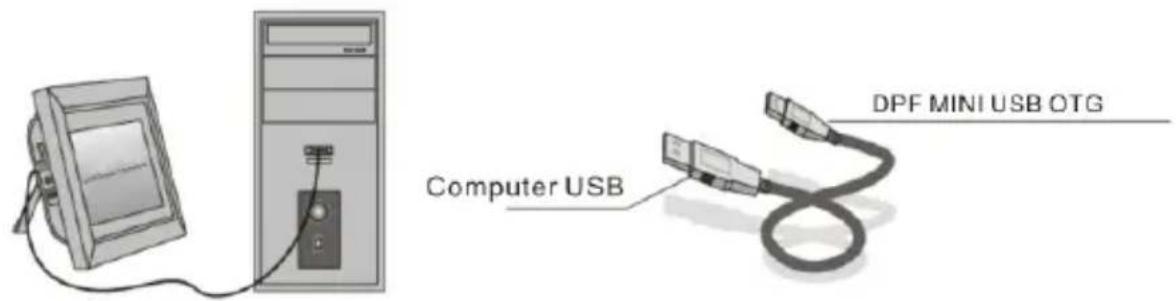
UWAGA: Kabla USB nie naleźny nigdy odłęczać podczas wykonywania czynnosci. Zrobieniekiego są uszkodzić cyfrowa ramka do zdjeć. Welu rożȩczenia połączenia z komputerem naleźny klikné ikonę bezpiecznych usuwanie sprejiangu na pulpicie komputera.
10. Specyfikacja techniczne
Zasilacz:
Wejscie: Prad przyemienny 100-240V 50/60HZ 350mA
Wyjscie Prad stały 5V/1A
- Format obr: JPEG
Karty paminsci: SD/SDHC/MMC
- Połaczenia USB: USB 2.0
Wyswietlacz:
Rozmiar wyświetlacza: 8-calowy TFT
Rozdzielczość: 800* 600
Kontrast: 300:1
Format obrazu: 4: 3
Jaskrawość: 250-300 cd/m²
Czas odpowiedzi: 20ms
Kat widzenia: 60irc (lewy/prawy/pion), 40irc (poziom)
Temperatura dzialania: 0ircC 40ircC , Wilgotnosc: 10 - 85%
11. Rozwiązywanie problemów
Jesli podczas korzystania z ramki na zdjeccia pojawia sie problemy, nalezy przyczytać ponieszne sugestie i odpowiednie fragmenty podręcznika. Dalsza pomocdoğan uzyskaćkontaktujac sie ze Wsparciem technicznym.
- Nie ma zasilania
Docisnij zasilacz do gniazdka.
- Pilot niedziała
Sprawdźczyw pilocieznajduje sie działajca bateria (bateriedziałaja zazwyczaj przyez pol roku). Zmień baterie w pilocie, jesti zajdzie taka potrzeba.
- NieMZna przeczytac zawartosci karty paminsi lub USB
Sprawdźczy w urzadzeniu magazynujacym znajduja są kompatybiline pliki. Puste urzadzenia nie są czytane.
- NieMZnaodtworzycpliku
Sprawdźczyplikistwkompatybilnymformacie.
- Wyswietlacz jest za jaskrawy lub za ciemny
Dostosuj ustawienia jaskrawosci obrzu i kontrastu w menu
konfiguracyjnym.
- Wyswietlacz jest za jasny lub bez koloru
Dostosuj ustawienia koloru i kontrastu.
Преупждени
MepbI npedocTopoxHoctn
- IcnoJb3yIte yCTpOJCTBO TOJbKO B 3aKpbITOM NOMEJIeHIN.
- Дя снжehня риcka BO3нкHOBEHЯ NOЖAPA ИЛ NOPaЖEHЯ эл ektpиueckm TOKOM He IncnoJIb3yIte yCTpoIcTBO npi Ype3MepHOB BJaXHOCtN.
Bo n36eXaHne nepeHarpeBaHnHe nepeKpbIbAitTe BENTINJRAUHOHbIe OTBepCTnHa 3aHHe Yactn yCTPOIcTBA.
XpaHnte yCTpoINCTBO BdaJN OT npMbIX Jyuee COJHua.
He pa3bpaTe LnfoBvH oToPamky. YcTpoIcTBo He copeKHT deTaJe, ObcnykBaHne KOToPbIX MOxET BblIOJIHrTbcra POJb3OBaTeJeM, N Bbl pNCKyTe IOBepHyTbcra ydApY 3JIeKTpUYeCKIM TOKOM. Bbl TAKKe TepReTe rapaHTnHoe 06cnykBaHne B clyuae pa3bopa yCTpoIcTba.
Yxoid 3a XnIDKOKpncTaJIInuYeCKm 3KpaHOM
- Octopoxho obpaaiaTecb c ekpaHOM. OH cdeJaan 3 cTeKna mOxet JERKO pa36ntbcn nn OCTaBNTb uapannHbl.
B clyuae noBHeHnO TneAeKOB naIbueB nII IblnHa NOBepxHOCTn 3KpaHa, OCTOpOxHo IpOTpnte erO MraKoN HeaapanaIOSei NobepxHOCTb TkaHbU, TaKoN KaK dIy IpOTnpaHn O6BeKTINBa fOToaannapata.
BcIyuae Heo6xOIMOCn,NCIOJIb3yIe TkaHb,CMOUeHHyIO B MOIOseM pactBOpe.
BHUMAHNE
Для снженя риcka порженя щл ektpчecKM TOKOM, He NOДВерраite yctpoiCTBO BO3deiCTBnIO DoJЯ ИЛ NOBblseHHO BlaЖHOCTN. 3TO yctpoiCTBO npedHa3NaYeHO ДЯ чaTHORO IcNoIb3OBaHЯ и He npedHa3NaYeHbI ДЯ KOMMepueCKOTO IcNoIb3OBaHЯ!
В级以上
БлагорамВасадан Ддя обесенья бiocроги C Baшeroцрого сotoапара.TMOBHLHOrToTepeHa, a TAKKe C KapT NaMrtu INIUSB-Hakonitee. YTObI HayunTBcR noIb3OBaTbcR cOTopamKoJ, NOXaIyICTa, BHIMATEJIbHO npOHTaTe daHHoe PyKOBOdCTBO no ee 3KcPlyatau. D
CboiCTBa
- Φopmat φοτorpαφην JPEG.
- ΦόρmaMbι καρτ παμγΤι: SD, SDHC, MMC.
- Nopr: USB 2.0.
- BCTpoeHHa namrTo b oBemom 8M.
- Pexim MnHaTHOpHOro npedCTaBHeHnpeKIme npedBaPHTbHOro npocMOTpa.
- ABTOMaTnueckn 3anyck cIaId-woy npu yCTaHOBKe HAKONITeJIbHOrO yCTpOiCTBa.
7.Функциичасовикалендаря. - Bo3MOxHocTb KOnIpoBaTb N ydaJIaTb.
9.ФункциьОСпpon3ВeDEняиЗБрахжни:Слад-шоу,празВарптельньй прсмOTp,ИЗMeHeHne MacшТа6a n ВрашЕнeиЗБрахжни. - KoHTpoJIpyeMaJ CKOpocTb Ipe3eHTaUu CnaIIOB u 6OJee 10 3oΦΦeKTOB CMeHbI CnaIIOB Ha Bbl6Op.
- KoHTpoJIpyeMbIe IApKoCTb, KOHTpaCTHOCTb I HaCbIuIeHHOCTb.
- BnД ekpaHa: OndHO OKHO,tpn OKHa n YeTbIpe OKHa
13.Язvik: HeMeuckni, aHpIiNcKni, fpaHcy3ckn, nCpHaHcKn, NopTyraIbckn, nTaJIbIhCKn, rpeYeCKn, yeUckn, BeHrepckn, NOIbckn, pycckn, DaTcKn, IBeIckn, HopBeJckn, fHckn IN TOpIaHdCKn
Copekmoe komnkeKta
1.8IIOIMOBaIuΦpOBAaΦOTOpamKa 1 wT.
2. Ceteboa aanTep / 6nok nntaHna 1 wT.
3.ПульТ ДиСТанцINHOrO ynpaBNeHn 1 wT.
4. RykoBoDCTBO NO 3KcNpyaTauu 1 wT.
5.「apaHTnHbI TaIOH 1 wt.
COIDEPKAHNE
- OnscaHne npOdyKta 4
1.1 NylbT dNCTaHcNoHHoro ynpabNeHnra 4
1.2LeBaA cTOpOHa nAHeI N oToPamKn 5
1.3 3aHЯ cTOpOHa oToTopaMKn· 5
- YcTaHOBka 6aTapei 5
- Hauano pa60tbi 6
- Pa6ota 6



- Środki bezpieczewska
- Konserwacja wyświetlacza LCD
- UWAGA
- Wprowadzenie
- Funkcje
- Zawartosc opakowania
- SPIS TRESCI
- Prezentacja produktu
- Pilot
- Lewy panel ramki na zdjeccia
- Tylny panel ramki na zdjeccia
- Władanie baterii
- Rozpoczecie uzytkowania
- Dziañanie
- Karta danecki USB
- Tryb zdjecia
- Funkcje Kopiuj i Usuñ
- Plik
- Usń
- Calendarz
- Ustawenia
- Instrukcje dla stojaka
- Połaczenia z PC
- Specyfikacja techniczne
- Zasilacz:
- Wyswietlacz:
- Rozwiązywanie problemów
- - Nie ma zasilania
- - Pilot niedziała
- Преупждени
- MepbI npedocTopoxHoctn
- Yxoid 3a XnIDKOKpncTaJIInuYeCKm 3KpaHOM
- BHUMAHNE
- В级以上
- CboiCTBa
- Copekmoe komnkeKta
- COIDEPKAHNE
Marka : ROLLEI
Model : Pictureline 8000
Kategoria : Cyfrowa ramka na zdjęcia