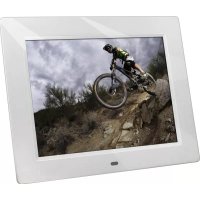
Pictureline 8000 - Moldura digital para fotos ROLLEI - Manual de utilização gratuito
Encontre gratuitamente o manual do aparelho Pictureline 8000 ROLLEI em formato PDF.



| Tipo de produto | Moldura digital 8 polegadas |
| Marca | Rollei |
| Modelo | Pictureline 8000 |
| Resolução de exibição | 800 x 600 pixels |
| Formato de exibição | 4:3 |
| Luminosidade | 250-300 cd/m² |
| Contraste | 300:1 |
| Tempo de resposta | 20 ms |
| Ângulo de visão | 60° (esquerda/direita/vertical), 40° (horizontal) |
| Formatos de arquivo suportados | JPEG |
| Memória interna | 8 MB |
| Mídias removíveis | Cartão SD / SDHC / MMC, pen drive (porta USB 2.0) |
| Alimentação | Adaptador de energia 110-240 V CA |
| Funções principais | Apresentação de slides automática, calendário, relógio, zoom, rotação, copiar/excluir arquivos, ajustes de brilho/contraste/saturação/matiz, efeitos de transição (10+), modo multi-janelas (1, 3, 4), menu multilíngue (16 idiomas) |
| Temperatura de operação | 0°C a 40°C |
| Umidade de operação | 10% a 85% |
| Manutenção e limpeza | Limpar a tela LCD com um pano macio especial (tipo lente), embebido em uma solução de limpeza apropriada. Não usar produtos abrasivos. |
| Segurança | Usar apenas em ambientes internos. Não expor à umidade, chuva ou luz solar direta. Não obstruir as aberturas de ventilação. Não desmontar o aparelho. |
| Peças de reposição e reparabilidade | Controle remoto incluído, pilha CR2025 para o controle remoto. Adaptador de energia incluído. Nenhuma peça reparável pelo usuário. |
| Conteúdo da caixa | Moldura digital 8", adaptador de energia, controle remoto, manual de instruções, cartão de garantia |
Perguntas frequentes - Pictureline 8000 ROLLEI
Perguntas dos utilizadores sobre Pictureline 8000 ROLLEI
0 pergunta sobre este aparelho. Responda às que conhece ou faça a sua.
Faça uma nova pergunta sobre este aparelho
Baixe as instruções para o seu Moldura digital para fotos em formato PDF gratuitamente! Encontre o seu manual Pictureline 8000 - ROLLEI e retome o controlo do seu dispositivo eletrónico. Nesta página estão publicados todos os documentos necessários para a utilização do seu dispositivo. Pictureline 8000 da marca ROLLEI.
MANUAL DE UTILIZADOR Pictureline 8000 ROLLEI
Precauções de Segança
- Somente para uso no interior.
- De forma a reduzir o risco de incério ou什麽 électrique, não deve expor o porta-retratos à humidade.
- Para fazer o sobreaquecimento, não cobra as saidas de ventilação localizadas na parte traseira do aparecido.
- Mantenha-o afastado da luz solar directa
- Não desmonte o Porta-Retratos Digital. Não existem quando quer peças úteis no seu interior e, ao fazê-lo, incorre em risco de何时que eletrico. O desmantamento también leva à perda da garantia.
Manutenção do Ecrã LCD
- Tenha cuidado com o ecra. Este é feito de vidro e pode partir-se ou arranhar-se com dificuldade.
- Sempre que a superficie do porta-retratos mostre dedadas ou poeira, limpe-a com cuidado com um tecido macio e não abrasivo, tal como o pano de limpeza de lentes de máquinas fotograficas.
- Se necessário, use um pano humedecido numa soluão de limpeza.
AVISO
De forma a reduzir o risco de incéndio ouCHOque electrico, não deve expor o porta-retratos à chuva ou à humidade excessiva. Este dispositivo destiná-se para uso privado e não é adequado para uso commercial.
Introdução
Obrigado por escolher este Porta-retratos Digital. Este produit foi desenhado para permitir o accesso rápido e fácil a fotografias tiradas com a sua-camera digital ou telemóvel e a outras que tenha guardado em dispositivos de armazenamento. Queira ler este Manual cuidadosamente para que possa學習 como utilizes-lo.
Characteristicas
- Visualização de fotografiaas JPEG de alta definição
- Leitor de cartões SD/SDHC/ MMC
- Porta USB
- Memória interna de 8M
- Pré-visualização de fotografia em modo miniaturas
- Inicialização automática do "slidesshow" aquando da introdução do dispositalo de memória.
- Relógio e calendário
- Funcão de copiar e apagar
- Funções de visionamento de imagens: "slidershow", pré-visualização, zoom, rotação
- Velocidade do slideshow ajustavel; mais de 10 efeitos de transicao
- Claridade, contraste e suturação ajustaveis
- Aspecto do ecran: unica janela,istes janelas, quarto janelas
- Linguagem: Alemão, Inglês, Francês, Espanhol, Portuguem, Italiano, Grego, Tcheco, Hungaro, Polaco, Russo, Dinamarquês, Sueco, Norueguês, Finlandês, Holandês
Lista de Verónica
- Porta-retratos Digital de 8 polegadas 1 artigo
- Manual do Utilizador 1 artigo
- Adaptador AC/DC 1 artigo
- Controlo Remoto 1 artigo
- Cartão de Garantia 1 article
INDICE
- Apresentação do Produto 4
1.1 Controlo Remoto 4
1.2 Vista do Lado 5
1.3 Vista Traseira 5
- Instalação e Substituição das Pilhas 5
3.Comecar 6 - Instruções de Funcionamento 6
4.1 Cartaoe dispositivos USB 6
4.2 Modo de Fotografia 7
4.3 Copiar e Apagar 8
- Ficheiro 9
- Calendario 9
- Configuração 10
- Instruções do Suporte 11
- Conexão PC 12
- Especificações Técnicas 12
- Guia de Resolucao de Problemas 13
1. Apresentação do Produto
1.1 Controlo Remoto
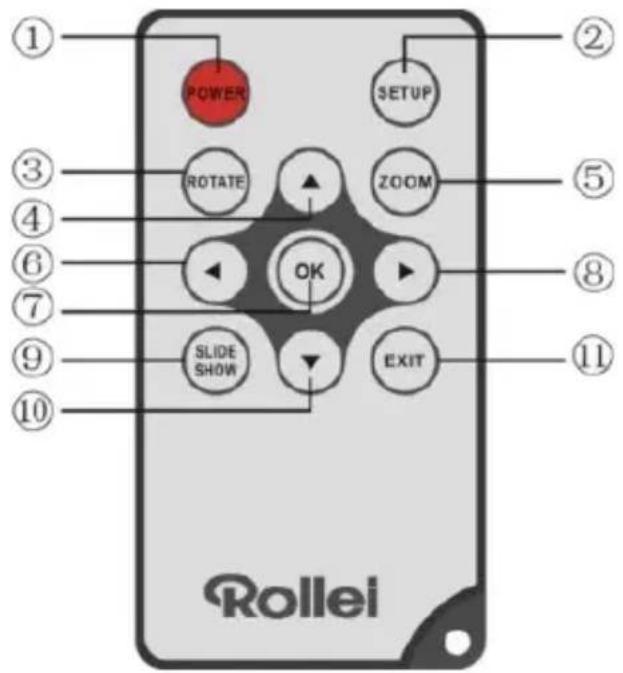
- POWER: Ligar/Desligar o aparelho.
- SETUP: Entrar na interface de copiar e apagar.
- ROTATE: No modo single-frame, pause a imagem 90irc anti-horário.
- ▲: Nos menus, serve para mover o cursor para cima.
- ZOOM: Durante a visualização de uma fotografia, pressionar para ampliar ou minimizar a imagem.
- : Nos menus, serve para mover o cursor para a esquerda.
- OK: Pressionar para confirmar. Play/Pausa: Durante a visualização de uma fotografia, pressione esta tecla para,iniciar. Durante a visualização, pressione-a para fazer pausa.
- : Nos menus, serve para mover o cursor para a direita.
- SLIDE SHOW: Pressione esta tecla para,iniciar a visualização directamente.
- : Nos menus, serve para mover o cursor para baixo.
- EXIT: Regressar à paginga anterior ou ao menu principal.
1.2 Vista do Lado
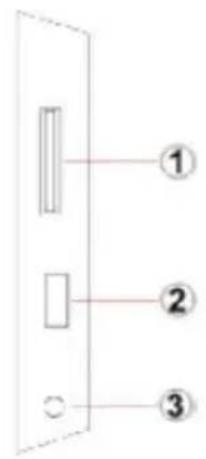
- Slot para cartão SD / MMC / SDHC
- Porta USB
- Conector do cabo de energia
1.3 Vista Traseira
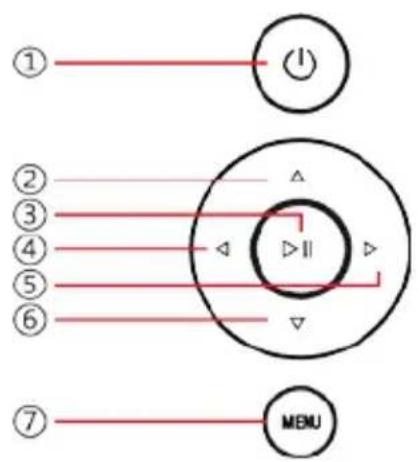
- Ligar / Desligar
- Next / cursor para baixo
- Reproduzir / Pausa / OK
- VOL + / cursor para a direita
- VOL - / cursor para a esquerda
- Voltar / cursor para o incio
- Abra o menu de / on e off
2. Instalação e Substituição das Pilhas
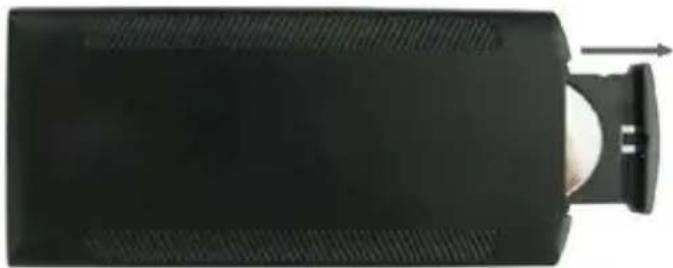
Spressione a area rugosa da tampa do compartmento das pilhas e empurre para for a a fim de retiring o suporte das pilhas. Coloque uma pilha botão CR2025 de litio no suporte, com oazo do sinal positivo "+" para cima. De seguida, reinsira o suporte
3. Começar
3.1 Abra o suporte do porta-retratos digital na parte posterior para a maior posicao para uma melhor estabilitad e ligue uma extremidade do adaptor CA numa tomada normal 110-240 V CA e a另外一个 extremidade no LHdo direito do porta-retratos.
3.2 Retire aIELcula protetora que cobre o LCD.
3.3 Remova o isolador da bateria de plástico do compartmento da bateria e certifique-se o controle remoto tem um dentro da bateria. Por favor, consulta "Instalando e Substituindo a bateria" se você precisar de uma bateria nova.
3.4 Ligue o aparecido pressionando o botão Power no controle remoto.
4. Instruções de Funcionamento
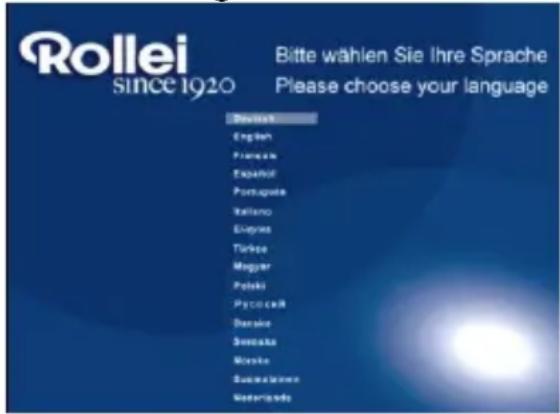
Quando a moldura é ligada pelaPrimeira vez, aparece um menu para seleccionar o idioma predefinido. SeLECTIONE OIDIOMA desejado e confirme com o botão OK.
Para Abrir novamente a "Selecao de Idioma", utilize a funcao "Rest" no Menu "Definicao".
4.1 Cartãoes dispositivos USB
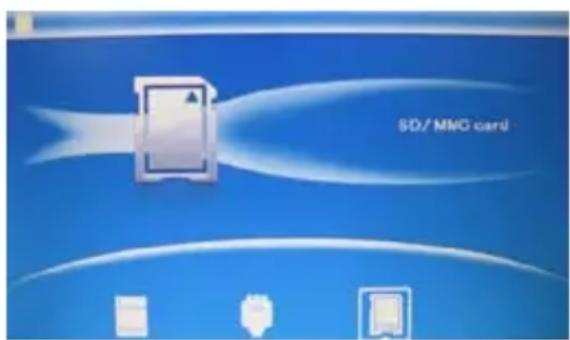
Pressione EXIT (SAIR) 3 vezes.
Exibirá a interface de seleção do cartão, a memória interna, o USB e o cartão SD/SDHC/MMC.
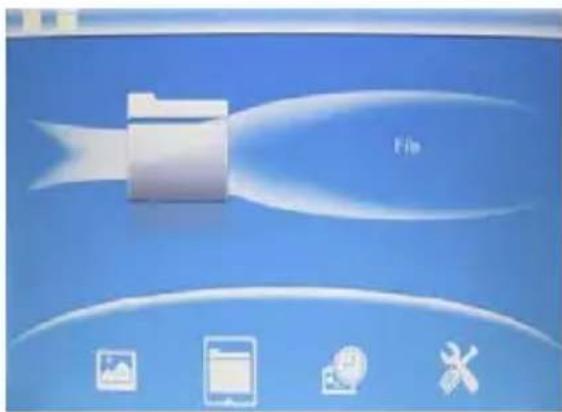
Este aparecido suporta cartões SDHC/SD/MMC e dispositivos USB 2.0. Depois de insertir um cartão de memória ou dispositivo USB, o slideshow das fotografia gravadas no dispositivo de memória,iniciará automaticamente. Nessa idade, pode pressionar a tecla MENU para aceder aos modelos de fotografia, ficheiro, calendário e programação (ver ilustração). Pressione OK para confirmar.
Observação: Certifique-se de que Hajá ficheiros de imagem compatíveis no dispositalo de memória (cartão de memória ou USB) antes de o inserir na moldura fotografia.
4.2 Modo de Fotografia
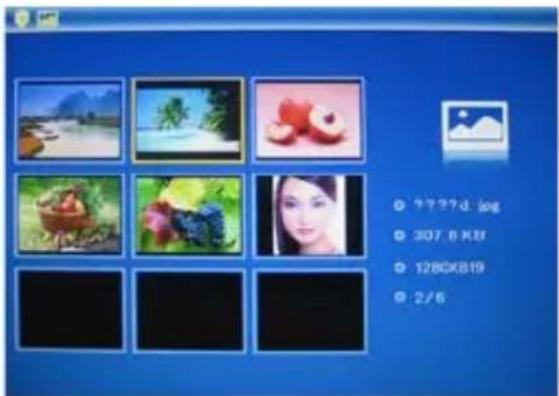
No menu principal,Selezione Fotografia e pressione OK para aceder ao modo de Album, que Ihe mostra 6 fotografias no ecra. De seguida, use ▲▼□ para escolher a fotografia que deseja ver e pressione OK para a
Nota: No modo de seized imagens, prima OK para seleccionar a imagem e OK novamente para inicia o slideshow.
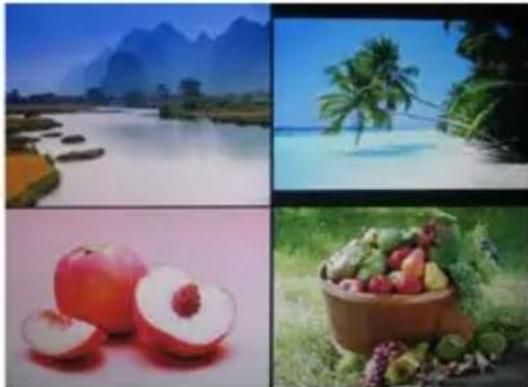
Quando entrada no modo dephis imagens, prima OK duas vezes para,iniciar o slideshow da imagem no modo de slides seleccionado.
4.3 Copiar e Apagar
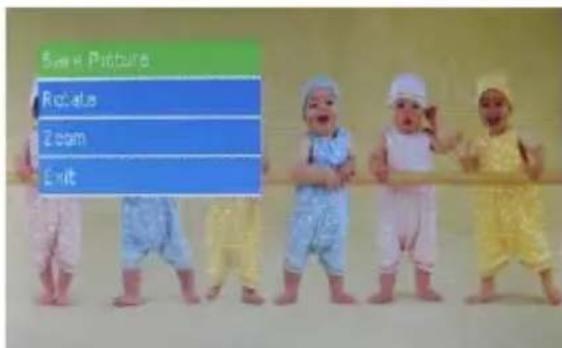
Copiar imagens para a memória integrada: quando uma imagem estiver em pausa, prima durante tempo SETUP para entra na interface de cópia. Prima OK para copiar a imagem para a memória incorpORA.
Observação: O Sistema indicaça “Memória Cheia” se o esgo livre da memória interna não for sufficiente para guardar a Foto selecionada.
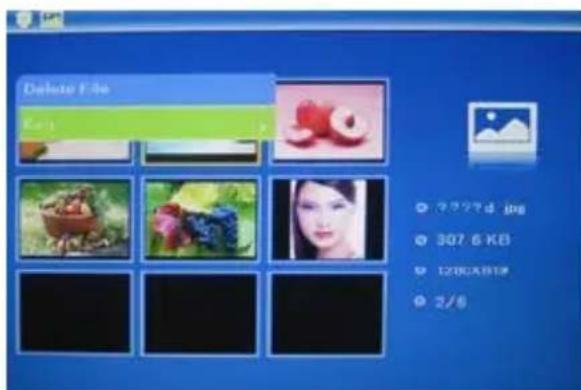
Apache imagens da的记忆
integrada ou do cartão de的记忆:Durante o visionamento
deotosguardadas na的记忆
interna atravesdo modo de miniaturas,use para seleccionar a imagem que pretende apagar.De seguida, pressione SETUPpara aceder a opao de apagar. Pressione OK para confirmar.
5. Ficheiro
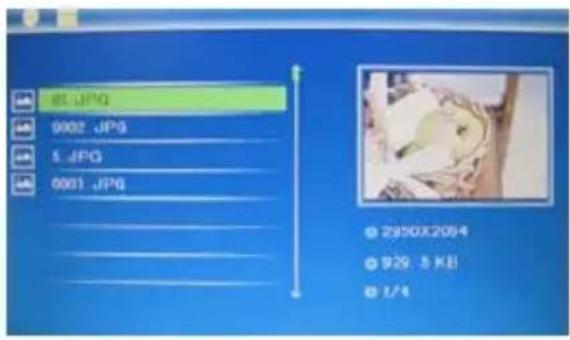
Seleciona a opcao Ficheiro e pressione OK para aceder ao menu de Ficheiros e aos ficheiros de fotografias gravados no cartao de memoria. Pressione para selectionar os ficheiros.
Apagar
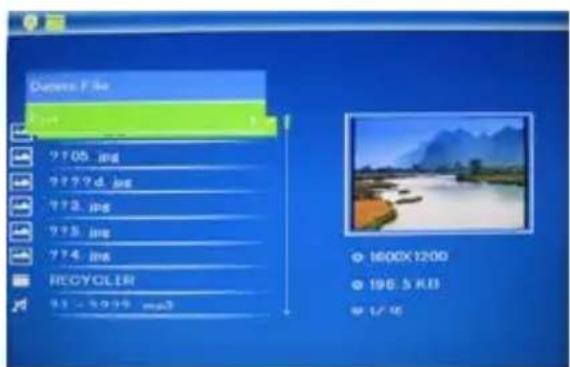
Utilize ▲▼ para selecionar o ficheiro que pretende apagar e prima SETUP para entrada na interface de eliminação. Prima OK para confirmar.
6. Calendário
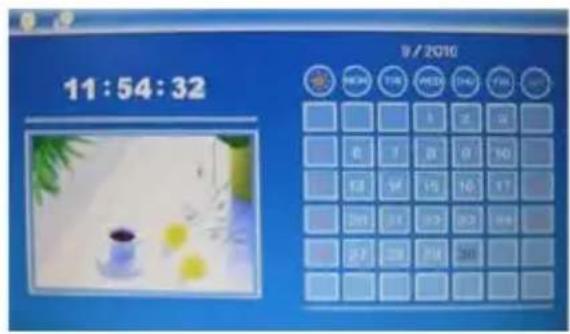
Selección Calendário no menu principal. Prima OK para entrada. O calendário é muito esão exhibidas quando imagens na memória ligada como um slideshow ao LHdo. Pesquisa o calendário utilizeso
7. Configuração
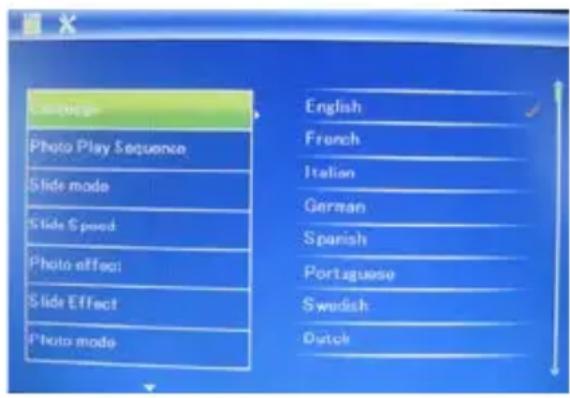
Escolha Configuração no menu principal e, de seguida, pressione OK para aceder ao menu de configuração. Use ▲▼ para selecionar o parâmetro a fazer. Pressione OK para visualizar o submenu. Selecione o item desejado com ▲▼ e pressione OK para confirmar a alteração.
7.1 Linguagem:
Alemão, Inglês, François, Espanhol, Português, Italiano, Grego, Tcheco, Hungaro, Polaco, Russo, Dinamarquês, Sueco, Norueguês, Finlandês, Holandês
7.2 Imagem ordem de reproducao: Sequencia, Random
7.3 Modelo de visualização de slides:anelaança,两大 janelas quatro janelas ou eles janelas
7.4 Intervalo entre slides: 3/5/15/30 segundos, 1/5/15/30 horas ou 1 hora
7.5 Efeito nas fotografia: cor, mono, sépia
7.6 Efeito de transicao: aleatoria, Windows, Jalousie, Fade, Inserir, Reel, Tijolo, Float 3D, Release, Mix 3D Comb, Circulo 3D Cube 3D.
7.7 Modelo de visualização: Ajuste automatico, Optimo, Ecrancompleteo
7.8 Mostrador
Contraste: Pressione OK e Use ▲▼ para selectionar entre 00 e 40.
Claridade: Pressione OK e Use ▲▼ para seleccionar entre 00 e 40.
Saturação: Pressione OK e Use ▲▼ para selecciónar entre 00
e 40..
Cor: Pressione OK e Use ▲▼ para seleccionar entre 00 e 40.
7.9 Acerto de hora/data: Prima OK para aceder. Prima e OK para selecionar e utilize para selecionar e prima "Guarda Hora" para guardar a configuração.
7.10 Acertar o formato de hora: Pressione OK ou para aceder ao submenu. Use ▲▼ para escolher entre os formatos 12-horas ou 24-horas. De seguida, pressione OK para confirmar aondheim.
7.11 Auto Ligado
7.12 Auto Desligado
7.13 Formatação da memória interna: Pressione OK para aceder a this opção e, de seguida, use △V para selecionar se pretende Formatting a memória interna
7.14 Repor parâmetros: Use esta função para restuarar os valués de fabrica.
7.15 Exit: SeLECTIONE esta funcao para sair do menu.
8. Instruções do Suporte
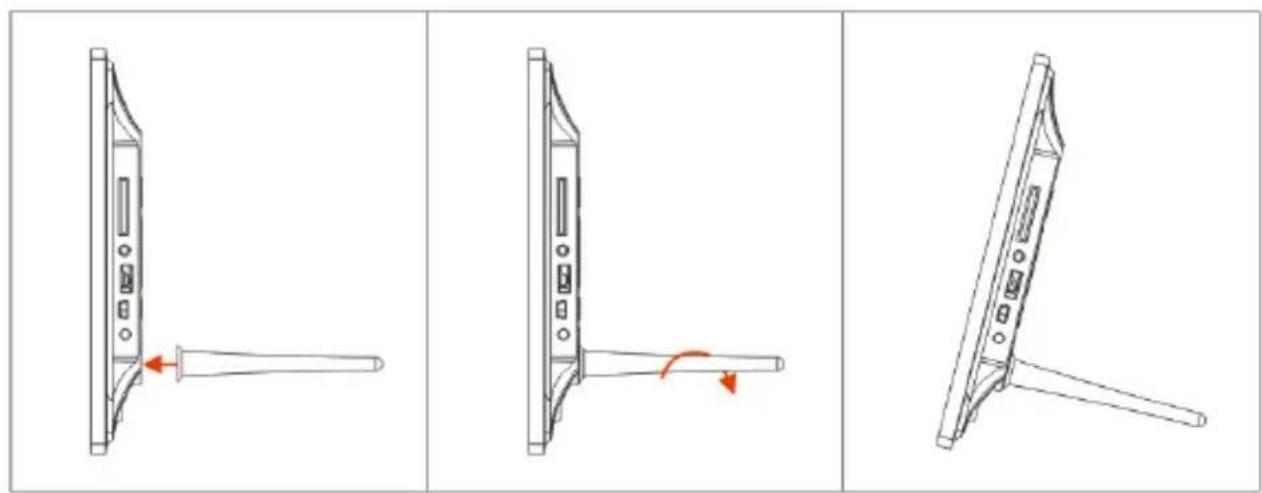
Introduza o suporte na ranhura do porta-retratos digital e rode o suporte no sentido dos ponteiros do relógio. Certifique-se de que o suporte fica fixo antes de colocá-lo sobre a mesa. Consulte a ilustração abaixo indicada.
9. Conexão PC
Pode ligar a unidade ao equipamento externo utilizing um cabo USB para copiar e eliminar ficheiros ou a operacao Editor.
A. Ligue o porta-retratos digital e, em seguida, ligue-o com o cabo USB ao seu PC. A Moldura é compatível com o Windows 2000/XP/Vista/7/8.
B. A unidade está automaticamente detectada e a indicação "Ligaçao a PC" estápresentada no ecran. Pode copiar, eliminar ou editar ficheiros entre a memória interna e outros dispositivos de armazenamento. Depois de terminar a operacao, é necessario reinicair o porta-retratos digital.

NOTA: Nunca desligue o cabo USB durante um processo operativo. Caso contrário, poderá danIFICAR o porta-retratos digital. Prima o icone Remover Hardware com Segança no computador para terminar a Ligação ao PC.
10. Especificações Técnicas
- Adaptador: Entrada de CA 100-240V 50/60HZ 350mA Saía CD 5V/1A
- Formato de Fotografias: JPEG
Cartoes de Memoria: SDHC/SD/MMC
USB: USB 2.0
Ecrà:
Tamanho do ecra: 8 polegadas
Claridade: 250-300 cd/m²
Tempo de Resposta: 20ms
Angulo de visão: 60irc (esquerda/direita/vertical), 40irc (horizontal)
Temperatura de Funcionamento: 0ircC 40ircC Humidade: 10 - 85%
11. Guia de Resolucao de Problemas
Se você se deparar quando utilizes a moldura fotografia problema, consulta as soluções sugeridas abaixo, e as §§ correspondentes deste manual. Se precisar de assistência adicional, por favor, contate o suporte técnico.
- Não funciona
- O controlo remoto não funciona
Verifique se a pilha está gasta (normally, esta pode durar até meio ano). Substitua-a se necessário.
- Não é possível ler o cartão de memória ou disposito USB
Certifique-se que o disposativo de armazenamento de dados contém ficheiros compatíveis uma vez que não épossível ler dispositivos vazios.
- Não consegue ver/ouvir o ficheiro
Verifique se o-formato do ficheiro é compatível com o aparelho.
- O meuador está muito claro ou muito escuro
Ajuste a claridade ou contraste através do menu principal.
A cor é demasiado leve ou não tem cor
Ajuste a core o contraste.
Attenzione
- Precauções de Segança
- Manutenção do Ecrã LCD
- AVISO
- Introdução
- Characteristicas
- Lista de Verónica
- INDICE
- Apresentação do Produto
- Controlo Remoto
- Vista do Lado
- Vista Traseira
- Instalação e Substituição das Pilhas
- Começar
- Instruções de Funcionamento
- Cartãoes dispositivos USB
- Modo de Fotografia
- Copiar e Apagar
- Ficheiro
- Apagar
- Calendário
- Configuração
- Linguagem:
- Mostrador
- Instruções do Suporte
- Conexão PC
- Especificações Técnicas
- Guia de Resolucao de Problemas
- - Não funciona
- - O controlo remoto não funciona
- - Não é possível ler o cartão de memória ou disposito USB
- - Não consegue ver/ouvir o ficheiro
- - O meuador está muito claro ou muito escuro
- A cor é demasiado leve ou não tem cor
- Attenzione
Marca : ROLLEI
Modelo : Pictureline 8000
Categoria : Moldura digital para fotos