
Pictureline 8000 - Digital fotoramme ROLLEI - Gratis bruksanvisning og manual
Finn enhetens veiledning gratis Pictureline 8000 ROLLEI i PDF-format.



| Produkttype | Digital bilderamme 8 tommer |
| Merke | Rollei |
| Modell | Pictureline 8000 |
| Skjermoppløsning | 800 x 600 piksler |
| Skjermformat | 4:3 |
| Lysstyrke | 250-300 cd/m² |
| Kontrast | 300:1 |
| Responstid | 20 ms |
| Synsvinkel | 60° (venstre/høyre/vertikal), 40° (horisontal) |
| Støttede filformater | JPEG |
| Internt minne | 8 MB |
| Flyttbare medier | SD / SDHC / MMC-kort, USB-minnepinne (USB 2.0-port) |
| Strømforsyning | Nettadapter 110-240 V AC |
| Hovedfunksjoner | Automatisk lysbildefremvisning, kalender, klokke, zoom, rotasjon, kopiering/sletting av filer, justering av lysstyrke/kontrast/metning/fargetone, overgangseffekter (10+), flervindusmodus (1, 3, 4), flerspråklig meny (16 språk) |
| Driftstemperatur | 0°C til 40°C |
| Driftsfuktighet | 10% til 85% |
| Vedlikehold og rengjøring | Rengjør LCD-skjermen med en myk, spesialklut (linsetype) fuktet med egnet rengjøringsmiddel. Ikke bruk slipende produkter. |
| Sikkerhet | Bruk kun innendørs. Unngå fuktighet, regn eller direkte sollys. Ikke blokker ventilasjonsåpninger. Ikke demonter enheten. |
| Deler og reparasjon | Fjernkontroll medfølger, CR2025-batteri til fjernkontroll. Nettadapter medfølger. Ingen brukerreparerbare deler. |
| Innhold i esken | Digital bilderamme 8", nettadapter, fjernkontroll, bruksanvisning, garantikort |
Ofte stilte spørsmål - Pictureline 8000 ROLLEI
Brukerspørsmål om Pictureline 8000 ROLLEI
0 spørsmål om dette apparatet. Svar på dem du kjenner, eller still ditt eget.
Still et nytt spørsmål om dette apparatet
Last ned instruksjonene for din Digital fotoramme i PDF-format gratis! Finn veiledningen din Pictureline 8000 - ROLLEI og ta den elektroniske enheten tilbake i hendene. På denne siden er alle dokumenter som er nødvendige for bruken av enheten din publisert. Pictureline 8000 av merket ROLLEI.
BRUKSANVISNING Pictureline 8000 ROLLEI
4.1 Hukommelseskort og USB
Når du går til sek's-billedvisning, tryk OK to gange for at starte diasshow med billednde i den valgte visning.
Tysk, engelsk, fransk, spansk, portugisisk, italiensk, graesk, czech,
ungarsk, polsk, russisk, dansk,SVNSK, norsk, finsk, hollandsk
Anvend til at vaelge og tryk OK for at bekraeftte.
- Skærmen er for lys eller for mørk
Juster lysstyrke- og kontrastindstillingen i opsætningsmenuen.
- Isattning av batteri 5
- Att komma igang 6
- Handhavande 6
Kun for innendors bruk.
For a redusere risikoen for brann eller elektrisk stot, ikke utsettenheten for væske, damp eller fuktighet.
For a unnga overopphetelse, icke blokker ventilasjonsfeltene pa baksiden av enheten.
- Ikke utsett encheten for direkte sollys.
- Ikke demonter den Digitale Fotorammen. Det finnes ingen deler på innsiden som skal vedlikeholds avBrukeren, og du risikerer Å bli utsatt for elektrisk sjokk. Demontering av produitet vil ogsa gjore garantien din ugyldig.
Vedlikehold av LCD-skjermen
Vær forsiktig med skjermen. Den er laget av glass, og kanlett ødelegges eller skrapes opp.
När du ser fingeravtrykk eller stov på overflaten, tørk den forsiktig med en myk og ikke-klebrig klut, som for eksempel en klut for kameralinser.
Hvis nodendig, bruk en klut fuktet med rengjoringsmiddel.
ADVARSEL
For Å redusere risikoen for elektrisk støt, ikke utsett,enheten for regn eller fuktighet.
Denne encheten er beregnet for privat bruk og ikke egnet for kommersiell bruk!
Introduksjon
Takk for ditt kjøp av deutsche Digitale Fotorammen. Den er designet for en rask og enkel visning av Bilder tatt med ditt digitale kamera og din mobiltelefon, i tillegg til de som er lagret på et minnekort eller USB. Vennligs les dette Brukerhandboken nøye for Å[lere hvordan manBrukerproduktet.
Egenskaper
- Stotter bilderr JPEG format
- Stotter SD/SDHC/MMC minnekort
- USB 2.0 port
- Innebygd 8M Flashminne
- Bildevisning i visningsmodus
- Automatism igangsetting av bildevisning.nr minneenheten settes inn
- Klokke og kalender
- Kopierings- og slettefunksjoner
- Funksjoner for bildevisning: bildefremvisning, forhändsvisning, zoom, roting
- Justerbar hastiget på bildefremvisningen, og et utvalg på mer enn 10 overgangseffekter
- Justerbar lysstyrke, kontrast, metning
- Skjermoppsett: enkelt vindu, tre vinduer, fire vinduer
- Språk: tysk, engelsk, fransk, spansk, portugisisk, italiensk, gresk, czech, Ungarsk, polsk, russisk, dansk, svenska, norsk, finsk, nederlandsk
Pakkeinnhold
- 8 inch Digital Fotoramme 1stk
- AC/DC Adapter 1 stk
- Fjernkontroll 1 stk
- Brukerhandbok 1stk
- Garantikort 1stk
INNHOLD
- Produktpresentasjon 4
1.1 Fjernkontroll 4
1.2 Venstre Panel på Fotorammen 5
1.3 Bakpanel på Fotorammen 5
- Insetting av Batteri 5
- Komme i gang 6
- Funksjon 6
4.1 Minnekort og USB 6
4.2Fotomodus 7
4.3 Kopierings- og slettefunksjoner 8
- Fil 8
- Kalender 9
- Innstillinger 9
- Stativinstruktjon 11
- PC-tilkobling 11
- Tekniske Spesifikasjoner 12
- Feilsøking 12
1. Produktpresentasjon
1.1 Fjernkontroll
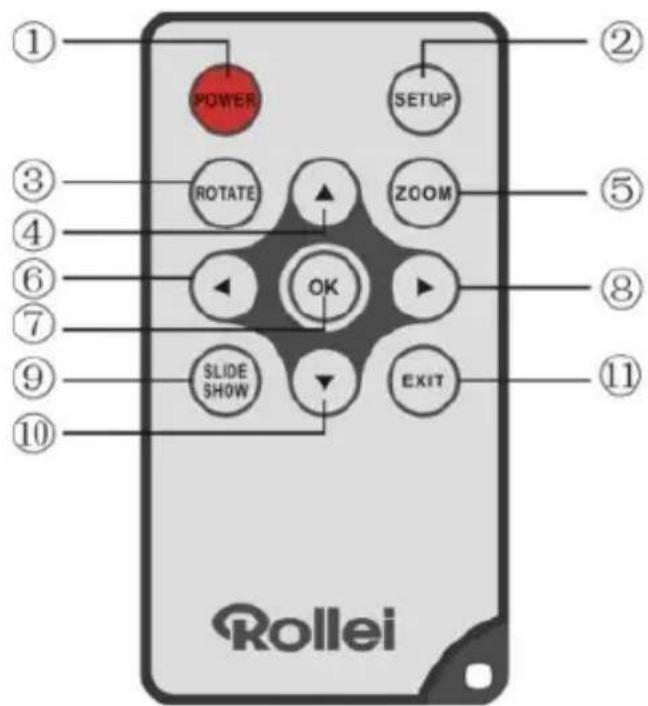
- POWER: Slå encheten av eller på.
- SETUP: Apne kopier/slett-grensesnitt.
- ROTATE: I single-frame mode, pause bildet 90irc mot klokka
- ▲: Trykk for Å flytte markøren opp.
- ZOOM: Når du ser på att enkelt bilde, trykk for Å forstørre bildet.
- Trykk for a flytte markoren til venstre.
- OK: Trykk for Å bekrette valget ditt. I enkeltbildemodus, trykk for Å starte bildeframvisningen. När bildeframvisningen er i gang, trykk for Å pause. For Å gjenoppta bildeframvisningen, trykk på knappen igjen.
- Trykk for a flytte markoren til hoyre.
- SLIDE SHOW: Trykk for a starte bildeframvisningen.
- Trykk for a flyte markoren ned.
- EXIT: Trykk for Å gå tilbake til forroge side, eller for Å gå til hovedmenyen.
1.2 Venstre Panel på Fotorammen
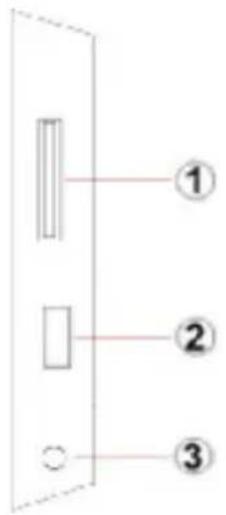
- En, Slot for SD / MMC / SDHC-kort
- USB port
- Strömkabelkontakt
1.3 Bakpanel på Fotorammen
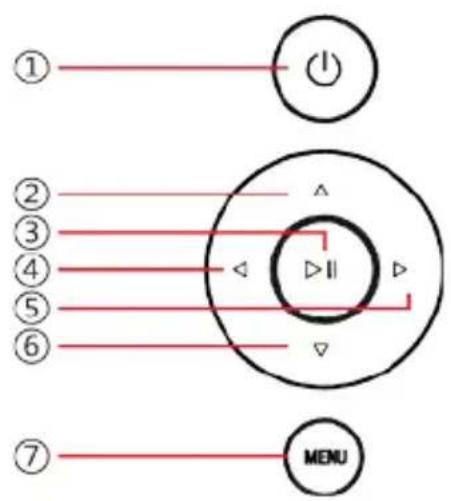
- En. makt
- Neste / Down markør
- Spill av / Pause / OK
- VOL + / markøren til høyre
- VOL - / markørn til venstre
- Tilbake / markøren til toppen
- meny
2. Insetting av Batteri
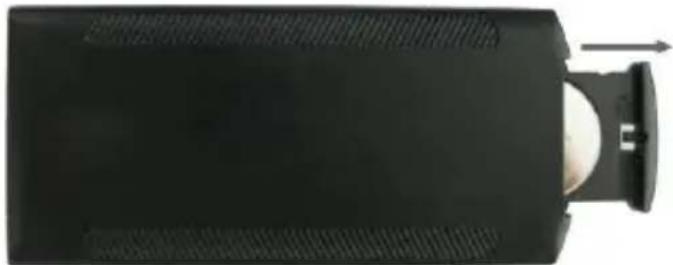
For Å Åpne batteridekselet på fjernkontrollen, trykk på batteridekselet og trekk ut skuffen, sett inn en CR2025 litium-knapp batteriet med "+" siding opp. Lukk skuffen.
3. Komme i gang
3.1 Trekk frem brigaken til den digitale fotorammen på baksiden av rammen sä mye som mulig for öppnå best mulig stabilitet, sett att av de medfølgende AC-stöpslene inn i en standard 110-240V AC elektrisk kontakt og den andere enden inn i høyre side av rammen.
3.2 Fjern beskyttelsesfilmen som dekker LCD-skjermen.
3.3 Fjern plastisolatorene fra batterirommet og pase at fjernkontrollen har batteri. Vennligst se "Innsetting og skifte av batteri" dersom du trenger Å sette inn nytt batteri.
3.4 Slå på encheten ved Å trykke inn Power-knappen på fjernkontrollen
4. Funksjon
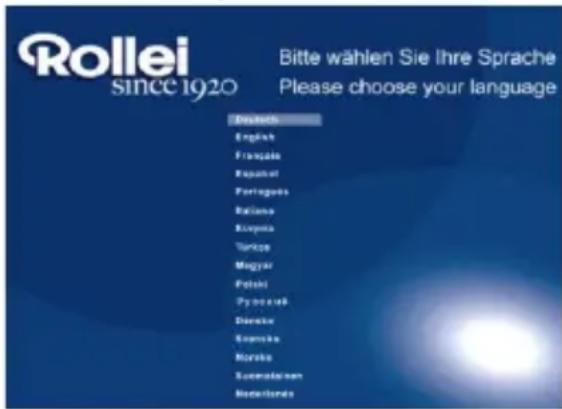
När rammen slås på for Förste gang vil en meny for ä velge standard sprákkommen til syne. Vennligst velg önsket sprák og bekreft med "OK"-knappen. For Å apne "Sprák-valg" igjen, bruk "Rest"-funksjonen i menyen "Setting".
4.1 Minnekort og USB
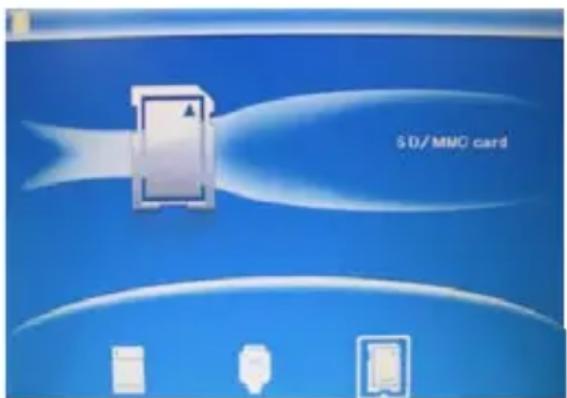
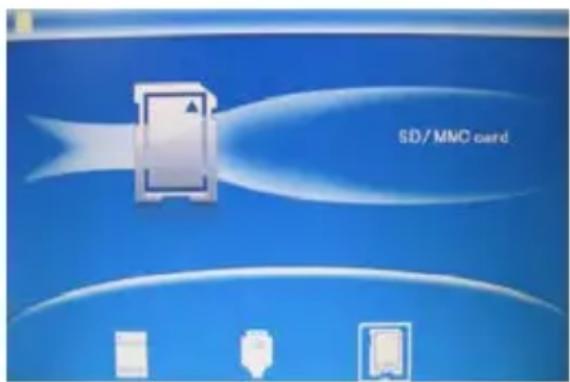
Trykk EXIT 3 ganger, det vil vise kortets valgte grensesnitt,innebygget minne, USB og SD/SDHC/MMC -kort.
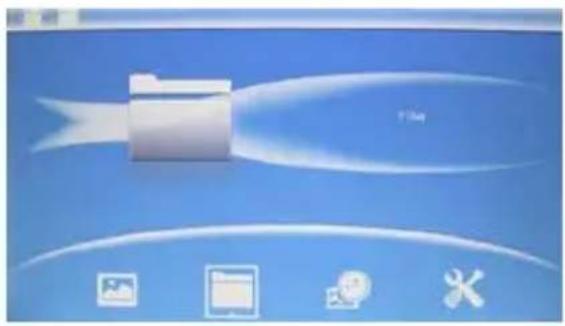
Denne fotorammen stotter SD, SDHC, MMC minnekort i tillegg til USB 2.0-enheter. Etter en lagringsenhet er satt inn, vil bildeframvisingen starte automatisk. Trykk EXIT for a gå tilbake til hovedmenyen for a fä tilgang til Foto, Fil, Kalender aller Innstillinger. Trykk OK for a bekrefte valget ditt.
Merk: Vennligst påse at det finnes kompatible bildefiler på minneenheten på du setter den inn i fotorammen.
4.2 Fotomodus
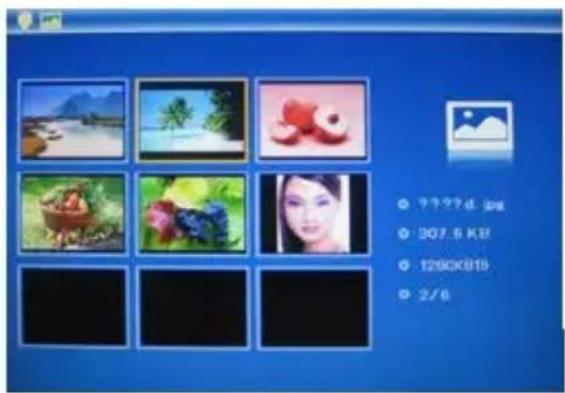
I hovedmenyen, Velg Foto og trykk OK for a gà til visningsmodus. Bruk ▲ ▲ ▲ ▲ for a velge et bilde, og trykk OK for a vise det større.
NB: I 6-bilders modus, trykk OK for á velge bilde, trykk OK igjen for Å starte lysbildeshowet.
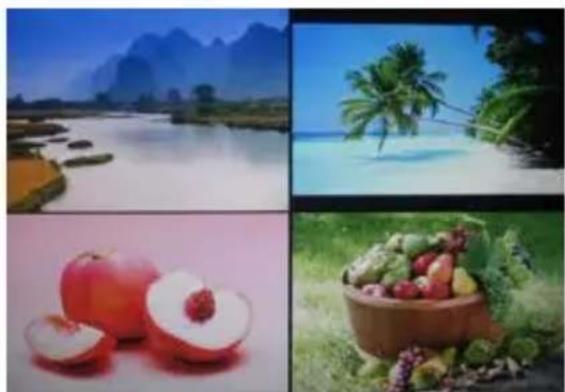
Når du går inn I 6-bildersmodus, trykk OK to ganger for a starte visningen av bildet i valgt visningsmodus.
4.3 Kopierings- og slettefunksjoner
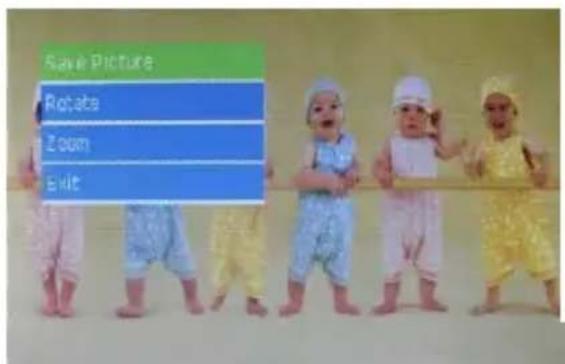
Kopier bildertidetinnebygde minnet:Ipausennardetvises enklebilderrykkSETUPforakommeinnlkopier-grensesnittet, trykkOK forakopiere bildettildet innebvade minnet.
Merk: Systemet vil indikere "Minnet er fullt" his det resterende minnet...,\ ikke er tilstrekkelig til a lagre det valgte bildet.
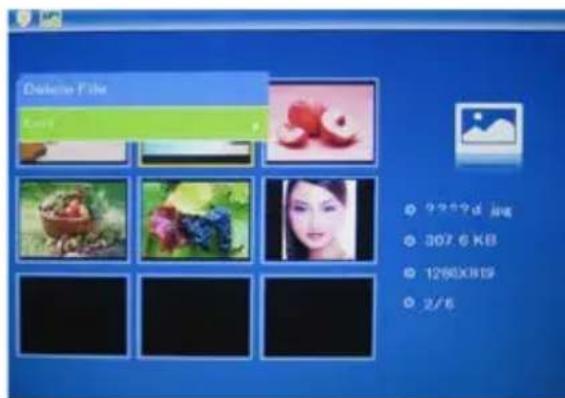
Slett Bilder fra detinnebygde minnet aller fra minnekortet: I. thumbnail-modus, bruk. for a velge bildet du vil slette fra det interne minnet. Trykk sa pa SETUP for a ftilgang til slettealternativet. Trykk OK for a bekrefte.
5. Fill
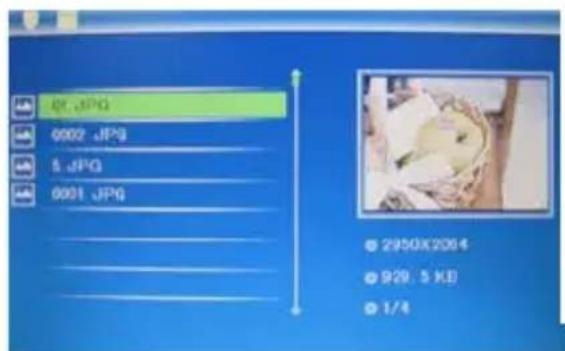
I hovedmenyem velg Fil, og trykk OK for a fà tilgang til filens grensesnitt. Du kan bla gjennom alle bildefilene på minneenheten ell er det interne minnet.
Slettefunksjoner
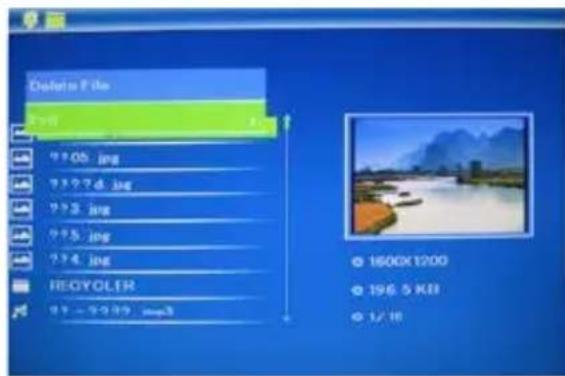
Bruk a velge filen du onsker a slette,trykk sa SETUP for akommeninnislett-grensesnittet, trykk OK fora bekrefte.
6. Kalender
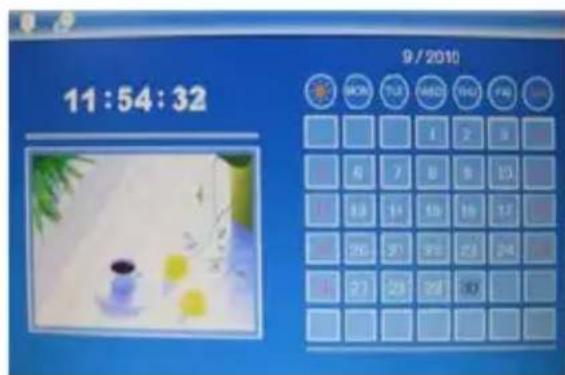
Velg Kalender fra hovedmenyen, trykk OK for Å apne, kalenderen vises og alle bilderr det tilkoblede minnet vises som lysbildeshow pa sideren. Se gjennom kalenderen ved Å bruke
7. Innstillinger
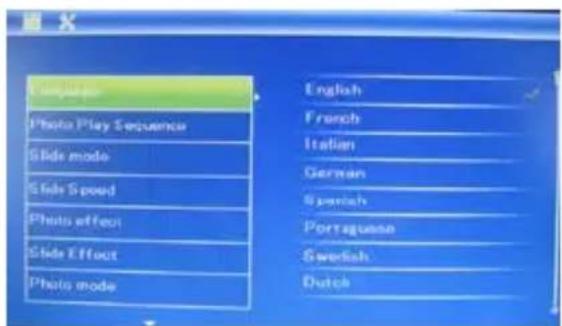
Velg Innstillinger fra
hovedmenyen, trykk sa pa OK for a
fã tilgang til innstillingsmenyen.
Bruk for a velge objektet du
vil justere. Trykk pa OK for a vise
undermenyen, og velg sa med . Trykk pa OK for a bekrefte
endringene.
7.1 Språk:
Tysk, Engelsk, Fransk, Spansk, Portugalisk, Italiensk, Gresk, Czech, Ungarsk, Polsk, Russisk, Dansk, Svensk, Norsk, Finsk, Nederlandsk
Kontrast: Trykk ok og Bruk for a velge fra 00 (lavest) til 40 (høyest).
Lysstyrke: Trykk ok og Bruk for a velge fra 00 (lavest) til 40 (høyest).
Metning: Trykk ok og Bruk for a velge fra 00(lavest) til 40 (høyest).
Farge: Trykk ok og Bruk ▲▼ for Å velge fra 00 (lavest) til 40 (høyest).
7.9 Still inn Tid/Dato: Trykk OK for Å apne, Trykk og OK for Å velge, dernest bruk for Å velge, dernest trykk "Lagre tid" for Å lagre innstillingen.
7.10 Stille inn Klokkeformat: 12/24
Bruk for a velge og trykk OK for a bekrefte.
7.11 Automatisk tinkobling
7.12 Automatisk frakobling
7.10 Format Innebygd Minne: Trykk OK for Å fã tilgang til alternativet, bruk ▲for Å velge om du vil formatere det interne minnet.
7.11 Gjenopprette fabrikinstillinger: Trykk OK for Å få tilgang til dette alternativet, og bruk for Å velge om du vil gjenopprette fabrikinnstillingene. Trykk på OK for Å bekrefte.
7.12 Avslutt: For Å gå ut av innstillingsmenyen.
8. Stativinstruksjon
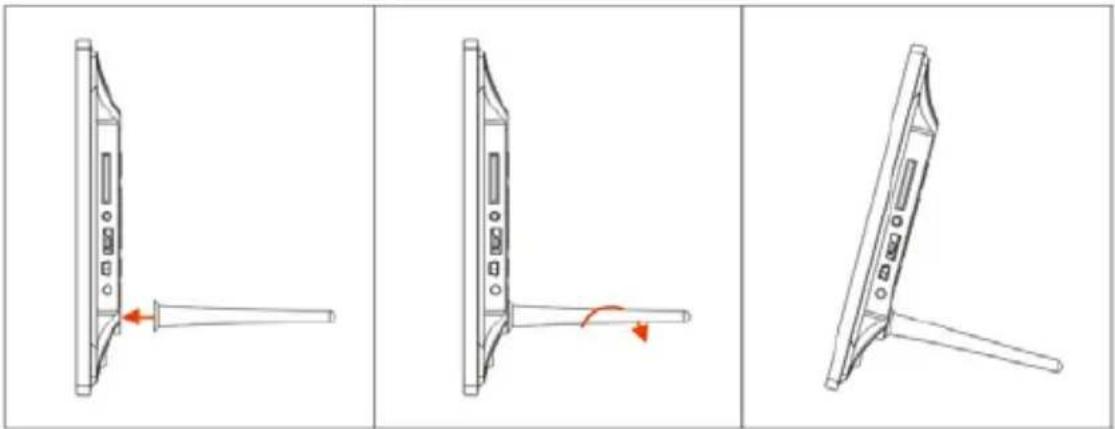
Sett braketten inn i sporet på den digitale fotorammen og roter braketten mot høyre. Påse at standen er LAST FOR du setter den stabilt på bordet. Se illustrasjonen nedenfor.
9. PC-tilkobling
Du kan kople encheten til det eksterne utstyret med USB-kabel for filkopiering/sletting aller redigering.
B. Enheten vil automatisk ble oppdaget og den vil vise "PC tilkoling" på skjermen. Du kan kopiere, slette eller redigere filer mellom internminnet og andre lagringsmedier..Du ma starte fotorammen på nytt etter at du har avsluttet dette operasjonen.
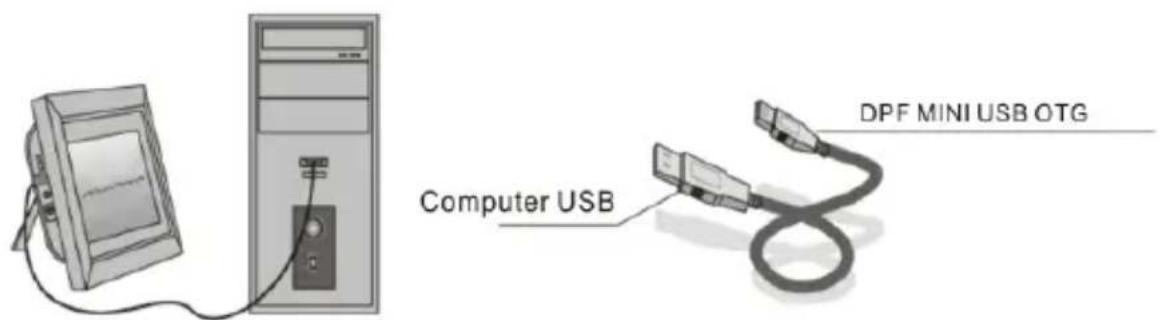
MERK: Frakople aldri USB-kabelen under en operasjonsprossess. Å gjore det kan skade din DPF. Trykk ikonet for at du trygt kan fjerne tilkoblet utstyr på datamaskinen for Å frakople PC-tilkoblingen.
10. Tekniske Spesifikasjoner
- Adapter:
Inngang: AC 100-240V 50/60HZ 350mA
Utgang: DC 5V/1A
- Bildeformat: JPEG
Minnekort: SD/SDHC/MMC
USB-tilkobling: USB 2.0
Skjerm:
Skjermstørrelse: 8 inch TFT
Opplesninq: 800*600
Kontrast: 300:1
Aspektrate:4:3
Lysstyrke: 250-300 cd/m²
Responstid: 20ms
Synsvinkel: 60irc (høyre/venstre/vertikal), 40irc (horizontal)
Driftstemperatur: 0ircC 40ircC , Fuktighet: 10 - 85%
11. Feilsøking
Hvis dukommen over nár du bruker fotorama在这方面 problemer, ta kontakt med de foreslåtte lösningene nedenfor, og de tilsvarende delene av++, Hvis du trenger mer hjelp, kan du kontakte teknik stotte.
- Ingen strøm
Sett adapteren godt fast i stikkontakten.
Fjernkontrollen fungerer称之
Skjermen er for lys eller for mørk
Juster innstillingene for lysstyrke og kontrast i innstillingsmenyen.
- Skjermener for lys eller fargeløs
Juster innstillingene for farge og kontrast.
Varoitus
Turvallisuusohjeet


- Hukommelseskort og USB
- - Skærmen er for lys eller for mørk
- Vedlikehold av LCD-skjermen
- ADVARSEL
- Introduksjon
- Egenskaper
- Pakkeinnhold
- INNHOLD
- Produktpresentasjon
- Fjernkontroll
- Venstre Panel på Fotorammen
- Bakpanel på Fotorammen
- Insetting av Batteri
- Komme i gang
- Funksjon
- Minnekort og USB
- Fotomodus
- Kopierings- og slettefunksjoner
- Fill
- Slettefunksjoner
- Kalender
- Innstillinger
- Språk:
- Stativinstruksjon
- PC-tilkobling
- Tekniske Spesifikasjoner
- Feilsøking
- Varoitus
- Turvallisuusohjeet
Merke : ROLLEI
Modell : Pictureline 8000
Kategori : Digital fotoramme