
Pictureline 8000 - Digitální fotorámeček ROLLEI - Bezplatný návod k obsluze
Najděte návod k zařízení zdarma Pictureline 8000 ROLLEI ve formátu PDF.



| Typ produktu | Digitální fotorámeček 8 palců |
| Značka | Rollei |
| Model | Pictureline 8000 |
| Rozlišení displeje | 800 x 600 pixelů |
| Formát zobrazení | 4:3 |
| Jas | 250-300 cd/m² |
| Kontrast | 300:1 |
| Doba odezvy | 20 ms |
| Pozorovací úhel | 60° (vlevo/vpravo/svisle), 40° (vodorovně) |
| Podporované formáty souborů | JPEG |
| Interní paměť | 8 MB |
| Vyměnitelná média | SD / SDHC / MMC karta, USB flash disk (port USB 2.0) |
| Napájení | Síťový adaptér 110-240 V AC |
| Hlavní funkce | Automatická prezentace, kalendář, hodiny, zoom, rotace, kopírování/mazání souborů, nastavení jasu/kontrastu/sytosti/odstínu, přechodové efekty (10+), režim více oken (1, 3, 4), vícejazyčné menu (16 jazyků) |
| Provozní teplota | 0°C až 40°C |
| Provozní vlhkost | 10% až 85% |
| Údržba a čištění | Čistěte LCD obrazovku jemným hadříkem (typ na objektivy) navlhčeným vhodným čisticím roztokem. Nepoužívejte abrazivní prostředky. |
| Bezpečnost | Používejte pouze v interiéru. Nevystavujte vlhkosti, dešti nebo přímému slunci. Nezakrývejte větrací otvory. Nerozebírejte zařízení. |
| Náhradní díly a opravitelnost | Součástí je dálkový ovladač, baterie CR2025 pro dálkový ovladač. Součástí je síťový adaptér. Žádné uživatelem opravitelné díly. |
| Obsah balení | Digitální fotorámeček 8", síťový adaptér, dálkový ovladač, návod k obsluze, záruční list |
Často kladené otázky - Pictureline 8000 ROLLEI
Dotazy uživatelů ohledně Pictureline 8000 ROLLEI
0 otázka o tomto zařízení. Odpovězte na ty, které znáte, nebo položte vlastní.
Položte novou otázku o tomto zařízení
Stáhněte si návod pro váš Digitální fotorámeček ve formátu PDF zdarma! Najděte svůj návod Pictureline 8000 - ROLLEI a vezměte svůj elektronický přístroj zpět do rukou. Na této stránce jsou zveřejněny všechny dokumenty potřebné k používání vašeho zařízení. Pictureline 8000 značky ROLLEI.
NÁVOD K OBSLUZE Pictureline 8000 ROLLEI
- Jen pro vnitřné použití
- Abyste zamezili nebezpeci vzniku požáru nebo zasaženi elektrickým proudem,nevystavujte zařizení vlhkosti.
- Abyste zamezili prehrátí, nezakrývejte ventiláčné otvory v zadní Časti digitálniho fotorámečku.
- Uchovávejte digitálné fotoráměček mimo dosah prímeho slunečního světla.
- Digitálné fotorámeček nedemontujte. Vystavili bye ste se tak riziku elektrického šoku a navíc uvnitř nejsouŽadné současti, které by vyžadovaly udržbu od uživatele. Při rozmontování digitánlího fotorámečku bude vaše záruka neplatná.
Čistěné displeje LCD
- S displejem zacházejte opatrné. Displej digitánlího fotoráměčku je vyroben ze skla a mohl by se snadno rozbít nebo poškrábat.
- Pokud jsou na displeji LCD otisky prstu nebo prach, doporučujeme pro jeho Čišěné použít měkký neabrazivné hadřík, jako např. hadřík na cočky fotopaparátu.
- Hadřik navlhětečisticím prostředkem a displej jím pretřete.
VYSTRAHA:
Chcete-li snížit riziko urazu elektrickým proudem, nevystavujte prístroj dešti nebo nadměrné vlhkosti.
Toto zařizení je určeno pro soukromé použitá a není vchodné pro komerčné vyuzití!
Uvod:
Děkujeme vám za nákup digitánlího fotorámečku. Je vyroben tak, aby umožnoval rychlé a snadné prohlížení fotografiaí z vašeho digitánlího fotoaparátu, mobilního Telefonu nebo z paměťové karty. Přěctěte si prosím pečlivě Námod k použití, ve kterém se dovíte, jak tento digitánlí fotorámeček správně používat.
Vlastnosti:
- Podporovany format obraku: JPEG
- Podporová pamětová karta: SD/SDHC/MMC
- Připojeni USB : USB 2.0
- Vnitrni 8M Flash pamet
- Podpora prohlizeni obraku v rezimu miniatur
- Automatické préhravání vložené pamět’ové karty
- Interní hodiny a kalendářs prehrávámím
- Kopirování souboru do paměti a odstrańoványí souboru na kartách a v paměti
- Režim zobrazenia obrázků: Prezentace, nahled, zvětěsení, funkce otáčeni
- Upravitelná rychlost prehravání a vice než 10 druhů prolináni fotografií
- Upravitelný jas, kontrast a sytost
- Mod préhravani: jegnoduché okno, náhodná okna, Čtyři okna
- OSD jazyky: němčina, angličtina, francouzština, španělština, portugalstina, italstina, šrčtina, Čeština, madžarstina, polština, ruština, dánština, švédstina, norstina, finstina, nizozemstina
Obsah baleni:
- 8 palcovy digitálni fotorámeček 1 kus
- Návod k použití 1 kus
- Adapté r AC/DC 1 kus
- Dálkové ovládání 1 kus
- Podpěra 1 kus
OBSAH
- Schéma vyrobku 4
1.1 Dalkové ovladání 4
1.2 Levá strana ramečku 5
1.3 Zadni strana ramečku 5
- Installace a vymena baterii 5
3.Zaciname 6 - Návod k obsslze 6
4.1Karta a USB 6
4.2 Režim obraku 7
4.3 Funkce kopirovat a vymazat 8
5.Soubor 8
Smazání 9
6. Kalandar 9
7. Nastaveni 9
8. Návod k postavení 11
9. Pripojen PC 11
10. Technické udaje 12
11. Pruvodce odstrańovám zavad 12
1. Schéma vyrobku
1.1 Dálkové ovládani
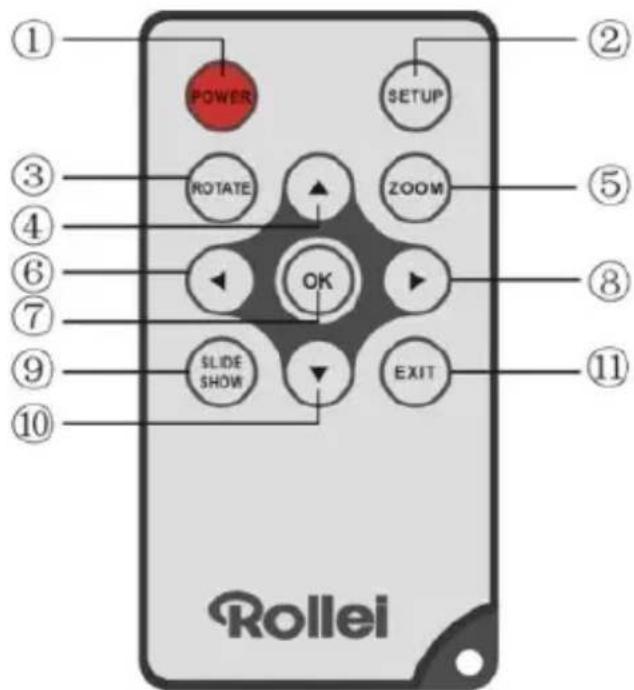
- POWER-Zapnout/Vypnout
- SETUP - Vložit kopii a smazat plochu
- ROTATE -V jegnotlivych snímkú v režimu pauzy, obrázek o 90° proti směru hodinovych ručićek
- -Tlačitko pro zvolení funkce kurzoru ze spodu nahoru.
- ZOOM - V režimu pauzy jegnoduchého prehrávání slouží ke zvětěsení obrázku.
- -Tlačitko pro zvolení funkce kurzoru zleva doprava.
- OK - Stisknéte pro potvrzení. Přehrát / Pauza: V režimu)\ jednoduchého prehrávání stisknéte pro zahájení prehrávání.\ V režimu prehrávání stisknéte pro pauzu a poté pro znovuspustěné\ prehrávání.
-
- Tlačitko pro zvolení funkce kurzoru zprava doleva.
- SLIDE SHOW - Stisknéte pro okamžité spustěné prehrávány.
-
- Tlačitko pro zvolení funkce kurzoru z vrchu dolů.
- EXIT - Stisknéte pro návrat do nadřazené nabídky nebo pro vstup do hlavní nabídky.
1.2 Levá strana ramečku
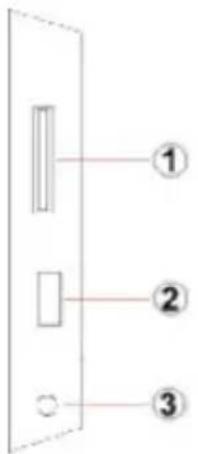
- Slot pro SD / MMC / SDHC karty
- hostitelský port USB
- Napajeci konektor
1.3 Zadní strana ramečku
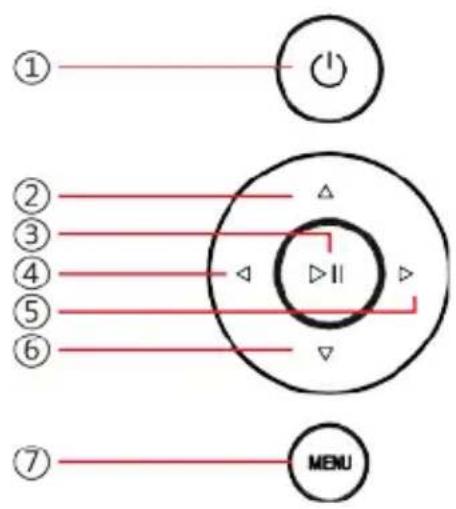
- Zapnutí / vypnutí
- Následujíci / dolú kurzor
- Play / Pause / OK
- VOL + / kurzor doprava
- VOL - / kurzor doleva
- Zpět / kurzor na zaćátek
- Otevřete menu / zapnutí a vypnutí
2. Instalace a vyměna baterií
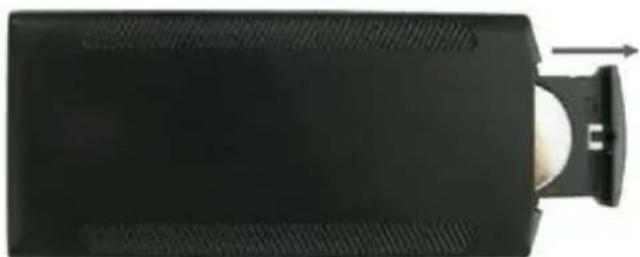
Chcete-li otevřit prihradku na baterie na dalkovém ovladani stiskněte kryt baterie a vytáhněte zásuvku ven, vložte CR2025 lithiové knoflíkové baterie s "+" stranou nahoru. Zavřete zásuvku.
3. Začínéme
3.1 Vyklopte podpěru na zadní straně digitálního fotorámečku do nejsirí možné polohy pro největsí stabilitu, pak zapojte jeder konec adaptéru AC do standardní elektrické zásuvky 110-240V AC a druhý konec do otvoru DC na levé straně ráměčku.
3.2 Pomalu sejměte ochrannou fólii prekryvajíci displej.
3.3 Vyjměte z prihrádky na baterie plastový izolátor bateriá ujistěte se, zda je baterie v dalkovém ovladání. Pokud je nutné nová baterie, prěctěte si prosím oddíl "Instalace a vyměna baterie".
3.4 Zapnete zařizení stisknutím tlacítka pro zapnutí na dalkovém ovladači.
4. Návod k obssluze
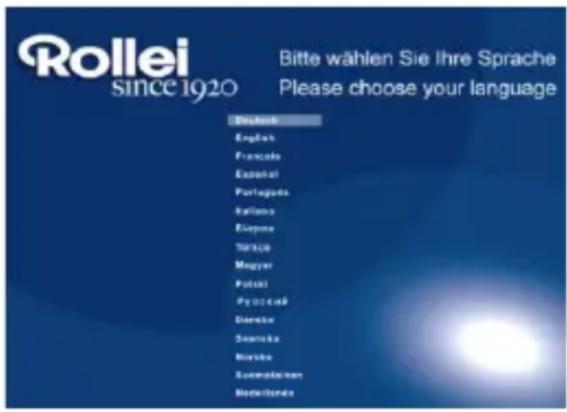
Při prvním zapnutí fotorámečku se zobrází nabídka pro zvolení nastavení jazyka. Zvolte si, prosím, vámí požadovaný jazyk a potvrd'te jej tlačitkem "OK".
Pro znovuotevřeni nabídky jazykú použijte, prosím, funkci "Reset" v nabídce " Set up(Nastavení)".
4.1 Karta a USB
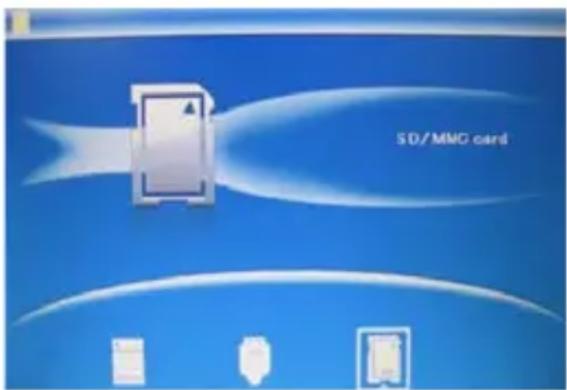
Stiskněte 3x tlacítko EXIT pro vstup do nabídky pro zvolení zdroje zařizení:
Vinitrni pamet, USB 2.0 zařizení nebo SD/SDHC/MMC karta.
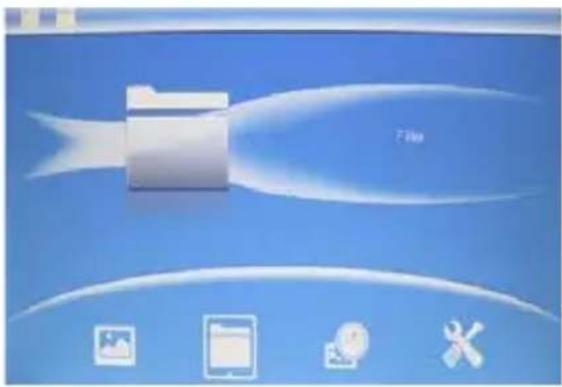
Rameček podporuje
SD/SDHC/MMC a USB 2.0. Po
vloženi karty nebo zapojeni USB
zařizení začne automaticaky
prehrávat obrázky ze zvoleného
zdroje. Stisknéte 2x tlacítko EXIT
pro pristup k Fotografii, Souboru,
kalendáři a Nastavení. Stisknéte
OK pro potvrzení
Poznámka: Přesvěděte se, zda jsou na kartě a zařízení USB podporované obrázkové a hudební soubory a videosoubory.
4.2 Režim obrázků
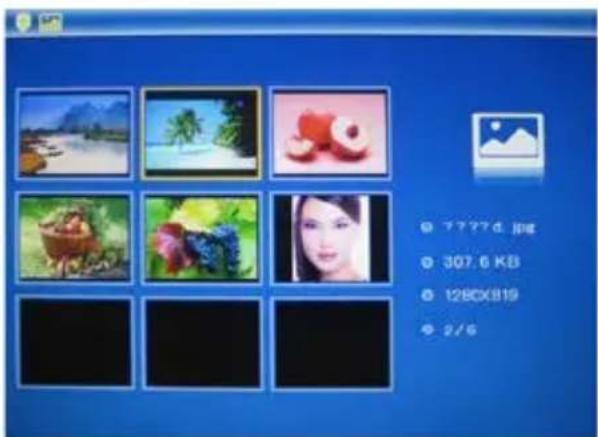
V hlavní nabídce označte Fotku a
stisknéte OK pro vstup do režimu
náhledů. Použijte tlacítka
pro vybrer obrázku,
který si prějete zobrazit a stiknéte
OK pro zobrazení obrázku
v Jednoduchém okné.
Poznámka: V režimu náhledů stisknéte OK pro zvolení obrázku, pro spustěné prěhrávání stisknéte znovu tlacítko OK
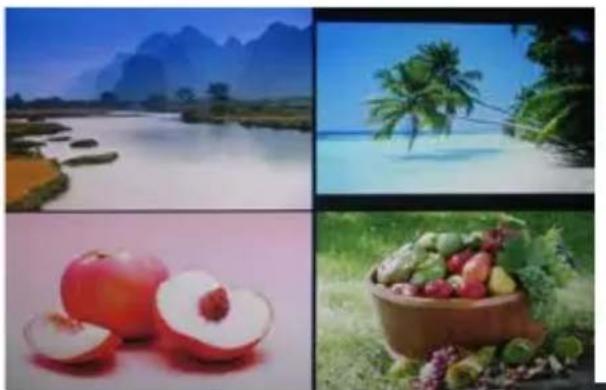
Stisknéte
SLIDESHOW(PřeHRÁT) pro
zahájení prěhrávání obrázku ve
zvoleném prěhrávacím modu.
4.3 Funkce kopírovat a vymazat
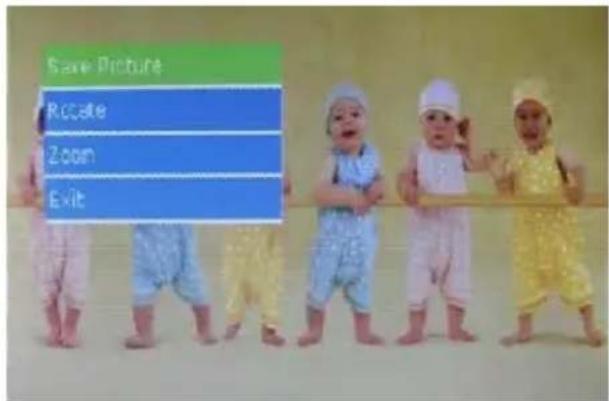
Kopírováni obrázku do vnitřné paměti:
V režimu pauzy jegnoduchého
přehrávani stisknéte SETUP
provstup do kopírovaciho rozhraní.
Stisknéte OK pro kopírovani
obrázku do vnitřní paměti.
Poznámka: Systém oznámí “Pamět’ je plné” pokud ve vnitří paměti nebude dostatek mista pro kopírovány fotografie.

Odstraněni obrázků z vinitné paměti nebo paměťové karty: V režimu náhledů použijte tlacítka pro zvolení obrázku, který si prějete smazat a poté stisknéte tlacítko SETUP pro vstup do rozhraní mazání a stisknéte OK pro potvrzení.
5. Soubor
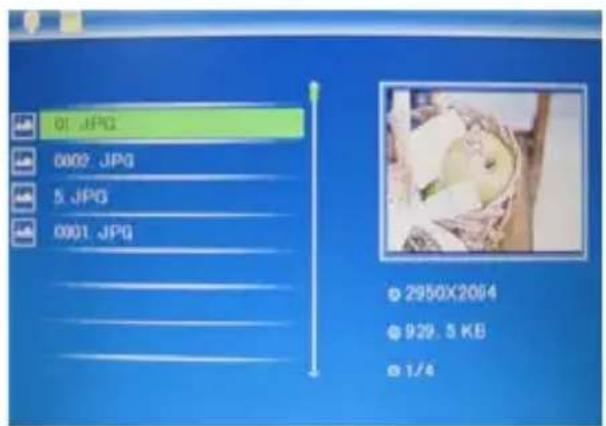
Zvolte soubor a stiskněte OK pro
vstup do souborového systému. V
tomto modu mžete procházet
vsechny soubory na paměťové
kartě nebo ve vnitří paměti.
Smazání
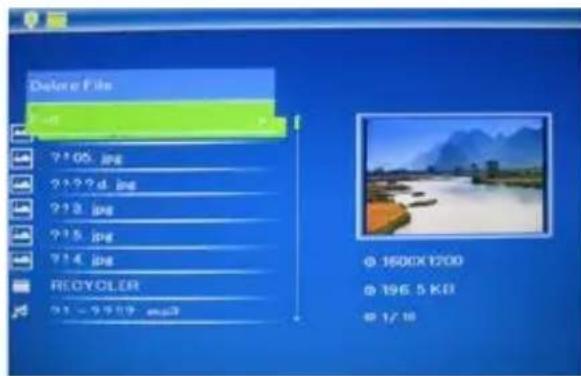
Použijte tlacitka pro
zvolení obrázku, který si prějete smazat. Stisknéte tlacitko SETUP
pro vstup do rozhraní mazáná a
stisknéte tlacitko OK pro
potvrzení.
6. Kalandar
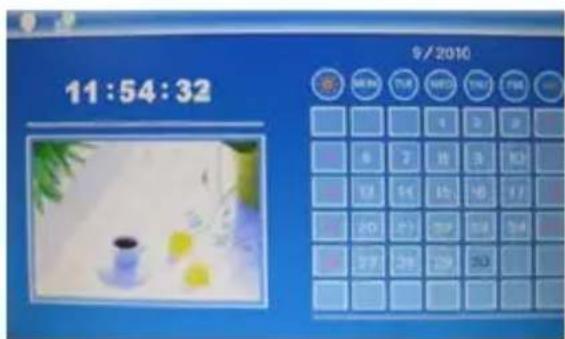
Zvolte Kalandar v hlavní nabídce a
stisknéte tlacítko OK pro jeho
zobrazení. Kalandar bude zobrazen
spolu s prehrávaním fotografiaí z
pripojené paměti v malém okné
blízko kalendáři. Kalandar muzete
procházet pomoci tlaciték
7. Nastavení
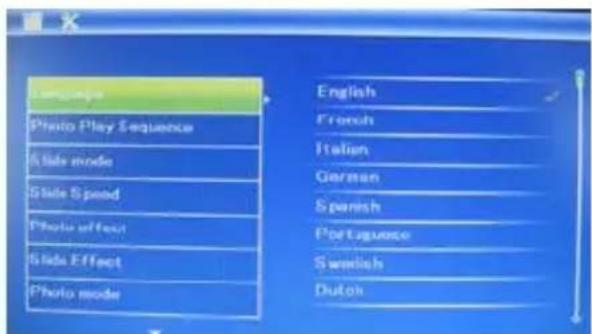
Stisknéte tlacítko Nastavení v hlavní nabídce, poté stisknéte OK pro pristup k Nastavení rozhraní. Použití zvolte položku, kterou chcete nastavit. Stisknéte tlacítko OK pro zobrazení podmenu, vyberte △▼, pak stisknéte tlacítko OK pro potvrzení.
7.1 Jazyk: Němcina, Angličtina, Francouzstina, Španělstina, Portugalstina, Italstina, Rečtina, Čestina, Madarstina, Polstina, Rustina, Dánstina, Švédstina, Norstina, Finstina, Holandstina.
7.2 foceni: sekvence, Random
7.3 Mod préhravani: Jednoduché okno, dvě okna, Čtyři okna a Náhodná okna.
7.4 Rychlost prehravani: 3/5/15/30 sekund, 1/5/15/30 minut a 1 hodina.
7.5 Efekty Fotografiai: Barevné, Černobilé, Sépie.
7.6 Efekty prolinání: náhodné, Windows, Žaluzie, Fade, vložka, cívka, Cihla, 3D Float, Release, 3D Mix, hřeben, 3D kruh, 3D Cube
7.7 Mod fotografia: Automaticky prizpúsobit, Optimálni, Plny.
7.8 Display
Kontrast: Stiskněte tlacítko OK a Použijte tlacítka pro výber od 00 (nejnižsí) do 40 (nejvyšsí).
Jas: Stiskněte tlacítko OK a Použijte tlacítka pro vybr od 00 (nejnižsí) do 40 (nejvyší).
Sytost: Stiskněte tlacítko OK a Použijte tlacítka pro výber od 00 (nejnižsí) do 40 (nejvyší).
Odstin: Stiskněte tlacítko OK a Použijte tlacítka pro vybr od 00 (nejnižsí) do 40 (nejvyší).
7.9 Nastaveni data/času: Stisknéte tlacítko OK pro nastavení, Stisknéte tlacítka a tlacítko OK pro vybr, poté použijte tlacítka pro zvolení. Stisknéte dale “Uložit čas” pro uloženi nastavení.
7.10 Nastavit formatČasu: 12/24, Stisknéte tlacítka pro nastavení a použijte OK pro potvrzení.
7.11 Auto Power On
7.12 Automatické Vypnuti
7.10 Formátovat vnitrni pamět'
Stiskněte tlacítko OK pro vstup, použijte tlacítka V pro vybernebo odznačeni formátvány vnitřné paměti.
7.11 Obnovit nastavení:
Stisknéte tlacítko OK pro vstup, použijte tlacítka pro vyber nebo odznačeni obnoveni původniho nastavení, stisknéte OK pro potvrzení.
7.12 Ukončeni: Stisknéte Exit pro ukončeni.
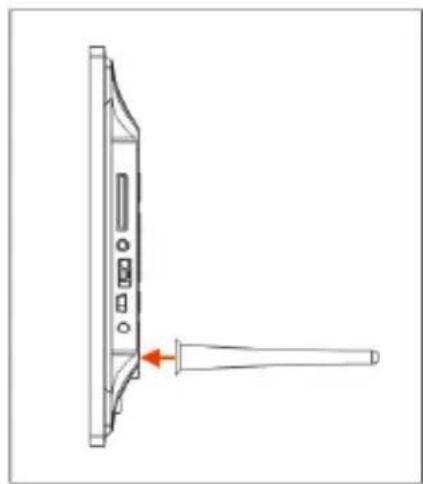
8. Návod k postavení
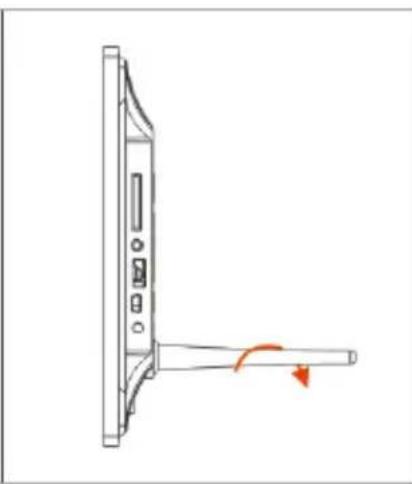
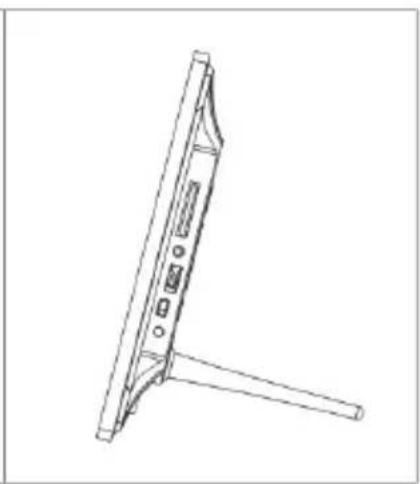
Zasunte podpuru do otvoru digitánho fotoramečku a otácejte ji ve sméruru hodinovych ručicek. Než zařizení postavite na stůl, ujistěte se, ze je podpěra upevněna. Podívejte se prosím na ilustraci níže.
9. Pripojení PC
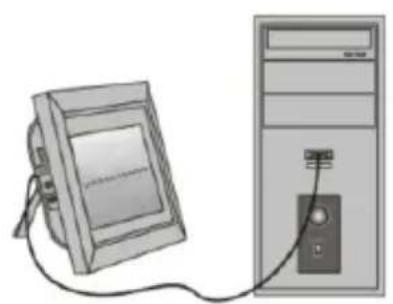
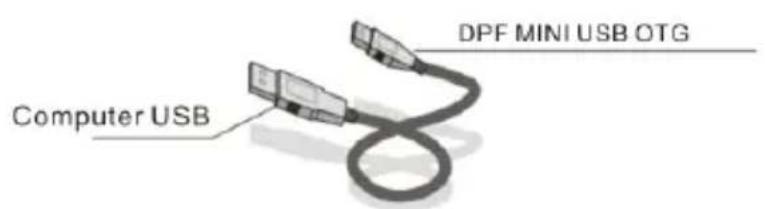
Pro provaděné operaci kopirovány, vymazání ā editace mžěte zařizení pripojit pomoci USB kabelu k externímu zařizení.
A. Zapněte prosím digitálné fotorámeček a pak jej prípojte pomoci USB kabelu k vašemu PC. Rameček podporuje systémy Windows 2000/XP/Vista/7/8.
B. Zařizení bude zjiistěno automaticicky a na displeji se objeví „Připojování PC". Múžete kopírovat, mazat nebo editovat soubory mezi vnitřné paměti a jinými uložnými zařizeními. Po dokončeni operace musité digitální fotorámeček restartovat.
POZNÁMKA: Nikdy neodpojujte kabel USB v prüběhu jakéhokoli procesu. To by mohlo poškodit vaše DPF. Pro zrušeni pripojení PC stisknéte ikonu na počitači Bezpečné odebrat hardware.
10. Technické udaje
Adaptér: Vstup AC 100-240V 50/60HZ 350mA
Vystup: DC 5V/1A
- Formát obrzku: JPEG
Paměťove karty: SD/SDHC/ MMC
- USB: USB 2.0
- Parametry displeje:
Velikost obrazovky: 8 palcu TFT
Rozliesen 800x600 pixel
Kontrast: 300:1
Pomer stran 4:3
Jas: 250-300cd/ m2
Doba odezvy 20 ms
Pozorovaci uhel: 60° (vlevo/vpravo/svisle), 40° (horizontal)
Provozní teplota: 0°C 40°C , Vlhkost: 10 - 85%
11. Průvodce odstrańovámím závad
Zkontrolujte prosím, zda je AC adapteré vložen správně.
Dálkové ovládání neovláda:
Prosím zkontrolujte, zda je baterie nabità (za nomálnich podmínek lze baterii používat pól roku). Je-li to nutné, baterii vyměnte.
- Nečte paměťovou kartu nebo zařizení USB:
Oveřte prosím, zda jsou na vaší paměťové kartě nebo zařizení USB soubory podporovaného typu.
Prázdná zařizení nelze Čist.
- Neprehráva soubor:
Prosím potvrde, zda je format souboru kompatibilíns préhrávacem.
- Displej je prilis jasný nebo prilis tmavy:
Nastavte prosím jas nebo kontrast v nabídce nastavení.
- Barvy jsou světlé nebo zařizení barvy nezobrazuje:
Upravte prosím nastavení kontrastu.
Chybí zvuk:
Zkontrolujte prosím, zda zvuk funguje správně a zda není prehrávač v režimu Ztlumit.
Vigyázat


- Čistěné displeje LCD
- VYSTRAHA:
- Uvod:
- Vlastnosti:
- Obsah baleni:
- OBSAH
- Schéma vyrobku
- Dálkové ovládani
- Levá strana ramečku
- Zadní strana ramečku
- Instalace a vyměna baterií
- Začínéme
- Návod k obssluze
- Karta a USB
- Režim obrázků
- Funkce kopírovat a vymazat
- Soubor
- Smazání
- Kalandar
- Nastavení
- Návod k postavení
- Pripojení PC
- Technické udaje
- Průvodce odstrańovámím závad
- Vigyázat
Značka : ROLLEI
Model : Pictureline 8000
Kategorie : Digitální fotorámeček