
Pictureline 8000 - Digitaler Fotorahmen ROLLEI - Kostenlose Bedienungsanleitung
Finden Sie kostenlos die Bedienungsanleitung des Geräts Pictureline 8000 ROLLEI als PDF.



| Produkttyp | Digitaler Bilderrahmen 8 Zoll |
| Marke | Rollei |
| Modell | Pictureline 8000 |
| Bildschirmauflösung | 800 x 600 Pixel |
| Bildformat | 4:3 |
| Helligkeit | 250-300 cd/m² |
| Kontrast | 300:1 |
| Reaktionszeit | 20 ms |
| Betrachtungswinkel | 60° (links/rechts/vertikal), 40° (horizontal) |
| Unterstützte Dateiformate | JPEG |
| Interner Speicher | 8 MB |
| Wechselmedien | SD / SDHC / MMC-Karte, USB-Stick (USB 2.0-Anschluss) |
| Stromversorgung | Netzadapter 110-240 V AC |
| Hauptfunktionen | Automatische Diashow, Kalender, Uhr, Zoom, Rotation, Kopieren/Löschen von Dateien, Einstellungen für Helligkeit/Kontrast/Sättigung/Farbton, Übergangseffekte (10+), Mehrfenstermodus (1, 3, 4), mehrsprachiges Menü (16 Sprachen) |
| Betriebstemperatur | 0°C bis 40°C |
| Betriebsfeuchtigkeit | 10% bis 85% |
| Pflege und Reinigung | Reinigen Sie den LCD-Bildschirm mit einem speziellen weichen Tuch (wie für Objektive), das mit einer geeigneten Reinigungslösung getränkt ist. Keine Scheuermittel verwenden. |
| Sicherheit | Nur im Innenbereich verwenden. Nicht Feuchtigkeit, Regen oder direkter Sonneneinstrahlung aussetzen. Lüftungsöffnungen nicht blockieren. Gerät nicht zerlegen. |
| Ersatzteile und Reparierbarkeit | Fernbedienung im Lieferumfang, CR2025-Batterie für Fernbedienung. Netzadapter im Lieferumfang. Keine vom Benutzer reparierbaren Teile. |
| Packungsinhalt | Digitaler Bilderrahmen 8", Netzadapter, Fernbedienung, Bedienungsanleitung, Garantiekarte |
Häufig gestellte Fragen - Pictureline 8000 ROLLEI
Benutzerfragen zu Pictureline 8000 ROLLEI
0 Frage zu diesem Gerät. Beantworten Sie die, die Sie kennen, oder stellen Sie Ihre eigene.
Eine neue Frage zu diesem Gerät stellen
Laden Sie die Anleitung für Ihr Digitaler Fotorahmen kostenlos im PDF-Format! Finden Sie Ihr Handbuch Pictureline 8000 - ROLLEI und nehmen Sie Ihr elektronisches Gerät wieder in die Hand. Auf dieser Seite sind alle Dokumente veröffentlicht, die für die Verwendung Ihres Geräts notwendig sind. Pictureline 8000 von der Marke ROLLEI.
BEDIENUNGSANLEITUNG Pictureline 8000 ROLLEI
Nur für den Innengebrauch geeignet
- Um die Gefahr eines Feuers oder eines elektrischen Schlages zu verringern, setzen Sie das Gerät niemals Regen oder hoher Feuchtigkeit aus.
- Sorgen Sie davon, dass die Luftungsschlitze an der Rückseite des Geräts nicht blockiert sind, um eine Überhitzung zu vermeiden.
Schützen Sie das Gerät vor direkter Sonneneinstrahlung.
- Zerlegen Sie den digitalen Bilderrahmen nicht. Es gibt keine vom Anwender zu wartenden Teile im Inneren und Sie laufen Gefahr, einen elektrischen Schlag zu erleiden. Das Auseinanderbau den Produkts macht zudem ihren Garantieanspruch ungültig.
Pflege des LCD-Bildschirms
- Behandeln Sie den Bildschirm mit Sorgfalt. Es ist aus Glas gefertigt und kann leicht zerbrechen oder verkratzen.
- Entfernen Sie Fingerabdrücke oder Staub auf der Oberfläche vorsichtig mit einem weichen und nicht scheuernden Tuch, z. B. mit einem Reinigungstuch für Kameraobjektive.
- Wenn notig, verwenden Sie ein leicht mit Reinigungslösung angefeuchtetes Tuch.
ACHTUNG
Um die Gefahr eines elektrischen Schlages zu verringern, setzen Sie das Gerät niemals Regen oder übermäßiger Feuchtigkeit aus. Diese Gerät ist für den privaten Gebrauch konzipiert und nicht für einen kommerziellen Einsatz geeignet!
Einführung
Vielen Dank für den Kauf diesen digitalen Bilderrahmens. Er wurde entwickelt, um eine schnelle und einfache Darstellung von Fotos, die Sie mit ihrer Digitalkamera oder Ihr Handy geschlossen haben, sowie von auf einer Speicherkarte oder einem USB-Gerät gespeicherten Bildern zu ermögenlichen.ittelesen Sie diese Bedienungsanleitung sorgfältig. Hier erfolhren Sie, wie Sie das Produkt verwenden können.
Funktionen
- Unterstützung Bilder im JPEG-Format
- Unterstützung SD-/SDHC-/ MMC-Speicherkarten
- USB-2.0-Anschluss
- Eingebauter 8-MB-Flashspeicher
- Bildanzeige im Vorschau-Modus
- Automatischer Start der Diashow, sobald ein Speichergerat angeschlossen wird
- Uhr- und Kalenderfunktionen
- Kopier- und Löschfunktionen
- Bildanzeige-Funktionen: Diashow, Vorschau, Zoom, Drehung
- Einstellbare Geschwindigkeit der Diashow und eine Auswahl von über 10 Übergangseffekten
- Helligkeit, Kontrast und Sattigung einstellbar
- Bildschirmaufteilung: Einzelfenster, 2 Fenster, viergeteiltes Fenster, dreigeteiltes Fenster
- Sprache: Deutsch, Englisch, Französisch, Spanisch, Portugiesisch, Italienisch, Griechisch, Czech, Ungarisch, Polnisch, Russisch, Dänisch, Schwedesisch, Norwegisch, Finnisch, Holländisch
Packungsinhalt
- Digitaler Bilderrahmen mit 8 Zoll Bildschirmdiagonale 1 Stück
- Netzstecker mit integriertem Netzteil 1 Stück
- Fernbedienung 1 Stück
- Benutzerhandbuch 1 Stuck
- Garantiekarte 1 Stück
INHALT
- Produktvorstellung 4
1.1 Fernbedienung 4
1.2 Linkes Bedienfeld des Bilderrahmens 5
1.3 Rückseite des Bilderrahmens 5
- Einsetzen der Batterie 5
- Inbetriebnahme 6
- Bedienungsanleitung 6
4.1 Speicherkarte und USB 7
4.2 Bildmodus 8
4.3 Kopier- und Löschfunktionen 8
- Datei 9
- Kalender 10
- Einstellung 10
- Anleitung zum Aufstellen 12
- PC-Anschluss 12
- Technische Daten 13
- Fehlerbehebung 13
1. Produktvorstellung
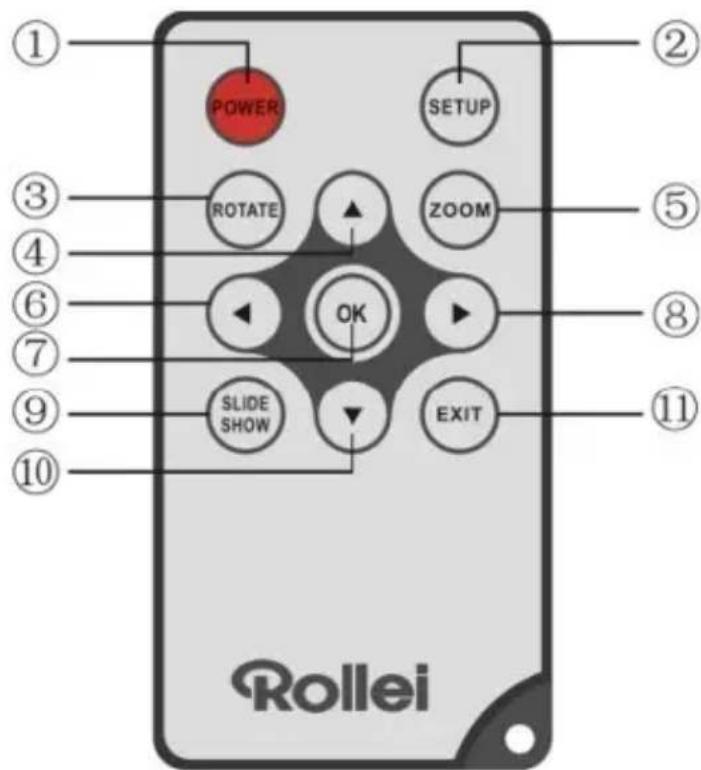
1.1 Fernbedienung
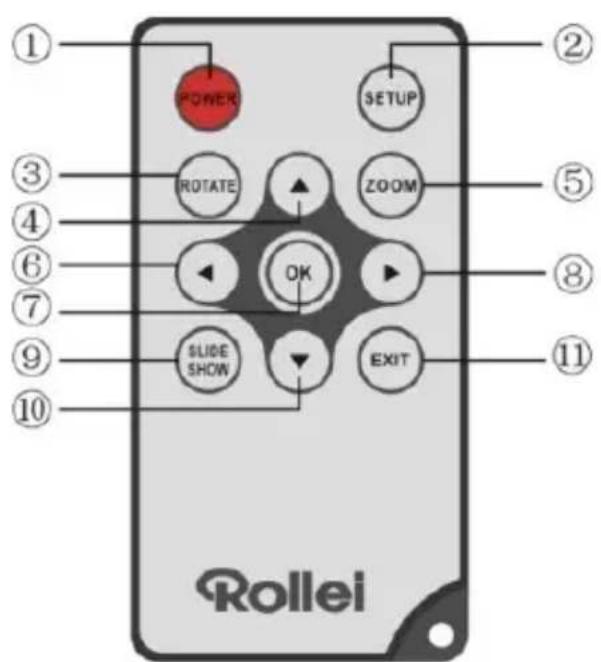
- POWER-Zum Ein- und Ausschalten des Geräts
- SETUP-Zum Aufrufen des Kopier- und Löschmodus
- ROTATE -Im Einzelbild-Pausemodus das Bild 90irc gegen den Uhrzeigersinn drehen.
- Betätigen, um den Cursor nach oben zu bewegen
- ZOOM-Drücken Sie diese Taste in der Einzelansicht, um das Bild zu vermögen.
- -Betätigen, um den Cursor nach links zu bewegen
- OK-Drücken, um die Auswahl zu bestätigen. Im Einzelbildmodus betätigten, um die Diashow zu starten. Wahrend der Diashow zum Pausieren drücken. Um die Diashow fortzusetzen, drücken Sie die Taste erneut.
- Betätigen, um den Cursor nach rechte zu bewegen
- SLIDE SHOW-Drucken Sie diese Taste zum Starten der Diashow
- -Betätigen, um den Cursor nach unter zu bewegen.
- EXIT-Drücken Sie diese Taste, um zur vorherigen Seite zu gelangen oder um das Hauptmenu aufzurufen
1.2 Linkes Bedienfeld des Bilderrahmens
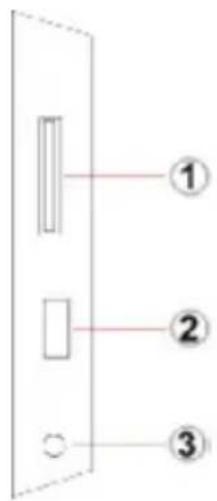
- Einschub für
SD/MMC/SDHC Karte - USB-Host Anschluss
- Netzkabel-Anschluss
1.3 Rückseite des Bilderrahmens
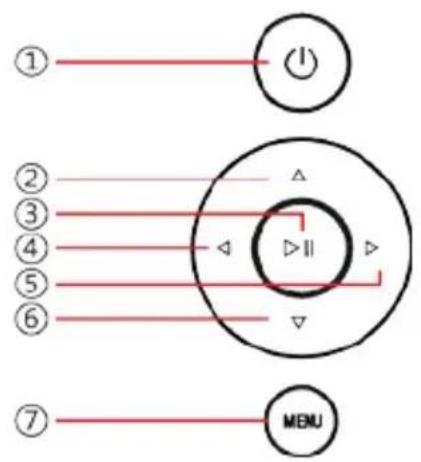
- Power on/off
- Weiter / Cursor nach Unten
- Wiedergabe / Pause / OK
- VOL + / Cursor nach Rechts
- VOL - / Cursor nach Links
- Zurück / Cursor nach Oben
- Menu öffnen
2. Einsetzen der Batterie
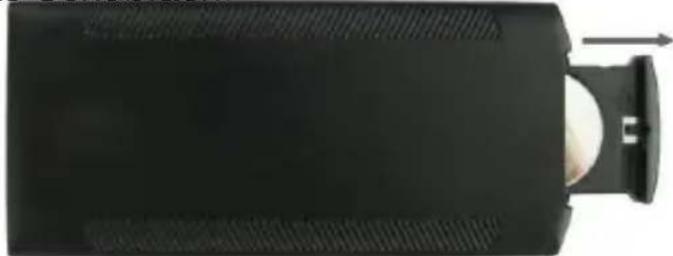
Um das Batteriefach der Fernbedienung zu öffnen, drücken Sie auf dessen Deckel undziehen Sie das Batterieschubfach hersaus, Setzen Sie eine CR2025-Lithium-Knopfbatterie mit der "+"-Seite, nach oben ein. Schließen Sie das Schubfach.
3. Inbetriebnahme
3.1 Entfallen Sie den Standfuß auf der Rückseite des digitalen Bilderrahmens vollständig, damit er stabil stehen. Schließen Sie den Bilderrahmen nun an den Netzstrom an, indem Sie das eine Ende des mitgelieferten Netzteil in die Öffnung an der rechten Seite des Rahmens stecken und das Ende an einer 110-240V-Steckdose anschließen.
3.2 Entfernen Sie die Schutzfolie vom LCD-Bildschirm.
3.3 Ziehen Sie den Isolierkörper aus dem Batteriefach und vergewissern Sie sich, dass eine Batterie in die Fernbedienung eingelegt wurde.itte befolgen Sie die Anweisungen im Abschnitt "Einsetzen der Batterie", wenn eine neue Batterie eingelegt werden muss.
3.4 Schalten Sie das Gerät ein, indem Sie den Ein-/Ausschalter der Fernbedienung drücken.
4. Bedienungsanleitung
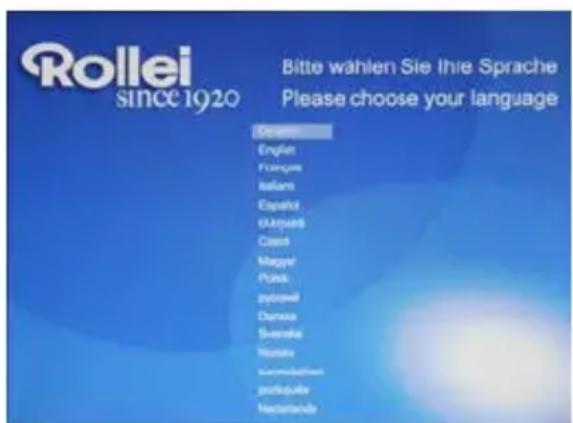
Wenn der Bilderrahmen zum ersten Mal eingeschaltet wird, erscheint ein Menu zum Auswahlen der Standardsprache.itte die gewünschte Sprache wahlen und mit der "OK" Taste bestätigen. Um die "Sprachauswahl" erneut zu öffnen,itte die "Werkseinstellung" Funktion im Menu "Einstellung" verwenden.
4.1 Speicherkarte und USB
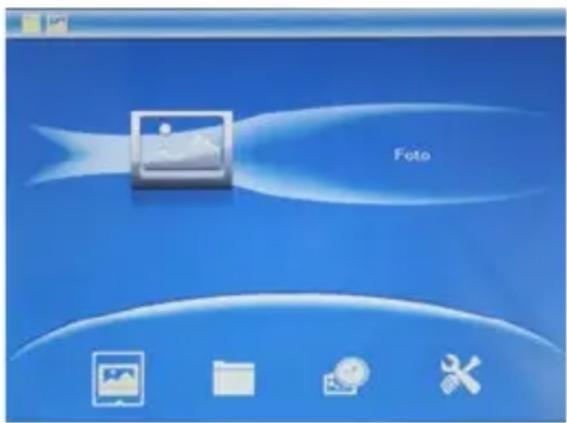
EXIT (VERLASSEN) 3 mal drücken, Kartenausbahl-Interface, internet Speicher, USB und SD/SDHC/MMC Karte werden angezeigt.
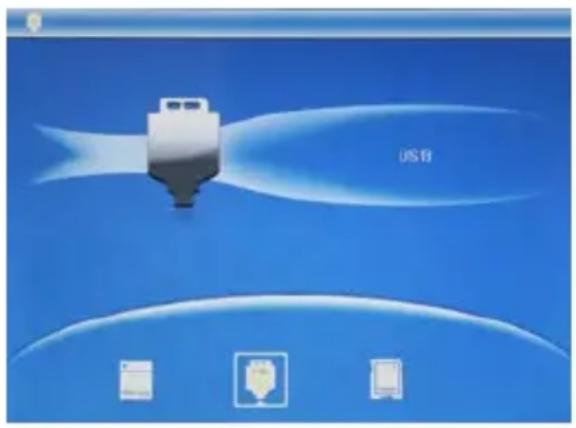
Der Bilderrahmen unterszt SD-/SDHC-/MMC-Speicherkarten sowie USB -2.0-Geräte. Nach dem ein Speicher gerät angeschlossen wurde, beginnnt automatisch die Diashow. Drücken Sie EXIT, um zum Hauptmenü zusückzugelangen, von wo aus Sie Foto, Datei, Kalender und Setup aufrufen können. Drücken Sie zur Bestätigung ihrer Auswahr OK.
Hinweis: Stellen Sie sicher, dass sich auf dem Speichermedium kompatible Bilddateien befinden, bevor Sie es an den Bilderrahmen anschließen.
4.2 Bildmodus
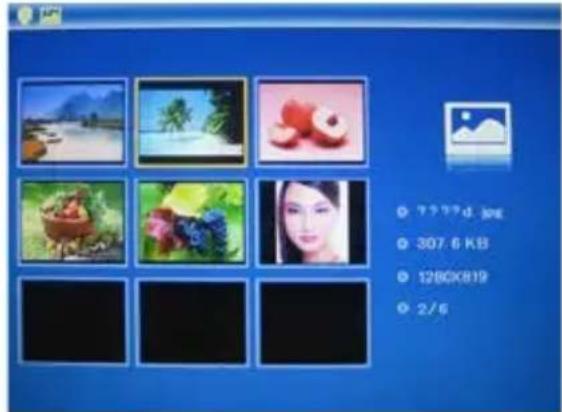
Wahlen Sie im Hauptmenu "Foto" und bestätigten Sie ihre Auswahl mit "OK", um den
Vorschau-Modus zu öffnen.
Benutzen Sie die
Tasten, um ein Bild auszuwahlen, und drücken Sie OK, um es als
Vollbild anzuzeigen.
Hinweis: Im Vorschau-Modus OK drücken, um das Bild auszuwahlen, dann zum Starten der Diashow OK nochmals drücken.

Wenn der Vorschau Modus aufgerufen wird, OK zweimal drücken, um das Bild als Diashow im gewährten Diamodus zu starten.
4.3 Kopier- und Löschfunktionen
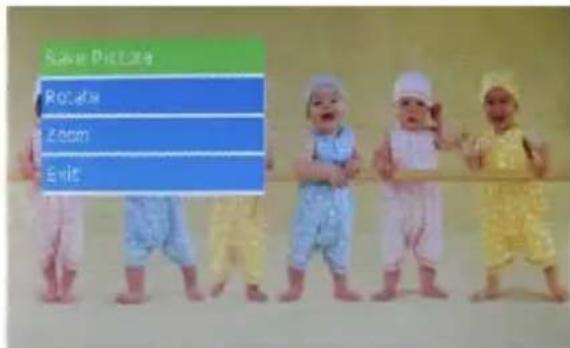
Fotos in den internen Speicher kopieren:Im Pausestatus des einzelnen Bildes SETUP drucken, um die Kopierfungtion zu öffnen, dann zum Kopieren des Bildes auf den integrierten Speicher OK drucken.
Hinweis: Das System zeigt den Hinweis „Speicher voll“ an, wenn der verbleibende frei Speicherplatz des internen Speichers nicht ausreichend ist, um das ausgewählte Foto abzuspeichern. Naturlich
küssen Sie die vorinstallierten Bild im internen memery, und kopieren Sie Bilder auf den Rahmen zu Löschen.
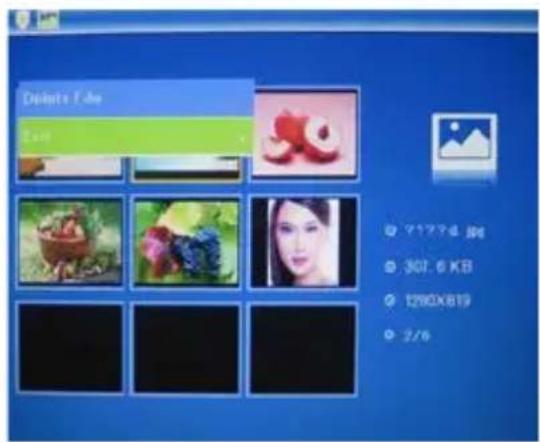
Fotos aus dem internen Speicher oder von einer Speicherkarte loschen: Verwenden Sie im Vorschau-Modus die -Tasten, um das Bild auszuwahlen, das Sie loschen wollen. Drücken Sie dann SETUP, um die Löschfunktion auszuwahlen. Drücken Sie zur Bestätigung OK.
5. Datei
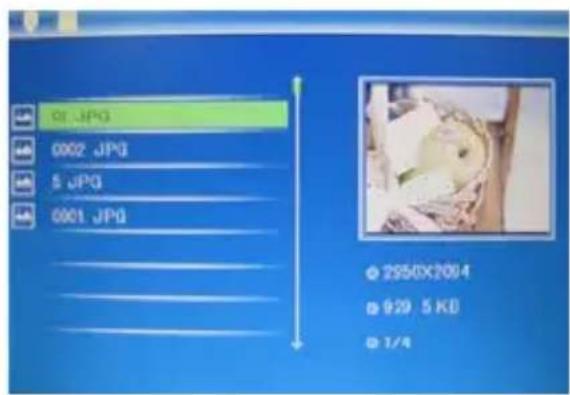
Wahlen Sie im Hauptmenü Datei und drücken Sie dann OK, um zur Dateischnittstelle zu gelangen. Sie können nun alle Bilddateien auf dem Speichermedium oder im internen Speicher durchsuchen.
Löschfunktionen
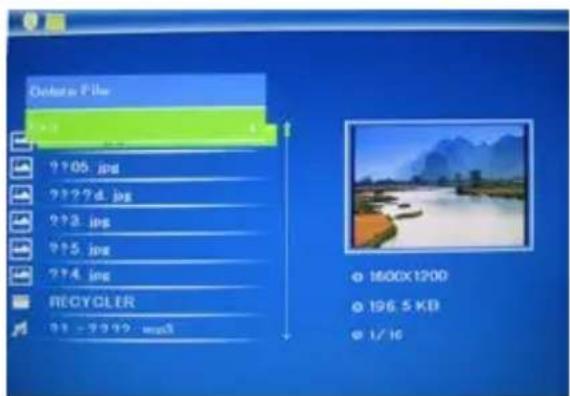
Mit die Datei auswahlen, die gelöscht werden soll, dann SETUP drucken, um die Oberfläche zu Löschen und zum Bestätigen die OK Taste drucken.
6. Kalender
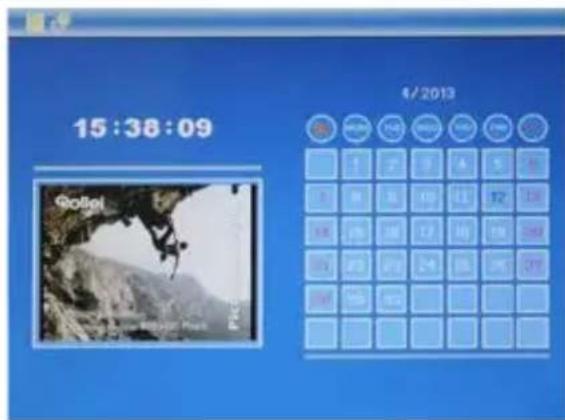
Im Hauptmenu Kalender wahlen, der Kalender wird angezeigt und alle Fotos auf dem angeschlossenen Speicher werden als Hintergrund-Diashow angezeigt. Mit durch den Kalender blättern.
7. Einstellung
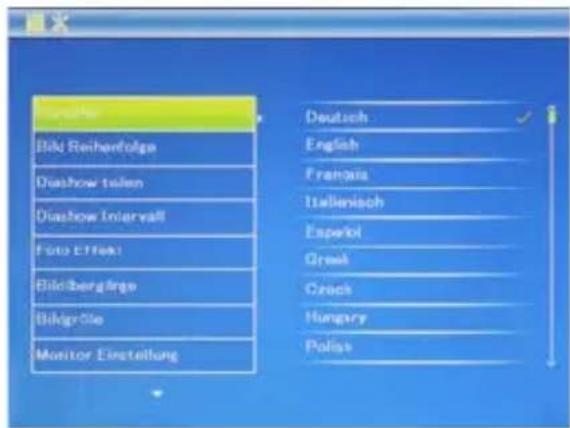
Wahlen Sie im Hauptmenü
Einstellung und drücken Sie dann OK, um in das Setup-Menu zu gelangen. Verwenden Sie ▲▼, um das Element auszuwahlen, das verändert werden soll. Drücken Sie OK, um das Untermenü
anzuzeigen, und treffen Sie dann ihre Wahl mit den ▲▼-Tasten. Drücken Sie zur Bestätigung OK.
7.1 Sprache:
Deutsch, Englisch, Französisch, Spanisch, Portugiesisch, Italienisch, Griechisch,Czech, Ungarisch, Polnisch, Russisch, Dänisch, Schwedisch, Norwegisch, Finnisch, Holländisch
7.2 Bild Reihenfolge: Sequenz, Zufällige
7.3 Bildschirmaufteilung: Einzelfenster, 2 Fenster, dreigeteiltes Fenster, viergeteiltes Fenster.
7.4 Intervall: 3/5/15/30 Sekunden, 1/5/15/30 Minuten und 1 Stunde
7.5 Fotoeffekte: Farbe, S/W, Sepia
7.6 Übergangseffekte: Zufall, Fenster, Jalousie, Ausblenden, Einfug
en,Rolle,Mauer,Fliefend,Streuen,3D Mix ,Comb,Bogen,3D Wurfel.
7.7 Anzeigemodus: Automatische Anpassung, Optimal, Voll
7.8 Anzeige
Krontrast: Drücken Sie OK und Verwenden Sie zur Einstellungsauswahl - von 00 (niedrigste) bis 40 (hochste).
Helligkeit: Drücken Sie OK und Verwenden Sie zur Einstellungsauswahl-von 00 (niedrigste) bis 40 (hochste).
Sattigung: Drücken Sie OK und Verwenden Sie zur Einstellungsauswahl -von 00 (niedrigste) bis 40 (hochste).
Farbton: Drücken Sie OK und Verwenden Sie zur Einstellungsauswahl - von 00 (niedrigste) bis 40 (hochste).
7.9 Uhrzeit/Datum einstellen: Drücken Sie OK zum Aufrufen, Drücken Sie die Pfeiltasten und OK zur Bestätigung und nutzen sie anschließend zur Auswahl. Wahlen Sie "Zeit speichern", um die Zeiteinstellungen zu speichern.
7.10 Einstellung Uhrzeit: 12/24
Verwenden Sie zur Auswahl und drücken Sie zur Bestätigung OK.
7.11 Autom.Einschalten Ein
7.12 Autom.Einschalten Aus
7.13 Formatierung des internen Speichers: Drücken Sie OK, um auf diese Option zuzugreifen, verwenden Sie dann zum festzulegen, ob der interne Speicher formatiert werden soll.
7.14 Werkseinstellungen:
Drücken Sie OK, um auf diese Option zuzugreifen, verwenden Sie dann ▲▼, um festzulegen, ob alle Einstellungen auf die Standardwerte zurückgesetzt werden sollen. Drücken Sie zur Bestätigung OK.
7.15 Verlassen: Zum Verlassen des Setup-Menus.
8. Anleitung zum Aufstellen
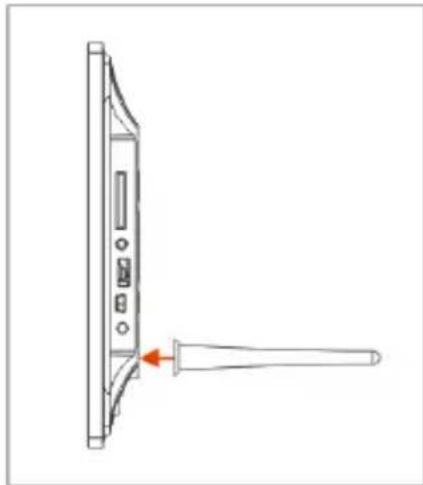
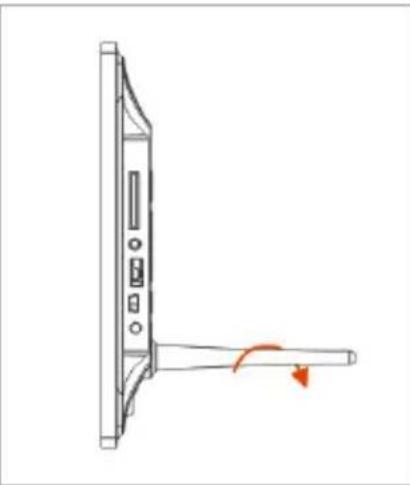
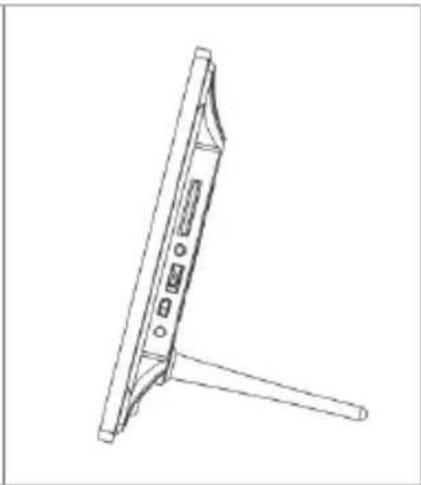
Setzen Sie den Stützarm in den Schlitz des digitalen Fotorahmens und drehen Sie den Arm im Uhrzeigersinn. Stellen Sieitte sicher, dass der Arm einrastet, bevor Sieihn auf den Tisch stellen. Siehe Abbildungen unten.
9. PC-Anschluss
Sie können das Gerät mit einem USB-Kabel an ein externes Gerät anschließen, um Dateien zu kopieren, zulöschen oder zu editieren.
A. Schalten Sieitte den digitalen Fotorahmen ein und schlieben Sie ihn mit einem USB-Kabel an ihren PC an. Der Bilderrahmen unterstutz Windows 2000/XP/Vista/7/8.
B. Das Gerät wird automatisch erkannt und auf dem Bildschirm erscheint "PC wird verbunden". Sie können Dateien zwischen dem internen Speicher und anderen Speicherveräten kopieren,lösen oder editieren. Nach Abschluss these Vorgangs müssen Sie der digitalen Fotorahmen erneut starten.
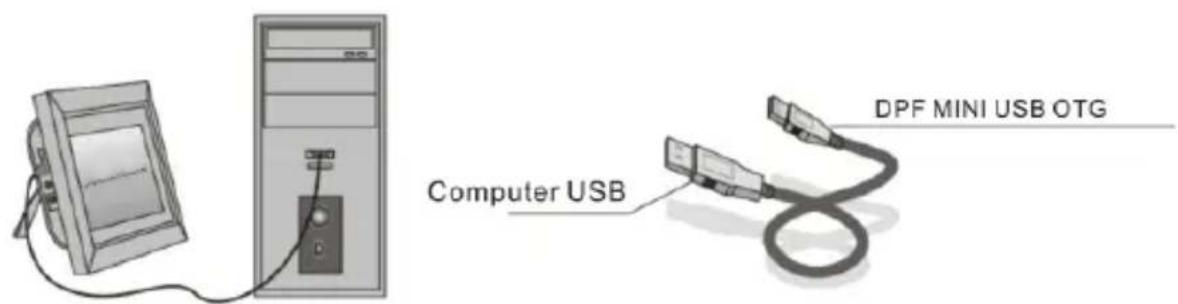
HINWEIS: Trennen Sie das USB-Kabel nie während eines Vorgangs. Andernfalls kann ihre DPF beschädigt werden. Drücken Sie auf das Hardware-Symbol „Sicheres Entfernen“ auf dem Computer, um die PC-Verbindung zu trennen.
10. Technische Daten
- Netzstecker mit integriertem Netzteil:
Eingang: AC 100-240V 50/60Hz 350mA
Ausgang: DC 5V/1A
- Bildformat: JPEG
- Speicherkarten: SD/SDHC/ MMC
- USB-Anschluss: USB 2.0
Anzeigebildschirm:
BildschirmgroBe: 8-Zoll-TFT
Auflösung: 800*600
Kontrast: 300:1
Anzeigeformat: 4:3
Helligkeit: 250-300 cd/m2
Reaktionszeit: 20 ms
Betrachtungswinkel: 60irc (links/rechts/vertical), 40irc (horizontal)
Betriebstemperatur: 0ircC bis 40ircC , Luftfeuchtigkeit: 10 bis 85%
11. Fehlerbehebung
Wenn Sie bei der Verwendung des Bilderrahmens auf Probleme stoßen, konsultieren Sie die vorgeschlagenen Lösungen unter, sowie die entsprechenden Abschnittte diesen Benutzerhandbuchs. Sollten Sie weitere Hilfe benötigen, kontaktieren Sieitte den technischen Support.
- Kein Strom
Drucken Sie den Netzstecker fest in die Steckdose.
- Fernbedienung Funktioniert nicht
Prufen Sie, ob die Batterie leer ist (die Lebensdauer einer Batterie beträgt rund 6 Monate). Ersetzen Sie ggf. die alte Batterie durch
eine neue.
- Speicherkarte oder USB-Gerät können nicht gelesen werden. Stellen Sie sicher, dass das Speichermedium kompatible Dateien enthalt. Ein leeres Speichergerät kann nicht gelesen werden.
- Datei kann nicht abgespielt werden
- Stellen Sie sicher, dass die Datei ein kompatibles Format aufweist.
- Anzeige ist zu hell oder zu dunkel Passen Sie die Helligkeits- und Kontrasteinstellungen im Setup-MENU an.
- Der Bildschirm ist zu hell oder farblos Passen Sie die Farb- und Kontrasteinstellungen an.
Cautions
1. Produktpresentation
1.1 Fjarrkontroll
In: AC 100-240V 50/60HZ 350mA
Ut: DC 5V/1A
- Bilden ar für ljus aller blek
7.2 Bilde avspillingsrekkefolge: Bestill, Tilfeldig
7.3 Bild upspelning ordning: Enkelt vindu, To vinduer, Triple vinduer, Fire vinduer
7.4 Intervall: 3/5/15/30 sekunder, 1/5/15/30 minutter og 1 tim
7.5 Fotoeffekt: Farge, Mono, Sepia
7.6 Overgangseffekter:
tilfeldig, Windows, Persienner, Fade, Insert, Reel, Brick, 3D Float, Release, 3D Mix, Kam, 3D Circle, 3D Cube
7.7 Visningsmodus: Automatisk tilpasset, Optimal, full
7.8 Visning
- Afstandsbediening werkt nicht
- Kan de geheugenkaart of USB nicht lezen


- Pflege des LCD-Bildschirms
- ACHTUNG
- Einführung
- Funktionen
- Packungsinhalt
- INHALT
- Produktvorstellung
- Fernbedienung
- Linkes Bedienfeld des Bilderrahmens
- Rückseite des Bilderrahmens
- Einsetzen der Batterie
- Inbetriebnahme
- Bedienungsanleitung
- Speicherkarte und USB
- Bildmodus
- Kopier- und Löschfunktionen
- Datei
- Löschfunktionen
- Kalender
- Einstellung
- Sprache:
- Bild Reihenfolge: Sequenz, Zufällige
- Anleitung zum Aufstellen
- PC-Anschluss
- Technische Daten
- Fehlerbehebung
- Cautions
- Produktpresentation
- Fjarrkontroll
Marke : ROLLEI
Modell : Pictureline 8000
Kategorie : Digitaler Fotorahmen