
Pictureline 8000 - Digital fotoram ROLLEI - Gratis bruksanvisning och manual
Hitta enhetens manual gratis Pictureline 8000 ROLLEI i PDF-format.



| Produkttyp | Digital fotoram 8 tum |
| Märke | Rollei |
| Modell | Pictureline 8000 |
| Bildskärmsupplösning | 800 x 600 pixlar |
| Bildformat | 4:3 |
| Ljusstyrka | 250-300 cd/m² |
| Kontrast | 300:1 |
| Svarstid | 20 ms |
| Betraktningsvinkel | 60° (vänster/höger/vertikal), 40° (horisontell) |
| Filformat som stöds | JPEG |
| Internt minne | 8 MB |
| Flyttbara media | SD / SDHC / MMC-kort, USB-minne (USB 2.0-port) |
| Strömförsörjning | Nätadapter 110-240 V AC |
| Huvudfunktioner | Automatiskt bildspel, kalender, klocka, zoom, rotation, kopiera/radera filer, inställningar för ljusstyrka/kontrast/mättnad/nyans, övergångseffekter (10+), multi-fönsterläge (1, 3, 4), flerspråkig meny (16 språk) |
| Drifttemperatur | 0°C till 40°C |
| Driftfuktighet | 10% till 85% |
| Underhåll och rengöring | Rengör LCD-skärmen med en speciell mjuk trasa (typ linsduk), fuktad med lämplig rengöringslösning. Använd inte slipande medel. |
| Säkerhet | Använd endast inomhus. Utsätt inte för fukt, regn eller direkt solljus. Blockera inte ventilationsöppningarna. Ta inte isär enheten. |
| Reservdelar och reparerbarhet | Fjärrkontroll medföljer, CR2025-batteri till fjärrkontrollen. Nätadapter medföljer. Inga användarreparierbara delar. |
| Förpackningens innehåll | Digital fotoram 8", nätadapter, fjärrkontroll, bruksanvisning, garantikort |
Vanliga frågor - Pictureline 8000 ROLLEI
Användarfrågor om Pictureline 8000 ROLLEI
0 fråga om denna apparat. Svara på dem du kan eller ställ din egen.
Ställ en ny fråga om denna apparat
Ladda ner instruktionerna för din Digital fotoram i PDF-format gratis! Hitta din manual Pictureline 8000 - ROLLEI och ta tillbaka ditt elektroniska enhet i hand. På denna sida publiceras alla dokument som behövs för att använda din enhet. Pictureline 8000 av märket ROLLEI.
BRUKSANVISNING Pictureline 8000 ROLLEI
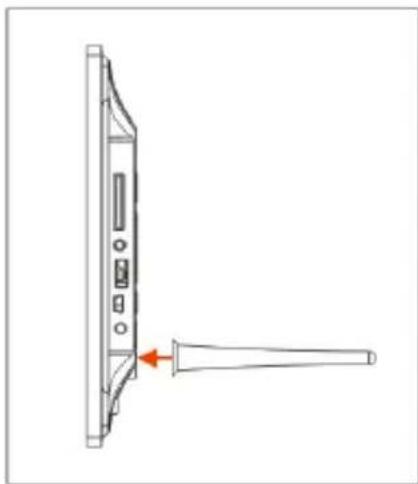
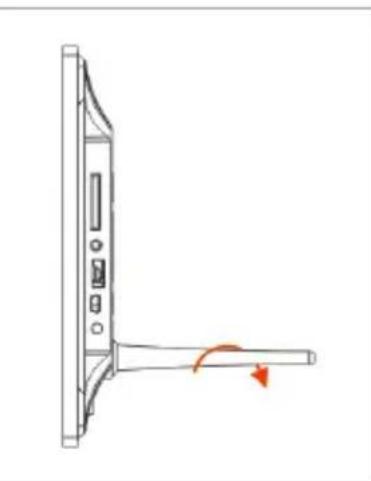
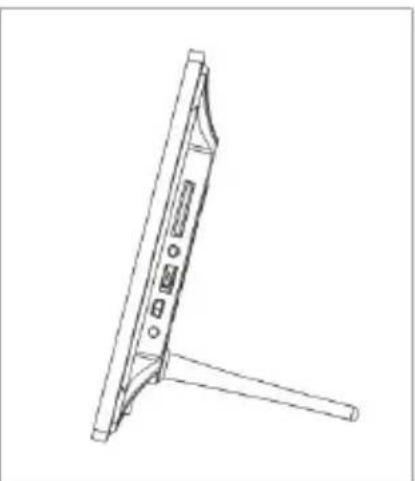
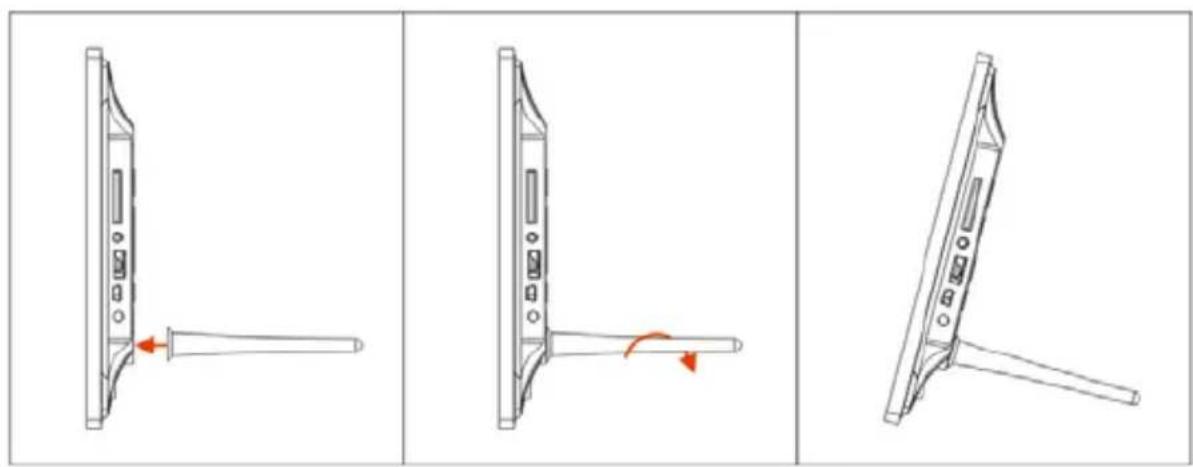
Satt i stödet jag Spåret pA hälä Digitala fotoramen OCH VRID stödet medurs. Se till attR stödet Ar låst innan du Staller Ramen på bordet. Se bilderna SOM VISAR proceduren nedan.
9. PC-Anslutning
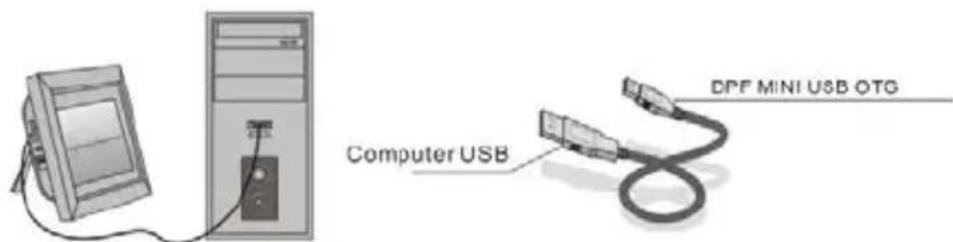
Du Håkan ANSLUTA encheten tills hälä extern utrustningen Med Hjälp Att AV en USB-kabel FÖR Funktionerna kopiera & radera Eller redigera.
A. Satt in håla Digitala fotoramen OCH anslut håla sedan Med USB-Kabeln till DIN dator. Ramen stöder Windows 2000/XP/Vista/7/8.
B. Enheten Kommer attR identieras automatiskt, OCH "PC ansluter" Kommer ATT visum in skärmen. Du Håkan kopiera, radera Eller redigera filer Mellan internminnet OCH Andra lagringsenheter. Du maste Starta OM håla Digitala fotoramen Närs du HAR avslutat Funktionen.
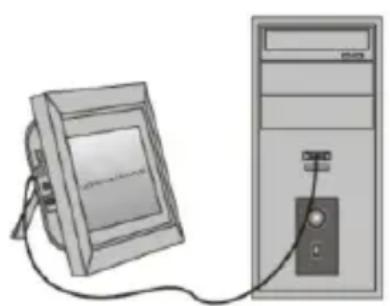
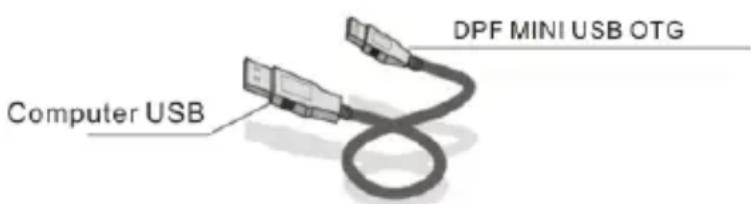
OBS: Anslut aldrig USB-Kabeln Nårs pågon AV-funktionerna ar i gang. Om du GÖR DET Håkan DIN Digitala Fotoram skadas. Click in Ikonnen Saker borttagning AV programvara in datorn FÖR attR koppla FRAN PC-anslutningen.
Fár endast anvandas inomhus.
- För att minska risiken För brand eller elektriska stötar här fotoramen inte utsättas För fukt.
- Undvik overhetting genom att inte täcka För ventilationshålen på baksidan.
- Utsatt inte fotoramen für direkt solljus.
- Montera inte isär den digitala fotoramen. Det finns inte nagra delar inuti som användaren kan Åtgårda och du riskerar att utsättas för elektriska stötar. En demontering avproduktenkommen också att ogiltigforklara garantin.
Underhäll av LCD skärmen
- Hantera skärmen fösiktigt. Den ar tillverkad av glas och kan lätt gå sönder eller bl repad.
- Om det finns fingeravtryck aller damm på ytan, torka försiktigt med en mjuk repfri trasa, t.ex. en linsrengöringsservett.
- Om det ar nödvändigt, använd trasa med speciellt rengöringsmedel.
WARNING
För att minska risken für elektriska stötar genom att inte utsätta encheten für regn eller fukt.
Denna enchet ar avsedd for privat bruk och inte lamplig for kommersiellt bruk!
Introduktion
Vi tackar För ditt köp av denna digitala fotoram. Den ar designad För att på att snabbt och enkelt satt visa fotografier tagna med din digitalkamera eller mobiltelefon. Den kan ocksø visa fotografier som finns sparat på att minneskort eller USB enchet. Var ∀nlig och lasigenom användarmanualen noggrant För att på bösta satt kunna använda din produit.
Funktioner
- Stöder bildernjJPEGformat
- Stöder minneskort av följande typ: SD/SDHC/MMC
- USB 2.0 anslutning
- Inbyggt 8 MB Flash minne
- Lage for visning av forgranskningslage
- Automatisk start av bildspel nar minneskortet satti
- Klocka och kalender
- Kopierings- och raderingsfunktioner
- Bildvisningsfunktioner: bildspel, forhandsvisning, zoom, rotering
- Justerbar hastighet på bildspelet samt val for mer'an 10 olika overgangseffeker
- Justerbar Ijusstyrka, kontrast och mättnad
- Skärmvisning: enstaka fönster, tre fönster, fyra fönster
- Språk: tyska, engelska, franska, spanska, portugisiska, italienska, grekiska, Tjeckiska, umgerska, polska, ryska, danska,SVENSKA, norska, finska, holländska
Kartongens innehäll
- 8" digital fotoram 1 st
- AC/DC adapter 1st
- Fjarrkontroll 1 st
- Anvandarmanual 1 st
- Garantibevis 1 st
INNEHÄLL
- Produktpresentation 4
1.1 Fjarrkontroll 4
1.2 Vänster sida av fotoramen 5
1.3 Baksidan av fotoramen 5
4.1 Minneskort och USB 6
4.2 Fotolage 7
4.3 Funktioner for kopiering och radering 8
- Filhanterare 8
- Kalender 9
7.Installninger 9 - Instruktion for stallet 11
- PC-Anslutning 11
- Tekniska specifikationer 12
- Felsökning 12
- POWER: Slár på eller av fotoramen.
- SETUP: Gà till menyn För att kopiera & radera.
- ROTATE: I single-frame mode, pausa bilden 90° moturs.
- : Flyttar markoren uppåt.
- ZOOM: Förstorar bilden i laget visning av en enstaka bild.
- Flyttar markoren till vänster.
- OK: Bekräftar ditt val. I laget visning av enstaka bild startar den bildspelet. I laget bildspel används den För att pausa. För att Åter starta bildspelet, tryck igen.
- Flyttar markoren till hoger.
- SLIDE SHOW: Startar bildspelet.
- : Flyttar markoren nedat.
- EXIT: Återgår till tidigare sida eller till huvudmenyn.
1.2 Vänster sida av fotoramen
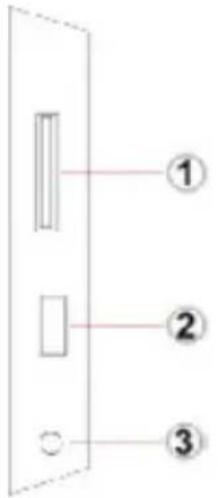
-
Ett. Fack for SD / MMC / SDHC-kort
-
USB host port Tre. Strömkabeln
3 Strömkabeln
1.3 Baksidan av fotoramen
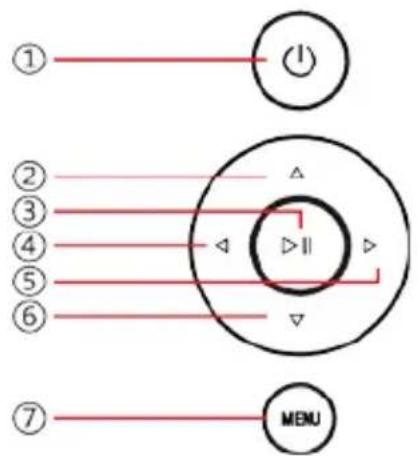
1.Ett. Effekt
-
Nästa / Nedmarkör
-
Tre. Play / Pause / OK
-
VOL + / markören till höger
-
Fem. VOL - / markören Åt vänster
-
Back / markören till toppen
-
meny
2. Isätting av batteri
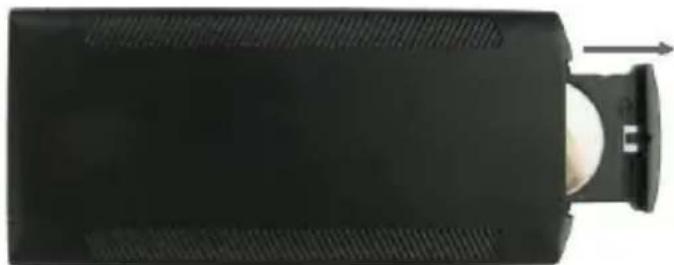
För att öppna batterifacket på fjärrkontrollen, tryck batteriluckan och dra ut lådan, in att CR2025 litiumbatteri med "+" vänd uppät. Stäng lådan.
3. Att komma igang
3.1 Fäll ut stället på din digitala fotoram söå langt det gär für)basta stabilitet och anslut sedan enaänden av AC adaptern till att standard 110-240V AC elektriskt uttag och den andraänden till den högra sidan av ramen.
3.2 Ta bort den skyddande plasten som tacker LCD skärmen.
3.3 Ta bort plastisoleringen frän batteriluckan och se till sö att det finns lámpliga batterier i fjärrkontrollen. Läs mer i avsnittet "Installera & Byta ut batteriet" om du behöver sätta i ett nytt batteri.
3.4 Slå på encheten genom att trycka på Power knappen på fjärrkontrollen.
4. Handhavande
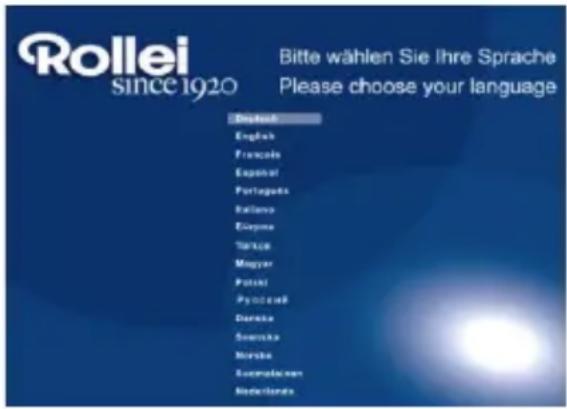
Då ramen slås på För Första gängensåkommen en meny)där du valjer systemsprák att visas på skärmen. Valj det sprák du vill använda och bekräfta ditt val genom att trycka på "OK" knappen.
För att öppna "Språkval" sidanigen, använd "Vila" Funktionen i menyn "installingar".
4.1 Minneskort och USB
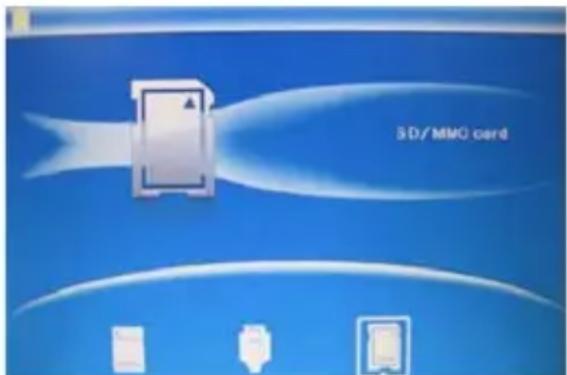
Tryck på EXIT (LÄMNA) 3 gänger. Nukommen du till kortvalsmenyn)där du väljer mellan det inbyggda minnet, USB minne eller SD/SDHC/MMC kort.
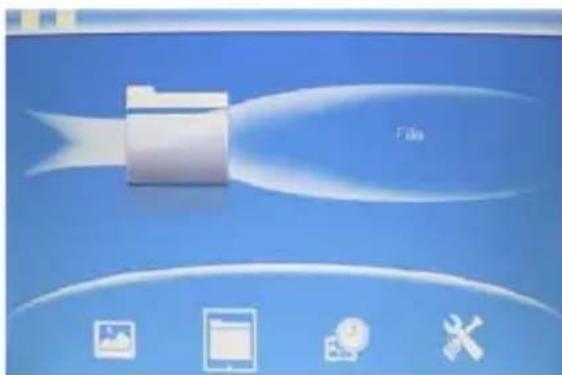
Denna fotoram stoder minneskort av formaten: SD, SDHC, MMC och Åven USB 2.0 encheter stöds. När en minnesenhet ar isatt startar att bildspel automatiskt. Tryck på EXIT for att ätergå till huvudmenyn där du sedan kan valja Foto, Filer, Kalender eller Installningar. Tryck på OK for att bekräfta ditt val.
OBS! Försakra dig om att det finns kompatibla bildfiler på minnesenheten innan den sätts i fotoramen.
4.2 Fotoläge
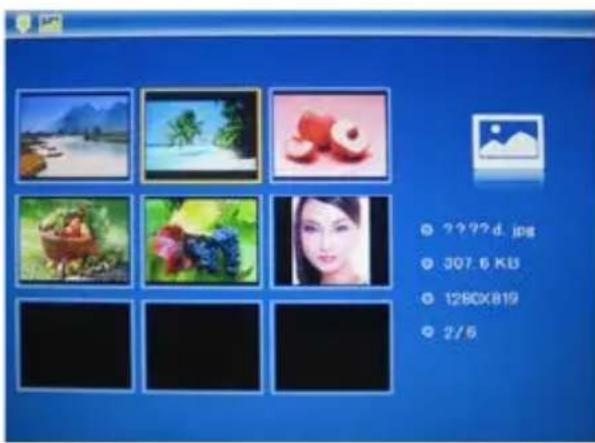
I huvudmenyn,Vaj Foto och tryck
på OK För att visa
fögranskningsläge. Använd
for att valja en bild,
tryck på OK sä visas bilden i
Notera: I sexbildslaget, tryck på OK für att valja bilden och tryckigen på OK für att starta slideshowen
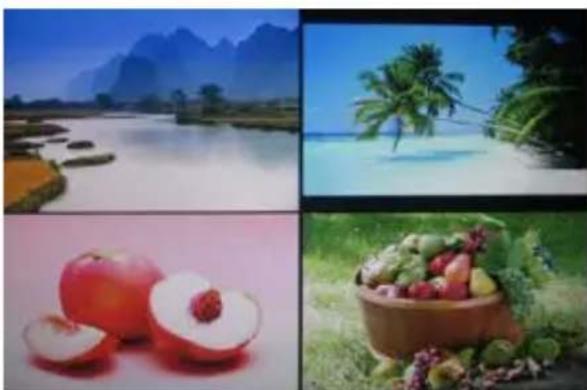
Dà du gár till sexbildsläget, tryck på OK två gänger För att börja slideshowen med bildem som du valde i menyn for detta.
4.3 Funktioner für kopiering och radering
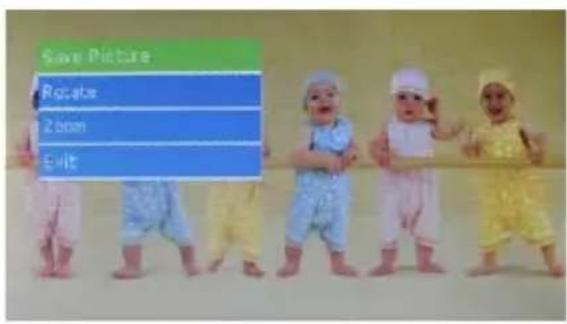
Kopiera bildertilldetisatta minnet:Ipauslaget i enbildsvisning,tryckochhallinne SETUPforattgattkopieringsmenyn.TryckpOK forattkopiera bilden till det inbyggda minnet.
OBS! Om det interna minnet inte har tillräcklig plats att spara bilden fãr du meddelande "Minnet fullt".
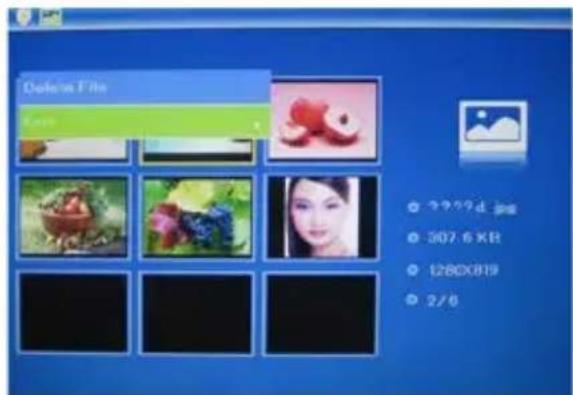
Radera Bilder i det isatta minnet: I laget for miniatyrbilder, anvand for att valja den bild du vill radera fran det interna minnet. Tryck sedan på SETUP for att na raderingsfunktionen. Tryck på OK for att bekräfta raderingen.
5. Filhanterare
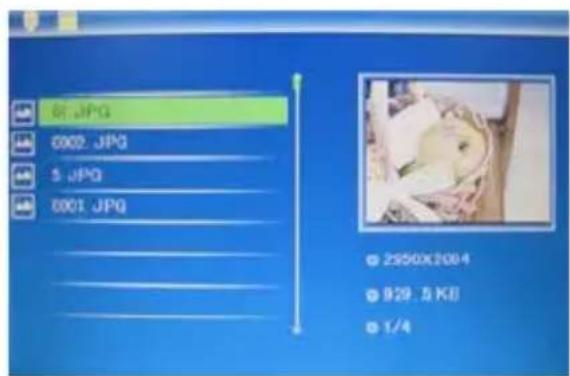
I huvudmenyn, välj Filhanterare och tryck på OK for att nab filhanteraren. Med filhanteraren kan du bläddra bland alla bildiler på minnesenheten eller det interna minnet.
Radering
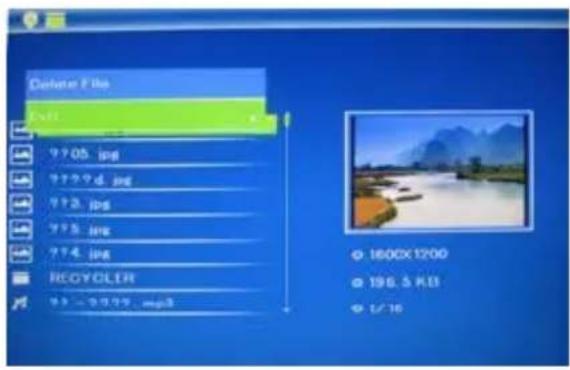
Använd for att valja den fil du vill radera och tryck sedan pa SETUP for att gà till raderingsmenyn. Tryck på OK for att bekråfta.
6. Kalender
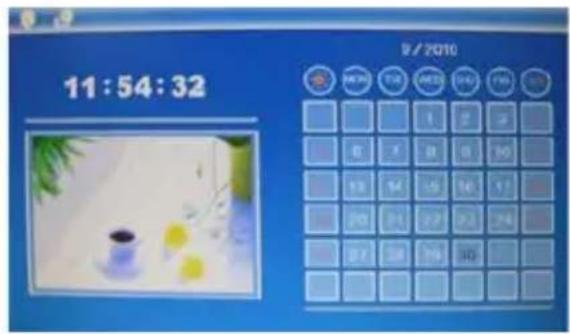
Valj Kalender fran huvudmenyn och tryck på OK for att öppna gränssettet. Nu visas kalandern och alla bilderr det anslutna minnet visas som en slideshowhow på sidan om. Bläddra i kalenern genom att använda
7. Installninger
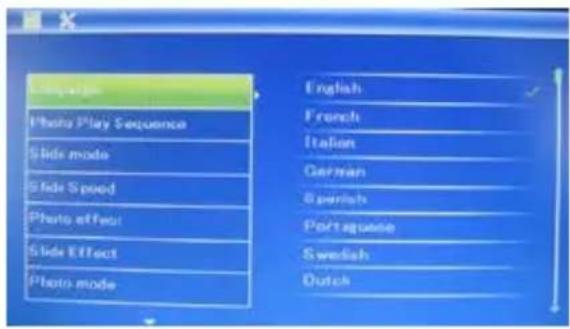
Välj Installningar i huvudmenyn och tryck på OK. Använd for att välja passande alternativ. Tryck på OK für att visa untermenyn och välj sedan med . Tryck på OK für att bekräftaändringen.
7.1 Språk:
Tyska, Engelska, Franska, Spanska, Portugisiska, Italienska, Grekiska, Tjeckiska, Ungerska, Polska, Ryska, Danska, Svenska, Norska, Finska, Nederlandska
7.2 Bild upspelning ordning: Sekvens, Random
7.3 Skärmvisning: Enda fönster, två fönster, Triple fönster, Fyra fönster
7.4 Intervall: 3/5/15/30 sekunder, 1/5/15/30 minutes och 1 timme
7.5 Fotoeffekte: Farg, Mono, Sepia
7.6 Übergangseffekter: slumpässigt, Windows, Persienner, Fade, Infoga, Reel, tegel, 3D-Float, Release, 3D Mix, kam, 3D Circle, 3D Cube
7.7 Visningsläge: Autoanpassning, Optimal, full
7.8 Skärm
Kontrast: Tryck på OK och Använd För att valja mellan 00 (lögst) till 40 (högst).
Ljusstyrka: Tryck på OK och Använd För att valja mellan 00 (lögst) till 40(högst).
Mättnad: Tryck på OK och Använd För att valja mellan 00 (lögst) till 40 (högst).
Nyans: Tryck på OK och Använd För att valja mellan 00 (lågst) till 40 (högst).
7.9 Ställ in tid/datum: Tryck OK für att gå till menyn. Tryck och OK für att välja, använd sedan För att äandra och tills sist trycker du på“Spara Tid” För att spara tidsinställningen.
7.10 Ställ in tidsformat: 12/24
Använd for att välja och tryck på OK for att bekräfta.
7.11 Slå på automatiskt
7.12 Slå av automatiskt
7.13 Formatera det interna minnet: Tryck på OK für att valja detta alternativ.
Använd sedan für att välja huruvida du vill formatera det interna minnet.
7.14 Återställa alla varden: Tryck på OK für att valja detta alternativ. Använd sedan für att valja huruvida du vill Återställa alla varden till fabriksinställning. Tryck på OK für att bekräfta.
7.15 Avsluta: Avslutar installingsmenyn.
8. Instruktion for stallet
Satt in stödet i spåret på den digitala fotoramen och vrid stödet medurs. Se till att stödet är lately innan du ställer ramen på bordet. Se bilderna som visar proceduren nedan.
9. PC-Anslutning
Du kan ansluta encheten till den externa utrustningen med hjälp av en USB-kabel För Funktionerna kopiera & radera eller redigera.
A. Satt på den digitala fotoramen och anslut den sedan med USB-kabeln till din PC. Ramen stöder Windows 2000/XP/Vista/7/8.
B. Enhetenkommen att identieras automatiskt, och "PC ansluter"kommen att visas pa skarmen. Du kan kopiera, radera eller redigera filer mellan internminnet och andra lagringsenheter. Du maste starta om den digitala fotoramen när du har avslutat Funktionen.
OBS: Anslut aldrig USB-kabeln Near nàgon av Funktionerna År i gang. Om du gör det kan din digitala fotoram skadas. Klicka på ikonen Saker borttagning av programvara på datorn für att koppla是从 PC-anslutningen.
10. Tekniska speciifikationer
- Adapter:
- Bildformat: JPEG
- Minneskort: SD/SDHC/MMC
USB anslutning: USB 2.0 - Skärm:
Skärnstorlek: 8" TFT
Uplösning: 800 600
Kontrast: 300:1
Bildforhållande: 4: 3
Ljusstyrka: 250-300 cd/m²
Svarstid: 20ms
Betraktningsvinkel: 60° (vänster/höger/vertikalt), 40° (horisontalt)
Driftstemperatur: 0°C 40°C , Fuktighet: 10 - 85%
11. Felsökning
Om du stöter påningar du använder fotoramen på problem, konsultera de föreslagna Lösningarna nedan och motsvarande avsnitt i den här handboken. Om du vill ha personlig hjälp, kontakta teknik support.
- Ingen ström
Koppla in strömkontakten i fotoramen respektive vagguttaget.
Fjarrkontrollen fungerar inte
Kontrollera fjarrkontrollens batteri (ett batteri bör hälla ca sex manader). Byt till nytt batteri om nödvändigt.
- Kan inte lasa minneskortet aller USB enchieten
Kontrollera att minnesenheten innehäller filer av kompatibelt format. Fotoramen kan inte lasa tomma minnesenheter.
- Kan inte visa en fil
Kontrollera att filen ar av kompatibelt format.
- Skärmen ar for ljus aller for mörk
Justera Ijusstyrkan och kontrasten i installningsmenyn.
Justera inställingarna für nyans och kontrast..
- Kan/DD spille av en fil
Bekreft at filen er i et kompatibelt format.


- Pc-anslutning
- Underhäll av lcd skärmen
- Warning
- Introduktion
- Funktioner
- Kartongens innehäll
- Innehäll
- 1.2 Vänster sida av fotoramen
- 1.3 Baksidan av fotoramen
- Isätting av batteri
- Att komma igang
- Handhavande
- 4.1 Minneskort och usb
- 4.2 Fotoläge
- 4.3 Funktioner für kopiering och radering
- Filhanterare
- Radering
- Kalender
- Installninger
- 7.1 Språk
- Instruktion for stallet
- Tekniska speciifikationer
- Adapter
- Felsökning
Märke : ROLLEI
Modell : Pictureline 8000
Kategori : Digital fotoram