
Pictureline 8000 - Digitális képkeret ROLLEI - Ingyenes használati útmutató
Találja meg az eszköz kézikönyvét ingyenesen Pictureline 8000 ROLLEI PDF formátumban.



| Termék típusa | 8 hüvelykes digitális képkeret |
| Márka | Rollei |
| Modell | Pictureline 8000 |
| Kijelző felbontása | 800 x 600 pixel |
| Kijelző formátuma | 4:3 |
| Fényerő | 250-300 cd/m² |
| Kontraszt | 300:1 |
| Válaszidő | 20 ms |
| Látószög | 60° (bal/jobb/függőleges), 40° (vízszintes) |
| Támogatott fájlformátumok | JPEG |
| Belső memória | 8 MB |
| Cserélhető adathordozók | SD / SDHC / MMC kártya, USB kulcs (USB 2.0 port) |
| Tápellátás | Hálózati adapter 110-240 V AC |
| Fő funkciók | Automatikus diavetítés, naptár, óra, nagyítás, forgatás, fájl másolás/törlés, fényerő/kontraszt/telítettség/árnyalat beállítások, átmeneti effektek (10+), többablakos mód (1, 3, 4), többnyelvű menü (16 nyelv) |
| Működési hőmérséklet | 0°C - 40°C |
| Működési páratartalom | 10% - 85% |
| Karbantartás és tisztítás | Az LCD képernyőt egy puha, speciális (lencsetípusú) ruhával tisztítsa, amelyet megfelelő tisztítóoldattal nedvesített. Ne használjon súrolószereket. |
| Biztonság | Csak beltéri használatra. Ne tegye ki nedvességnek, esőnek vagy közvetlen napsugárzásnak. Ne zárja el a szellőzőnyílásokat. Ne szerelje szét a készüléket. |
| Alkatrészek és javíthatóság | Távirányító mellékelve, CR2025 elem a távirányítóhoz. Hálózati adapter mellékelve. Nincs felhasználó által javítható alkatrész. |
| A csomag tartalma | 8 hüvelykes digitális képkeret, hálózati adapter, távirányító, használati útmutató, garanciajegy |
Gyakran ismételt kérdések - Pictureline 8000 ROLLEI
Felhasználói kérdések a következőről Pictureline 8000 ROLLEI
0 kérdés erről a készülékről. Válaszolj azokra, amiket ismersz, vagy tedd fel a sajátod.
Tegyél fel egy új kérdést erről a készülékről
Töltse le az útmutatót a következőhöz Digitális képkeret PDF formátumban ingyenesen! Találja meg kézikönyvét Pictureline 8000 - ROLLEI és vegye vissza elektronikus eszközét a kezébe. Ezen az oldalon közzé van téve az eszköze használatához szükséges összes dokumentum. Pictureline 8000 márka ROLLEI.
HASZNÁLATI ÚTMUTATÓ Pictureline 8000 ROLLEI
Biztonsagi ovintézkedesek
Csak beltéri használatra.
- A tuz vagy aramutés kockázatának csökkentésere ne tegye ki az egységet esore vagy erösen nedves korulmenyek böze.
- A tulmelegedés elkerulése érdekében, ne zárja el a készülék hatoldan talalhato szellozönyilásokat.
- Ne tegye ki az egységet kozvetlen napfénynek.
- Ne szedje szét a Digitális Fényképkeretet. Nincs benne a felhasználo által szervizelheto alkatrész, és fennàll a veszély, hogy áramütest kap. A termek szétserésével megszünik a jóttálas.
LCD képernyő karbantartása
Gondosan kezelje a képernyôt. Üvegból keszült és konnyen eltörik yagv megkarcolódk.
Ha a feluletén ujjlenyomat vagy por van, puha, nem dorzsöló ruhával, pl. fenyképezőgép lencsetisztíto kendővel ovatosan törölje le.
Szukseg eseten nedvesitse meg a kendot tisztoioldattal.
FIGYELMEZTETÉS
Kockázatának csökkentése érdekében az áramütés, ne tegye ki a készüléket eső vagy tulzott nedvesség.
Ez a keszülék saját felhasználasra szánt, és nem alkalmas a kereskedelmi használatra!
Bevezétés
Köszönjuk, hovy megvásárolta ezt a Digitális Fényképkeretet. Segitségével gyorsan és konnyen megnézheti digitális fényképezőgével vagy mobil Telefonjával késztített, vagy memóriakártyán, ill. USB-n tárolf ényképeit. Kérem, olvassa el gondosan ezt a Felhasznalói Kézikönyvet, hovy megtanulja belőle a termék hasznalatát.
Tulajdonságok
- Támogatja a JPEG formátumú képeket
- Támogatja az SD/SDHC/MMC memoríakártyákata
- USB 2.0 port
- Beépitett 8 MB Flash memoria
- Kép megtekintése elönézeti mod
- Automatikusan indulo diavetités a memóriaszköz behelysezéután
- Ora- és naptarfunkciók
- Másolási és törlési funkciók
- Kép megtekintési funkciók: diavétés, előzetes megtekintés, kinagyítás, forgatas
- Állithato diavetitési sebesség és 10 attünési hatás választhato ki
- Állithato fenyerő, kontraszt, színtelítéttség
- Képernyő-elrendezés: Egyablakos, négyablakos, haromablakos
- Nyelv: német, angol, francia, spanyol, portugal, olasz, görög, Cseh, magyar, lengyel, orosz, dán, svéd, norvég, finn, Holland
csomag tartalma
- 8" Digitális Fényyképkeret 1 db
- Halózati adapter 1 db
- Távvezérlö 1 db
- Felhasznaloi Kezikonyv 1 db
- Jóttálasj jegy 1 db
TARTALOMJEGYZÉK
- Termékleiras 4
1.1 Távvezérlö 4
1.2 A fenykekeret baloldali lapja 5
1.3 A fenykekeret hatlapja 5
- Elem behelyzese 5
- Elso lépèsek 6
- Kezelés 6
4.1 Memóriakártya és USB 6
4.2 Foto - Fenykép üzemmod 7
4.3 MÁsolási és törlési funkciók 8
5.Fajl 8
6. Naptár 9
7.Beallitast 9
8. Tartóra vonatkozo utasítások 11
9. Csatlakoztatas szamitogéphez 11
10.Muszaki adatok 12
11. Üzemzavarok elhárítasa 12
1. Termékleiras
1.1 Távészérlő
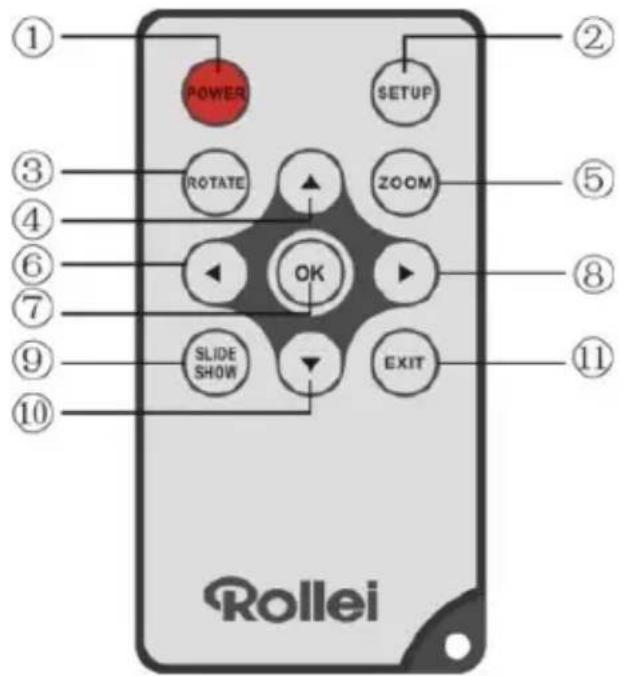
- POWER: Be-vagy kikapcsolás.
- SETUP: Belépés a masolási és törlési felületre.
- ROTATE: A single-frame modban szuneteltetheti a kép 90 fokos balra
- ▲: Nyomja meg a kurzor felfelé mozgatasához.
- ZOOM: Egyetlen kép nézese bözen nyomja meg a kép kinagyításához.
- : Nyomja meg a kurzor balra mozgatasahoz.
- OK: Nyomja meg a kivalasztás nyugtázásához. Egyetlen kép megtekintési üzemmodban nyomja meg a diavétés indításához. Diavétés kozben nyomja meg a szUNETeltétéshez. A diavétés folytatásához nyomja meg a gombot úbra.
- : Nyomja meg a kurzor jobbra mozgataszahoz.
- SLIDE SHOW: Nyomja meg a diavétés indításához.
- : Nyomja meg a kurzor lefelé mozgatasához.
- EXIT: Nyomja meg az eložó oldalra visszatéréshez, vagy a fōmenübe történő belépeshez.
1.2 A fényképkeret baloldali lapja
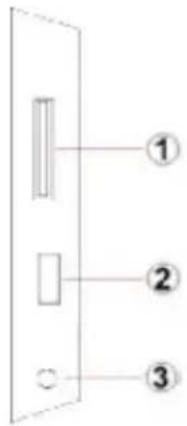
1.. SD / MMC / SDHC kártya
2.. USB host port
3.. Tápkábel csatlakozója
1.3 A fényképkeret hatlapja
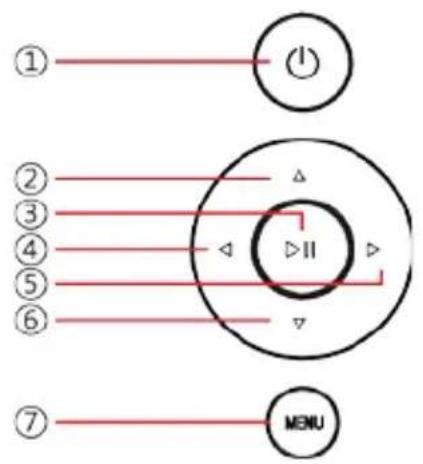
1..hatalom
2.. Next / le kurzor
3..Lejatszas / Szunet / OK
4.. VOL + / kurzor jobbra
5. VOL - / kurzor balra
6. Back / kurzor a lap tetejéré
7.étlap
2. Elem behelysezese
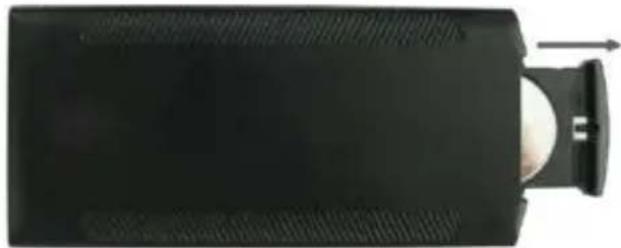
Megnyitásához az elemtó a távirányítón nyomja meg a fedelet, és húzza ki a fiokot, be egy CR2025 litium gombelemet a "+" oldalával felfelé. Zárja le a fiokot
3. Elsó lépèsek
3.1 Hajtsa ki a digitális fényképkeret hátulján található tamasztékot a legszelesebb állásba a jobb stabilításört, majd csatlakoztassa a mellekelt pápadapter egyik vegét egy szabványos 110-240 V-os halózati alzatba, a masik vegét pedig a fényképkeret jobb oldalába.
3.2. Távolítsa el a védőfóliát az LCD kijelzöról.
3.3. Távolítsa el a muanyag szigetelest az akkumulátortartóból, és Ellenőrizzze, hogy a távirányítóban van elem. Egy ú element behelyezéséhez lásd az „Elem behelysezese” című részt.
3.4. Kapcsolja be a keszüléket a távirányító POWER gombjának megnyomásával.
4. Kezelés
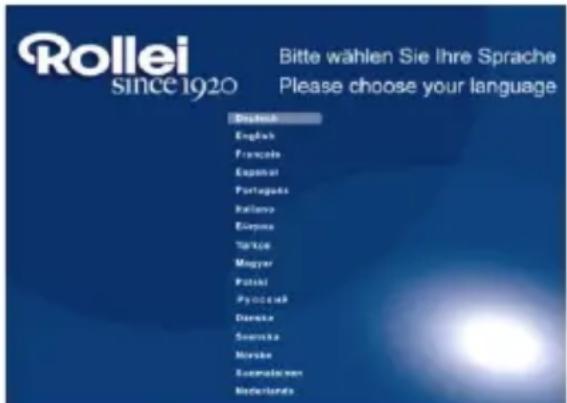
Amikor a keret tegelőször
kapcsolja be, megjelenik az
alapértelmezett nyelv
kivalasztására szolgáló menu.
Válassza ki a kívant nyelvet, és erösítse meg a valasztást az „OK" gombbal.
A „Nyelvválasztás" ismetelt előhívasához használja a „Beállítás" menu „Visszaállítás" funkcióját.
4.1 Memóriakártya és USB
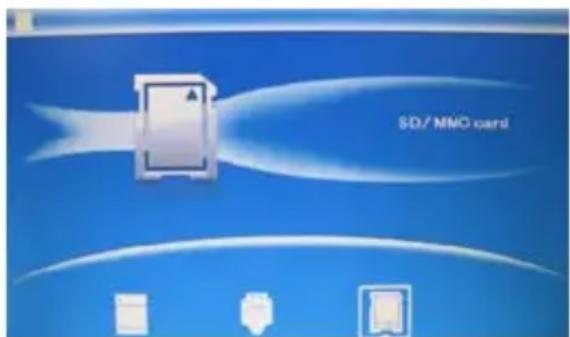
Nyomja meg az EXIT (KILEPES) gombat 3-szor, ekkor megjelenik a kartyavaliasztó felület, a beepitett memoria, az USB és az SD/SDHC/MMC kárta.
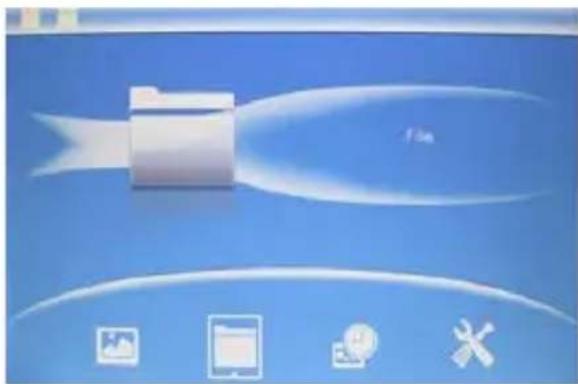
Ez a fényképkeret támogatja az SD, SDHC, MMC, memoriarátyákat, valamint az USB 2.0 eszközöket. A tárolóeszköz behelyezése után a diavétés azonnal elindul. Nyomja meg az EXIT gombot a fōmenübe törtő visszateréshez, ill. az atlépeshez a Foto, Fajl, Naptár vagy Beallit menübe. A kivalasztást az OK megnyomásával nyugtázza.
Megjegyzés: Ellenőrizze, hogy a memóriakártyán támogatott képfájlok legyenek, mielott behelyezi a fenyképkeretbe.
4.2 Foto - Fénykép Üzemmod
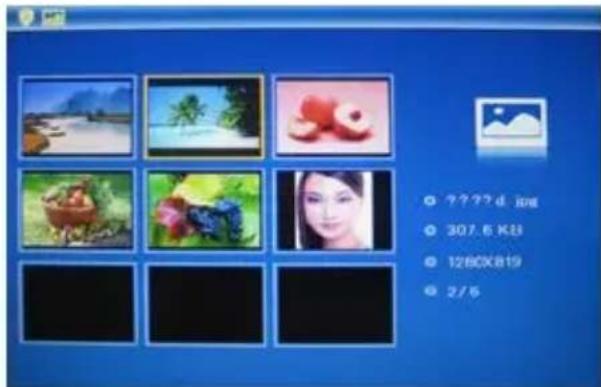
A fōmenübe, Valassza ki a Foto-t és nyomja meg az OK-t a elónézeti mod történô belépéshez. Használja a A regy kép kivalasztásához és nyomja meg az OK-t a kinagyításához.
Megjegyzés: Hat képes modban nyomja meg a OK gombot a kép kivalasztásához, majd nyomja meg a OK gombot úbra a diavétés elindításához
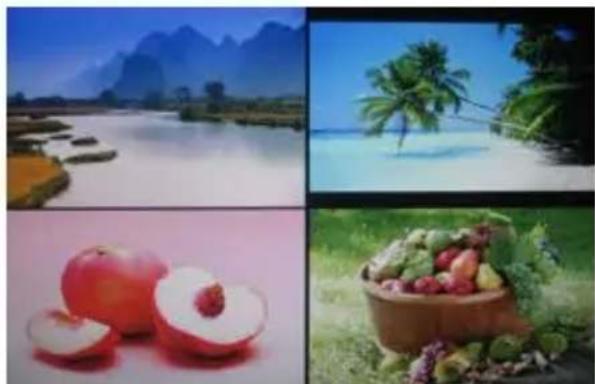
A hat képes modba való belépes után nyomja meg a OK gombat kétzsera diavétés elindításához a kivalasztott modban.
4.3 Másolási és törlési funkciók
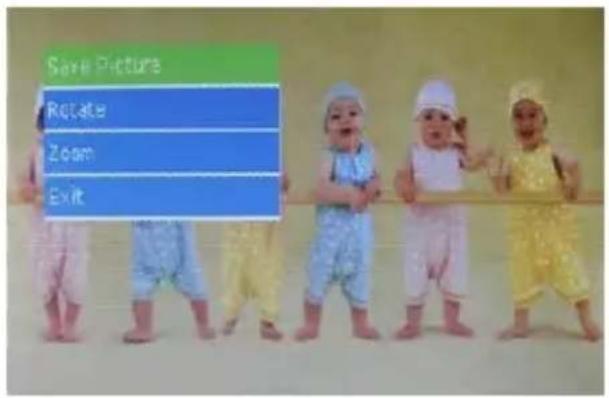
Képek masolása a beépitett
memóriába: Egy képes diavétés
felfüggesztésekor nyomja meg
hosszan a SETUP gombot a
masolási felület behivásához, majd
nyomja meg a OK gombot a kép
átmásolásához a beépitett
memóriába.
Megjegyzés: A rendszer "Memória megtelt" kijelzéssel jelzi, ha a belso memóriaban a szabad hely nem elegendo a kivalasztott fenykép elmentéséhez.
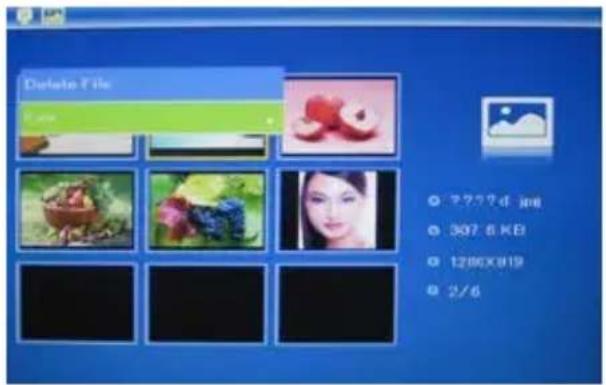
Képek törlése a beépītett
memóriából vagy a
memóriakártyáról :Miniatür
üzemmódban használja a
gombokat a belső
memóriából törölni kívant kép
kivalaszásához. Ezután nyomjameg a SETUP gombot a törlési opcioba történő belépeshez. Nyugtázza OK -val.
5. Fajl
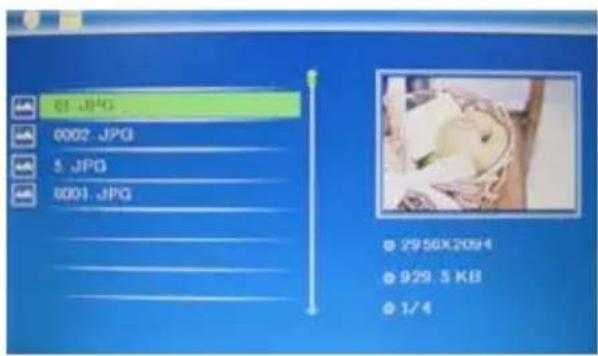
A fōmenüben valassza ki a Fajl-t,
majd nyomjon OK-t a fajl
interfészbe történő belépeshez.
Itt bongészheti az összes képfajlt
a memoria-eszközon és a belso
memóriaban.
Törlési funkciók
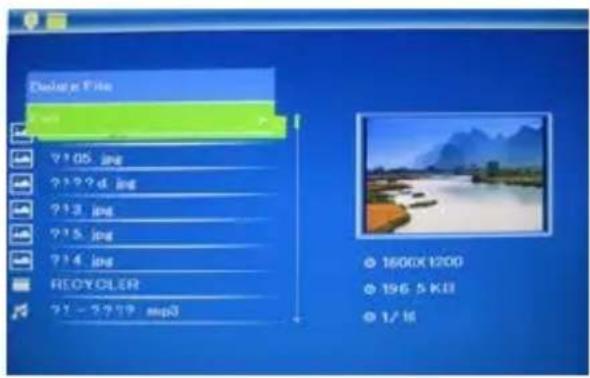
A gombokkal valassza ki
a törölni kivist fajlt, majd nyomja
meg a SETUP gombot a trolési
felületre valo belépeshez, vegül
nyomja meg a OK gombot a
megerősítéshez
6. Naptár
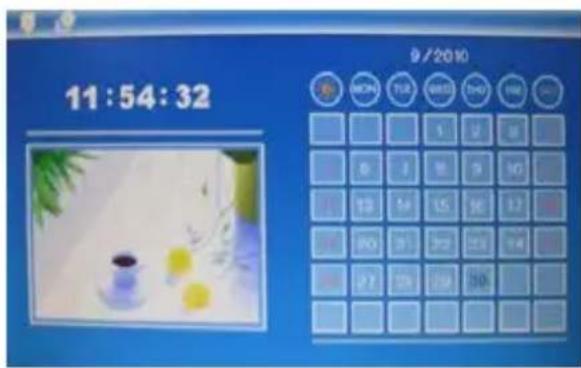
Válassza a fōmenü Naptár elemét, nyomja meg a OK gombot a belépeshez; megjelenik a naptár, valamint a csatlakoztatott memóriaeszközon talalható képek diavétitése a bal oldalon. A naptárban a gombokkal lépkedhet.
7. Beállítást
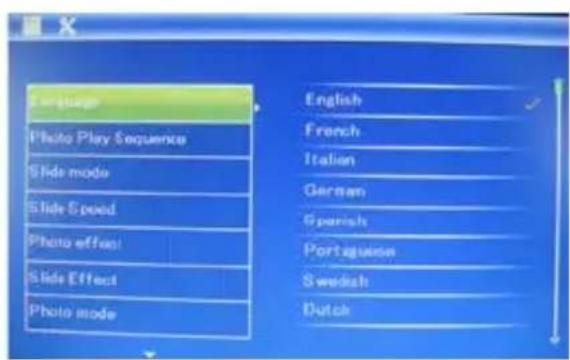
Válassza ki a Beallitást a fōmenüból, majd nyomjon OK-t a telepítǒ menübe történő belépeshez. Használja a gombokat annak a tételnek a kivalasztásához, amelyet be akar allitani. Nyomja meg a OK -t az almenü megjelenítéséhez, majd valasszon a gombokkal. A modosításokat nyugtázza az OK gomb megnyomásával.
7.1 Nyelv:
Német, angol, francia, spanyol, portugal, olasz,GORG, cseh, magyar, lengyel, orosz, dán, svéd, norvég, finn, Holland
7.2 Kép lejatszás érdekében: Sorozat, Véletlen
7.3 Képernyő-elrendezés: Egyablakos, két ablak, négyablakos, haromablakos
7.4 Vetités sürúség: 3/5/15/30 masodperc, 1/5/15/30 percés 1 ora
7.5 Fotoeffektusok: Színes, egyszínú/fekete-fehér, szépia
7.6 Attunési effektusok: vêletlen, a Windows, zsalugáterek, Fade, Insert, Reel, Tégla, 3D Float, Release, 3D Mix, fésús, 3D-s kör, 3D-s kocka
7.7 Kijelzés üzemmodja: Automatikus kitoltés, Optimális, teljes
7.8 Képernyő
Kontraszt: Nyomja meg az OK Használa a gombokat a kivalasztáshoz 00-tól (leglacsonyabb) 40-ig (legmagasabb). Fényerő: Nyomja meg az OK Használa a gombokat a kivalasztáshoz 00-tól (leglacsonyabb) 40-ig (legmagasabb). Telítettség: Nyomja meg az OK Használa a gombokat a kivalasztáshoz 00-tól (leglacsonyabb) 40-ig (legmagasabb). Színárnyalat: Nyomja meg az OK Használa a gombokat a kivalasztáshoz 00-tól (leglacsonyabb) 40-ig (legmagasabb).
7.9 Ora/datum beallitasa: Nyomja meg az OK gombot a belépeshez. Nyomja meg a gombot, majd az OK gombot a kivalasztáshoz, ezután használja a gombot a kivalasztáshoz, majd nyomja meg a "Save time" gombot a beallitás mentéséhez.
7.10 Időformátum beállítása: 12/24
Válasszon a gombokkal, majd nyugtázza az OK megnyomásával.
7.11 MAuto Power On
7.12 Automatikus kikapcsolás
7.13 Beépītett memória formázasa: Nyomja meg az OK gombot az ebbe az opcióba történő belépeshez, majd használja a gombokat, ha formatálni akarja a belső memóriát.
7.14 Beállitások visszaállitása: Nyomja meg az OK gombot az ebbe az opcioba történő belépeshez, majd használja a gombokat az alapétrékek visszaállitásának kivalasztásához. Nyugtázza az OK megnyomásával.
7.15 Kilépés: Kilépés a beallitasi menuböl.
8. Tartóra vonatkoź utasítások
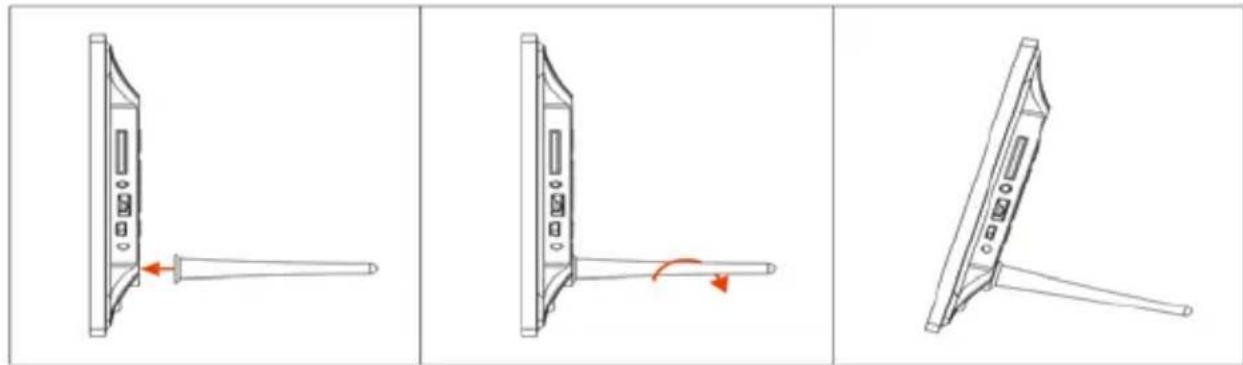
Illessze be a keret a digitális képkeretben levő foglaltba, és forgassa el a keret az oramutató járásával megegyező irányba. Ellenőrizze, hogy az allvány rögzítve van, mielott vegleg az asztalra helyezné. Lásd az alábbi illusztrácít.
9. Csatlakoztatás számítógéphez
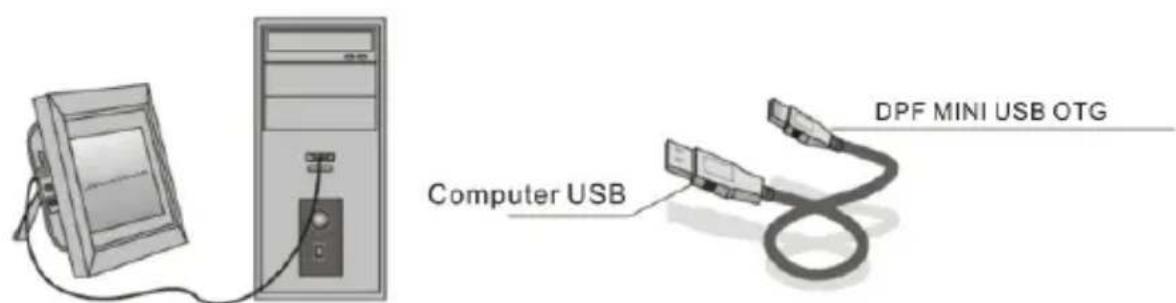
Csatlakoztathatja a keszüléket egy külso berendezéshez az USB kabel segitségével, peldául fajlmásolási, törlési vagy szerkesztési müveletekhez.
A. Kapcsolja be a digitális képkeretet, majd csatlakoztassa az USB-kábelle a számítógephez. A keret a Windows 2000/XP/Vista/7/8 operácios rendszereket támogatja.
B. A keszüléket a számítógép automatikusan észléli, és a „PC csatlakozás" felirat jelenik meg a képernyőn. Másolhat, törölhet vagy szerkeszthet fajlokat a belso memória és mas tárolóeszköz között. Miután befejezte a műveleteket, úra kell indítania a digitális képkeretet.
Note: Ne húzza ki az USB kábelt egyetlen müvelet kozben sem. Ennek figyelmen kívül hagyása károsítja a DPF-t. Nyomja meg a Hardver
biztonsagos eltávolítasa ikont a számítogépen a kapcsolat levalasztásához.
10. Muszaki adatok
- Adapter:
Primer oldal: 100-240 V~ 50/60 Hz 350 mA
Szekunder oldal: 5 V/ 1A
Képformátum: JPEG - Memóriakártyák: SD/SDHC/MMC
USB bekotés: USB 2.0 - Képernyő:
Képernyőmérét: 8" TFT
Felbontás: 800* 600
Kontraszt: 300:1
Képernyőarány: 4: 3
Fényerő: 250-300 cd/m²
Válaszidő: 20 ms
Rálatási szög: 60°(bal/jobb/fuggóleges), 40°(vizszintes)
Uzemi hómséklet: 0°C-40°C, páratartalom: 10-85%
11. Üzemzavarok elhárítasa
Ha talalkoznak, amikor a képkeret probléma, forduljon a javasolt megoldásokat alatt, és a megfelelo szakaszok a kézikönyv. Haszüksége van további támogatasra, forduljon a műszaki támogatást. Nincs áramellátás Az adaptert jol nyomja be a konnektorba.
- A távvezérles nem múködik Ellenőrìzze a távvezérlesben az elemet, nem merült-e le (egy elem normal esetben félevig használható). Cserélje ki új elemre, haszükséges.
- Nem tudja olvasni a memóriakártyát vag az USB-t Ellenőrizze, hogy a tárolóeszközön kompatibilis fajlok vannak-e. Üres eszközöket nem lehet olvasni.
-
Nem tudok lejatszani egy fajlt Ellenorizze, hogy a fajl kompatibilis formátumban van-e.
-
A képernyő tul fényes vagy tul sötét Állītsa be a fényerőt és a kontrasztot a setup menüben.
- A gépernyő tül halvány vagy szintelen Állitsa be a szín és a kontraszt beállításait.
Polish
Uwaga

- Biztonsagi ovintézkedesek
- LCD képernyő karbantartása
- FIGYELMEZTETÉS
- Bevezétés
- Tulajdonságok
- csomag tartalma
- TARTALOMJEGYZÉK
- Termékleiras
- Távészérlő
- A fényképkeret baloldali lapja
- A fényképkeret hatlapja
- Elem behelysezese
- Elsó lépèsek
- Kezelés
- Memóriakártya és USB
- Foto - Fénykép Üzemmod
- Másolási és törlési funkciók
- Fajl
- Törlési funkciók
- Naptár
- Beállítást
- Nyelv:
- Tartóra vonatkoź utasítások
- Csatlakoztatás számítógéphez
- Muszaki adatok
- Üzemzavarok elhárítasa
- Polish
- Uwaga
Márka : ROLLEI
Modell : Pictureline 8000
Kategória : Digitális képkeret