
Pictureline 8000 - Digitale fotolijst ROLLEI - Gratis gebruiksaanwijzing en handleiding
Vind de handleiding van het apparaat gratis Pictureline 8000 ROLLEI in PDF-formaat.



| Producttype | Digitaal fotolijstje 8 inch |
| Merk | Rollei |
| Model | Pictureline 8000 |
| Resolutie | 800 x 600 pixels |
| Beeldverhouding | 4:3 |
| Helderheid | 250-300 cd/m² |
| Contrast | 300:1 |
| Reactietijd | 20 ms |
| Kijkhoek | 60° (links/rechts/verticaal), 40° (horizontaal) |
| Ondersteunde bestandsformaten | JPEG |
| Intern geheugen | 8 MB |
| Verwisselbare media | SD / SDHC / MMC-kaart, USB-stick (USB 2.0-poort) |
| Voeding | Netadapter 110-240 V AC |
| Belangrijkste functies | Automatische diavoorstelling, kalender, klok, zoom, rotatie, bestanden kopiëren/verwijderen, helderheid/contrast/verzadiging/tint instellen, overgangseffecten (10+), multi-venstermodus (1, 3, 4), meertalig menu (16 talen) |
| Bedrijfstemperatuur | 0°C tot 40°C |
| Luchtvochtigheid | 10% tot 85% |
| Onderhoud en reiniging | Reinig het LCD-scherm met een speciale zachte doek (lensdoekje), bevochtigd met een geschikte reinigingsoplossing. Gebruik geen schurende producten. |
| Veiligheid | Alleen binnenshuis gebruiken. Niet blootstellen aan vocht, regen of direct zonlicht. Ventilatieopeningen niet blokkeren. Apparaat niet demonteren. |
| Reserveonderdelen en repareerbaarheid | Afstandsbediening meegeleverd, CR2025 batterij voor afstandsbediening. Netadapter meegeleverd. Geen door de gebruiker te repareren onderdelen. |
| Inhoud van de doos | Digitaal fotolijstje 8 inch, netadapter, afstandsbediening, handleiding, garantiekaart |
Veelgestelde vragen - Pictureline 8000 ROLLEI
Gebruikersvragen over Pictureline 8000 ROLLEI
0 vraag over dit apparaat. Beantwoord die u kent of stel uw eigen vraag.
Stel een nieuwe vraag over dit apparaat
Download de handleiding voor uw Digitale fotolijst in PDF-formaat gratis! Vind uw handleiding Pictureline 8000 - ROLLEI en neem uw elektronisch apparaat weer in handen. Op deze pagina staan alle documenten die nodig zijn voor het gebruik van uw apparaat. Pictureline 8000 van het merk ROLLEI.
GEBRUIKSAANWIJZING Pictureline 8000 ROLLEI
Veiligheidsvoorschriften
- Alleen voor gebruik binnenshuis.
- Om het gevaar voor brand of een elektrische schok te verminderen, mag het apparaat Niet worden blootgesteld aan hoge vochtigheid.
- Om oververhitting te voorkomen mogen de ventilatiesleuven aan dechterzijde van het apparaat Niet worden geblokkeerd.
- Houd het apparaat UIT de buurt van direct zonlicht.
- Demonteer de digitale fotolijst nicht. Er bevinden sich geen onderdelen in de fotolijst die door de gebruiker können worden verrangen en u riskeert een elektrische schok. Met het demonteren van het product heeft u tevens geenrecht op garantie.
Onderhoud LCD-schem
- Behandel het scherm met zorg. Het scherm is van glas en gevoelig voor krassen en kan gemakkelijk breken.
- Verwijder vingerafdukken of stof voorzichtig met een zachtene net-schurende doeck, zoals een camerensdoekje.
- Gebruik, indienoodzakelijk, een vochtige doek met reinigingsmiddel.
WAARSCHUWING
Om het risico op elektrische schokken te verkleinen, mag het apparaat Niet bloot aan regen of hoge vochtigheid.
Dit apparaat is bedoeld voor prive-gebruik en Niet geschikt voor commercieel gebruik!
Introductie
Bedankt voor het aanschaffen van deze digitale fotolijst. Dit product is special ontworpen voor het snel en eenvoudig bekijken vanoto's die zich gemaaakt met zowel uw digitale camera en mobiele telefoon als vooroto's opgeslagen op een geheugenkaart. Lees deze gebruikershandleiding aandachtig door en bestudeer hoe u deze fotolijst juist要去 gebruiken.
Kenmerken
- Ondersteunt Foto's in JPEG-formaat
- Ondersteunt SD-, SDHC-, MMC- en - geheugenkaarten
- High speed 2.0 USB-poort
- Ingebouwd flashgeugen van 8 MB
- Voorbeeldweergave Foto in preview-modus
- Diavorstelling start automatisch wanner geheugenkaart worden geplaatst
- Klok- en kalenderfuncties
- Kopieren en verwijderen van functies
- Beeldweergave: diavoorstelling, voorbeeld, zoom en draaien
- Instelbare snugheid diavoorstellung en meer dan 10 verschillende overgangseffecten
- Instelbare helderheid, contrast, verzadiging en tint
- Diavoorstelling: enkel venster, vier vensters of drievoudige vensters
- Menutaal: Duits, Engels, Frans, Spaans, Portugees, Italiaans, Grieks, Tsjechisch, Hongaars, Pools, Russisch, Deens, Zweeds, Noors, Fins, Nederlands
Checklist verpakking
- 8 inch digitale fotolijst 1 stuk
- AC/DC adapter 1 stuk
- Afstandsbediening 1 stuk
- Gebruikershandleiding 1 stuk
- Garantiekaart 1 stuk
INHOUD
1.Productillustratie 4
1.1 Afstandsbediening 4
1.2 Linkerpaneel van de fotolijst 5
1.3 Achterpaneel van de fotolijst 5
- De batterijplaatsen 5
3.Beginnen 6 - Bediening 6
4.1 Kaart en USB 6
4.2Fotomodus 7
4.3 Kopieren en verwijderen 8
5.Bestand 8
6. Kalender 9
7. Setup 9
8. Steun Bevestigen 11
9. PC-aansluiting (optioneel) 11
10. Technische specificaties 12
11. Gids voor probleemoplossing 12
1. Productillustratie
1.1 Afstandsbediening
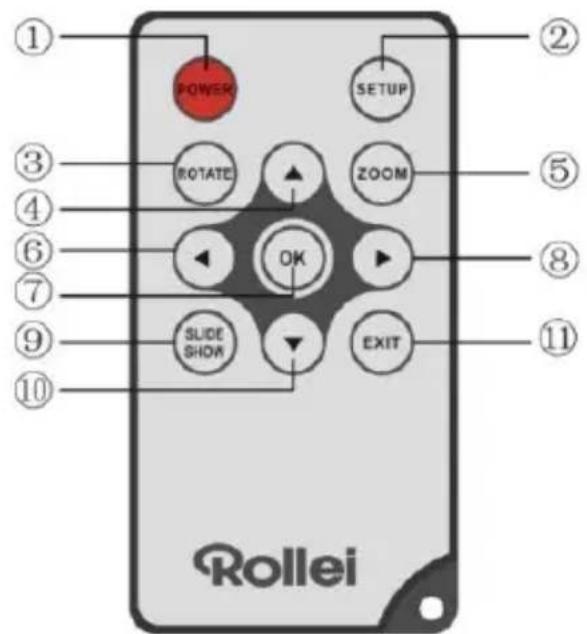
- POWER - Schakelt het apparaat in ofuit.
- SETUP -Voer kopieer- & verwijder-interface in.
- ROTATE -In single-frame mode, pauzeren het beeld 90irc gegen de klok in.
-
- Druk op deze knop om de cursor omhoog te bewegen.
- ZOOM - Druk tijdens het bekijken van een Foto op deze knop om het beeld te vergroten.
-
- Druk op deze knop om de cursor maar links te bewegen.
- OK - Druk op deze knop om uw selectie te bevestigen. Druk in enkele fotomodus op deze knop om de diavoorstelling te starten. Tijdens de diavoorstelling kut u met deze knop pauzeren. Druk nogmaals op=this knop om de diavoorstelling te hervatten.
-
- Druk op deze knop om de cursor maar rechts te bewegen.
- SLIDE SHOW — Druk op deze knop om de diavoorstelling te starten.
-
- Druk op deze knop om de cursor omlaag te bewegen.
- EXIT - Druk op deze knop om maar de vorige pagina terug te keren of om�nat het hoofdmenu te gaan.
1.2 Linkerpaneel van de fotolijst
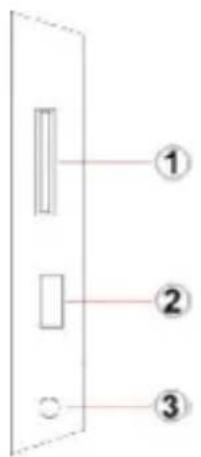
- Sleuf voor SD / MMC / SDHC-kaart
- USB host poort
- Stroomkabel connector
1.3 Achterpaneel van de fotolijst
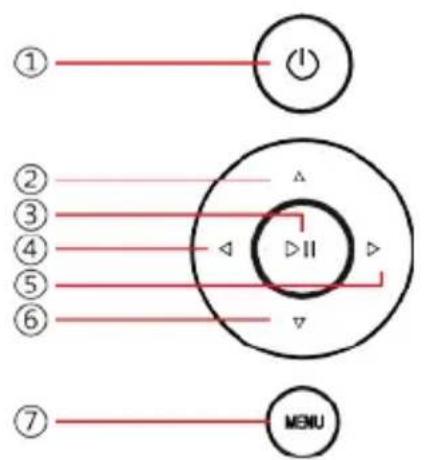
- vermogen
- Volgende / omlaag cursor
- Afspelen / Pauzeren / OK
- VOL + / cursoraarrechts
- VOL - / cursoraar links
- Terug / cursor maar boven
- menu
2. De batterijplaatsen
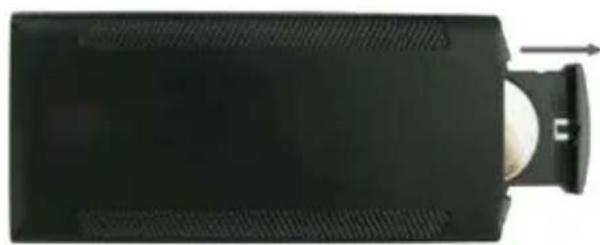
Om het batterijvak van de afstandsbediening te openen, drukt u op het batterijklepje en trek de lade uit, Plaats een CR2025 lithium knoopcelbatterij met de "+" kant maar boven. Sluit de lade
3. Beginnen
3.1 Trek de steun aan de achterkant van de digitale fotolijst uit tot de meest verre positie voor de grootste stabiliteit, streekervolgens een uiteinde van de bijgeleverde AC-adapter in een standard 110-240V contactdoos en het andere uiteinde in de rechtzerijde van de lijst.
3.2 Verwijder de beschemfolie van het LCD.
3.3 Verwijder de plastic batterij-isolatie uit het batterijvakje en zorg ervoor dat er een batterij in de afstandsbediening zit. Zie "Installatie & Vervangen Batterij" wonneer u een nieuwe batterij nodig heeft.
3.4 Zet het apparaat aan door op de knop 'Power' op de afstandsbediening te drukken.
4. Bediening
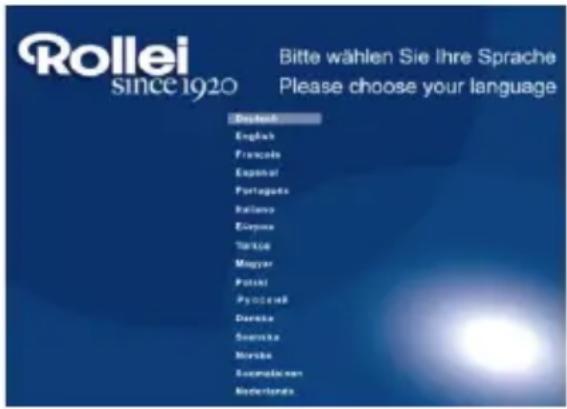
Indien de fotolijst voor de eerste keer worden aangezet verschijnt een menu voor de keuze van de standaardtaal. Selecteer a.u.b. de gewenste taal en bevestig met de "OK"-Toets.
Om "Taalkeuze" opnieuw op te vragen gebruikt u de "Rest" functie in het menu "Instellingen".
4.1 Kaart en USB
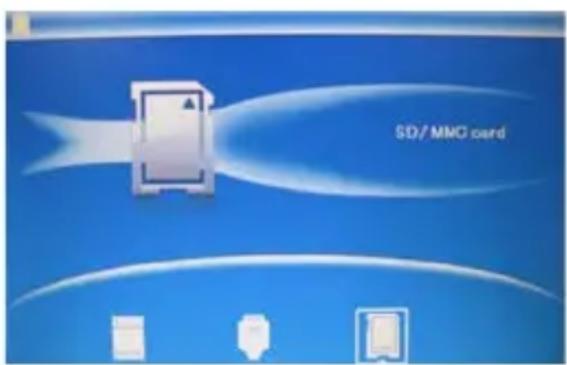
Druk driemaal op EXIT (STOP), het kaartselectie scherm worden dan getoond, ingebouwd geheugen, USB en SD/SDHC/MMC kaart.
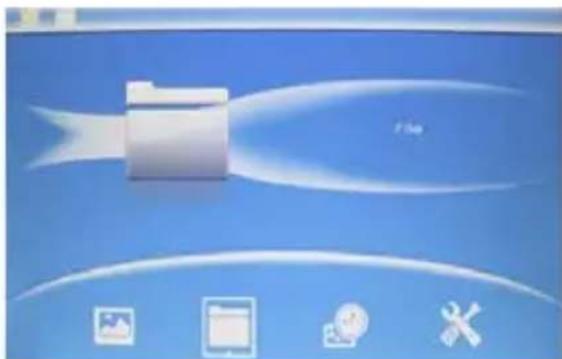
Dit apparaat ondersteunt SD/SDHC /MMC geheugenkaarten en USB 2.0 apparaten. Na hetplaatsen van een kaart of een USB-apparaat start de diavoorstelling automatisch. U kunt op EXIT drukken om te kiezen voor toegang tot Foto, Bestand, Calendar of Setup. Druk op OK om uw keuze te bevestigen.
Note: Zorg voor compatibile fotobestanden op de geheugenkaart of het USB-apparaat.
4.2 Fotomodus
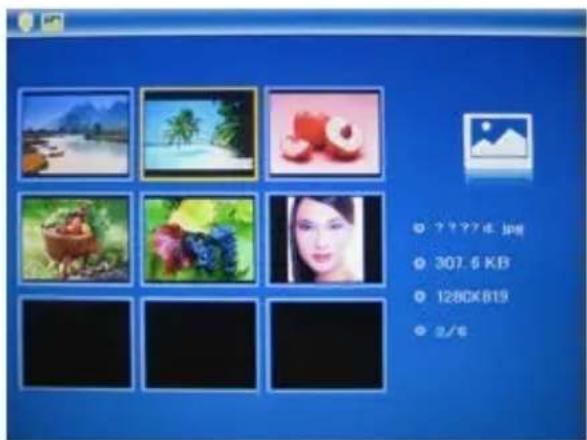
In het hoofdmenu,Kieservolgens Foto en druk op OK om maar de preview-modus.Gebruik om een fot te kiezen en druk op OK om de foto wee ter geven.
Let op: Druk in de zes-afbeeldingen-modus op OK om de afbeelding te selecteren, druk nogmaals op OK om de diavoorstelling te starten.
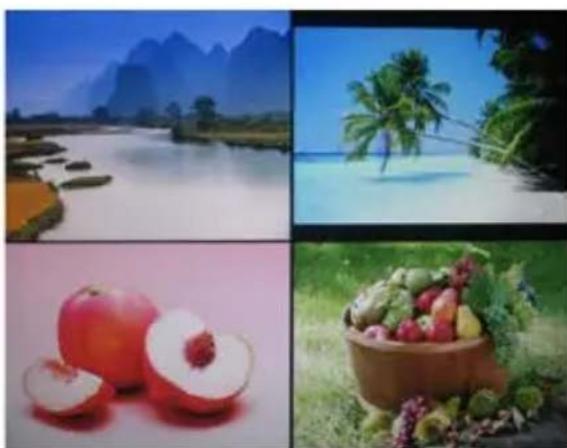
Druk op OK om een diavoorstelling van Foto's in de geselecteerde diamodus (enkel venster/vier vensters/drievoudige vensters) te starten.
4.3 Kopieren en verwijderen
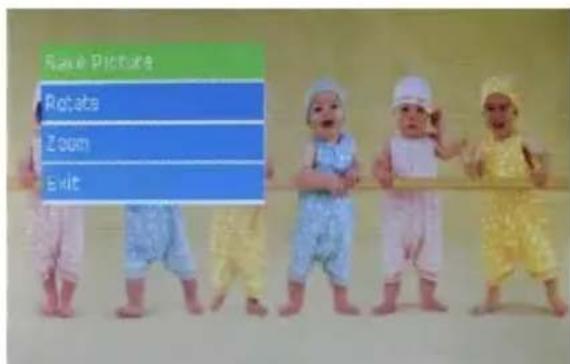
Afbeeldingenaar het ingebouwde geheugen kopieren:Druk tijdens de pauzestaat van de enkele afbeelding lang op SETUP om maar de kopier-interface te gaan,druk op OK om de afbeeldingaar het ingebouwde geheugen te kopieren.
Opmerking: Het systemd duidt "Geheugen vol" aan als de overgebleven vrij ruimte van het interne geheugen nicht voldoende is voor het opslaan van de geselecteerde Foto.
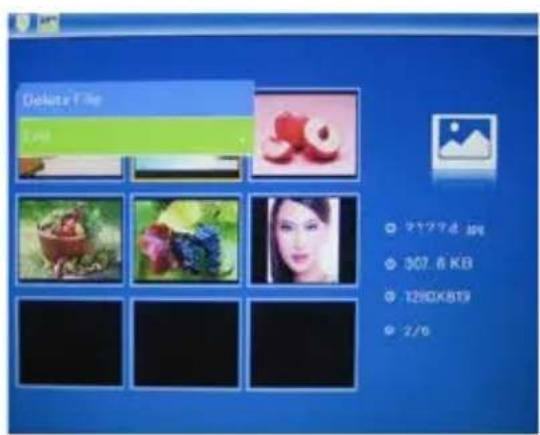
Afbeeldingen uit ingebouwde
geheugen of geheugenkaart
verwijderen: In de miniatureurmodus,
gebruik om de Foto te
selecteren die u wilt verwijderen uithet interne geheugen. Houd
vervolgens de SETUP knop
ingedrukt voor toegang tot de optie
verwijderen. Druk ter bevestiging op OK.
5. Bestand
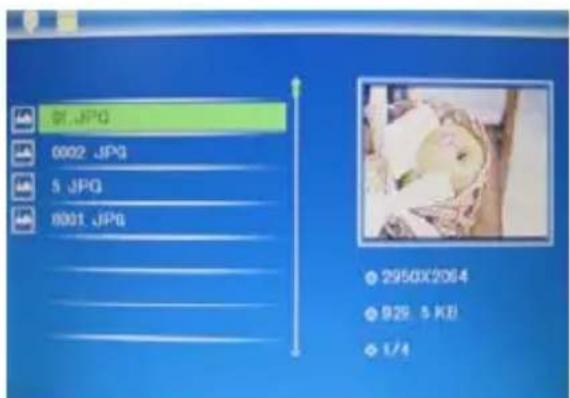
Druk op SETUP om terug te keren\ aar het hoofdmenu en kies\ Geheugenkaart. Kies verwolgens\ Bestand en druk op OK voor\ toegang tot Bestand interface,\ zoals links weergegeven. Druk op\ om de te bekijken foto te\ selecteren.
Verwijdersen
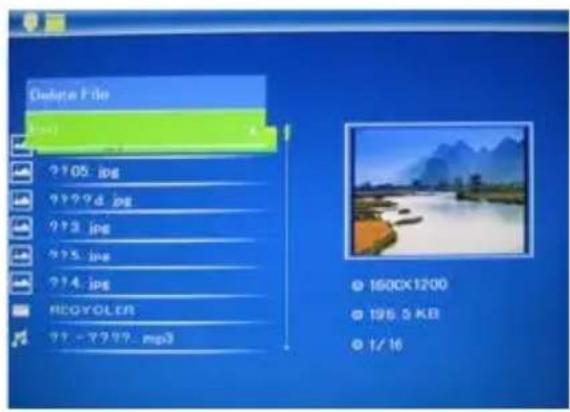
Gebruik om het bestand dat u wilt verwijden te selecteren, drukervolgens op SETUP om maar de verwijder-interface te gaan, druk op OK om te bevestigen.
6. Kalender
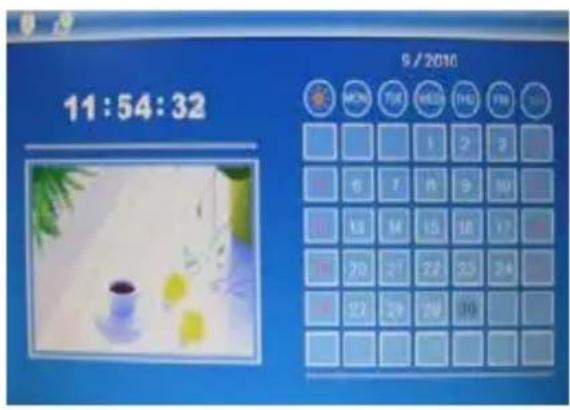
Kies Kalender in het hoofdmenu,
druk op OK te openen, de kalender
wordt weergegeven en Foto's die
zich op een aangesloten
geheugendrager bevinden worden
aan de zijkant in een diavoorstelling
getoond. Zoek door de kalender
met behulp van
7. Setup
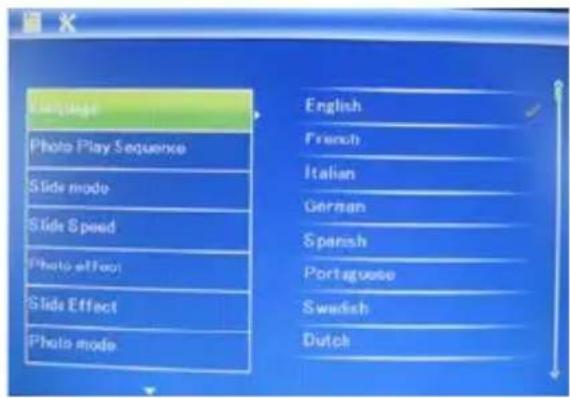
Selecteer Setup in het hoofdmenu en druk verwolgens op OK voor toegang tot het Setupmenu. Gebruik om het aan te passen item te selecteren. Druk op OK om het submenu te tonen en selecteer verwolgens met. Druk ter bevestiging van de modificaties op OK.
7.1 Taal:
Duits, Engels, Frans, Spaans, Portugees, Italiaans, Grieks,
Tsjechisch, Hongaars, Pools, Russisch, Deens, Zweeds, Noors, Fins, Nederlands
7.2 Foto afspeelvolgorde: Te bestellen, Willekeurig
7.3 Diamodus: Enkel venster, twee ramen, Triple ramen, Vier vensters
7.4 Dianelheid: 3/5/15/30 seconds, 1/5/15/30 minutes en 1uur.
7.5 Foto-effect: Kleur, mono en sepia.
7.6 Dia-effect: willekeurig, Windows, Jalousie, Fade, Insert, Reel, Baksteen, 3D Float, release, 3D Mix, Comb, 3D-cirkel, 3D Cube
7.7 Fotomodus: Auto aanpassen, Optimaal, vol
7.8 Weergave
contrast: Druk op OK en Gebruik om te kiezen uit 00 (laagste) tot 40 (hoogste).
Helderheid: Druk op OK en Gebruik om te kiezen uit 00(laagste) tot 40 (hoogste).
Verzadiging: Druk op OK en Gebruik om een punt van 00 (laagste) tot 40 (hoogste) te selecteren.
Tint: Druk op OK en Gebruik om te kiezen uit 00 (meeste kleur) tot 40 (minste kleur).
7.9 Tijd/datum instellen: Druk op OK om te kiezen, Druk op en OK om te bevestigen, gebruikervolgens
selecteren, druk dan op "Tijd Opslaan" om de instelling op te slaan.
7.10 Tijdformaat instellen: 12/24. Gebruik voor het instellen en druk verzolgens op OK om te bevestigen.
7.11 Auto Macht On
7.12 Auto Macht Uit
7.10 Formaat intern geheugen: Gebruik om te kiezen uit ja of nee.
7.11 Resetinstalling: Druk op deze knop om maar de standardwaarden te gaan.
7.12 Afsluiten: Druk om af te sluiten.
8. Steun Bevestigen
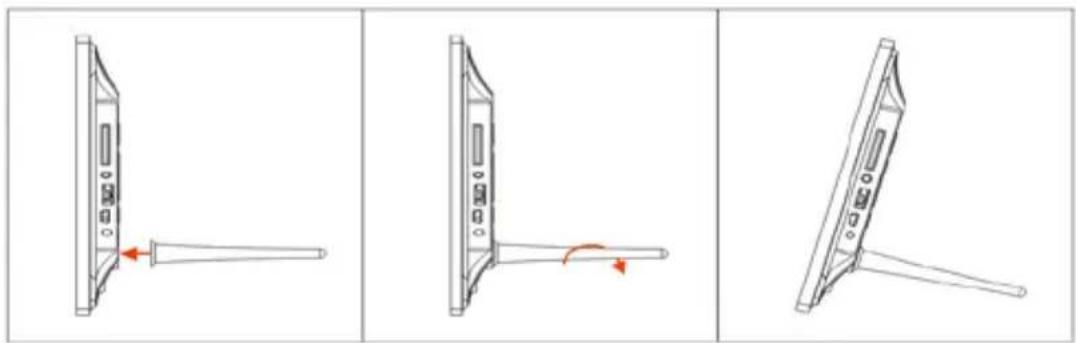
Steek de beugel in de sleuf van de digitale fotolijst en draai de beugel rechtsom. Zorg ervoor dat de standard is vergrendeld voordat u stabel op een tafel plaatst. Raadpleeg de afbeelding hieronder weergegeven.
9. PC-aansluiting (optioneel)
U kunt het apparaat via de USB-kabel op de externe apparatuur aansluiten om bestanden te kopieren, verwijderen of te bewerken.
A. Zet de digitale fotolijst aan en sluit het verwolgens met behulp van een USB-kabel op uw PC aan. De digitale fotolijst ondersteunt Windows 2000/XP/Vista/7/8.
B. Het apparaat worden automatisch gedetecteerd en zal "PC verbinden" op het scherm tonen. U=kunt bestanden:tussen het interne geheugen en andere opslagapparaten kopieren, verwijderen of bewerken. U moet de digitale fotolijst opnieuw starten nadat u met de bewerking klaar bent.
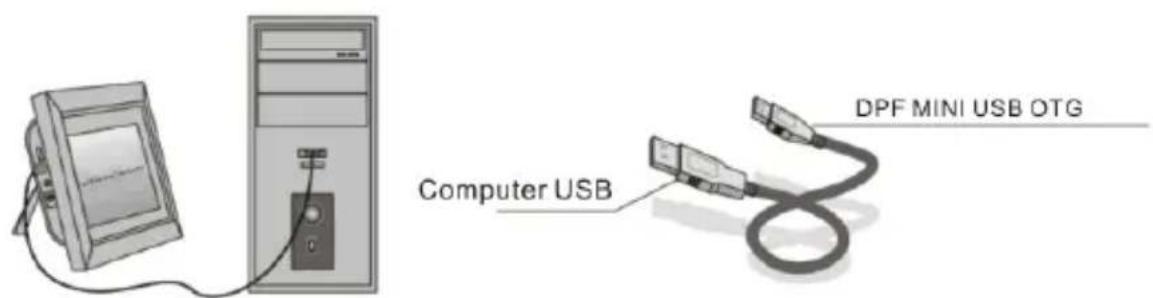
OPMERKING: Verwijder de USB-kabel nooitijdens een bewerkingsproces. Hierdoor kan uw digitale fotolijst beschadigen. Klik op het "Hardware veilig verwijden"-pictogram op de computer om de PC-verbinding te verbeken.
10. Technische specificaties
- Adapter:lngang:AC 100-240V 50/60HZ 150mA
Uitgang: DC 5V/1A
- Fotoformaat: JPEG
- Geheugenkaarten: SD/SDHC/MMC
- USB: USB-host (High Speed 2.0 aangesloten via USB-kabel)
- Schermparameter:
Schermgroote: 8 inch TFT
Resolutie: 800*600
Contrast: 300:1
Beeldverhouding: 4: 3
Helderheid: 250-300 cd/m²
Reactietijd: 20 ms
Kijkhoek: 60irc (links/rechts/vertical), 40irc (horizontal)
Bedrijfstemperatuur: 0ircC 40ircC , vochtigkeit: 10 - 85%
11. Gids voor probleemoplossing
Als je gegenkommen bij het gebruik van de fotolijst op problemen, raadpleeg dan de Voorgestelde oplossingen hieronder, en de desbetreffende hoofdstukken van deze handleiding. Mocht u nog hulp nodig hebt, neem dan contact op met de technische ondersteuning
- Geen voeding
Controller of de stekker goed in het stopcontact zit.
- Kan geen bestand afspelen
Controller of het bestandsformaat compatibel is met de fotolijst.
Controller of de batterijen in de afstandsbediening leeg+zijn (een batterij heeft een gemiddelde levensduur van ces maanden).
Vervang, indienoodzakelijk, de batterij.
Zorg dat het opslagapparaat compatibele bestanden bevat, aangezien lege apparaten nicht kuren worden gelezen.
Weergave te holder of te donker
Pas in het setupmenu de holderheid of het contrast aan.
- Kleur is Licht of geen kleur
Pas de instellenen voor kleur en contrast aan.


- Veiligheidsvoorschriften
- Onderhoud LCD-schem
- WAARSCHUWING
- Introductie
- Kenmerken
- Checklist verpakking
- INHOUD
- Productillustratie
- Afstandsbediening
- Linkerpaneel van de fotolijst
- Achterpaneel van de fotolijst
- De batterijplaatsen
- Beginnen
- Bediening
- Kaart en USB
- Fotomodus
- Kopieren en verwijderen
- Bestand
- Verwijdersen
- Kalender
- Setup
- Taal:
- Steun Bevestigen
- PC-aansluiting (optioneel)
- Technische specificaties
- Gids voor probleemoplossing
Merk : ROLLEI
Model : Pictureline 8000
Categorie : Digitale fotolijst