
Pictureline 8000 - Digitaalinen valokuvakehys ROLLEI - Ilmainen käyttöohje ja opas
Löydä laitteen käyttöohje ilmaiseksi Pictureline 8000 ROLLEI PDF-muodossa.



| Tuotetyyppi | 8 tuuman digitaalinen valokuvakehys |
| Merkki | Rollei |
| Malli | Pictureline 8000 |
| Näytön tarkkuus | 800 x 600 pikseliä |
| Kuvasuhde | 4:3 |
| Kirkkaus | 250-300 cd/m² |
| Kontrasti | 300:1 |
| Vasteaika | 20 ms |
| Katselukulma | 60° (vasen/oikea/pysty), 40° (vaaka) |
| Tuetut tiedostomuodot | JPEG |
| Sisäinen muisti | 8 Mt |
| Irrotettavat tallennusvälineet | SD / SDHC / MMC -kortti, USB-muistitikku (USB 2.0 -portti) |
| Virtalähde | Verkkolaite 110-240 V AC |
| Päätoiminnot | Automaattinen diaesitys, kalenteri, kello, zoom, kierto, tiedostojen kopiointi/poisto, kirkkaus/kontrasti/kylläisyys/sävy -asetukset, siirtymätehosteet (10+), moni-ikkunatila (1, 3, 4), monikielinen valikko (16 kieltä) |
| Käyttölämpötila | 0°C - 40°C |
| Käyttökosteus | 10% - 85% |
| Huolto ja puhdistus | Puhdista LCD-näyttö pehmeällä, erikoispuhdistusliinalla (esim. linssityyppinen), joka on kostutettu sopivalla puhdistusliuoksella. Älä käytä hankaavia puhdistusaineita. |
| Turvallisuus | Käytä vain sisätiloissa. Älä altista kosteudelle, sateelle tai suoralle auringonvalolle. Älä tuki tuuletusaukkoja. Älä pura laitetta. |
| Varaosat ja korjattavuus | Mukana kaukosäädin, paristo CR2025 kaukosäätimeen. Verkkolaite mukana. Käyttäjän korjattavia osia ei ole. |
| Pakkauksen sisältö | 8 tuuman digitaalinen valokuvakehys, verkkolaite, kaukosäädin, käyttöohje, takuukortti |
Usein kysytyt kysymykset - Pictureline 8000 ROLLEI
Käyttäjien kysymyksiä aiheesta Pictureline 8000 ROLLEI
0 kysymys tästä laitteesta. Vastaa tuntemiisi tai esitä omasi.
Esitä uusi kysymys tästä laitteesta
Lataa ohjeet laitteellesi Digitaalinen valokuvakehys PDF-muodossa ilmaiseksi! Löydä käyttöohjeesi Pictureline 8000 - ROLLEI ja ota elektroninen laitteesi takaisin hallintaan. Tällä sivulla julkaistaan kaikki laitteidesi käyttöön tarvittavat asiakirjat. Pictureline 8000 merkiltä ROLLEI.
KÄYTTÖOHJE Pictureline 8000 ROLLEI
Jos sinulla on ongelmia teidän valokuvakehys, katso tämän oppaan ja asia tämän oppaan.
No enciende
Käytä digitaalikehystä vain sisatiloissa.
- Älä käytä kehystä sateessa tai ilmankosteuden ollessa suuri tulipalon tai sahköiskuvaaran välttämiseksi.
- Està laitteen ylikuumeneminen varmistamalla, etta kehyksen takana olevia ilmastointiaukkoja ei ole tukittu.
- Alä pidä laitetta suorassa auringonvalossa.
- Älä pura digitaalista valokuvakehystä. Laite ei sisällä käytäjän huollettavia osia ja laitetta purkaessa asetat itsesi altiiksi sähköiskulle. Laitteen purkaminen mitäöi takuusi.
LCD-näytön huolto
Käsittele näytöä varovasti. Se on tehty lasista ja voi helposti rikkoutua tai naarmuttua.
- Jos naytössä on sormenjälkiä tai polyä, pyyhi se pehmeällä, esim. kameran linssin puhdistamiseen tarkoitetulla liinalla, joka e i naarmuta ruutua..
Kostuta liina tarvittaessa puhdistusnesteeseen.
VAROITUS
Voit vahentä sähköiskun vaaraa, alä altista laitetta sateelle tai kosteudelle.
Tämä laite on tarkoitetti yksityiseen käytöön ole tarkoitettu kaupalliseen käytöön!
Laitteen yleiskatsaus
Onnittelut digitaalisen valokuvakehyksen hankinnan johdosta. Tämän digitaalikehyksen avulla voit helposti ja nopeasti katsella digitaalikameraan, matkapuhelimeen, muistikortille tai USB-muistitikkuun tallennettuja valokuvia. Lue namä käyttohjeet huolella, jotta voit käyttaa hyväksesi kaikkia laitteen tarjoamia ominaisuuksa.
Ominaisuudet
- Yhteensopiva JPEG-kuvatiedostojen kanssa
- Tukee SD/SDHC/MMC muistikortteja
- USB 2.0-liittymä
- 8M sisäinen Flash-muisti
- esikatselu-tilassa
- Diaesitys alkaa automaattisesti kun muistikortti tai USB-muisti liitetään laitteeseen
- Kello ja kalenteri toiminnot
- Kuvien kopiointi- ja poistotoiminnot
- Kuvien esittämistoiminnot: diaesitys, esikatselu, suurrennus, kaantaminen
- Säädettävä diaesityksen kuvanvaihtonopeus ja yli 10 kuvanvaihtoefektiä
- Säädettävä kirkkaus, kontrasti, varikylläisyys
- Nayton ulkonakö: yksi, kolme tai neljä ikkunaa
- Kieli: Saksa, Englanti, Ranska, Espanja, Portugal, Italia, Kreikka, Tsekin, Unkari, Puola, Venäjä, Tanska, Ruotsi, Norja, Suomi, Hollanti
Pakkausen sisälto
- 8:n tuuman TFT Digitaalivalokuvakehys 1 kpl
- AC/DC Muunta 1 kpl
- Kauko-ohjain 1 kpl
- Kayttöohje 1 kpl
- Takuukortti 1 kpl
SISÄLLYSLUETTELO
- Tuote-esittely 4
1.1Kauko-ohjain 4
1.2 Valokuvakehyksen vasen paneeli 5
1.3 Valokuvakehyksen takapaneeli 5
2. Pariston asentaminen 5
3.Aloittaminen 6
4. Valokuvakehyksen kaytto 6
4.1 Muistikortti ja USB 6
4.2 Kuvavalikko 7
4.3 Kuvien kopiointi ja poistaminen 8
- Tiedosto 8
- Kalenteri 9
- Asetukset 9
- Jalustan kayttö 11
- PC-liitanta 11
- Tekniset tiedot 12
- Ongelmatilanteita 12
1. Tuote-esittely
1.1 Kauko-ohjain
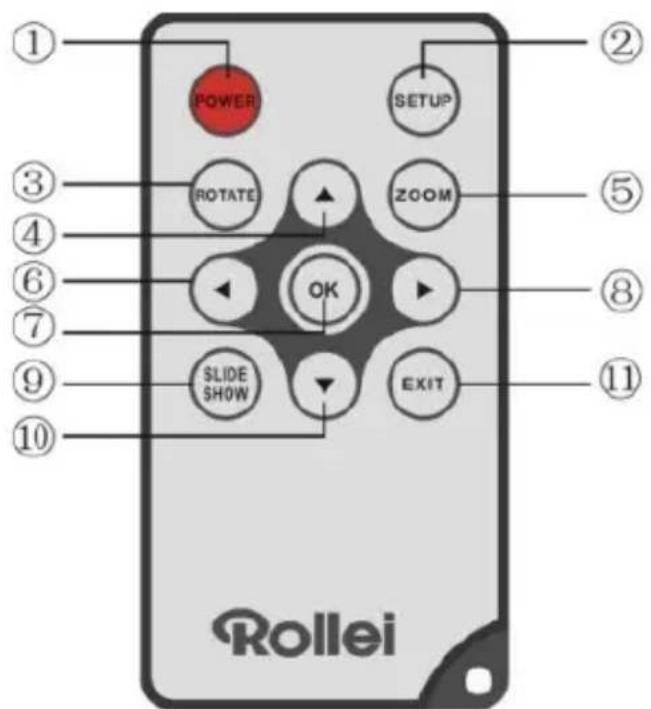
- POWR (VIRTAKYTKIN) - Laita virta päälle ja.POIS Päältä.
- SETUP (ASETUKSET) - Siirry kopointi- ja poistokaytoliittymaan.
- ROTATE (KAÄNNÄ) -Yhden kuvan tilassa, tauko kuvaa 90irc vastapäivään
-
- Paina liikuttaaksesi kursoria ylospain.
- ZOOM (SUURENNA) - Voit suarentaa yksittäistä kuvaa.
-
- Paina liikuttaaksesi kursoria vasemmalle.
- OK - Paina vahvistaaksesi valintasi. Kun katselet yksittäisiä kuvia, käytä painiketta aloittaaksesi diaesityksen. Diaesityksen aikana voit käytää painiketta esityksen pysäytämiseen. Kun haluat jatkaa diaesitystä, paina uudestaan.
-
- Paina liikuttaaksesi kursoria oikealle.
- SLIDE SHOW (DIAESITYS) - Paina kun haluat aloittaa diaesityksen.
-
- Paina likuttaaksesi kursoria alaspain.
- EXIT (POISTU) - Paina kun haluat palata edelliselle sivulle tai mennä päävalikkoon.
1.2 Valokuvakehyksen vasen paneeli
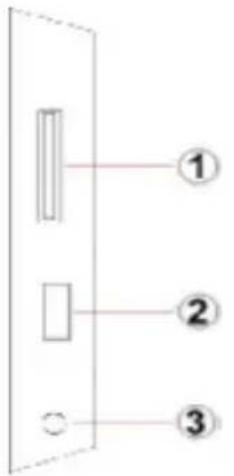
- Korttipaikka SD / MMC / SDHC-kortti
- USB-porttiin
- Virtakaapelin liitin
1.3 Valokuvakehyksen takpaneeli
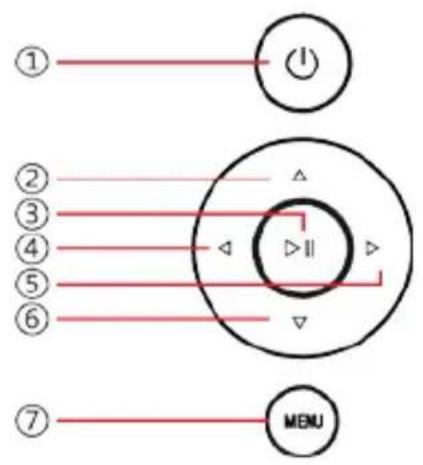
- teho
- Seuraava / Down kohdistin
- Toista / Pause / OK
- VOL + / kursori oikealle
- VOL - / osoitinta vasemmalle
- Takaisin / kursori alkuun
- menu
2. Pariston asentaminen
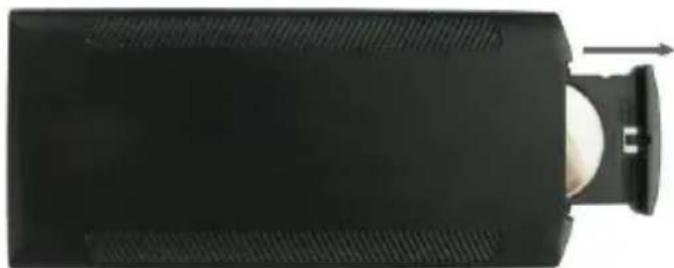
Avaa paristokotelo painamalla kaukosaatimen kansi ja vedä laatikon pois, Aseta CR2025 nappiparisto kanssa "+"-puoli ylöspän. Sulje lokero
3. Aloittaminen
3.1 Avaa kehyksen takana oleva kiinnike tãysin auki, jotta kehys pysyy tukevasti paikallaan. Kytke sitten mukana toimitetun verkkovirtasovittimen toinen pää normaliin 110-240 V pistorasiaan ja toinen pää kehyksen oikealle puolle.
3.2 Irrota LCD-nayton suojakalvo.
3.3 Irrota muovinen pariston eriste paristokotelosta ja varmista, että kauko-ohjaimessa on paristo. Jos paristo tulee vaihtaa, katso kohtaa Pariston asentaminen ja vaihtaminen.
3.4 Kytke laitteeseen virta painamalla kauko-ohjaimen virtapainiketta.
4. Valokuvakehyksen käytto
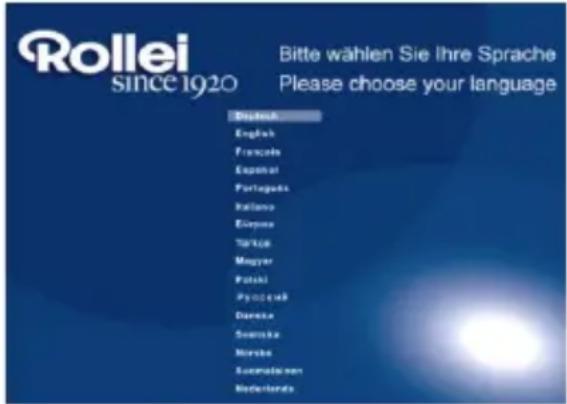
Kun kehys käynnistetäan
ensimmäisen kerran, näytöön tulee
OLEtuskielen valintavalikko. Valitse
haluttu kieli ja vahvista
"OK"-painikkeella.Voit avata "kielen
valinnan" uudelleen
käytämälla "Asetus-valikon"
Nollaus-toimintoa.
4.1 Muistikortti ja USB
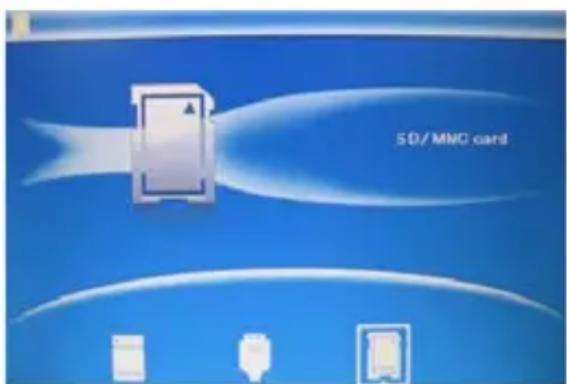
Paina EXIT 3 kertaa, se näyttaa korttia valitse käyttolittymä, sisänrakennettu muisti, USB ja SD / SDHC / MMC -kortti.
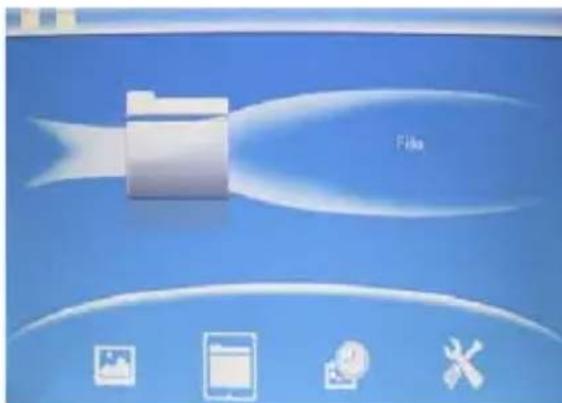
Tämä digitaalinen kuvakehys tukee SD, SDHC, MMC, muistikortteja ja USB 2.0 muistitikkua. Kun muistilahde on liitetty koneeseen, diaesitys alkaa automaattisesti. Kayta EXIT-painiketta palataksesi päävalikkoon, josta voit valita Kuva, Tiedosto, Kalenteri tai Asetukset. Vahvista valintasi painamalla OK.
Huomaa: Varmista, etta muistilähteessä on laitteen tukemassa muodossa olevia kuvia ennen kuin liität sen kuvakehykseen.
4.2 Kuvavalikko
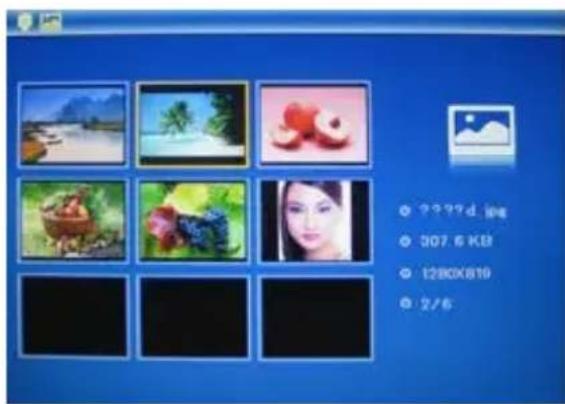
Pävalikkoon, Valitse Kuva ja paina OK saadaksesi esikatselu-tilassa esille. Käytä nuolinappäimiä valitaksesi haluamasi kuvan ja paina OK kun haluat suurentaa sen.
Huomaa: Kuuden kuvan tilassa voit valita kuvan painamalla OK ja käynnistää diaesityksen painamalla OK uudelleen

Kuuden kuvan tilaan siirryttäessä voit aloittaa diaesityksen valitussa tilassa painamalla OK.
4.3 Kuvien kopiointi ja poistaminen
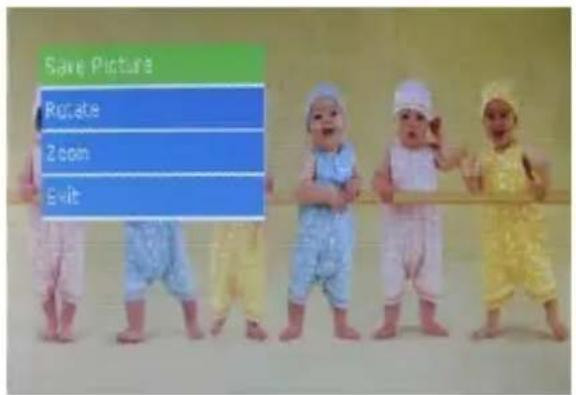
Kuvien kopointi sisäiseen
muistiin : Yhden kuvan taukotilassa
voit siirtyä kopointikäytölliittymään
painamalla pitkään SETUP. Tämän
jalkeen voit kopioida kuvan
sisäiseen muistiin painamalla OK.
Huomaa: Laite ilmoittaa "Ei riittavasti muistitilaa" jos sisaisessa muistissa ei ole tarpeeksii tilaa valitsemasi kuvan tallentamiseen.
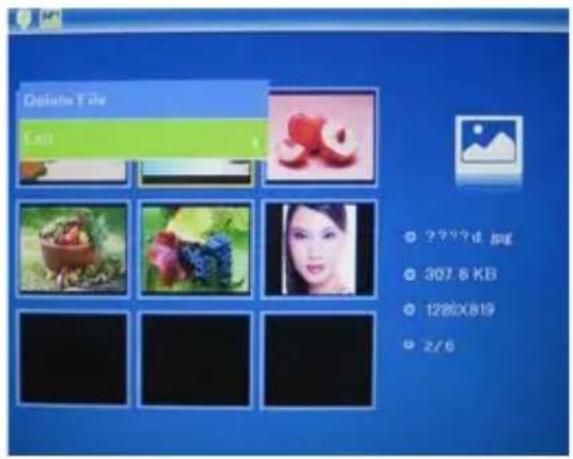
Kuvien poistaminen sisäisestä muistista tai muistikortilta: Käytä nuolinappäimiä kun selaat sisäisen muistin pikkukuvia ja haluat valita poistettavan kuvan. Paina sitten SETUP-painiketta jolloin kuvanpoistopainike tulee nakyville. Vahvista valintasi painamalla OK.
5. Tiedosto
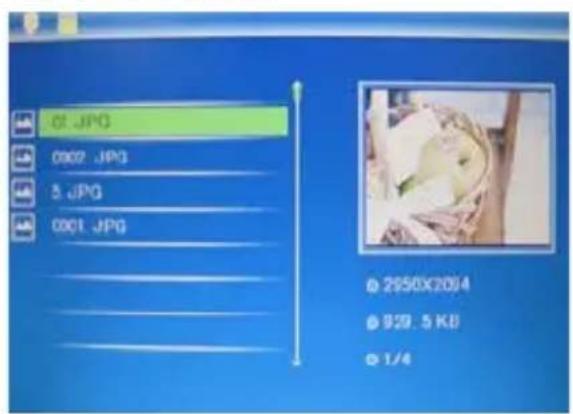
Valitse päävalikosta Tiedosto ja
paina sitten OK päästäksesi
tiedostonäytöön. Voit selata
kaikkia sisäiseen ja ulkoiseen
muistiin tallennettuja
kuvatiedostoja.
Poistaminen
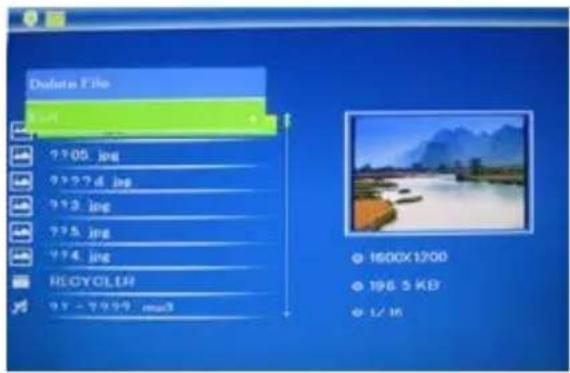
Valitse poistettavaksi haluamasi kuva painamalla siiyy sitten poistokaytoliittymaan painamalla SETUP ja vahvista painamalla OK.
6. Kalenteri
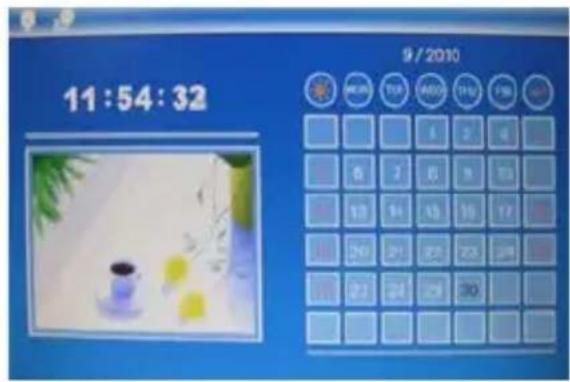
Valitse paavalikosta Kalenteri ja siirry tilaan painamalla OK. Kalenteri nakyyy naytossa ja yhdistetyssa muistissa olevat kuvat naytetaan diaesityksen sivulla. Selaa kalenteria painikkeilla
7. Asetukset
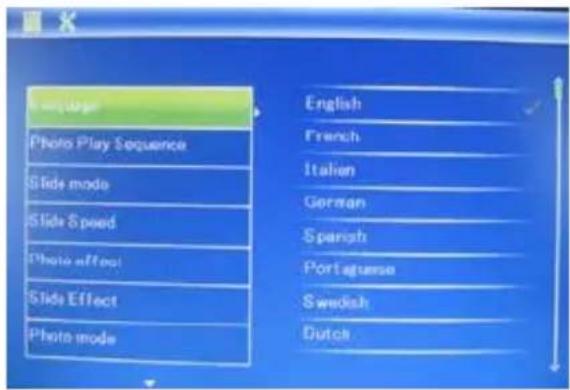
Valitse päävalikosta Asetukset ja
paina sitten OK, jotta pääaset
asetusvalikkoon. Käytä
nuolinäppäimiä
muuttaaksesi haluamiasi toimintoja.
Käytä OK painiketta päästäksesi
alavalikkoon ja mene haluamaasi
kohtaan nuolinäppäimillä
Vahvista muutokset painamalla OK.
7.1 Kieli:
Saksa, Englanti, Ranska, Espanja, Portugal, Italia, Kreikka, Tsekin,
Unkari, Puola, Venäjä, Tanska, Ruotsi, Norja, Suomi, Hollanti
7.2 Kuva toisto järestyksessä: Tilaa, Satunnainen
7.3 Nayton ulkonakö: yksi, kaksi, kolme tai neljä ikkunaa
7.4 Kuvanvaihtonopeus: 3/5/15/30 sekuntia, 1/5/15/30 minuuttia ja 1tunti
7.5 Kuvatehosteet: Väri, Yksivärinen, Seepia
7.6 Kuvanvaihtoefektit:
satunnainen, Windows, Jalousie, Fade, Insert, Reel, Brick, 3D Float, Release, 3D-Mix, kampa, 3D Circle, 3D Cube
7.7 Kuvakoko: Automaattinen sovitus, Optimaalinen, täysi
7.8 Näytto
Kontrasti: Paina ok ja Säädä nayton laatu nuolinäppäimillä 00 (alhaisin), 40 (korkein).
Kirkkaus: Paina ok ja Säädä nayton laatu nuolinäppäimillä 00 (alhaisin), 40 (korkein).
Värikylläisyss: Paina ok ja Sääda nayton laatu nuolinäppäimillä : 00 (alhaisin), 40 (korkein).
Savy: Paina ok ja Säädä nayton laatu nuolinappämilla : 00 (alhaisin), 40 (korkein).
7.9 Aseta aika/päivämäärä: Siirry tilaan painamalla OK, valitse painamalla sekä OK, säädä painamalla ja tallenna asetus painamalla Tallenna aika.
7.10 Kellon asetukset: 12/24
Käytä nuolinappaimä valitaksesi kellon asetukset ja vahvista valintasi painamalla OK.
7.11 Automaattinen käynnistys
7.12 Automaattinen sammutus
7.13 Sisäisen muistin alustaminen:
Valitse tāmā toiminto painamalla OK ja kāytā sitten nuolinäppäimiā jos haluat alustaa sisäisen muistin.
7.14 Alkuperäisten asetusten palauttaminen:
Valitse tämä toiminto painamalla OK ja käytä sitten nuolinappaimi jos haluat palauttaa kaikki alkuperäiset asetukset. Vahvista valintasi painamalla OK.
7.15 Poistu: Poistu asetusvalikosta.
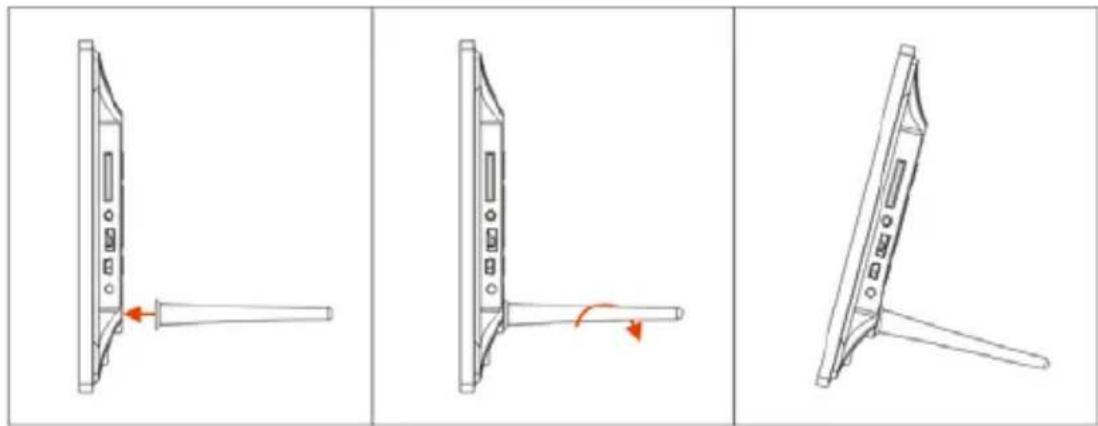
8. Jalustan käytto
Aseta kiinnike digitaalisen valokuvakehyksen uraan ja kännä kiinnikettä myötapäivään. Varmista, etta jalusta on lukittu paikalleen ennen kuin asetat sen pöydälle. Katso alla olevaa kuvaa.
9. PC-liitäntä
Voit kytkeä laitteen ulkoiseen laitteistoon käyttramälla USB-kaapelia, jolloin tiedostojen kopointi, poisto ja muokkaus on mahdollista.
A. Kytke digitaalinen valokuvakehys paallee ja liitä se tietokoneeseen USB-kaapelin avulla. Kehys tukee Windows 2000/XP/Vista/7/8-käytöjarjestelmiä.
B. Laite tunnistetaan automaattisesti ja sen näytössä nakyy "PC-yhteys". Voit kopioida, poistaa ja muokata tiedostoja sisäissessä muistissa ja muilla tallennusvälineillä. Toimenpiteen jälkeen digitaalinen valokuvakehys tulee käynnistää uudelleen.
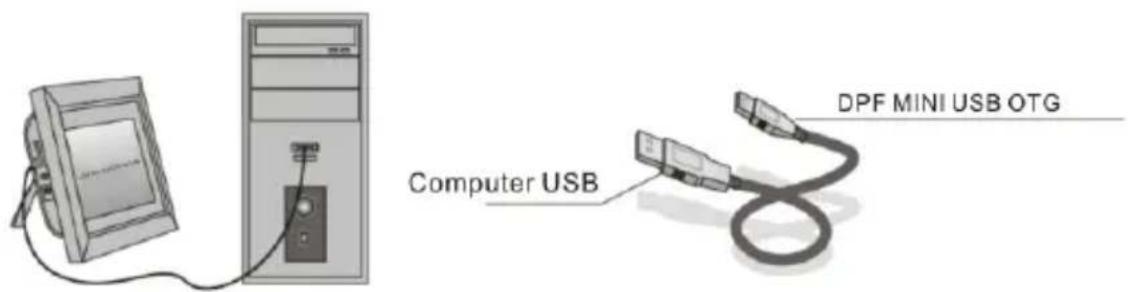
HUOMAA: Älä koskaan irrota USB-kaapelia minkään toimenpiteen aikana. Valokuvakehys voi vaurioitua. Käytä PC-yhteyden katkaisuunt tietakoneen Poista laite turvallisesti -kuvaketta.
10. Tekniset tiedot
- Muunta:
Ottoteho: 100-240V AC, 50/60HZ 350mA
Antoteho: DC 5V/1A - Tiedostomuoto: JPEG
- Muistikortit: SD/SDHC/MMC
USB liittymä: USB 2.0
Näytöruutu:
Ruudun koko: 8 tuumaa TFT
Resoluutio: 800* 600
Kontrasti: 300:1
Kuvasuhde: 4: 3
Kirkkaus: 250-300 cd/m²
Vasteaika: 20ms
Katselukulma: 60irc (vasen/oikea/pystysuora), 40irc (vaakasuora)
Käytölämpötila: 0ircC 40ircC , Ilman kosteus: 10 - 85%
11. Ongelmatilanteita
Jos tormaat kaytettaaessa valokuvakehys ongelmista, ota. ratkaisuehdotuksia alla, ja vastaava kohta tassakasikirjassa. Jos. tarvitset lisatietoja, ota yhteytttekniseen tukeen.
Ei virtaa
Työnnä muuntaja tiukasti pistorasiaan.
Kauko-ohjain ei toimi
Tarkista, etta kauko-ohjaimen paristo toimii (normaali pariston käyttoikä on puoli vuotta). Vaihda paristo uuteen tarvittaessa.
Laite ei lue muistikorttia tai USB-muistia
Varmista, etta muistilähteessä on oikeassa muodossa olevia tiedostoja. Laite ei voi lukea tyhjää muistilähdettä.
- Laite ei tuo esille tiedostoa
Varmista, etta tiedosto on laitteen tukemassa muodossa.
Näytö on liian kirkas tai liian tumma
Säädä kirkkaus ja kontrasti asetusvalikosta.
- Ruutu on lian vaalea tai varitön
Säädä varit ja kontrasti sopivaksi.
Voorzichtig


- LCD-näytön huolto
- VAROITUS
- Laitteen yleiskatsaus
- Ominaisuudet
- Pakkausen sisälto
- SISÄLLYSLUETTELO
- Tuote-esittely
- Kauko-ohjain
- Valokuvakehyksen vasen paneeli
- Valokuvakehyksen takpaneeli
- Pariston asentaminen
- Aloittaminen
- Valokuvakehyksen käytto
- Muistikortti ja USB
- Kuvavalikko
- Kuvien kopiointi ja poistaminen
- Tiedosto
- Poistaminen
- Kalenteri
- Asetukset
- Kieli:
- Jalustan käytto
- PC-liitäntä
- Tekniset tiedot
- Ongelmatilanteita
- Voorzichtig
Merkki : ROLLEI
Malli : Pictureline 8000
Kategoria : Digitaalinen valokuvakehys