
Pictureline 8000 - Цифровая фоторамка ROLLEI - Бесплатное руководство пользователя
Найдите руководство к устройству бесплатно Pictureline 8000 ROLLEI в формате PDF.



| Тип продукта | Цифровая фоторамка 8 дюймов |
| Бренд | Rollei |
| Модель | Pictureline 8000 |
| Разрешение дисплея | 800 x 600 пикселей |
| Формат дисплея | 4:3 |
| Яркость | 250-300 кд/м² |
| Контрастность | 300:1 |
| Время отклика | 20 мс |
| Угол обзора | 60° (влево/вправо/вертикально), 40° (горизонтально) |
| Поддерживаемые форматы файлов | JPEG |
| Внутренняя память | 8 МБ |
| Съемные носители | Карта SD / SDHC / MMC, USB-флешка (порт USB 2.0) |
| Питание | Сетевой адаптер 110-240 В переменного тока |
| Основные функции | Автоматическое слайд-шоу, календарь, часы, масштабирование, поворот, копирование/удаление файлов, настройки яркости/контрастности/насыщенности/оттенка, эффекты перехода (10+), мультиоконный режим (1, 3, 4), многоязычное меню (16 языков) |
| Рабочая температура | от 0°C до 40°C |
| Рабочая влажность | от 10% до 85% |
| Уход и очистка | Очищайте ЖК-экран специальной мягкой тканью (типа линзовой), смоченной соответствующим чистящим раствором. Не используйте абразивные средства. |
| Безопасность | Использовать только внутри помещений. Не подвергать воздействию влаги, дождя или прямых солнечных лучей. Не закрывать вентиляционные отверстия. Не разбирать устройство. |
| Запчасти и ремонтопригодность | Пульт дистанционного управления в комплекте, батарейка CR2025 для пульта. Сетевой адаптер в комплекте. Нет деталей, ремонтируемых пользователем. |
| Содержимое коробки | Цифровая фоторамка 8", сетевой адаптер, пульт дистанционного управления, инструкция по эксплуатации, гарантийный талон |
Часто задаваемые вопросы - Pictureline 8000 ROLLEI
Вопросы пользователей о Pictureline 8000 ROLLEI
0 вопрос об этом устройстве. Ответьте на те, что знаете, или задайте свой.
Задать новый вопрос об этом устройстве
Скачайте инструкцию для вашего Цифровая фоторамка в формате PDF бесплатно! Найдите своё руководство Pictureline 8000 - ROLLEI и возьмите своё электронное устройство обратно в руки. На этой странице опубликованы все документы, необходимые для использования вашего устройства. Pictureline 8000 бренда ROLLEI.
РУКОВОДСТВО ПОЛЬЗОВАТЕЛЯ Pictureline 8000 ROLLEI
В главном меню выберите «Фото», нажмите OK для входа в режим предварительного просмотра, используйте ▲▼ для выбора нужного изображения, нажмите OK для воспроизведения изображения в одном окне.
4.1 Подключение USB 6 4.2 Фоторежим 7 4.3 Функции копирования и удаления 8
5. Файлы 9 6. Календарь 9 7. Установки 10 8. Инструкция для поставки 11 9. Подключение к персональному компьютеру… 12 10. Технические характеристики 12 11. Возможные проблемы и способы их устранения 13
1. Описание пульта
1.1 Пульт дистанционного управления
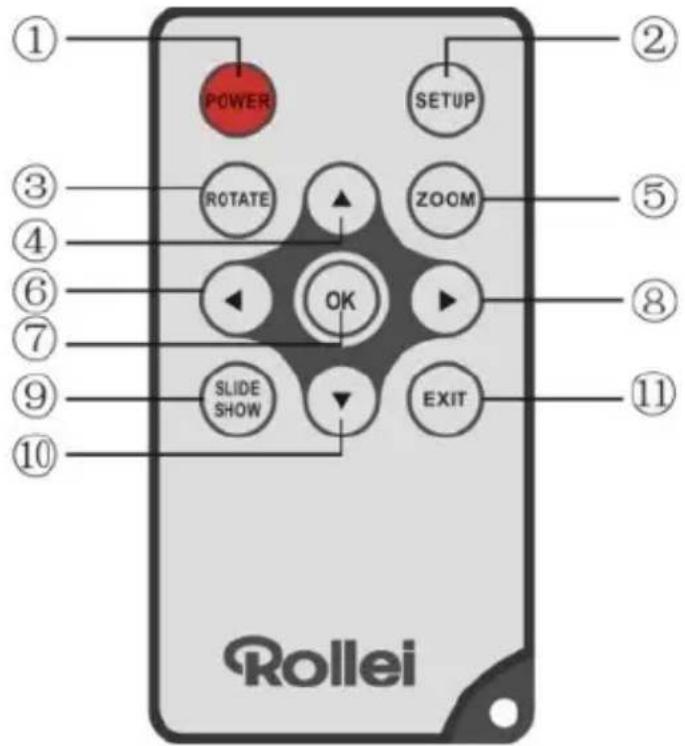
- POWER: включает или выключает устройство.
- SETUP: вход в интерфейс копирования и удаления.
- ROTATE (ВРАЩАТЬ) - в режиме покадрового просмотра или паузы поворачивает изображение на 90° по часовой стрелке.
- ▲: перемещает курсор вверх.
- ZOOM: при просмотре индивидуального фото увеличивает масштаб изображения.
- ◀: перемещает курсор влево.
- OK: подтверждает ваш выбор. В режиме просмотра индивидуального фото - начинает слайд-шоу. Во время слайд-шоу - делает паузу. Во время паузы слайд-шоу - восстанавливает продолжение слайд-шоу.
- ▶: перемещает курсор вправо.
- SLIDE SHOW: запускает слайд-шоу.
- ▼: перемещает курсор вниз.
- EXIT: переход на предыдущую страницу или в главное меню.
1.2 Левая сторона панели фоторамки
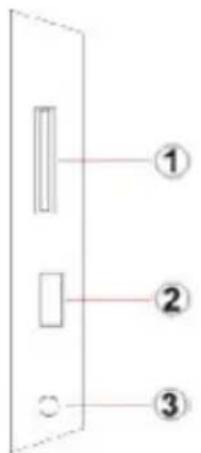
1. Слот для SD/MMC/SDHC 2. Порт USB-хост 3. Разъем кабеля питания
1.3 Задняя сторона фоторамки
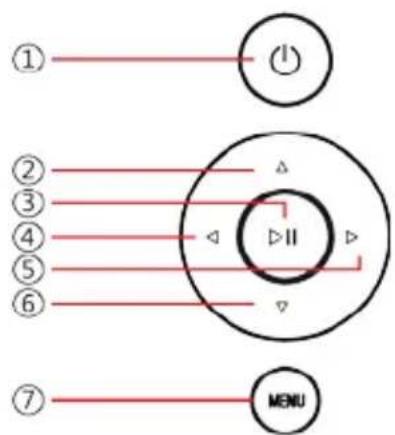
- Мощность
- Следующий / Вниз курсора
- Воспроизведение / Пауза / OK
- VOL + / курсор вправо
- VOL - / курсор влево
- Назад / курсор к началу
- Меню
2. Установка батарей
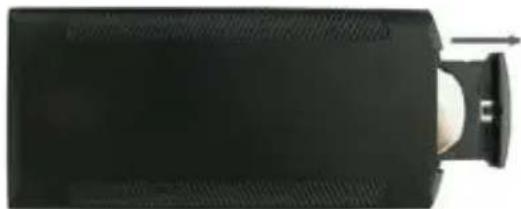
Чтобы открыть крышку батарейного отсека пульта дистанционного управления, нажмите крышку батарейного отсека и вытащите лоток, вставьте литиевый элемент питания CR2025 с "+" стороной вверх. Закройте контейнер
3. Начало работы
Выдвиньте в наибольшее положение по ширине опору, находящуюся на задней стороне цифровой фоторамки, чтобы обеспечить максимальную устойчивость фоторамки, затем подключите один разъем адаптера AC из комплекта поставки в стандартную электрическую настенную розетку 110-240 В переменного тока (AC), а другой разъем - к гнезду на правой стороне фоторамки.
3.2 Замените батарейку, покрытую крышкой. 3.3 Извлеките пластиковый изолятор электрической батареи из отделения батареи и проверьте наличие батареи в пульте дистанционного управления. О замене батареи новой см. в разделе "Установка батареи". 3.4 Включите электропитание блока нажатием кнопки Power (Питание) на пульте дистанционного управления.
4. Работа
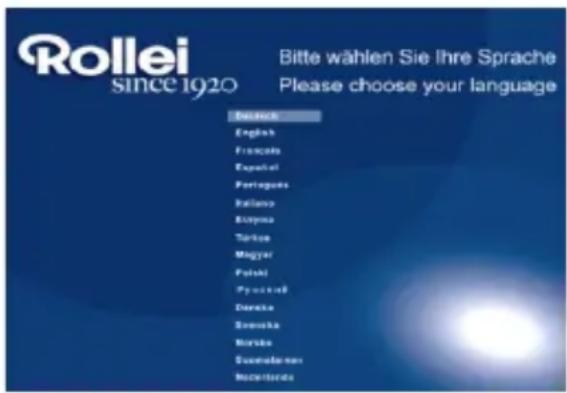
Когда рамка включается в первый раз, появится меню для выбора языка по умолчанию. Пожалуйста, выберите нужный язык и подтвердите его кнопкой "ОК (Нормально)".
Чтобы снова открыть окно "Выбор языка", пожалуйста, используйте функцию "Перерыв" в меню "Настройка".
4.1 Карта памяти USB
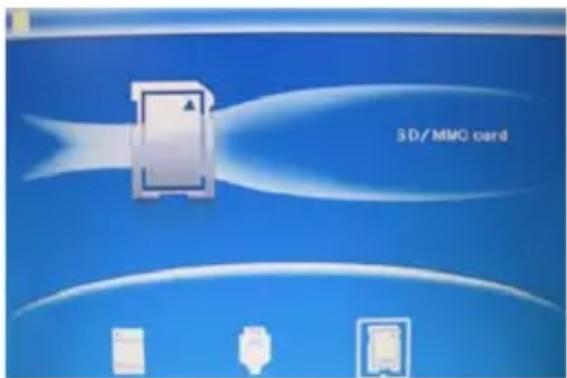
Данная фоторамка поддерживает карты памяти форматов SD, SDHC, MMC, а также накопители USB 2.0. При установке накопительного устройства в фоторамку автоматически начинается слайд-шоу. Нажмите EXIT, чтобы вернуться в главное меню, чтобы получить доступ к режимам фото, файлов, календаря или настроек. Нажмите OK для подтверждения вашего выбора.
Примечание: убедитесь, пожалуйста, что перед тем, как вставить устройство в фоторамку, изображения на накопительном устройстве сохранены в допустимом формате.
4.2 Фоторежим
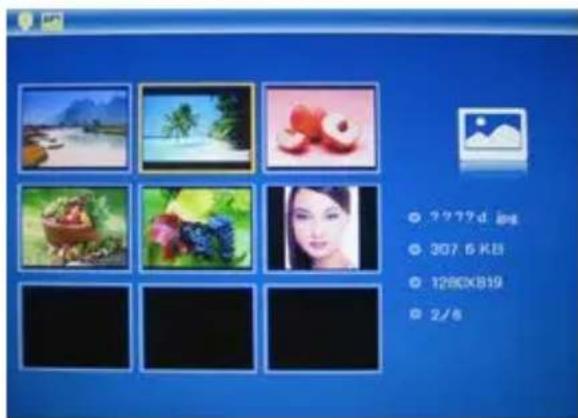
В главное меню, затем выберите режим фото и нажмите OK, чтобы войти в режим нативного представления или режим предварительного просмотра. При помощи кнопок выберите нужную фотографию и нажмите OK для ее воспроизведения в полном размере.
Примечание: В режиме предварительного просмотра шести фотографий нажмите OK для выбора изображения и снова нажмите OK для начала слайд-шоу.
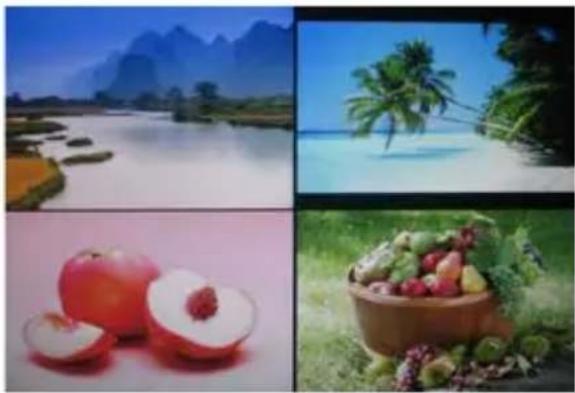
После входа в режим шести фотографий дважды нажмите OK для начала слайд-шоу фотографий с выбранным режимом смены.
4.3 Функции копирования и удаления
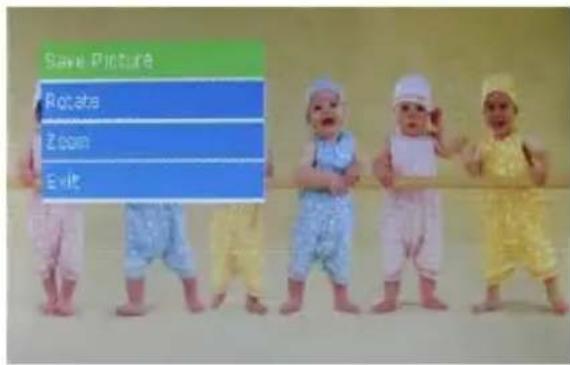
Копирование фотографий во встроенную память: В состоянии паузы с отображением одной фотографии нажатие SETUP приводит к переходу в интерфейс копирования: нажмите OK для копирования фотографии во встроенную память.
Примечание: программа предупредит, что «Память заполнена», если оставшегося места во внутренней памяти недостаточно для сохранения выбранных фотографий.
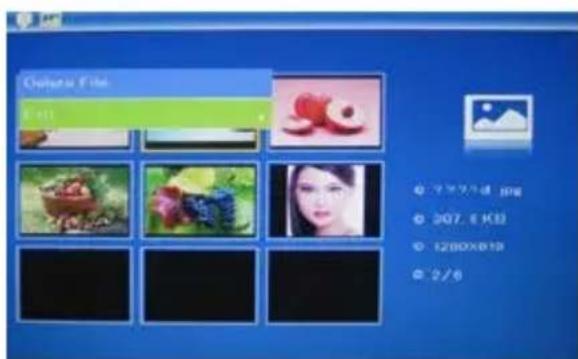
Удаление фотографии из встроенной памяти или карты памяти: В режиме предварительного просмотра или нативного представления изображений выберите при помощи кнопок фотографию, которую вы хотите удалить с внутренней памяти. Затем нажмите кнопку SETUP для получения доступа к функции удаления. Нажмите OK для подтверждения выбора.
5. Файл
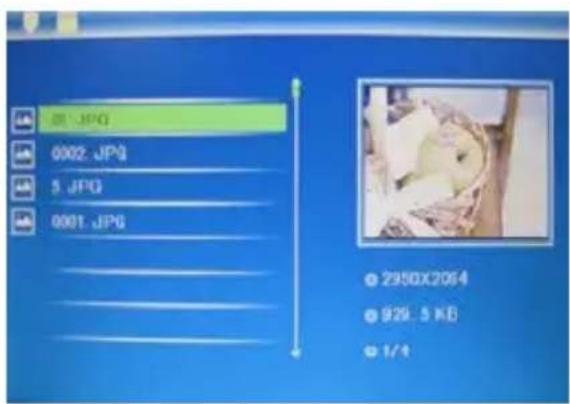
В главном меню выберите режим Файл, затем нажмите OK, чтобы получить доступ к файловому интерфейсу. Вы можете просматривать все изображения, сохраненные на накопительном устройстве или во внутренней памяти.
Удаление
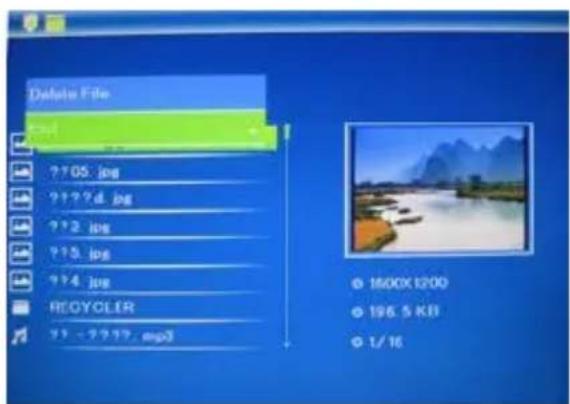
Используйте ▲▼ для выбора удаляемого файла, затем нажмите SETUP для входа в интерфейс удаления: нажмите OK для подтверждения.
6. Календарь
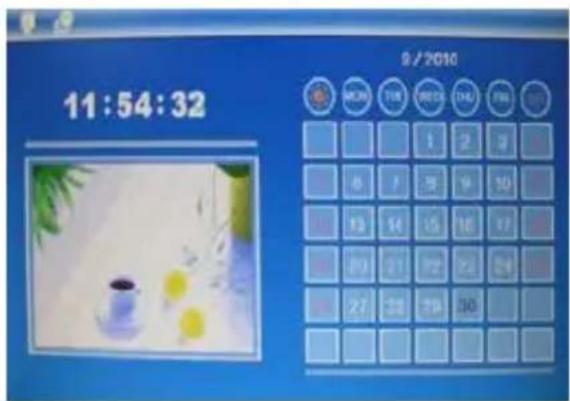
Выберите Календарь в главном меню, нажмите OK для входа: будет выделен календарь, и любая из фотографий в подключенной памяти будет отображаться сбоку в виде слайд-шоу. Для просмотра календаря используйте ▲▼.
7. Установки
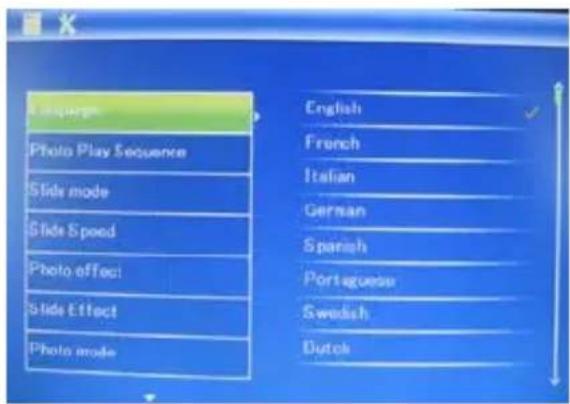
Выберите режим Установки в главном меню, затем нажмите OK для доступа к меню установок. Выберите с помощью кнопок позицию, установки которой вы хотите изменить. Нажмите OK для входа в подменю и затем выберите необходимое с помощью ▲▼, нажмите OK для подтверждения изменения.
7.1 Язык:
Немецкий, английский, французский, испанский, португальский, итальянский, греческий, турецкий, венгерский, польский, русский, датский, шведский, норвежский, финский, голландский
7.2 Фото последовательность воспроизведения:
Последовательность, Случайные
7.3 Вид экрана: Одно окно, Два окна, Три окна и Четыре окна
9. Подключение к региональному компьютеру
Можно подключить устройство к вашему оборудованию кабелем USB для проведения операций копирования, удаления и последовательной передачи.
A. Пожалуйста, включите цифровую фоторамку, затем подключите её кабелем USB к ПК. Фоторамка поддерживает Windows 2000/XP/Vista/7/8. B. Устройство будет автоматически обнаружено и покажет на экране сообщение "Подключение к ПК". Можно копировать, удалять и редактировать файлы за счёт связи внутренней памяти и внешних устройств хранения. После завершения операции потребуется перезапустить фоторамку.
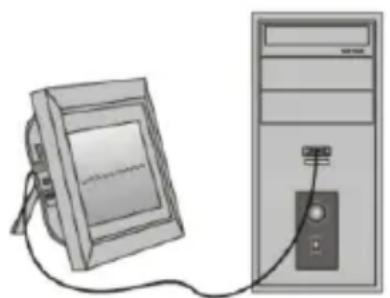
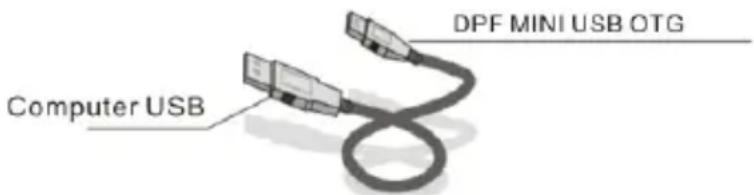
ПРИМЕЧАНИЕ: Не отключайте кабель USB во время выполнения операций. Иначе возможно повреждение устройства DPF.
Используйте на компьютере значок безопасного удаления оборудования перед отключением фоторамки от ПК.
10. Технические характеристики
- Сетевой адаптер:
Вход: AC 100-240V 50/60Hz 350mA
Выход: DC 5V/1A
-Формат фотографий: JPEG Карты памяти: SD/SDHC/MMC Соединение USB: USB 2.0 - Дисплей экрана:
Размер экрана: 8 дюймов на тонкоплёночных транзисторах
Разрешение: 800*600
Контрастность: 300:1
Соотношение сторон: 4:3
Яркость: 250-300 кд/м²
Время отклика: 20 мс
Угол обзора: 60° (левая/правая/вертикальная область обзора),
40° (горизонтально)
Рабочая температура: 0°C 40°C, влажность: 10-85%
11. Возможные проблемы и методы их устранения
Если вы столкнетесь с проблемами при использовании оборудования, обратитесь к предлагаемым решениям ниже, а также к соответствующим разделам данного руководства. Если вам нужна дополнительная помощь, пожалуйста, обратитесь в службу технической поддержки.
- Отсутствие электропитания

- ОПИСАНИЕ ПУЛЬТА
- 1.1 ПУЛЬТ ДИСТАНЦИОННОГО УПРАВЛЕНИЯ
- 1.2 ЛЕВАЯ СТОРОНА ПАНЕЛИ ФОТОРАМКИ
- 1.3 ЗАДНЯЯ СТОРОНА ФОТОРАМКИ
- УСТАНОВКА БАТАРЕЙ
- НАЧАЛО РАБОТЫ
- РАБОТА
- 4.1 КАРТА ПАМЯТИ USB
- 4.2 ФОТОРЕЖИМ
- 4.3 ФУНКЦИИ КОПИРОВАНИЯ И УДАЛЕНИЯ
- ФАЙЛ
- УДАЛЕНИЕ
- КАЛЕНДАРЬ
- УСТАНОВКИ
- ПОДКЛЮЧЕНИЕ К РЕГИОНАЛЬНОМУ КОМПЬЮТЕРУ
- ТЕХНИЧЕСКИЕ ХАРАКТЕРИСТИКИ
- ВОЗМОЖНЫЕ ПРОБЛЕМЫ И МЕТОДЫ ИХ УСТРАНЕНИЯ
Марка : ROLLEI
Модель : Pictureline 8000
Категория : Цифровая фоторамка