S30 - видеокамера ROLLEI - Бесплатное руководство пользователя
Найдите руководство к устройству бесплатно S30 ROLLEI в формате PDF.



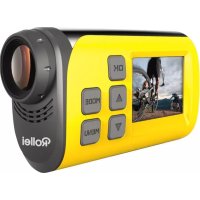
| Тип продукта | Экшн-камера |
| Бренд | Rollei |
| Модель | S30 |
| Сенсор | CMOS 2 мегапикселя |
| Максимальное разрешение видео | Full HD 1080p при 30 кадрах в секунду |
| Максимальное разрешение фото | 5 мегапикселей (2560×1920) |
| Экран | LCD TFT 1,5 дюйма |
| Память | Карта micro SD до 32 ГБ (класс 4 и выше) |
| Подключение | WiFi, USB, HDMI |
| Аккумулятор | Встроенный литий-полимерный, зарядка через USB (6–10 часов для первой зарядки) |
| Время работы | Примерно 60 минут (непрерывное использование, ориентировочно) |
| Размеры | 82 × 47,2 × 27,1 мм |
| Вес | Примерно 75 г |
| Водонепроницаемость | Водонепроницаемый кейс в комплекте (глубина не указана) |
| Комплект поставки | Крепления для велосипеда и шлема, ремешки, наклейки, кабели USB и HDMI |
| Основные функции | Непрерывная видеозапись, серийная съёмка, таймер задержки, WiFi для удалённого управления |
| Уход | Протирать мягкой сухой тканью; избегать растворителей |
| Безопасность | Не использовать во время зарядки; выключать при перегреве |
| Ремонтопригодность | В случае проблем обращайтесь в сервисную службу Rollei |
Часто задаваемые вопросы - S30 ROLLEI
Вопросы пользователей о S30 ROLLEI
0 вопрос об этом устройстве. Ответьте на те, что знаете, или задайте свой.
Задать новый вопрос об этом устройстве
Скачайте инструкцию для вашего видеокамера в формате PDF бесплатно! Найдите своё руководство S30 - ROLLEI и возьмите своё электронное устройство обратно в руки. На этой странице опубликованы все документы, необходимые для использования вашего устройства. S30 бренда ROLLEI.
РУКОВОДСТВО ПОЛЬЗОВАТЕЛЯ S30 ROLLEI
Дя удобства Испльбовая ВВремя 3ангтул спoptом Ha OTКьITOM BO3dUxe I NOД BODОВ KOMПЛЕKT kamepbI BXODТ OCHOВные креленя DBYX BIDOB. Крелене «A» ИсплььETСДЯ 3akpenlenя kamepbI Na BeLOcINeDE, крелене «B» - Ншемe.
A

B
YCTAHOBINDaHHbIe KpENJIeHnI, KaMepy MOxHO 3aKpeNITb Ha BeJIOcHneIe IJI NJIeMe COOTBETCTBEHNO.
TJRA 3TORO BbINOHNTE ONNCAHHbIe HIXe DeiCTBnI ...
2) B daHHom pa3dene Ha BCex pucyHKax n3o6paXeHbI kamepbI B repMeTuHOM 6okce.
Pn nCNoJIb3OBAHN DePKaTeJr DeiCTBn aHaIOnuHbI.
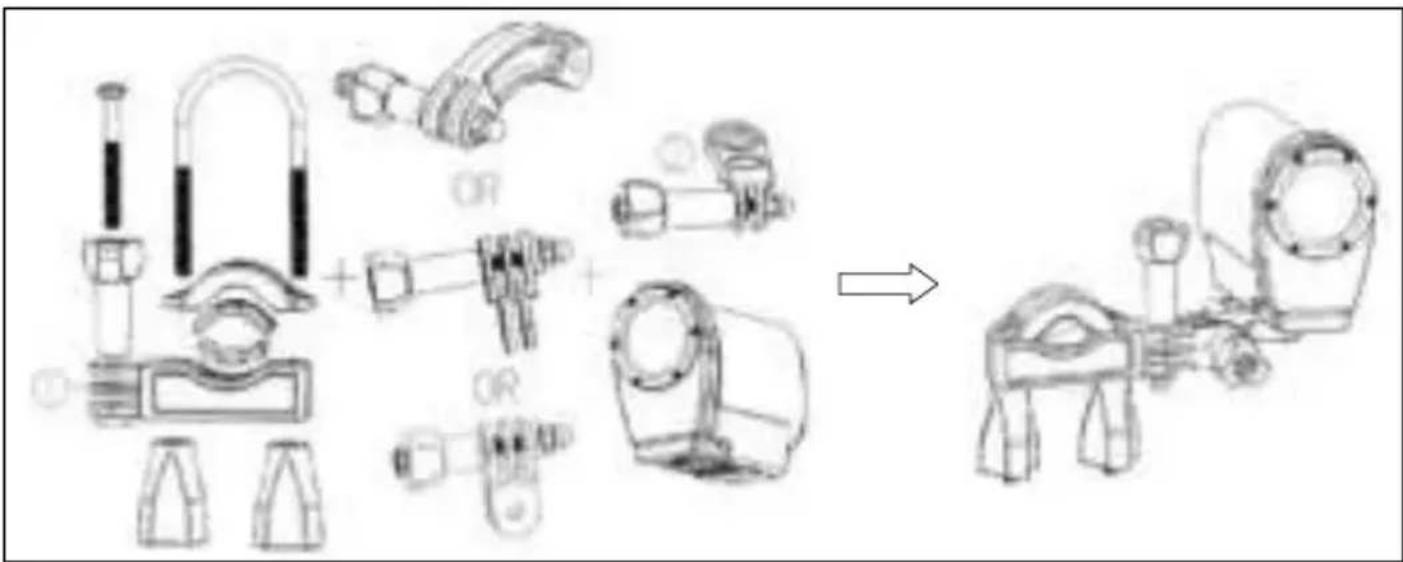
Kpenenne kamepbi Rollei S-30 Wifi na BeIoCnpeDe
- IomeCTIte kamepy B repMeTHuHbI 6OKC nJIn depKxATEJBn 3aUeJIKHITe erO.
- HainTe KpenIeHne «A» n npKpeNte ero K pyIIO BEnOcnPeJa. Ira 3Toro paCnoJoxnTe pe3INHObyIO NOknaKy Ha puJe N 3aKpyTnte BNHTbl.
- BbIbePHTe OINH n3 Tpex CoeINHITeNBbIX 3nemeHTOB, NOKa3aHHbIX HIXe, IN pNkpeNTe erO K DeTaII 1 oCHOBHOKpeJIeHnA.
- Пикpenite K Bbl6paHHOMy coeINHITeHOMy 3IemeHTy coeINHITeHbHbI 3IemeHT 2 (cMetaJIuYeCKIM BnHTOM).
- BkpyTnte metaJIInueckn BnHT Ha KpeIneHn 2 B rHe3do WtTaINbKaMepbl.
- OTPerynpyte Bnhtb TaKIM 06pa3OM, yTo6bl KaMepa 6bIa 6Oone yCToHBOB n yDo6HOB INcNoJIb3OBAHIN.
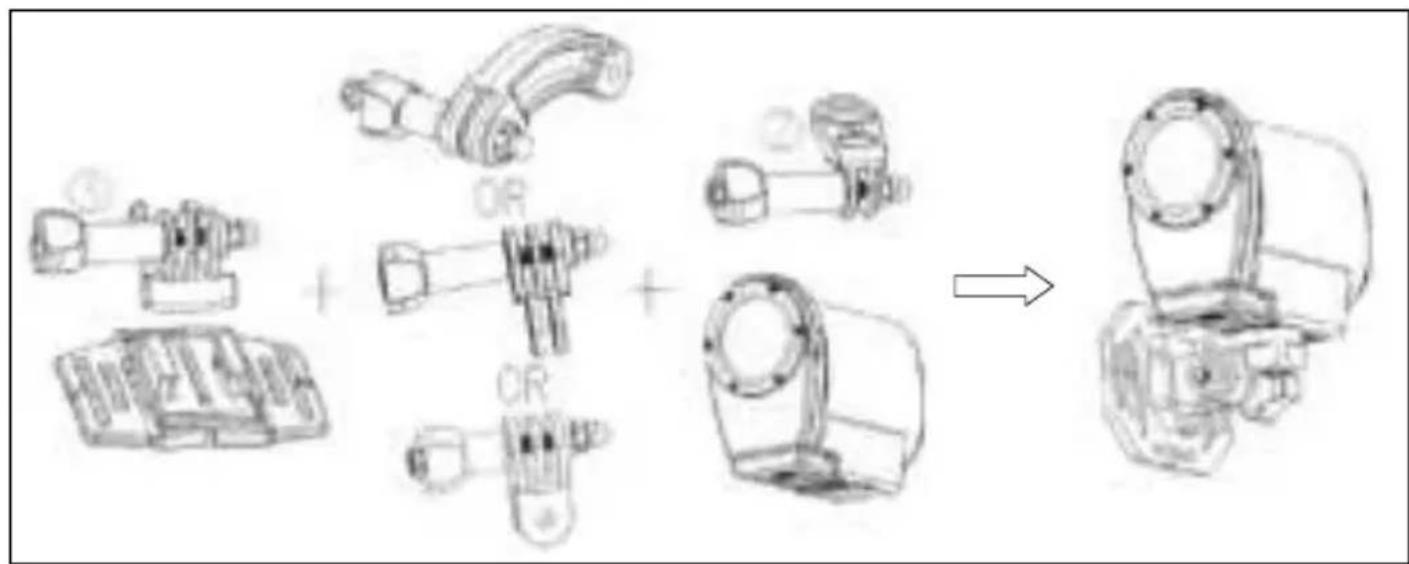
Kpenenne kamepbi Rollei S-30 Wifi ha sheme
- Пометinte камерв Repmetинь 6OKC ИИ Мерхаель И зашикнипешо.
- PpIKpeHnTe coeHHntbHbI 3 nOCHOBHOMy KpeHHeHIO «B», KaK nOKa3aHO Ha pncyHKe HnKe.
- Bb6epnte oINH n3 Tpex coeHNHTeJIbHbIX 3JeMeHToB, NOKa3aHHbIX HHXe, IN pNkpeIte erO K coeHNHTeJIbHOMy 3JeMeHToY 3.
- ПикpenITE К ВьбанHomу COeINHITeJIbHOMy 3JIeMeHTy COeINHITeJIbHbI 3JIeMeHT 2 (C MeTaNIIueCKIM BnHTOM).
- BkpyTte MeTaJIHueckn BNHT Ha KpenJIeHN 2 B rHe3do WtTaINBa KaMepbl.
- Otperynnpyte BnHTbI TaKIM o6pa3OM, yTo6bl Kamepa 6bla 6OJIe yCTOuHBOI n ydo6HOB INCNoJb3OBaHN.
- После тoro кak Bbl npabnIbHo npikpeniK kamepy K kpeJIeHIO, Heo6xOdmo BblpaTb cnocob kpeJIeHry kamepbk WlneMy.
a Pemeok: npoedehepe meok B OTBepCTnC 06eHX CTOPOH OCHOBHOrO KpenneHnA «B», OTPeynpyTe DnHy nO pa3Mepy WJema N 3aTnHTe peMeok Ha WJeme.
b Iynyka: npikneTe OndHy cTOpOHy IynyKn K HxKHe Yactn OCHOBHOro KpenneHnA B a dpuyIO - K JIeMy.
ПОНМЕЧАНО:
- Pn nncnoJIb3OBaHm rePmeTnUHOro 6OKca 3Byk 3aIncan He 6yJeT.
- Пи ИспОЛьЗOBAHИ ПОД BODОЕ РИСУТСВЕ В REРМЕТИЧОМ 6OKCE 6pbI3R I KANEЛБ BODblЯETCSHOPMaJIbHbIM.
- Ecnn 3aIncsbIBatb BndeO cpa3y nocne IcnoJb3OBaHna KaMepbl NOd BOoN, KapTHKa MoKet NOLyHTbcra pacnIbIByatoN.
IodrotOBka K nCnoJb30BaHHIO
3apdka kamepbI
Kamepa ochaueHa BCTpoeHHbIM IHTn-NOJImepHbIM aKKymyIaTOPOM.
IpeepnepBbIM nCnoJb3OBAHHe m AkkyMnyTop Heo6xOДmO 3apjKaTb B TeueHne 6-10 yacob.
- BbIKJIIOUHTe KaMepy.
- Повсянту к komпьюту USB-кабел.
- OtkpoTe KpbIshky, paCnoIoxeHHyO c6Oky kamepy, n haIdnte USB-Bxod.
- ПодсоeДинITE дугов конц USB-кабеля K USB-Bxody kamepbi.
- Bo Bpem 3apdKn Hndnkatop 3aHrTOCTn 6ydt ropetb KpaChbIM. Korda 6atapey nonHOCTbIO 3apdntc, Hndnkatop 3aHrTOCTn norachet.
- HarpeBaHne kamepbI nocI npOIOJIeJIbHO rCIOJIb3OBaHnRA BJIeTcR HopMaJIbHbIM.
- He nCnoJb3yIte aadantepbl nItaHnB C BbIXoHbIM TOKOM Hxke 1A.
- B cnyae neperpeBa bblnHouHte kamepy.
- He noJIb3yIeTcB kAmePoB BO BpeM 3apJKn.
YctahOBka KapTbI MicroSD
При Исторбанни данно Функции Ддя Зковоми зарда батарен камера ватуески OTКлочтся по Истουени onpeideelenho Врemeи. [Выкл] / [1 мнута] / [3 мнуты] / [5 мнут]
Дату n Берma
YcTaHOBka DaTbI N BpeMeHN. HaxmMaTe KHOKky MODE, YTO6bl nepeKlnOuHTbcr MeKdy rOdom, Mecaem, DaToi, YacAMN, MInHyTamN i CekyHdAmn. Haxmnte OK dny noDTBepxKeHnra.
3blk
YcTaHOBka Ja3bika DnCpIe. [EN] / [FR] / [NL] / [ES] / [IT] / [PT] / [DE] / [DK] / [SE] / [FI] / [GR] / [CZ[ / [PL] / [HU] / [RU] / [NO]
USB
PacunpeHne yHKn npn nOoUs USB.
[MSDC]: BBb6epnte 3ty onuH, yTo6bl npn noKluoyehnn K KOMnbOTepy BOHTN BpeXm XpaHnIu7a faiNoB.
[PictBridge]: BBbEpnte 3Ty onuH, uTo6bI paCneuTaBbAtb foTOrpaΦn npn noKnUoyen K npnHTepa c norotinom PictBridge.
[H264]/[MJPG]: BbIbePte 3Tu OIuH, YTObI Prn NODKIIueHIn K KOMNbIOTepy IcNOJIb3OBA Tb KaMEpy KaK KaMEpy PIK.ДЯ 3TORo BblIOHNTE cIeDyUOuNe DeIcTBnA: Bbl6epNTe DaHHyo ONuH; NODKIOHTe KaMEpy K KOMNbIOTepy; DBaXdbI UeJIKNHe 3HaQOK B [MoN KOMNbIOTe] Tenepb Bbl MoXeTe NCNOJIb3OBA Tb KaMEpy B KaueCTBe KaMEpbI PIK.
Korda kamepa nodknoyeha K kombIoTepy, haxmaite MODE npekeIouen mexdy pexmamn [MSDC] n kamepbI PIK.
ΦopMaTHUpOBaHne
YdaneHne BceX daHHbIX, BkNoUaJ 3aunuEHHbIe paJIbI. IpeJ nauJOM fOpMaTnpOBaHnpeKOMeHdyETcraPpy3NtB BaxHbIe paJIbI Ha KOMNbIOTeP.[Ja] / [HeT]
BCTaBntb KapTu nAmrTn B kApdpnIep
- Поклочь камеру К komьотеру ри помои USB-кавеля.
IcnoIb30BaHne Kapdpnepa
1.ИЗВЛЕКИТЕΚAPТУпamЯТиИЗΚамерыИВCTаБтЕевΚардрИДЕР.
2.Подклочи-te karдрпдер к komьютepy.
3. OTKpoIe [Moi KOMnbIOTe] nII [PpOBoDnK] n DBaXdbI 1eJIKNHe 3HaUOK CbeMHOrO dNcKa, COOTBETCTByUoIero KapTe NaMRTN.
4. CkOnnpyuIte n3o6paXeHnA c KApTbI B JIO6yU nnKy Ha KomnbIoTepe.
IcnoIb30BaHne USB-ka6eJra
- Побсоедине USB-кабел, BXODяшь в Компент постбки, K USB-noptу вашero komьютета в Вклочи Камеру.
- Посл Вклоченя диспей камерь 3acBETTcR, И на Нем поВNTсг 3нauOK «MSDC».
- Otkpoite [Moi KOMnbIOTep] nII [PpOBoDnIK]. B nepeue He dNCKOB NOBNTcR «CbeMHbI DnCK>. DbaxdbI ueiKHTe 3NaOcK «CbeMHbI DNCK>, UTO6bl npocmotpeTb ero coedeqxmoe. FaJIbI, coXpaHeHHbIe BV Kamepe, HaxoJdTcB NanKe «DCIM».
- CkOnnpyuTe HuxHbIe paJIbI Ha KOMnbIOTep.
Поклоченье к HD-телевизopy
1.Подсоeннite кamepуктелевизopyпи пошинHDMI-kaбеля,вхогяцeroВkomплесгпocstabkn.
2. BkIIOUHTe TeJIeBn3Op I nepeKIOUHTe erO B pexm HDMI.
3. BkIIOUHTe kamepy.
4. Ecni coeHHeHne yctaHOBJIeHO npabINbHO, dinCIIeK KAMEpbI noracHeT, a n3O6paKeHne 6ydet BbVeJeHO Ha TeNEBn3Op. Bbl no-mpexHemy MoXeTe 3aINCbIbTaB BNdeO, CHIMaTb fOTO IN N3MeHrTb HAcTpoiKn, pRn 3tOM BCE 6yDet OTo6paKaTbCra Ha 3kPaHe TeNEBn3Opa.
ПоdkлioченикWi-Fi
BbIMoKeTe NcNoIb3OBaTb BaM MoIbHbI TeJefoH/IIaHWeTHbI KOMNbIOTeP c OC Android nIN iOS dIy ynpabHeHnKaMepo Uepe3 Wi-Fi.
- Y6eIITecb, yTo Ha BaWeM MoBnIbHOM TeJeFOHe/IIaHWeTHOM KOMNbIOTepe yCTaHOBNeHO npInIoXeHne «Rollei S-30 WiFi» (BlaJeBcbl ycTpoiCTb C Android mOryT 3arpy3ntb npInIoXeHne n3 PlayStore, BlaJeBcbl ycTpoiCTb c iOS - n3 AppStore).
- Вклочи Te kamepy И нажмITE UP, чобь BOITN B ржим полоченя K Wi-Fi. Ha dinçпee камеры повпс соobшени «Охидани coedинени Wi-Fi».
- Видente в ржим настюк Wi-Fi на Baшем мобiliansом телфоно/планшетом komьютуниоте Wi-Fi-устюстwo симен «Rollei S-30Wi-Fi_xxxxx»(xxxxx может бить чслom ot 000001 do 010200). Посlete того как камера уdent надени, полочтесь к не. Раров по умочаню - 00000000.
- Пи успшону установке Wi-Fi-coeиненя на диспee камеры 6удET отобрахалься 3нauк «Соединене Wi-Fi установны».
- 3anyctnte npinloxeHne «Rollei S-30WiFi».ИЗобрахене с дисплг Baшeй Камеры Телер bOTo6paXaTeCЯ на Вашем MOиьнHom TeleфоHe/ПианшeTHOM KOMbIOTepe. Telenр bbl Moxete OCyusectBnTb ynpabIne HENOCpeDCTBeHHO C MOиьнHOrO TelefoHa/ПианшeTHOrO KOMnbIOTepa.
Hauano pa60tbl:
Kochntecb 3HaKa [ ]n [ ]TO nepeKIOuHTbcr MExdy peXIMaMn BIndeo- n fOToCbeMKN.
- KocHTecb 3HaUka HTO6bl Haayt b 3aNcB BnDeOpONIka; KocHTecb 3HaUka eue pa3, YTO6bl OCTaHOBTb 3aNNcB. KocHTecb 3HaUka O6bl CdeNaTb fOTO.
HacrpoKn: (BO3MOxHbI pa3JIuYra B 3aBcIMOCTN OT BepCnn nporpaMMHoro o6ecneueHna)
Kochntecb 3NaUka HacTroKn, KOtopyU Bbl XOTNe N3MeHHTb: aBTOcnyck, pa3peWeHne, baIaHc 6eIoro.
- ABTOCnyck: yCTaHOBNTe BpeM 3aIepKm MeJy HaxaTneM 3HaUka 3aTBopa N CbemKOH3o6paXeHn. [BbIKIOuHTb] / [2 cekyHdb] / [10 cekyHd]
- Pa3peuHne foTo: [5M] / [3M] / [2M] / [1M] / [VGA]
- Pa3peше Видев: [FHD 1080p@30fps] / [HD 720P@60fps] / [HD 1280x720(30fps)]
-Балансбелor:АВТOMATNUECKN/ДнEBHON CBET/O6naUHO/ФПуОPECENTHbIe JAMNbIJIaMnblHaKaJIINBAHIN
Kochnitecb 3naUka, HTObI NaCTpOntb DoONHInTeJbHbIe npaMeTpbl: HenpepbBHaJcBemKa, 6aJaHC 6enoro, yactota, fOpMaTnpoBaHne kAmebl nHΦopMaunr O Bepnn.
- HenpepbHna cBeMka: 3a Odn CHmOK 6yTeT ChrTO HeCKoJbKO KaIPOB B COOTBeTCTBnC BblpaHHoH nactpoiKo. [BbIK] / [3 foto] / [5 foto] / [10 foto]
-Чтобл пекратуг coeинен, в посеси Испьзовая «Rollei S-30 WiFi» нажмITE Кногу UP На камеши Вьдпги n3 пиюжени.
XapakTepnctnkn


- Kpenenne kamepbi Rollei S-30 Wifi na BeIoCnpeDe
- Kpenenne kamepbi Rollei S-30 Wifi ha sheme
- ПОНМЕЧАНО:
- IodrotOBka K nCnoJb30BaHHIO
- 3apdka kamepbI
- YctahOBka KapTbI MicroSD
- Дату n Берma
- 3blk
- USB
- ΦopMaTHUpOBaHne
- IcnoIb30BaHne Kapdpnepa
- IcnoIb30BaHne USB-ka6eJra
- Поклоченье к HD-телевизopy
- ПоdkлioченикWi-Fi
- Hauano pa60tbl:
- HacrpoKn: (BO3MOxHbI pa3JIuYra B 3aBcIMOCTN OT BepCnn nporpaMMHoro o6ecneueHna)
- XapakTepnctnkn
Марка : ROLLEI
Модель : S30
Категория : видеокамера