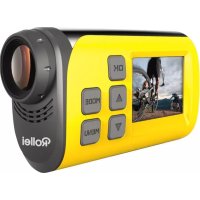
S30 - Camcorder ROLLEI - Kostenlose Bedienungsanleitung
Finden Sie kostenlos die Bedienungsanleitung des Geräts S30 ROLLEI als PDF.



| Produkttyp | Action-Camcorder |
| Marke | Rollei |
| Modell | S30 |
| Sensor | CMOS 2 Megapixel |
| Maximale Videoauflösung | Full HD 1080p bei 30 fps |
| Maximale Fotoauflösung | 5 Megapixel (2560×1920) |
| Bildschirm | LCD TFT 1,5 Zoll |
| Speicher | microSD-Karte bis 32 GB (Klasse 4 mindestens) |
| Konnektivität | WiFi, USB, HDMI |
| Akku | Integrierter Lithium-Polymer-Akku, Aufladen über USB (6 bis 10 Stunden für die erste Ladung) |
| Akkulaufzeit | ca. 60 Minuten (Dauerbetrieb, Schätzung) |
| Abmessungen | 82 × 47,2 × 27,1 mm |
| Gewicht | ca. 75 g |
| Wasserdichtigkeit | Inklusive wasserdichtem Gehäuse (Tiefe nicht angegeben) |
| Mitgeliefertes Zubehör | Fahrrad- und Helmhalterungen, Bänder, Aufkleber, USB- und HDMI-Kabel |
| Hauptfunktionen | Kontinuierliche Videoaufnahme, Serienbildmodus, Selbstauslöser, WiFi zur Fernsteuerung |
| Pflege | Mit einem weichen, trockenen Tuch reinigen; Lösungsmittel vermeiden |
| Sicherheit | Nicht während des Ladevorgangs verwenden; bei Überhitzung ausschalten |
| Reparierbarkeit | Bei Problemen den Rollei-Kundendienst kontaktieren |
Häufig gestellte Fragen - S30 ROLLEI
Benutzerfragen zu S30 ROLLEI
0 Frage zu diesem Gerät. Beantworten Sie die, die Sie kennen, oder stellen Sie Ihre eigene.
Eine neue Frage zu diesem Gerät stellen
Laden Sie die Anleitung für Ihr Camcorder kostenlos im PDF-Format! Finden Sie Ihr Handbuch S30 - ROLLEI und nehmen Sie Ihr elektronisches Gerät wieder in die Hand. Auf dieser Seite sind alle Dokumente veröffentlicht, die für die Verwendung Ihres Geräts notwendig sind. S30 von der Marke ROLLEI.
BEDIENUNGSANLEITUNG S30 ROLLEI
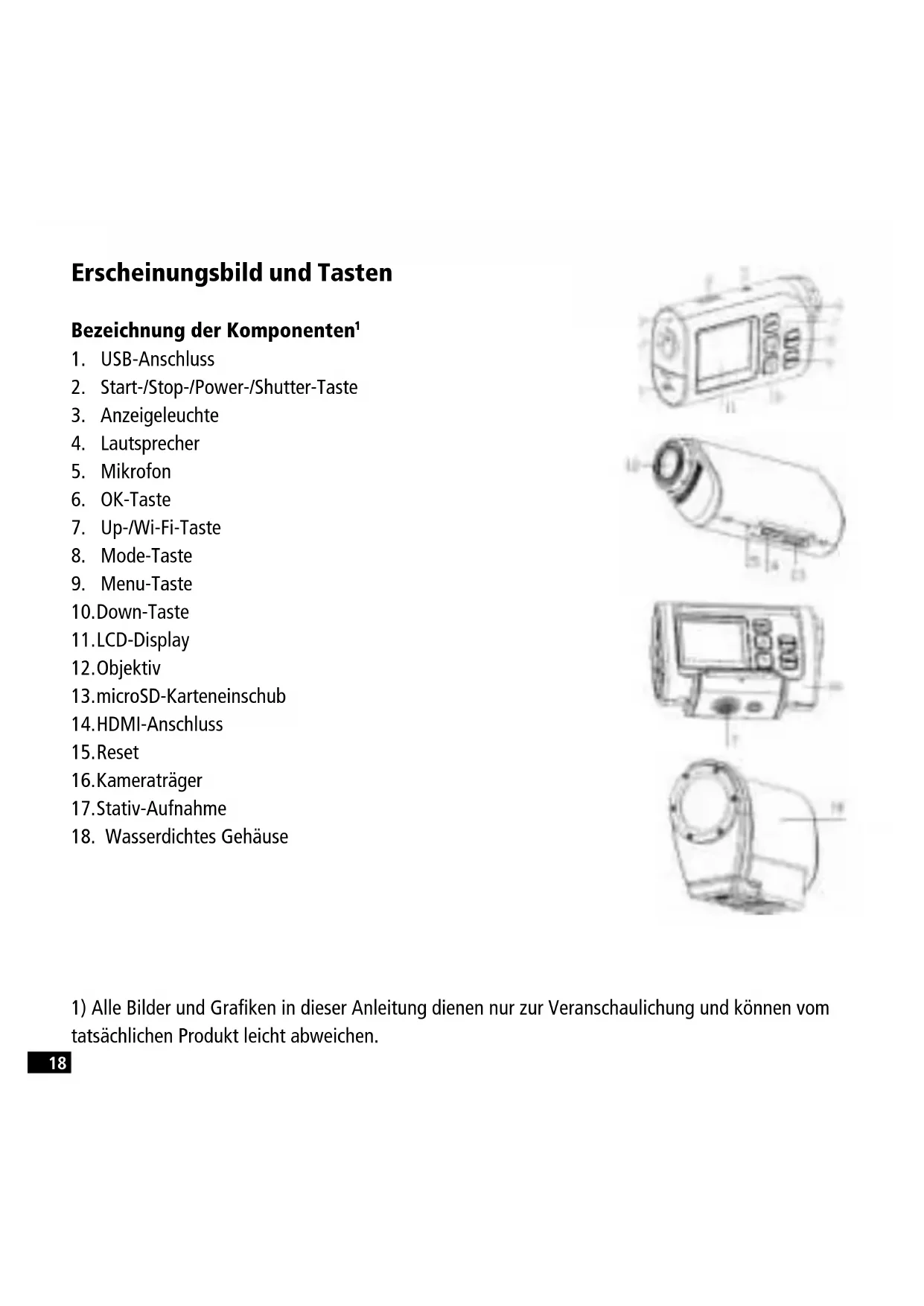
Erscheinungsbild und Tasten
Bezeichnung der Komponenten
- USB-Anschluss
- Start-/Stop-/Power-/Shutter-Taste
- Anzeigeleuche
- Laufsprecher
- Mikrofon
- OK-Taste
- Up-/Wi-Fi-Taste
- Mode-Taste
- Menu-Taste
- Down-Taste
11.LCD-Display
12.Objektiv
13.microSD-Karteneinschub
14.HDMI-Anschluss - Reset
16.Kameratrager
17.Stativ-Aufnahme - Wasserdichtes Gehäuse
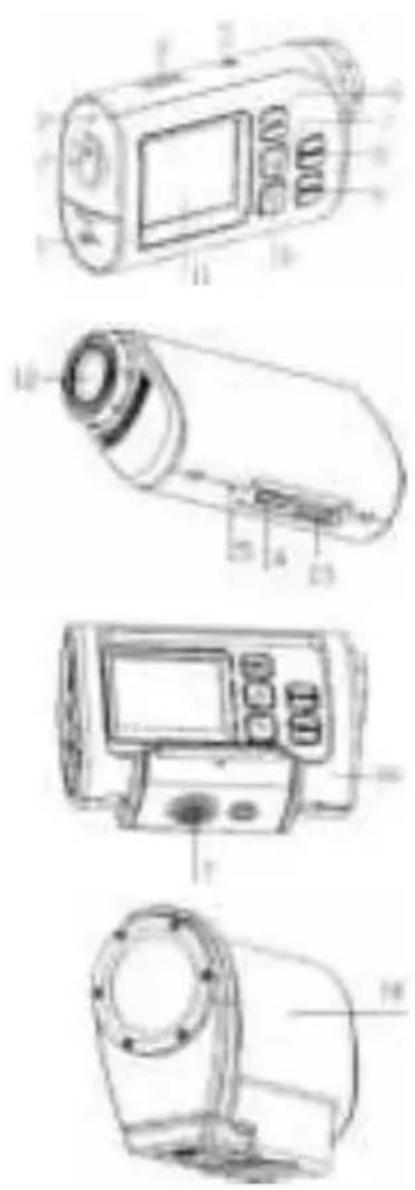
1) Alle Bilder und Grafiken in dieser Anleitung dieren nur zur Veranschaulichung und konnen vom tatsächlichen Produkt leicht abweichen.
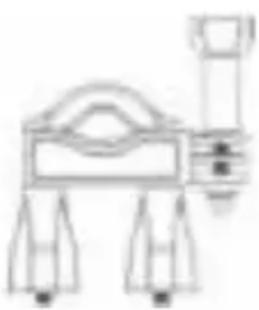
Befestigungszubehör2
Damit Sie die Videokamera beim Outdoor-Sport oder unter Wasser bequemer verwenden können, liefern wir sie mit zwei verschiedenen Halterungen aus. Halterung „A“ wird für die Befestigung an einem Fahrrad und Halterung „B“ für die Befestigung an einem Helm verwendet.
A
B
Nach der Montage dieser Halterungen kann die Videokamera an einem Fahrrad oder an einem Helm befestigt werden. Gehen Sie dafür folgendermaBen vor ...
2) Die in thisem Kapitel dargestellen Videokameras sind mit dem wasserdichten Gehäuse versehen, für das die Halterungen passen
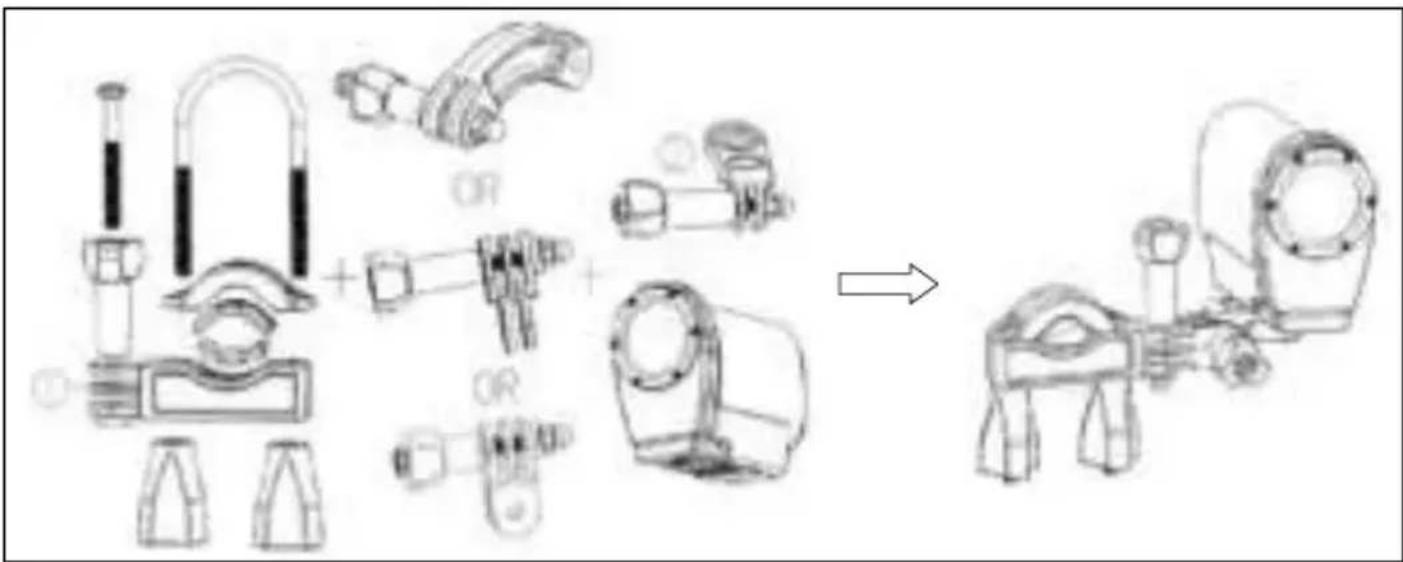
Die Rollei S-30 Wifi an einem Fahrrad befestigen
- Stecken Sie die Videokamera in das wasserdichte Gehäuse oder auf den Träger und arretieren Sie sie.
- Montieren Sie die Halterung „A" mit dem Gummipad und den Schrauben am Fahradlenker.
- Wahlen Sie eines der drei unter dargestellen Verbindungsstücke und befestigen Sie es an Teil 1 der Halterung „A".
- Befestigen Sie das Verbindungsstück 2 mit der Metallschraube an dem besagtener Verbindungsstück.
- Schrauben Sie die Metalschraube von Halter 2 in den Stativanschluss der Videokamera.
- Stellen Sie die Schrauben so ein, dass die Videokamera stabil und bequem befestigt ist.
Die Action Rollei S-30 Wifi an einem Helm befestigen
- Stecken Sie die Videokamera in das wasserdichte Gehäuse oder auf den Träger und arretieren Sie sie.
- Befestigen Sie das Verbindungsstück 3 wie unter dargestellt an der Halterung „B".
- Wahlen Sie eines der drei unter dargestellen Verbindungsstücke und befestigen Sie es am Verbindungsstück 3.
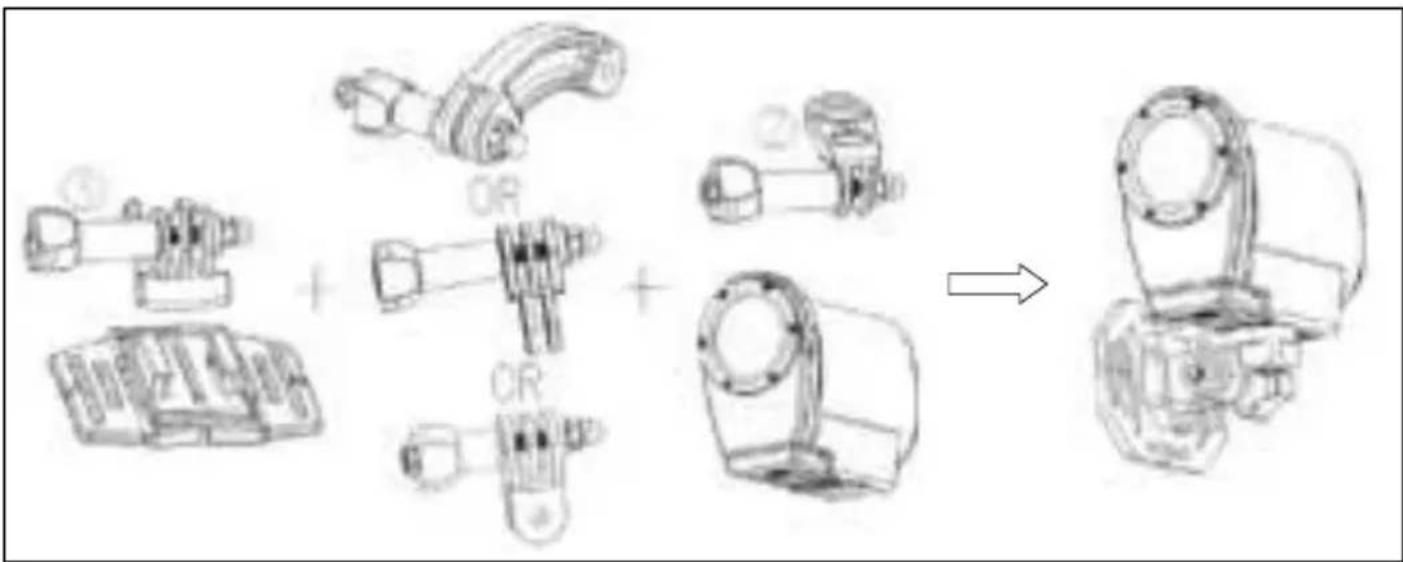
- Befestigen Sie das Verbindungsstück 2 mit der Metalschraube an dem besagt den Verbindungsstück.
- Schrauben Sie die Metallschraube von Halter 2 in den Stativanschluss der Videokamera.
- Stellen Sie die Schrauben so ein, dass die Videokamera stabil und bequem befestigt ist.
- Nachdem Sie die Videokamera korrekt an der Halterung befestigt haben, müssen Sie entscheiden, auf welche Weise Sie sie am Helm befestigen möchten.
a. Mit einem Gurt: Ziehen Sie einen Gurt durch die zwei Enden der Halterung „B“, passen Sie die Länge an die große des Helms an undziehen Sie den Gurt über ihren Helm.
b. Mit einem Klebepad: Kleben Sie die eine Seite des Klebepads unter die Halterung „B" und die andere an den Helm.
HiNWeiS:
wasserdichten Gehäuse bilden.
unscharf ausfallen.
Vorder Verwendung Die Videokamera aufladen
Die Videokamera verfügbar über einen eingebauten Lithium-Polymer-Akku.itte laden Sie ihn vor der ersten Verwendung 6 bis 10 Stunden lang auf.
- Schalten Sie die Videokamera aus.
- SchlieBen Sie das USB-Kabel an einen Computer an.
- Öffnen Sie die USB-Abdeckung an der Seite der Videokamera. Dahinter befindet sich der USB-Anschluss der Videokamera.
- SchlieBen Sie das andere Ende des USB-Kabels an den USB-Anschluss der Videokamera an.
- Wahlend des Aufladens leuchtet die Betriebsanzeige in Rot. Sobald der Akku vollständig aufgeladen ist, erlischt die Betriebsanzeige.
- Es ist normal, dass die Videokamera nach längerem Gebrauch warm wird.
- Verwenden Sie kein Netzteil mit einer Stromstände von weniger als 1A.
- Wenn die Videokamera zu warm wird, schalten Sie sie ab.
- Verwenden Sie die Videokamera nicht, während sie aufgeladen wird.
Die microSD-Karte einsetzen
Für die Verwendung der Videokamera benötigen Sie eine microSD-Karte (mindestens Klasse 4), auf der die Videoaufnahmen und Fotos gespeichert werden.
- An der Unterseite der Videokamera befindet sich die Abdeckung des microSD-Karteneinschubs.
- Öffnen Sie diese Abdeckung und setzen Sie die microSD-Karte in den Einschub ein. Achten Sie daraufauf, dass die Speicherkarte wie auf der Abdeckung dargestellt ausgerichtet ist.
- Wenn Sie die Speicherkarte korrekt eingesetzt haben, vernehmen Sie ein deutliches Klickgeräusch.
HINWEIS: Ohne microSD-Karte kann die Videokamera nicht aufnehmen.
Grundlagen der Bedienung Die Videokamera ein- und ausschalten.
- Die Videokamera einschalten
Halten Sie die POWER-Taste gedrückt, um die Videokamera einschalten. - Die Videokamera ausschalten
Halten Sie die POWER-Taste wieder gedrückt, um die Videokamera auszuschalten.
Normalerweise leuchtet die Betriebsanzeige nach dem Einsatz der Videokamera in Blau. Doch beim Ein- und Ausschalten der Videokamera und anderen Aktivitäten blinkt die Betriebsanzeige.
Die Betriebsart umschalten
Die Videokamera hat drei Betriebsarten: Video-, Foto- und Wiedergabemodus. Drücken Sie die MODE-Taste, um zwischen diesen Betriebsarten umzuschalten.

Videomodus. Für Filmaufnahmen

Fotomodus. Für Standfotos

Wiedergabe. Für die Anzeige der aufgenommenen Dateien
Die Videokamera einstellen
Drücken Sie nach dem Einschalten der Videokamera unabhängig vom Betriebsmodus die MENU-Taste, um die Menu-Ansicht aufzurufen. Drücken Sie dann die MODE-Taste, um das Einstellmen aufzurufen. Drücken Sie die UP- und DOWN-Tasten, um die Option auszuwahlen, die Sie einstellen möchten. Drücken Sie dann die OK-Taste, um das entsprechende Untermen aufzurufen oder die Einstellungen zu bestätigen. Drücken Sie wieder die MENU-Taste, um das Menu zu verlassen. (Klänge/Displaybeleuchtung/Stromfrequenz/Strom sparen/Datum & Uhrzeit ... /Sprache/USB/Formatieren/Alles Zurücksetzen ...)
Strom sparen
Um Strom zu sparen, können Sie bei dieser Option einstellen, ob und nach welchem Zeitraum die Videokamera sich automatisch abschalten soll. Aus / [1 Min.] / [3 Min.] / [5 Min.]
Datum & Uhrzeit ...
Hier stellen Sie das Datum und die Uhrzeit ein. Drücken Sie die MODE-Taste, um zwischen Jahr, Monat, Tag, Stunde, Minute und Sekunde zu wechseln. Drücken Sie die OK-Taste, um ihre Einstellung zu bestätigten.
Sprache
Hier können sie die Anzeigesprache einstellen. [EN] / [FR] / [NL] / [ES] / [IT] / [PT] / [DE] / [DK] / [SE] / [FI] / [GR] / [CZ] / [PL] / [HU] / [RU] / [NO]
USB
Nutzen Sie weitere Funktionen über den USB-Anschluss.
[MSDC]: Wahlen Sie diese Option, damit die Videokamera vom Computer als Massenspeicher erkannt wird.
[PictBridge]: Wahlen Sie diese Option, um Bilder zu drucken, wenn die Videokamera an einen Drucker mit dem PictBridge-Logo angeschlossen wird.
[H264]/[MJPG]: Wahlen Sie diese Option, um die Videokamera als PC-Kamera zu nutzen, wenn sie an einen Computer angeschlossen wird. Gehen Sie folgendermaßen vor: Wahlen Sie diese Option aus. Schlieben Sie die Videokamera an einen Computer an. Sie können sie jetzt als PC-Kamera verwenden, indem Sie unter [Arbeitsplatz] auf das Symbol klichen.
Nachdem Sie die Videokamera an einen Computer angeschlossen haben, drücken Sie die MODE-Taste, um zwischen [MSDC]- und PC-Kamera-Modus umzuschalten.
Formatieren
Alle Dateien werden gelöscht, auch geschützte Dateien. Sie sollenn wichtige Dateien auf einen Computer herunterlagen, bevor Sie die Formatierung vornehmen. [Ja] / [Nein]
Film aufzeichnen
- Drücken Sie die MODE-Taste, um in den Videomodus zu gelangen.
- Auf dem Display konnen Sie das Motiv sehen, das Sie aufnehmen möchten.
- Drücken Sie die SHUTTER-Taste, um die Aufzeichnung zu starten, und drücken Sie sie noch einmal, um die Aufzeichnung zu beenden.
- Drücken Sie die UP-Taste, um die Aufzeichnung anzuhalten, und drücken Sie sie noch einmal, um die Aufzeichnung fortzusetzen.
- Drücken Sie die DOWN-Taste, um den Stromsparmodus zu aktivieren. Das Display wird dann dunkel. Die Filmaufnahme wird jedoch fortgesetzt. Drücken Sie die DOWN-Taste noch einmal, um das Display wieder einzuschalten.
- Drücken Sie die OK-Taste, um während der Filmaufnahme ein Standbild aufzunehmen. Daraufhin wird auf dem Display das Symbol „Bild erfasst" angezeigt.
- Nach dem Ende der Aufzeichnung drücken Sie die UP-Taste, um den WLAN-Verbindungsmodus aufzurufen. Einzelheiten entnehmen Sieitte dem Kapitel WLAN-Verbindung.
- Drücken Sie die MENU-Taste, um in den Videomodus zu gelangen. (Filmgroße/Videoqualität/Weiß-abgleich/Belichtungsmessung/Effekt/Loop-Aufnahme/Datumsstempel)
Loop-Aufnahme
Sie können folgende Loop-Längen einstellen:
Aus / [1 Min.] / [3 Min.] / [5 Min.]
Standphotos aufnehmen
- Drücken Sie die MODE-Taste, um in den Fotomodus zu gelangen.
- Auf dem Display konnen Sie das Motiv sehen, das Sie aufnehmen möchten. Drücken Sie die SHUTTER- oder OK-Taste, um es zu fotografieren.
- Drücken Sie die DOWN-Taste, um den Stromsparmodus zu aktivieren. Das Display wird dann dunkel.
- Drücken Sie die UP-Taste, um den WLAN-Verbindungsmodus aufzurufen. Einzelheiten entnehmen Sieitte dem Kapitel WLAN-Verbindung.
- Drücken Sie die MENU-Taste, um in den Fotomodus zu gelangen. (Auflösung/Qualität/Belichtungsmessung/Weißabgleich/ISO/Belichtung/Schärfe/Effekt/Selbstausloser/Serienbildmodus/Datumsstempel)
Selbstausloser
[2s] / [10s]: Mit dieser Option können Sie eine Verzögerung zwischen dem Drücken der Auslöse-taste und dem Zeitpunkt der tatsächlichen Auslösing einstellen.
Serienbildmodus
Mit dieser Option können Sie mehrere Bilder pro Auslösung aufnehmen.
Alle aufgenommen Videos und Fotos werden auf der microSD-Karte gespeichert. Sie können aufgenommene Dateien nur anzeigen, wenn Sie eine microSD-Karte eingesetzt haben.
- Drücken Sie die MODE-Taste, um in den Wiedergabemodus zu gelangen.
- Drücken Sie die UP- und DOWN-Tasten, um alle Dateien zu sehen.
-
Drücken Sie während der Fotoanzeige die OK-Taste, um eine Diaschau zu starten, und drücken Sie die MENU-Taste, um sie zu beenden.
-
Drücken Sie zur Wiedergabe von Videodateien die OK-Taste, um die Wiedergabe zu starten, und die UP-Taste, um die Wiedergabe anzuhalten. Drücken Sie die UP-Taste noch einmal, um die Wiedergabe fortzusetzen. Drücken Sie zum Schluss die MENU-Taste, um die Wiedergabe zu beenden.
- Drücken Sie die MENU-Taste, um in den Wiedergabemodus zu gelangen. (Schützen/Löschen/Diachau/Fotoeffekt/Drehen/Große ändern/Sprachmemo)
Loschen
Mit dieser Option löschen Sie Dateien. [Eine] / [Alle]
Diaschau
Bei dieser Wiedergabemodus werden alle Fotos auf Ihr Speicherkarte automatisch nacheinander angezeigt.
Start: startet die Diaschau
Intervalall: [1 bis zu 10 Sek.]
Übergang: [1] / [2] / [3] / [4] / [5] / [Mix]
Wiederholen: [Ja] / [Nein]
Fotoffekt
Mit dem Farbeffekt konnen Sie dem Foto einen bestimmten Farbon zuweisen:
[SW] / [Sepia] / [Negativ] / [Leuchtend rot] / [Leuchtend grün] / [Leuchtend blau]
Grosseändern
Sie können die große des ausgewählten Fotos verringern.
[3M] / [2M] / [1M] / [VGA]
Sprachmemo
Sie können der ausgewählten Datei Musik oder eine Sprachaufnahme hinzufugen:
[Hinzufugen] /[Löschen]
Verbindungen
Dateien herunterladen
Es gibt zwei Möglichkeiten, um Dateien von der Speicherkarte auf einen Computer zu laden:
Mit Kartenleser
- Nehmen Sie die Speicherkarte aus der Videokamera und setzen Sie sie in einen Kartenleser ein.
- SchlieBen Sie den Kartenleser an einen Computer an.
- Öffnen Sie [Arbeitsplatz] oder [Windows Explorer] und führen Sie einen Doppelklick auf das Wechseldatenträger-Symbol für die Speicherkarte aus.
- Kopieren Sie die Bilder von der Karte in ein Verzeichnis ihrer Wahl auf der Festplatte des Computers.
Mit einem USB-Kabel
- Schlieben Sie das mitgelieferte USB-Kabel an den USB-Anschluss des Computers an und schalten Sie die Videokamera ein.
- Schalten Sie die Videokamera ein, das Display wird hell und zeigt das Symbol „MSDC" an.
- Öffnen Sie [Arbeitsplatz] oder [Windows Explorer]. In der Laufwerksliste erscheidt ein „Wechseldatenträger". Führten Sie einen Doppelklick auf das entsprechende Symbol aus, um den Inhalt anzeigen zu halten. Die in der Kamera gespeicherten Dateien befinden sich im Ordner „DCIM".
- Kopieren Sie die gewünschten Dateien auf ihren Computer.
An einen HD-Fernseher anschließen
- Schlieben Sie die Videokamera mit dem mitgelieferten HDMI-Kabel an einen HD-Fernseher an.
- Schalten Sie den HD-Fernseher ein und rufen Sie den HDMI-Modus auf.
- Schalten Sie die Videokamera ein.
- Wenn die Videokamera korrekt angeschlossen ist, wird ihr Display dunkel, noch werden die Inhalte jetzt auf dem HD-Fernseher angezeigt. Wir können他们在 auch zur Aufnahme von Videos, Fotos und für Menüeinstellungen verwenden, nur dass die Anzeige jetzt über den Fernseher staat über das Display der Kamera erfolgt.
WLAN-Verbindung
Sie können mit ihrem Android- oder iOS-Handy oder -Tablet die Videokamera über WLAN steuern.
- Dafür,müssen Sie auf Ihr hem Handy oder Tablet die App „Rollei S-30 WiFi"installiert haben (fur Android im Play Store, fur iOS im App Store erhältlich).
- Schalten Sie die Videokamera ein und drücken Sie die UP-Taste, um in den WLAN-Verbindungsmodus zu gelangen. Der Hinweis „Warte auf WLAN-Verbindung" wird auf dem Display der Videokamera angezeigt.
- Öffnen Sie den WLAN-Modus Ihres Handys oder Tablets unduchen Sie ein Gerät mit dem Name „Rollei S-30Wi-Fi_xxxxxx" (xxxxx ist eine Zahl zwischen 000001 und 010200). Wenn Sie das Gerät gefunden haben, stellen Sie die Verbindung her. Das Standardpassword lautet „00000000".
- Wenn die WLAN-Verbindung hergestellt wurde, wird auf dem Display der Videokamera das Symbol „WLAN-Verbindung ist bereit!" angezeigt.
- Führn Sie die App „Rollei S-30 WiFi" aus. Der Inhalt des Displays ihrer Videokamera wird nun auf ihrem Handy oder Tablet angezeigt. jetzt konnen Sie die Videokamera mit ihrem Handy oder Tablet steuern.
Start:
- Drücken Sie die beiden Symbole [1], on zwischen Video- und Fotomodus umzuschalten.
- Drücken Sie das Symbol m die Aufzeichnung eines Videos zu starten. Drücken Sie es noch einmal, um die Aufnahme zu beenden. Drücken Sie das Symbol m ein Standphoto aufzunehmen.
Einstellungen: (Je nach ihrer Software-Version sind Abweichungen möglich.)
Drücken Sie auf das Symbol, für das Sie Einstellungen vornehmen möchten, wie zum Beispiel Selfbauslöser, Auflösung, Weißabgleich.
- Selfbtauslöser: Mit dieser Option konnen Sie eine Verzögerung zwischen dem Drücken des Auslösesymbols und dem Zeitpunkt der tatsächlichen Auslösung einstellen. Aus / [2s] / [10s]
- Fotoauflösung: [5M] / [3M] / [2M] / [1M] / [VGA]
- Videoauflösung: [FHD 1080p@30fps] / [HD 720P@60fps] / [HD 1280x720(30fps)]
- WeiBabgleich: Automatisch/Tageslicht/Wolken/Fluoreszenzlicht/Gluhlicht
Drücken Sie das Symbol um weitere Optionen einzustellen. Serienaufnahme, Weibabgleich, Frequenz, Kamera formatieren und Informationen zur Version.
- Serienaufnahme: Pro Auslösung werden mehrere Fotos gemäß ihrer Einstellung aufgenommen. Aus/ [3 Fotos]/ [5 Fotos] / [10 Fotos]
- Wenn Sie während der Verwendung die WLAN-Verbindung trennen möchten, drücken Sie entweider die UP-Taste an der Videokamera oder beenden die App „Rollei S-30 WiFi".
Technische Daten
Sensor 2,0-Megapixel-CMOS-Sensor
Betriebsarten Video-, Foto- und Wiedergabemodus
Verschlusszeit Elektronisch
LCD-Display 1,5"-TFT-Display
Speicher microSD-Karte (bis 32 GB)
Auflösung Video: [1920x1080 (30fps)] / [1280x720 (60fps)] / [1280x720 (30fps)] Foto: [2560x1920] / [2048x1536] / [1600x1200] / [1280x960] / [640x480]
Serienaufnahme [3] / [5] / [10] Bilder pro Auslösung
ISO Auto / 50 / 100 / 200 / 400 / 800
Belichtungsmessung Mitte/Mehrfeld/Spot Belichtung -2 EV bis +2EV
WeiBabgleich Auto/Tageslicht/Wolken/Glühbirne/Leuchtstoffe
Dateiformate Foto: JPG Video: MOV
Akku Lithium-Polymer-Akku (eingebaut)
Loutsprecher eingebau t
Mikrofon eingebau t
Abmessungen 82× 47,2× 27,1mm Gewicht ca. 75 g
Aspectoybotones
Die Videokamera einstellen
Monteringstillbehör2
Bildemodus. For a ta Bilder

Sādan skiftes der Funktionstilstand
RCP Technik GmbH & Co. KG
Tarpen 40/Gebäude 7b
D-22419 Hamburg




- ERSCHEINUNGSBILD UND TASTEN
- BEZEICHNUNG DER KOMPONENTEN
- BEFESTIGUNGSZUBEHÖR2
- DIE ROLLEI S-30 WIFI AN EINEM FAHRRAD BEFESTIGEN
- DIE ACTION ROLLEI S-30 WIFI AN EINEM HELM BEFESTIGEN
- HINWEIS
- VORDER VERWENDUNG DIE VIDEOKAMERA AUFLADEN
- DIE MICROSD-KARTE EINSETZEN
- GRUNDLAGEN DER BEDIENUNG DIE VIDEOKAMERA EIN- UND AUSSCHALTEN
- DIE BETRIEBSART UMSCHALTEN
- DIE VIDEOKAMERA EINSTELLEN
- STROM SPAREN
- DATUM & UHRZEIT
- SPRACHE
- USB
- FORMATIEREN
- FILM AUFZEICHNEN
- LOOP-AUFNAHME
- STANDPHOTOS AUFNEHMEN
- SELBSTAUSLOSER
- SERIENBILDMODUS
- LOSCHEN
- DIASCHAU
- FOTOFFEKT
- GROSSEÄNDERN
- SPRACHMEMO
- VERBINDUNGEN
- DATEIEN HERUNTERLADEN
- MIT KARTENLESER
- MIT EINEM USB-KABEL
- AN EINEN HD-FERNSEHER ANSCHLIESSEN
- WLAN-VERBINDUNG
- START
- TECHNISCHE DATEN
- ASPECTOYBOTONES
- MONTERINGSTILLBEHÖR2
- SĀDAN SKIFTES DER FUNKTIONSTILSTAND
Marke : ROLLEI
Modell : S30
Kategorie : Camcorder