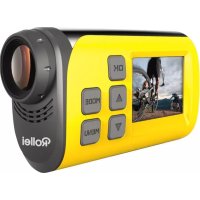
S30 - Videokamera ROLLEI - Gratis bruksanvisning och manual
Hitta enhetens manual gratis S30 ROLLEI i PDF-format.



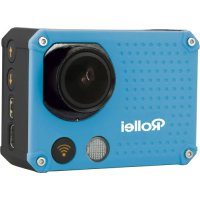
| Produkttyp | Actionkamera |
| Märke | Rollei |
| Modell | S30 |
| Sensor | CMOS 2 megapixlar |
| Maximal videoupplösning | Full HD 1080p vid 30 fps |
| Maximal bildupplösning | 5 megapixlar (2560×1920) |
| Skärm | LCD TFT 1,5 tum |
| Minne | micro SD-kort upp till 32 GB (klass 4 minimum) |
| Anslutningar | WiFi, USB, HDMI |
| Batteri | Inbyggt litiumpolymer, laddning via USB (6–10 timmar för första laddning) |
| Drifttid | Cirka 60 minuter (kontinuerlig användning, uppskattning) |
| Mått | 82 × 47,2 × 27,1 mm |
| Vikt | Cirka 75 g |
| Vattentålighet | Vattentätt hölje ingår (djup ej specificerat) |
| Medföljande tillbehör | Fästen för cykel och hjälm, remmar, dekaler, USB- och HDMI-kablar |
| Huvudfunktioner | Kontinuerlig videoinspelning, fotoburstläge, självutlösare, WiFi för fjärrkontroll |
| Underhåll | Rengör med mjuk, torr trasa; undvik lösningsmedel |
| Säkerhet | Använd inte under laddning; stäng av vid överhettning |
| Reparationsbarhet | Kontakta Rollei kundtjänst vid problem |
Vanliga frågor - S30 ROLLEI
Användarfrågor om S30 ROLLEI
0 fråga om denna apparat. Svara på dem du kan eller ställ din egen.
Ställ en ny fråga om denna apparat
Ladda ner instruktionerna för din Videokamera i PDF-format gratis! Hitta din manual S30 - ROLLEI och ta tillbaka ditt elektroniska enhet i hand. På denna sida publiceras alla dokument som behövs för att använda din enhet. S30 av märket ROLLEI.
BRUKSANVISNING S30 ROLLEI
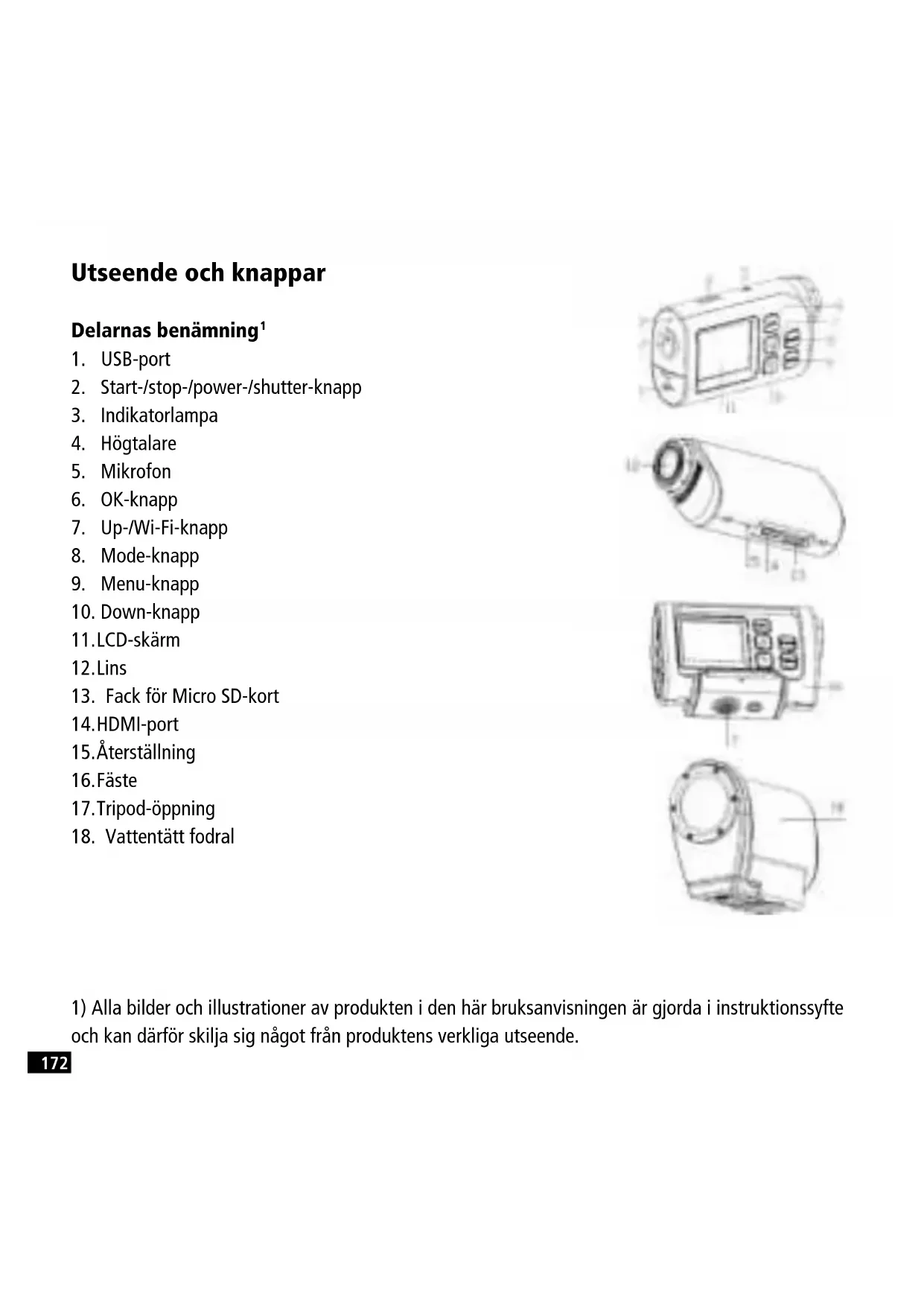
Utseende och knappar
Delarnas benämning
- USB-port
- Start-/stop-/power-/shutter-knapp
- Indikatorlampa
- Hogtalare
- Mikrofon
- OK-knapp
- Up-/Wi-Fi-knapp
- Mode-knapp
- Menu-knapp
- Down-knapp
11.LCD-skärn
12.Lins - Fack for Micro SD-kort
14.HDMI-port
15.Aterställning
16.Faste
17.Tripod-oppning - Vattentatt fodalr
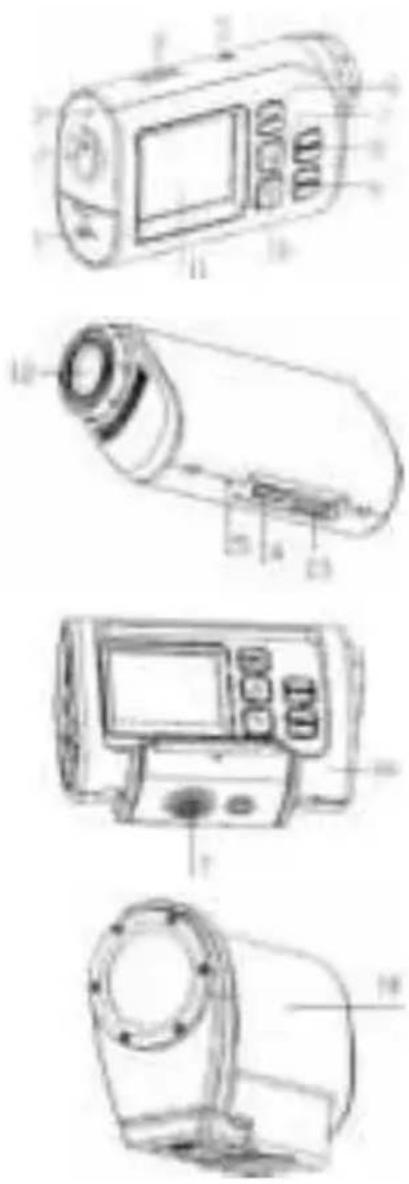
1) Alla Bilder och illustrationer av Produkten i den härbruksanvisningen År gjorda i instruktionssyfte och kan)därfor skilja sig nagot frän produktens verkliga utseende.
För att kunna använda videokameran bekvämt vid utomhus- aller undervattensporter har vi lagt med två olika fästen till videokameran. Faste „A" används für fastsättning på cykel och feste „B" används für fastsättning på en hjällm.
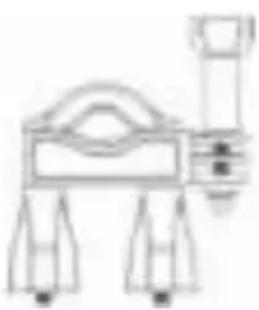
A
B
Genom att montera de har fästena kan videokameran sattas fast pa cyklar aller hjälmar. Sā har gör du...
2) I det hare avsnittet kan alla videokamerorna på bilderna anvandas med det vattentata fodralet ell er i fcastet.
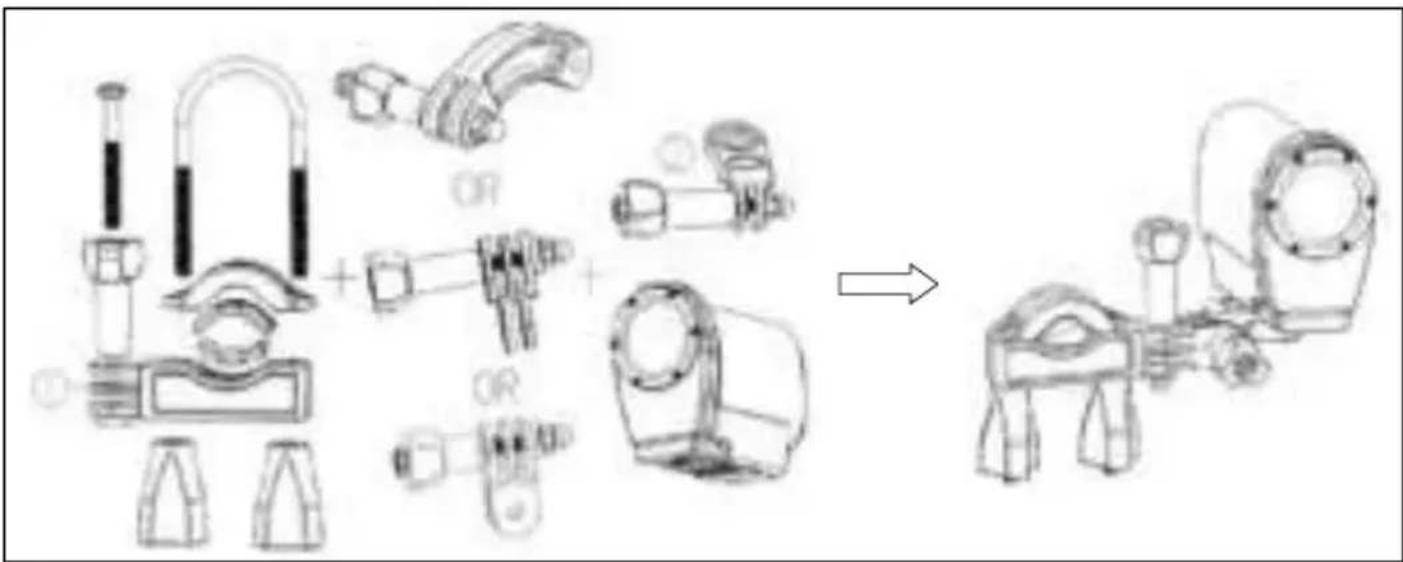
Satta fast Rollei S-30 Wi-Fi-videokameran på en cykel
- Placera videokameran i det vattentata fodralet aller klammman och stang till.
- Hitta faste „A“ och füst det på styret på en cykel genom att placera gummidynan och dra Åt skruvarna.
- Valj en anslutning av de tre som visas nedan och fust den till del 1 på fastet "A".
- Fäst anslutning 2 som har en metallskruv i den sista anslutningen.
- Fäst videokamerans tripodöppning i metallskruven på föste 2.
- Justera skruvarna sa att videokameran sitter stadijt och bekvamt.
Satta fast Action Rollei S-30 Wi-Fi på en hjälm
- Placera videokameran i det vattentata fodralet aller klammman, och stang till.
- Fäst anslutningen 3 i fästet „B" enligt bilden nedan.
- Valj en anslutning av de tre som visas nedan och fust den i anslutning 3.
- Fäst anslutning 2 som har en metallskruv i den sista anslutningen.
- Fäst videokamerans tripodöppning i metallskruven på föste 2.
- Justera skruvarna sa att videokameran sitter stadijt och bekvamt.
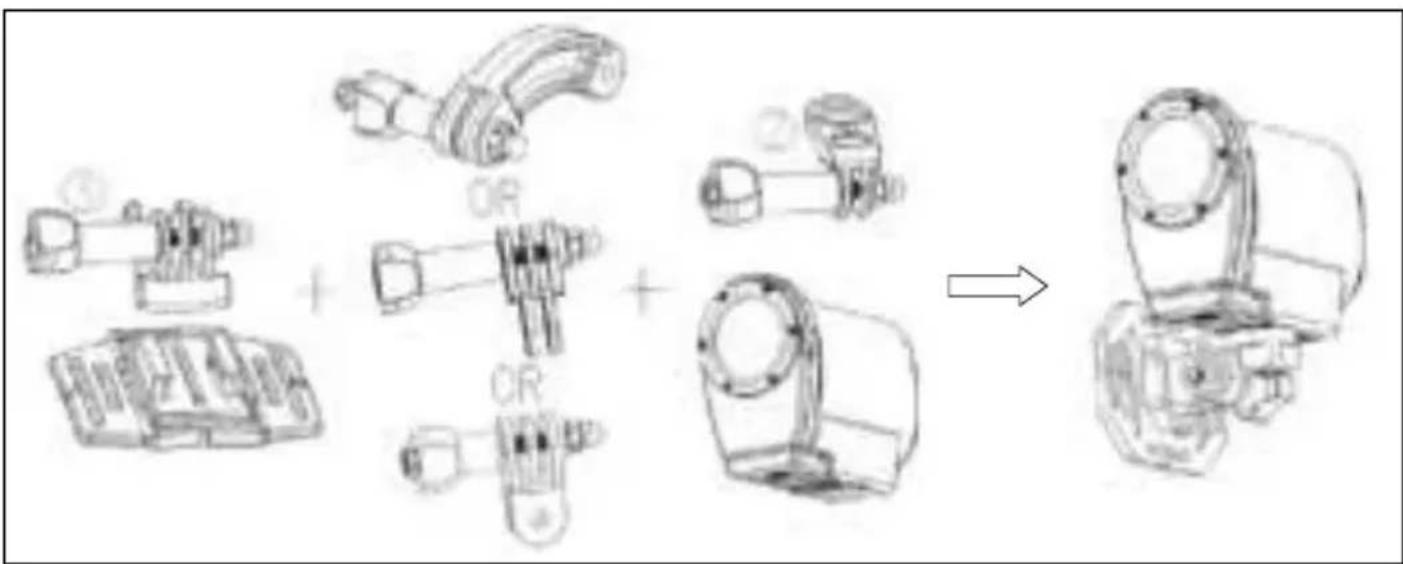
- När videokameran sitter ordentlich i fästet sku du valja hur du vill satta fast den på hjälmen.
a: Med en rem: För in en rem i de tvåändarna på faste „B“, anpassa langden after hjällmens storlek och fåst sedan remmen uppe på hjällmen.
b: Med ett klistermärke: Satt den ena klistersidan på undersidan på faste „B" och den andra klistersidan på hjälmen.
KOMMeNTAReR:
Förberedelse inför användning Ladda videokameran
Videokameran har att inbyggt litiumpolymerbatteri. Det skaladdas i 6-10 timmar forsta gangen.
- Stang av videokameran.
- Tafram USB-kabeln och anslut den till endator.
- Öppna USB-rocket på sidan av videokameran for att komma Åt USB-uttaget.
- Anslut USB-kabelns andra andere till USB-uttaget på videokameran.
- Under laddning lyser den roda driftsindikatorlampan. När batteriet ar fulladdat släcks lampan.
- Det ar normalt att videokameran blir varm after langvarig användning.
- Använd inte eladaptern om den utgående stromstyrkan ar under 1A.
- Stang av videokameran om den ar overhettad.
- Använd inte videokameran när den stär på laddning.
Satta i Micro SD-kortet
Innan du anvander den har videokameran, behover du ha ett Micro SD-kort av minst klass 4 for att spara dina videofiler och bilderr:
- Locket till Micro SD-kortfacket finns på undersidan av videokameran.
- Öppna det För att komma Åt Micro SD-kortfacket. För in Micro SD-kortet i sama riktning som visas på facklocket.
- Det hör sitt litet klickljud när kortet fös in pa ratt satt.
TIPS: Videokameran kan inte spelal in om det inte finns ett Micro SD-kort.
Grundläggande användning Slå på och stänga av videokameran.
- Slå på videokameran Tryck länge på POWER-knappen for att slå på videokameran.
- Stänga av videokameran Tryck lange pa POWER-knappen for att stänga av videokameran.
I normalfallet lyser alltid driftsindikatorlampan blätt narr videokameran ar pâslagen, men om man slär på och av videokamerankommen lampan att blinka.
Växla mellan lagen
Videokameran har tre lagen: video-, Foto- och upspelningsläge. Tryck ned MODE-knappen for att växla mellan de olika lagena.

Videoläge . Spela in filmklipp

Fotoläge. Ta stillbilder

Uppspelningslage. Se de inspelade filerna
Stalla in videokameran
När videokameran ar på trycker du på MENU-knappen i valfritt lage für att komma till menygräns-nittet. Tryckärefter på MODE-knappen für att komma till installingsmenyn. Tryck på UP- och DOWN-knappen für att välja det alternatively du vill ställa in på videokameran. Sist trycker du på OK-knappen für att komma in i untermenyn eller bekräfta installingarna. Tryck på MENU-knappen für att avsluta. (Ljud / Motljus / Strömeffekt / Energispar / Datum & tid... / Språk / USB / Formatera / Återställ allt...)
Energispar
Använd Funktionen für att spara stöm. Videokameran stängs av automatiskt after den installdaten. Av / [1 min] / [3min] / [5min]
Datum & tid...
Ställ in datum och tid. Tryck på MODE-knappen für att växla mellan År, manad, dag, timme, minut, sekund. Tryck på OK-knappen für att bekräfta.
Språk
Ställ in skärmspråk. [EN] / [FR] / [NL] / [ES] / [IT] / [PT] / [DE] / [DK] / [SE] / [FI] / [GR] / [CZ[ / [PL] / [HU] / [RU] / [NO]
USB
Utvidga andra Funktioner genom att anvanda USB.
[MSDC]: Valj det hare alternativet for att komma till lagringslaget nar du ansluter till en dator.
[Pictbridge]: Valj det hare alternativet for att skriva ut Bilder när du ansluter till en skrivare som ar märkt med Pictbridge-logotypen.
[H264]/[MJPG]: Valj det hare alternativet for att stalla in den som en PC-kamera nar den ansluts till en dator. Gor sa har: Valj det hare alternativet och anslut videokameran till en dator.
Då kan du använda den som en PC-kamera genom att dubbelklicka på ikonnen i [min dator]

After anslutning till en dator trycker du på MODE-knappen für att växla mellan [MSDC]-läget och PC-kamera-laget.
Formatering
Radera alla data inklusive skyddade filer. Vi rekommenderar att du laddar ned viktiga filer till endator innan du formaterar.[Ja] / [Nej]
Spela in filmklipp
- Tryck på MODE-knappen für att växla videokameran till videolägeodus
- Använd skärmen für att se objektet du vill spel a in.
- Tryck på SHUTTER-knappen För att starta inpelning. Tryck en gang till För att stoppa inpelningen.
- Tryck på UP-knappen För att góra paus. Tryck engang till För att fortsätta spel a in.
- Tryck på DOWN-knappen für att komma till energisparläget. Skärmen blir welt svart. Under den har tiden spelar kameran fortfarande in korta filmer. Tryck igen for att Återgå.
- Tryck på OK-knappen für att ta stillbilder samtidigt som inpelning pagar. Ikonen „ Bild tagen" visas på skärmen.
- After avslutad inpelning trycker du på UP-knappen for att komma till Wi-Fi-anslutningslaget. För detailjerad användning se kapitlet Ansluta Wi-Fi.
- Tryck på MENU-knappen für att ställa videokameran i video-läget. (Filmstorlek/Videokvalitet/Vitbalans/Mätning/Effekt/SömlösDatumstämpel)
Sömlös
Stalla in loopinspelningstid: Av / [1Min] / [3 Min] / [5 Min]
Ta stillbilder
- Tryck på MODE-knappen für att växla videokameran till fotolåget
- Använd skärmen für att se objektet du vill fotografera. Tryck på SHUTTER-ller på OK-knappen für att ta bilden.
- Tryck på DOWN-knappen für att komma till energisparläget. Skärmen blir helt svart.
- Tryck på UP- knappen for att komma till Wi-Fi-anslutningslaget. För detailjerad användning se kapitlet Ansluta Wi-Fi.
- Tryck på MENU-knappen for att ställa in videokameran i fotolåget. (Upplosning / Kvalitet / Matning / vVtbalans / ISO / Exponering / Skärpa / Effekt / Timer / Kontinuerlig fotografering / Datumstämpel)
Timer
[2s]/[10s]: Ställ in en fördröjning från tiden Near avtryckarknappen trycks ned tills fotot tas.
Ta flera Bilder per avtryckning
Av / [3] / [5] / [10]
Uppspeling
Alla inspelade videofilmer och bildersparas på Micro SD-kortet. Baranr Micro SD-kortet ar infört kan du se de inspelade filerna.
- Tryck på MODE-knappen für att komma till upspelningsläget.
- Tryck på UP- och DOWN-knappen for att se alla filerna.
- När du ser på bilderna trycker du OK-knappen für att starta bildspelet.
Tryck på MENU-knappen für att avsloit.
- När du spelar upp videoofiler trycker du på OK-knappen für att bördja spelä. För paus trycker du på UP- knappen. Tryck en gäng till for att Återgå. Sist trycker du på MENU-knappen for att stoppa upppelning.
- Tryck på MENU-knappen for att ställa in videokameran i upspelningsåget. (Skydda / Radera / Bildspel / Fotoeffekt / Rotera / Åndra storlek / Röstmemo)
Radera
Välj filer som skaraderas. [enstaka] / [alla]
Bildspel
Det har laget spelar automatiskt upp alla Bilder på ditt minneskort.
Start: startup bildspelet
Interval: [1 upp till 10s]
Ställ in färeffekt für att lagga till en färgton till bilden:
[s&v] / [sepia] / [negative] / [vivid red] / [vivid green] / [vivid blue]
Andra storlek
Ändra storlek på den aktuella bilden till en mindre bildstorlek.
[3M] / [2M] / [1M] / [VGA]
Rostmemo
Lagg till bakgrundsmusik aller rostinspelning till den aktuella lien:
[lägg till] / [radera]
Ansluttingar
Ladda ner filer
Det finns två satt att ladda ner filer fræn minneskortet till en dator:
Anvanda en kortlåsare
- Tryck ut minneskortet frän videokameran och För in det i en kortläsare.
- Anslut kortläsaren till datorn.
- Öppna [Min dator] eller [Utforskaren] och dubbelklicka på ikonen für flyttbar disk som representar minneskortet.
- Kopiera bilderrän kortet till en valfri mapp pa din dator.
Anvanda en USB-kabel
- Anslut den medfoljande USB-kabeln till datorns USB-port och slå på videokameran.
- Slå på videokameran. Skärmen blir ljus och dukommen att se ikonen "MSDC" på skärmen.
- Öppna [Min dator] eller [Utforskaren]. En „Flyttbar disk" visas ienhetslistan. Dubbelklicka på ikonen für „Flyttbar disk" für att se dess innehåll. Filer lagrade i kameran finns i,mappen som heter „DCIM".
- Kopiera filerna du behöver till din dator.
Ansluta en HdTV
- Anslut videokameran till HDTV: n med den medfoljande HDMI-kabeln.
- Slå på HDTV: n och växla till HDMI-laget.
- Slå på videokameran.
- Efter korrekt anslutningkommen skärmen på videokameran att mörkna, men du kan se objekten visade på HDTV: n och använda kameran for att spel a in videofilmer, Bilder och stalla in menyer. Skillnaden ar bara att HDTVn ar skärmen.
Ansluta Wi-Fi
Du kan använda din mobil eller surfplatta med Android-ller IOS-system För att manövrera videokameran genom Wi-Fi-funktionen.
- Sakerställ att du har appen „Rollei S-30 WiFi" installerad på din mobil eller surfplatta (Android-användare kan ladda ned från „Play Store“, IOS från „APP Store").
- Slå på videokameran och tryck på UP-knappen für att komma till Wi-Fi-anslutningslåget. Därefter visas meddelandet „Waiting for Wi-Fi Connecting (Väntar på WiFi-anslutning)“ på kameraskärmen.
- Öppna Wi-Fi-laget på din mobil eller surfplatta och leta upp Wi-Fi-enheten med benämningen "Rollei S-30Wi-Fi_xxxxxx" (xxxxx År från 000001 till 010200). Anslut den sedan. Det fabriksinställda lösenordet År „ 00000000"
- När Wi-Fi-anslutningen ar etablerad visas ikonen "Wi-Fi-anslutningen klar...!" på videokamerans skärm.
- Kör „Rollei S-30 WiFi". Innehålet på videokamerans skärm visas på din mobil eller surfplatta. Nu kan du manövrera den med din mobil eller surfplatta.
Starta:
- Peka på de två ikonerna [ ] att växla mellan videoläge och fotoläge.
- Peka på ikone for att börja spel a in ett filmklipp. Peka på den igen for att stoppa inspelningen. Och peka på ikonen for att ta en stillbild.
Inställningar: (Det kan vara annorlunda beroende på vilken programvaruversion du har)
Peka på ikonen du vill ställa in, inklusive timer, upplösning, vitbalans.
- Timer: Ställ in en fördröjning från tiden nar avtryckarikonen vidrörs tills fotot tas. Av / [2s] / [10s]
- Fotoupplösning: [5M] / [3M] / [2M] / [1M] / [VGA]
- Videoupplösning: [FHD 1080p@30fps] / [HD 720P@60fps] / [HD 1280x720(30fps)]
Vitbalans: Auto / Dagsljus / Molnigt / Fluorescerande / Glodande
Peka på ikonen För att ställa in fler alternatively. Kontinuereg fotografering, vitbalans, frekvens, formatera kamera och versionsinformation.
- Kontinuierlig fotografering: tar det antal foton per tryckning som du staller in. Av / [3 foton] / [5 foton] / [10 foton]
- Under använding trycker du antingen på UP-knappen på videokameran alternatively går ur appen „Rollei S-30 WiFi" für att avsloitungen.
Specificationer
Sensor 2.0 Mega Pixel CMOS Sensor
Driftlagen Videolage, fotolage, upspelningslage
Slutare Elektronisk
LCD-skärm 1,5 tums TFT-skärm
Lagring Micro SD-kort (upp till 32G)
Upplösning Video: [1920x1080(30fps)] / [1280x720(60fps)] / [1280x720(30fps)]
Bild: [2560x1920] / [2048x1536] / [1600x1200] / [1280x960] / [640x480]
Kontinuerlig fotografering [3] /[5]/ [10] Bilder per avtryck
ISO Auto/50/100/200/400/800
Mätning Center/Multi/Spot
Exponering -2EV~ +2EV
Vitbalans Auto/Dagsljus/Molnigt/Tungsten/Fluorescerande
Filformat Bild: JPG Video: MOV
Batteri Lithiumpolymer-batteri (inbyggt)
Högtalare inbygdd
Mikrofon inbygdd
Mätt 82 x 47,2 x 27,1 mm
Vikt Cirka 75 g
Normalt vil indicatorlampen alltid lyse blätt när videokameraet er slätt på, men när du slär det på eller av vil indicatorlampen blinke.
Skifte modus


- Utseende och knappar
- Delarnas benämning
- Satta fast Rollei S-30 Wi-Fi-videokameran på en cykel
- Satta fast Action Rollei S-30 Wi-Fi på en hjälm
- KOMMeNTAReR:
- Förberedelse inför användning Ladda videokameran
- Satta i Micro SD-kortet
- Grundläggande användning Slå på och stänga av videokameran.
- Växla mellan lagen
- Stalla in videokameran
- Energispar
- Datum & tid...
- Språk
- USB
- Formatering
- Spela in filmklipp
- Sömlös
- Ta stillbilder
- Timer
- Uppspeling
- Radera
- Bildspel
- Andra storlek
- Rostmemo
- Ansluttingar
- Anvanda en kortlåsare
- Anvanda en USB-kabel
- Ansluta en HdTV
- Ansluta Wi-Fi
- Starta:
- Specificationer
- Skifte modus
Märke : ROLLEI
Modell : S30
Kategori : Videokamera