S30 - Kamera wideo ROLLEI - Bezpłatna instrukcja obsługi
Znajdź bezpłatnie instrukcję urządzenia S30 ROLLEI w formacie PDF.



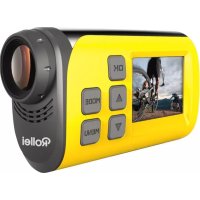
| Typ produktu | Kamera sportowa |
| Marka | Rollei |
| Model | S30 |
| Matryca | CMOS 2 megapiksele |
| Maksymalna rozdzielczość wideo | Full HD 1080p przy 30 kl./s |
| Maksymalna rozdzielczość zdjęć | 5 megapikseli (2560×1920) |
| Ekran | LCD TFT 1,5 cala |
| Pamięć | Karta micro SD do 32 GB (klasa 4 minimum) |
| Łączność | WiFi, USB, HDMI |
| Bateria | Wbudowany litowo-polimerowy, ładowanie przez USB (6-10 h przy pierwszym ładowaniu) |
| Czas pracy | Około 60 minut (ciągłe użytkowanie, szacunkowo) |
| Wymiary | 82 × 47,2 × 27,1 mm |
| Waga | Około 75 g |
| Wodoodporność | Wodoodporna obudowa w zestawie (głębokość nieokreślona) |
| Dołączone akcesoria | Uchwyty na rower i kask, paski, naklejki, kable USB i HDMI |
| Główne funkcje | Ciągłe nagrywanie wideo, tryb zdjęć seryjnych, samowyzwalacz, WiFi do zdalnego sterowania |
| Konserwacja | Czyścić miękką, suchą ściereczką; unikać rozpuszczalników |
| Bezpieczeństwo | Nie używać podczas ładowania; wyłączyć w przypadku przegrzania |
| Naprawialność | W razie problemów skontaktuj się z serwisem Rollei |
Często zadawane pytania - S30 ROLLEI
Pytania użytkowników dotyczące S30 ROLLEI
0 pytanie dotyczące tego urządzenia. Odpowiedz na te, które znasz, lub zadaj własne.
Zadaj nowe pytanie dotyczące tego urządzenia
Pobierz instrukcję dla swojego Kamera wideo w formacie PDF za darmo! Znajdź swoją instrukcję S30 - ROLLEI i weź swoje urządzenie elektroniczne z powrotem w ręce. Na tej stronie opublikowane są wszystkie dokumenty niezbędne do korzystania z urządzenia. S30 marki ROLLEI.
INSTRUKCJA OBSŁUGI S30 ROLLEI
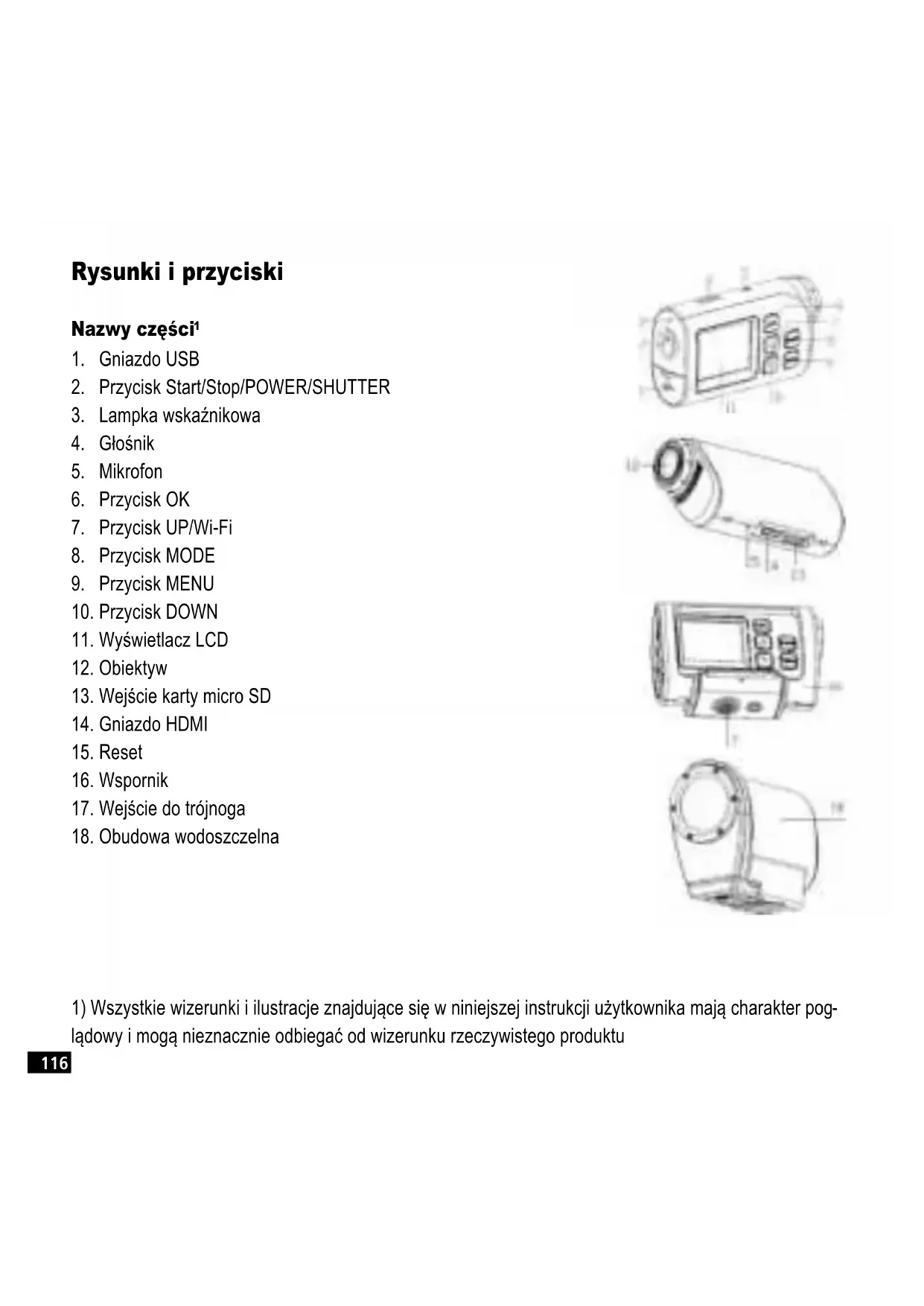
- Gniazdo USB
- Przycisk Start/Stop/POWER/SHUTTER
- Lampka wskaźnikowa
- Gósnik
- Mikrofon
- Przycisk OK
- Przycisk UP/Wi-Fi
- Przycisk MODE
- Przycisk MENU
- Przycisk DOWN
- Wyswietlacz LCD
- Objektwy
- Wejscie karty micro SD
- Gniazdo HDMI
- Reset
- Wspornik
- Wejscie do trojnoga
- Obudowa wodoszczelna

1) Wszystkie wizerunki i ilustracie znajdujace sie w niniejszej instrukcji uzytkownika major charakter pogladyw i moga nieznacznie odbiegac od wizerunku rzechywistego produktu
Welu umołowienia Uzytkowników wygodniajszego korzystania z kamery podczas uprawiania sportów w terenie lub pod wodą kamera została wyposzażona w dwa rodzaje elementów montaźowych. Element montaźowy „A“ pozwala na przymocowanie kamery do roweru, natomiast element „B“ uzmolliwa przymocowanie jej do kasku.
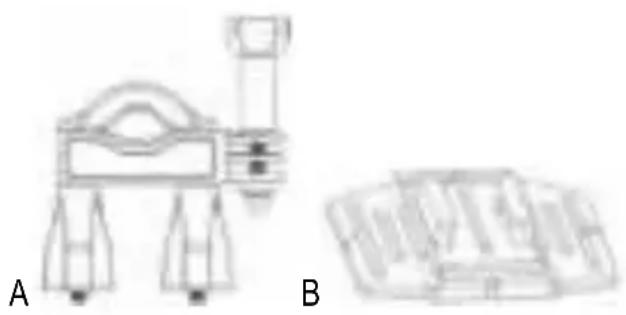
Dzieki zastosowaniu tych wsporników montażowych kamere:nożna przymocować do roweru lub kasku.
Procedura montażowa...
2) W tej céşci instrukcjì wzystkie przyzdawione na ilustracjach kamery stosowane są w obudowie wodoszczelnej, w ten sam sposobdoğan z nich korzystć z zamontowanym wspornikiem.
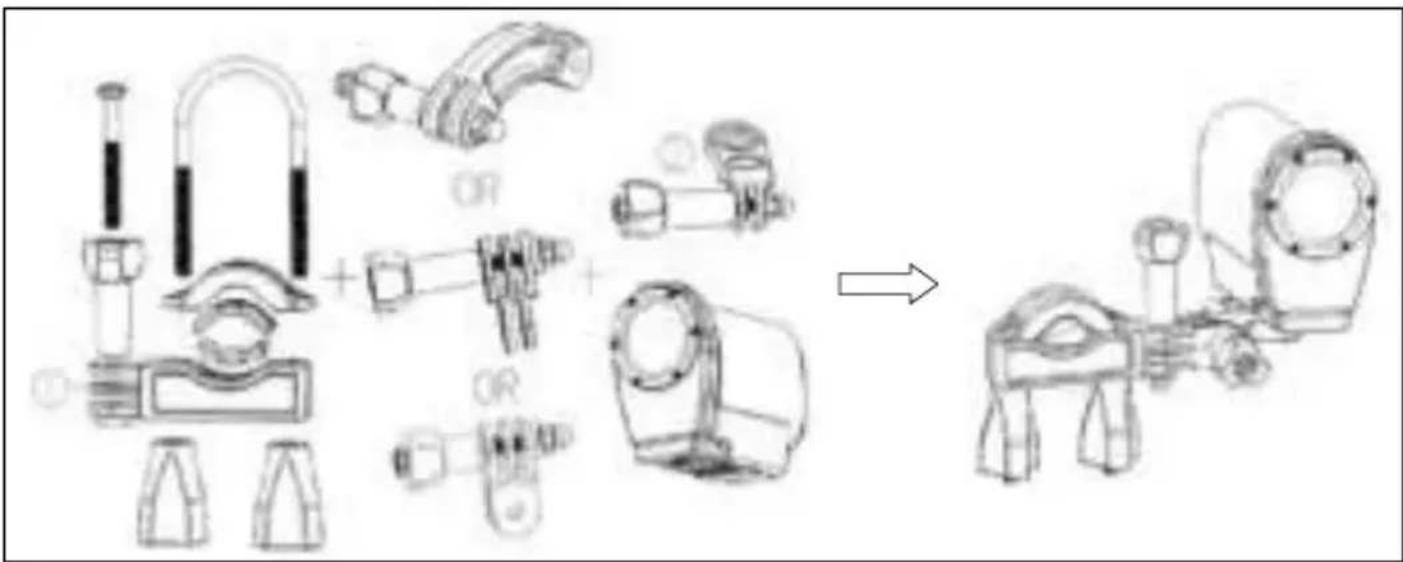
Mocowanie kamery Rollei S-30 Wifi do roweru
- Włoźyc kamere do obudowy wodoodpornej lub wspornika, zamknąc.
- Zidentyfikowac element montażowy „A“, przymocowej go do kierownicy roweru, umieszczajć na są podkładke gumowa i s Ruby obrotowe.
- Wybrać Łęczniki spośród trzech potozarych ponijej, nastepnie przyzmocowej je do czemu 1 glównego elementu montażowej „A".
- Przymocować (£acznik 2 wyposzaźony w metalowa Śrubes do ostatniego z (£aczników.
- Wejscie do trojnoga znajdujece sie u spodu kamery zamocowac odpowiednio na srubie elementu montażowego 2.
- Wyregulować s Ruby, aby uzyskać wieksza stabilnosć i latwość obstogi kamery.
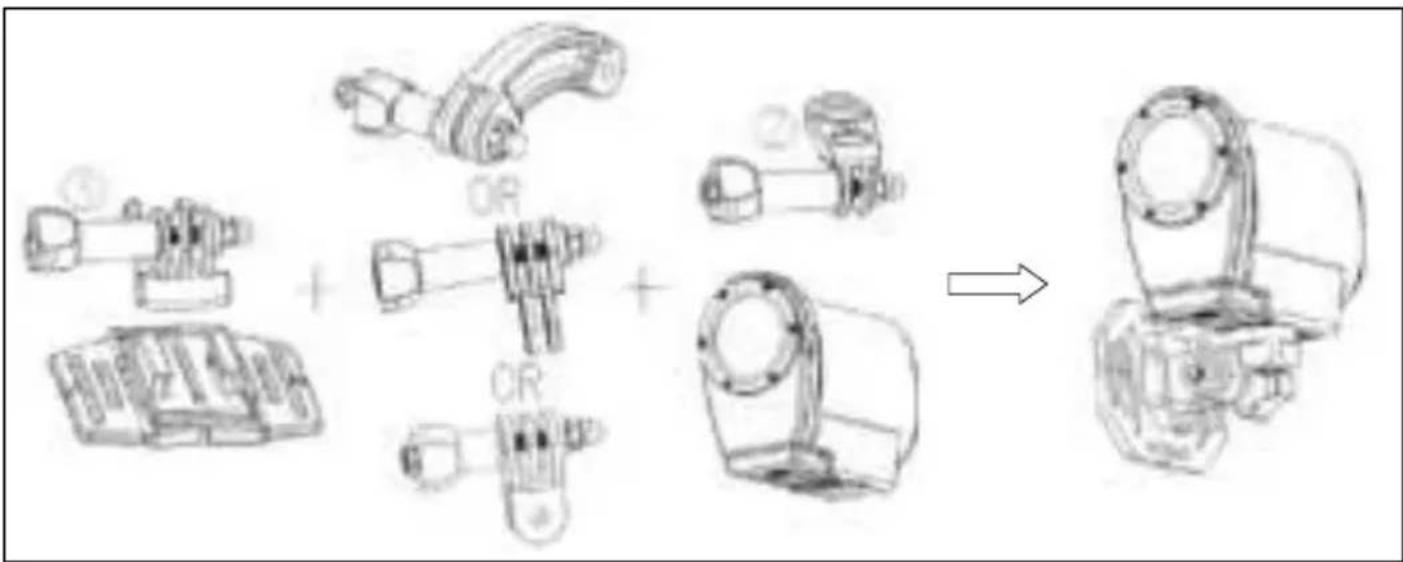
Mocowanie kamery Action Rollei S-30 Wifi do kasku
- Włoźyc kamere do obudowy wodoodpornej lub wspornika, zamknac.
- Przymocować (£acznik 3 glówno elementu montaźowej „B" zgodnia z ponijszym rysunkiem
- Wybrać lączniki spośród trzech pokazanych poniżej, nastepnie przymocowej je do lącznika 3.
- Przymocować (£acznik 2 wyposzaźny w metalowa Śrubes do ostatniego z (£aczników.
-
Wejscie do trojnoga znajdujace sie u spodu kamery zamocowac odpowiednio na srubie elementu montażowej 2.
-
Wyregulowac s Ruby, aby uzyskać większa stabilnosć i latwość obstrugi kamery.
-
Po prawidłowym zamontowaniu kamery do elementu montażowej sąȩ wybrać sposób mocowania do kasku.
a Za pomocę paska: Wsunęc pasek do dwóch kończyw glówno elementu montaźowej „B“, wyregulowej dlugość paska i przymocowej go do kasku.
b Za pomocă naklejki dwustronnej: Jednă strone naklejki przykleic do dolnej.częsci glównego elementu montañowej „B“, a druga do kasku.
UWAGI:
W przypadku zastosowania obudowy wodoszczelnej kamera nie bedzie rejestrowac dzwieków.
- Podczas korzystania z kamery pod woda normalnym zjawiskiem jest wystepowanie zamglenia lub kropl wewnatrz obudowy.
- Przy korzystaniu z kamery bezposrednio po uzytkowaniu jej w wodzie obraz föbe Rozmyty.
Przygotowanie do uzytku Ladowanie kamery
Kamera wyposzażona jest w wewétrzny akumulator litowo-polimerowy; za pierwszym razem naleź goładowość przy czemu 6 - 10 godzin.
- Wyęczycz kamere.
- Znaleź przywód USB i podłaczyc go do komputera.
- Otworzyc poukowes USB z boku kamery i zlokizowac gniazdo USB.
- Drugi koniec przywodu USB włość do gniażda USB kamery.
- Podczas Ładowania lampka wskaznikowa kamery swieci są czerwono, a po calkowitym naładowaniu akumulatora gasnie.
- Nagrzewanie sie kamery po dluzszym okresie uzytkowania jest zjawiskiem normalnym.
- Nie korzystać z zasilacza o pradzie wyjsciowym ponijej 1A.
- W przypadku przyegrzania kameryNSEJy ja wyłaczyc.
- Nie korzystać z kamery podczas ludowania.
Wsuwanie karty micro SD
Przed Rozpoczeciem korzystania z kamery konieczne jest zainstalowanie karty pamięci micro SD (klasa prędkosci co najmiej 4), na któraj zapisane zostaną pliki filmów i zdjeć.
- Zlokizowac sukrywę karty micro SD na spodniaj stronie kamery.
- Otworzyc ja i odszukac wejscie karty micro SD, wsunac karte do srodka, zwracajac uwage na to, aby kierunek wkladania karty byt taki sam, jak przystawiono na Pokrywie.
- Prawidówe zaintalowanie zostanie potwierdzone kliknięciem.
UWAGA: Bez karty micro SD kamera nie bedzie w stanie niczego nagrac.
Podstawowe operacja Włączanie i wymiarcze kamery
- Włączanie kamery Aby wączyć kamere,NSEny nacisność przytrzymać przycisk POWER.
- Wyluczanie kamery Aby wyluczyc kamere, nalezy ponownie nacisnac i przytrzymac przycisk POWER.
Normalie po wączeniu kamery lampka wskażnikowa kamery swieci są zawsze na niebiesko, jegnakź podczas wączania i wączania oraz innych dzialan lampka ta bedzie migać.
Przelaczanie trybu
Kamera dzia w trzech trybach: nagrywania filmu, przechwytywania obrzu (robenia zdjeć) i odtwarzania. W celu przyȩczania kamery pomiodzy trybami naleź yracskoprzymsk MODE.

Tryb nagrywania filmu. Nagrywanie filmików

Tryb przechwywnia obrz. Robenie zdjeć

Tryb odtwarzania. Przegladanie zarejestrowanych plików
Ustawianie kamery
Po walksienu kamery nalezy w dowolnym trybie nacisnac przycisk MENU, a nastepnie wejsc do interfejtsu menu i wcisnac przycisk MODE, aby wejsc do menu ustawien. Wciskać przyciski przewijania UP i DOWN w celu wybrania opcj utawień kamery. Andy wejsc do poszczególnych opcj menu lub zatwierdzic ustawienia, nalezy wcisnac przycisk OK. Andy wyjsc, nalezy wcisnac przycisk MENU. (Dzwięki / Podswietlenie / Czestotliwość zasilania / Oszczechnosć energia / Datownik / Język / USB / Format / Zresetuj wsystko...)
Oszczędnosć energii
Funkcja ta pozwala na oszczędzie anie energii. Kamera po pewnym czasie wylącza sie automatycznie.
Ustaw date i godzine. W tym celu nalezy naciskać przycisk MODE i przylaczać pomiedzy poszczejólnych jegnostkami czasu (rok, miesiac, dziéń, godzina, minuta, sekunda). Aby zatwierdzić, nalezy wcisnć przycisk OK.
Język
Ustaw jejzyk pojawiazycsi na ekranie. [EN] / [FR] / [NL] / [ES] / [IT] / [PT] / [DE] / [DK] / [SE] /
[FI] / [GR] / [CZ/ [PL] / [HU] / [RU] / [NO]
USB
Rozszerzanie innych funkcj za pomoc USB.
[MSDC]: opcja ta pozwala wejsc w tryb przechowywania plików po połaczenia i z komputerem.
[Pictbridge]: opcja ta pozwala drukować obrazy po połaczeniu z drukarka oznakowanę logo Pictbridge.
[H264]/[MJPG]: opcja ta pozwala ustawic kamere jako kamerkek komputerowa po połaczeniu z komputerem. Procedura montañowa:
Naleź wybrać opcję i podȩczyć kamere do komputera; nastepnie, aby korzystość z kamerki komputerowej, wystarczy dwa razy klikné ikone w [Moj komputer].
Po podłaczenia do komputera sązy wcisniać przycisk MODE, by przyȩczać pomiedź trybem [MSDC] a trybem kamery komputerowej.
Formatowanie
Usuwa wszystkie dane sącznie z plikami chronionymi. Przed przystapieniem do formatowaniaazoleca sie poubranie waznych plików na komputer.[Tak] / [Nie]
Nagrywanie filmików
- Wcisnac przycisk MODE w celu przyęczenia kamery w tryb nagrywania filmu
- Obiek nagrywania möglich ogladać na wyświetlaczu.
- Aby Rozpoczć nagrywanie, naleź wcisné przyczysk SHUTTER, aby zakończyć nagrywanie, wystarczy wcisné go ponownie.
- Aby zrobić pauź w nagrywaniu,NSE wczisnám przycisk przewijania UP,aby wrócić do nagrywania wystarczy wczisnám go ponownie.
- Aby wejsc w tryb oszczedzania energii, nalezy wcisnac przycisk przewijania DOWN, wtedy wyświetlacz zostanie wgaszony. Wylączenia wyświetlacza nie ma wptywu na nagrywanie filmu. Aby przyworćci dzialanie wyświetlacza, wystarczy ponownie wcisnac przycisk przewijania DOWN.
- Wcisniecie przycisku OK podczas nagrywania filmu spowoduje przechwycenie obrzu (zrobienie zdjecia), a na wyswietlaczu pojawi sie ikona „dokonano przechwycenia".
- Po wyjsciu z trybu nagrywania wcisnac przycisk przewijania UP w celu wejscia w tryb połączenia Wi-Fi. Szczególy na ten temat w punkcie „Połączenie przyez Wi-Fi".
- Aby dokonać ustawien w kamerze w trybie nagrywania filmu, naleź ywcisné przycisk MENU. (Rozmiar filmu/ Jakosci filmu/ Balans bieli/ Tryb pomiaru swiatla / Efekty kolorystyczne/Nieprzerwane nagrywanie/Datownik)
Nieprzerwane nagrywanie
Ustawienie czasu nagrywania w petli:
Off / [1Min] / [3 Min] / [5 Min]
Robenie zdjec
- Wcisnac przycisk MODE w celu przyczenia kamery w tryb przychwywnia obrzu
- W celu przechwycenia obrzu obiektu widzianego na wyswietlaczu nalezy wcisnac przycisk SHUTTER lub OK.
- Aby wieśc w tryb oszczędżania energii, sąȩzywcisność przyczyciak przewijania DOWN, wtedy wyświetlacznostanie wygazony.
- Aby wejsc w tryb połaczenia Wi-Fi,NSEZY wcisnac przycisk przewijania UP.Szczegoly na ten temat w punkcie „Połaczenia przyze Wi-Fi".
- Aby dokonać ustawuminium w kamerze w trybie przechwytywania obrazu,{naleź ywcisné przycisk MENU. (Rozdzielczość/ Jakosci/ Tryb pomiaru swiatka/Balans bieli/Czulość matrycy (ISO)/ Naświetlienie / Ostrość/ Efekty kolorystyczne/Samowyzwalacz/Tryb zdȩć seryjnych/ Datownik)
Samowzwalacz
[2s] / [10s]: Ustawienie czasu, jaku uplynie od momentu naciśćcia przycisku migawki do czasu wykonania zdjecia.
Trybzdjecserjnych
Pozwala na zrobienie serii zdjec przy jegnokrotnym naciśću przycisku migawki Off /[3] /[5]/ [10]
Odtwarzanie
Wszystkie firmy i zijdęcia zapisywane są na karcie pamięci micro SD, przygladanie zapisanych plikówACCESS jest po wsunięciu tej karty do kamery.
- Wcisnac przycisk MODE w celu przylaczenia kamery w tryb odtwarzania
- Aby przyglądać pliki, naleź ykorzystać z przycisków przyzewijania UP i DOWN.
-
Aby uruchomic przyglad slajdów podczas przygladania zȩć,NSE wciąć przycisk OK,aby wyjsć z tej funkcj, naleź wciąć przycisk MENU.
-
Podczas odtwarzania plików z filmami w celu Rozpoczęcia odtwarzania sązy wcisné przycisk OK, aby zrobie pauź, sązy wcisné przycisk przywijania UP, i wcisné go ponownie, aby powróćci do odtwarzania. Aby zakończyć odtwarzanie, sązy wcisné przycisk MENU.
- Aby dokonać ustawié w kamerze w trybie odtwarzania, naleź wy cisność przycisk MENU. (Chron/ Usń/ Pokaz slajdów/ Efekty kolorystyczne/ Obróć/ Zmiana wielkość/ Memo glosowe)
Usuwanie
Wybrane pliki zostana usuniete. [Pojedyncze] / [Wszystkie]
Pokaz slajdów
W tym trybie wszystkie obrazy znajdujace sie na karcie pamięci dostaną odtworzone automatycznie
Uruchomienie: RozpoczeciePokazu slajdow
Przerwa: [od 1 do 10s]
Przejscie: [1]/[2] /[3] /[4] /[5] /[mix]
Powtorzenie: [Tak] /[Nie]
Efekt kolorystyczny
Nadanie zdjeciom efektu kolorystycznego:
[czarno-biale] /[sepia] /[negatyw] /[jaskrawa czerwień] /[jaskrawa zieleń] /[jaskrawy niebieski]
Zmiana wielkosci
Zmiana wielkość danego zȩjecia na mniejsze.
[3M] / [2M] / [1M] / [VGA]
Memo glosowe
Dodawanie nagrania muzyki lub glosu w tle do danego pliku:
[Dodaj] /[usuń]
Połaczenia Pobieranie plików
Sá dwa sposoby podierania plików z karty pamięci do komputera:
- Poprzej wsunięcie karty pamietci do czytnika kart
- Poprzej podlączenia kamery do komputera za pomoczą przywodu USB dołączonego do zestawu.
Korzystanie zczytnika kart
- Wysunękarte pamięci z kamery i wsunęc do czytnika kart.
- Podłaczyc czytnik kart do komputera.
- Otworzyć [Moj komputer] lub [Windows Explorer] i dwa razy klikné ikone przystawiajac dysk wymienny;będćy kartą pamięci.
- Pliki z karty pamięci skopiłowac do wybranego folderu na swoim komputerze.
Korzystanie z przyzewodu USB
- Podźaczyc dołaczony do zestawu przywod USB do portu USB w komputerze i sączyc kamere.
- Po walksieniu kamery rozwietli sie wyswietlacz, na ktorym pojawi sie ikona „MSDC".
- Otworzyć [Moj komputer] lub [Windows Explorer]. Na liść dysków pojawi są „Dysk wymienny". Aby przyjrzejć(go zawartość,NSE zawartość, naleź yda razy klikność „Dysk wymienny". Pliki przechowywanew kamerze znażdujadę są w katalogu „DCIM".
- Przekopiować potrzebne pliki na komputer.
Podłaczenia do telewizora HDTV
- Podźacyc kamerę do telewizora HDTV za pomocą kabla HDMI.
- Włączyc telewizor HDTV i przy.§ćczyc w tryb HDMI.
- Włączycki kamre.
- Po prawidłowym podłaczeniu wyświetlacz kamery zgaśnie, a obraz wyświetli są na ekranie telewizora HDTV, z ktorego przyza teraz korzystać podczas nagrywania filmów, robenia zdjec i ustawiania menu.
Połaczenia przy bez Wi-Fi
Istnieje möglichść sterowania kamera za pomocamy komórkowyego/tabletu z systemem Android lub IOS poprzej fungcję Wi-Fi.
- W tymCEE na alezy na telefonie komorkowym lub tablecie zainstalować aplikacja „Rollei S-30 WiFi" (AndroidMZe pouracjz „PlayStore",IOSz „APPStore").
- Właczyc kamere iwcisné przyczisk przewijania UP w celu wejscia w trybędzenia przyez Wi-Fi. Na wyświetlaczu kamery pojawsi sie komunikat „Oczekiwanie na polącenie Wi-Fi".
- Otworzyć tryb Wi-Fi na Telefonie komórkowym lub tablecie i poszukć urzadzenia Wi-Fi-pod nazwa „Rollei S-30Wi-Fi_xxxxxxxxx" (xxxxx oznacza zakres od 000001 do 010200). Po zlokizowaniu go naleź dokonać podłaczenia. Pierwsze haslo brzmi „00000000".
- Po skutecznym nawiązaniu połaczenia Wi-Fi na wyświetlaczu kamery pojawi są komunikat „Połaczenia Wi-Fi gotowe...!”
- Uruchomic „Rollei S-30 WiFi". Tresc wyświetlana na kamerze pokaź sie na Telefonie komórkowym lub tablecie. Teraz kamera要去 sterowania poprzej telefon komórkowy lub tablet.
Uruchomienie:
Dotknięcieikon [i] owoduje przyȩczanie pomiedzytrybami nagrywania filmów i robeniazdjec.
Dotknac ikone w celu Rozpoczecia nagrywania filmiku, ponowne dotkniecie zatrzyma nagrywanie. Dotknac ikone celu zrobienia zdjecia.
Ustawienia: (Moga sie roznic w zaleznosci od wersji uzywanego oprogramowania)
Dotknacikone parametu, ktory ma byc ustawiony, taki jak samowzwalacz, Rozdzielczość, balans bieli
- Samowzwalacz: Ustawienie.czasi, jak uplynie od momentu dotknięcia ikony migawki do czasu wykonania zdjeccia. Off / [2s] / [10s]
- Rozdzielczość zędęc: [5M] / [3M] / [2M] / [1M] / [VGA]
- Rozdzielczość filmów: [FHD 1080p@30kl/s] / [HD 720P@60kl/s] / [HD 1280x720(30kl/s)]
- Balans bieli: Auto/Swiatto dzienne/Pochmurno/Swiatto fluorescencyjne/Swiatto zarowe
Dotknacikony w celu dokonania ustawien innych opcji. Zdjecia w trybie ciagfym, balans bieli, czestotliwość, format, informacja o wersji.
- Zdjęcia w trybie ciąglym: Ustawienie unto go trybu powoduje zrobieu kilku zdjec przy JDBCROTNYM zwolnieniu migawki. Off [3 zdjecia] / [5 zdjec] / [10 zdjec]
- Aby zakończyć połaczenia, naleźny albo wcisność przycisk przewijania UP na kamerze, albo wyjsć z aplikacje „Rollei S-30 WiFi".
Specyfikacja
Czujnik 2.0 MP czujnik CMOS
Tryby dzialania Tryb nagrywania filmu, tryb przechwytywania obrazu, tryb odtwarzania
Migawka Elektroniczna
Wyświetlacz LCD Ekran 1,5" TFT
Archiwizacja Karta micro SD (do 32GB)
Rozdzielczość Film: [1920x1080(30kl/s)] / [1280x720(60kl/s)] / [1280x720(30kl/s)] Obraz: [2560x1920] / [2048x1536] / [1600x1200] / [1280x960] / [640x480]
Tryb ciągly [3] /[5]/ [10] klatek na ujecie
Czulość matrycy (ISO) Auto/50/100/200/400/800
Tryb pomiaru swiatła Centralnie waźony/Wielopunktowy/Punktowy Naświetlenie -2EV~ +2EV
Balans bieli Auto/Swiatło dzienne / Pochmurno/Swiatło zarowe/Swiatło fluorescencyjne
Format pliku Obraz: JPG Film: MOV
Bateria Bateria litowo-polimerowa (wbudowana)
Głownik Wbudowany
Mikrofon Wbudowany
Wymiary 82× 47,2× 27,1mm Waga ok. 75 g
Vzhled a tlacitka
Názyčasti


- Mocowanie kamery Rollei S-30 Wifi do roweru
- Mocowanie kamery Action Rollei S-30 Wifi do kasku
- UWAGI:
- Przygotowanie do uzytku Ladowanie kamery
- Wsuwanie karty micro SD
- Podstawowe operacja Włączanie i wymiarcze kamery
- Przelaczanie trybu
- Ustawianie kamery
- Oszczędnosć energii
- Język
- USB
- Formatowanie
- Nagrywanie filmików
- Nieprzerwane nagrywanie
- Robenie zdjec
- Samowzwalacz
- Trybzdjecserjnych
- Odtwarzanie
- Usuwanie
- Pokaz slajdów
- Efekt kolorystyczny
- Zmiana wielkosci
- Memo glosowe
- Połaczenia Pobieranie plików
- Korzystanie zczytnika kart
- Korzystanie z przyzewodu USB
- Podłaczenia do telewizora HDTV
- Połaczenia przy bez Wi-Fi
- Uruchomienie:
- Specyfikacja
- Vzhled a tlacitka
- Názyčasti
Marka : ROLLEI
Model : S30
Kategoria : Kamera wideo